TechMoon 科技月球
WordPress、SEO 與 AI 工具實測指南
TechMoon 科技月球
WordPress、SEO 與 AI 工具實測指南

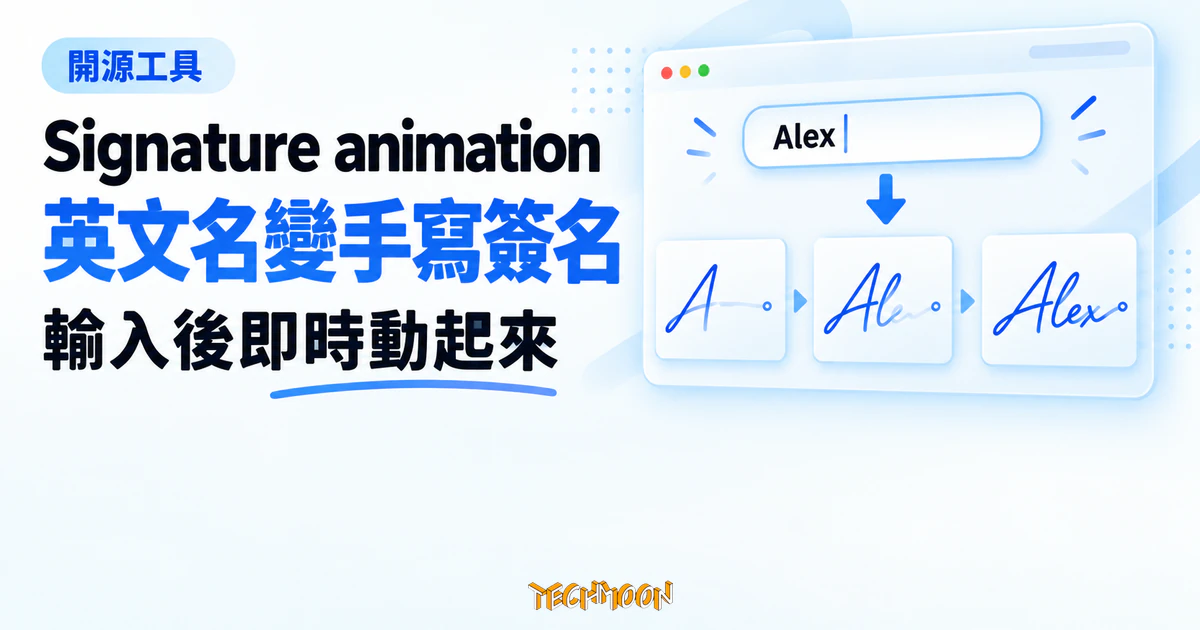
CodePen 開源筆 Signature animation 實測:打英文名就當場手寫動畫,但只認英文字母、數字會消失、全選重打會殘影,而且沒有任何匯出,想拿簽名檔的人只有截圖一條路。
用 AI 摘要這篇文章:
在輸入框裡打 Claude,C 落筆,l 拉長,a 收尾,每敲一鍵就有一個字母用筆畫慢慢描出來,像有人坐在螢幕另一邊替你簽名。這是 CodePen 上一支叫 Signature animation 的開源小工具:打英文名字,畫面即時演出一場手寫動畫,不用註冊、不用安裝任何東西。CodePen 是前端工程師放程式展示的社群平台,上面的作品叫「筆」,一支筆就是 HTML、CSS、JavaScript 三段程式的組合;這類筆的品質落差極大,而這支屬於完成度高的那一類。
它真的足夠小。整支筆的 JavaScript 只有兩千零四十三個字元,加上樣式與一個隱藏的字母庫,全部塞在一頁裡。我實際操作了幾輪,也把整份原始碼讀完,先講結論:它給你的是一場表演,而且是一場執行得很扎實的表演;但它不是簽名產生器。名字只能用英文字母,數字打上去會安靜消失,改字的時候畫面會疊出殘影,而且整支筆沒有任何匯出功能,播完就是播完。想拿一份簽名圖檔去貼文件的人會空手而歸;想看懂「手寫動畫是怎麼做的」的人,反而能在兩千字元的程式裡拆到真東西。
操作介面只有一個名字欄位和一顆 SIGN 按鈕,整個畫面是一張放在粉彩漸層底色上的白色圓角卡片。還沒打字的時候,SIGN 按鈕是半透明的、按不按都沒差;第一個字母敲下去,卡片立刻「醒過來」,欄位邊框變深、按鈕變實,代表它進入工作狀態。逐鍵輸入的時候,每個字母被敲下的那一刻就開始播放描線動畫,打字節奏快,動畫就一個接一個接上,有連續書寫的感覺。空格也有處理,畫面上會留一個固定的空白寬度,名字分成兩段也接得起來。
卡片下半部在你敲第一個字母時就展開了:一行灰色的 SIGNED BY 落款淡入,你的名字以手寫體落在落款下方,底下襯一條水平的簽名線。至於 SIGN 按鈕,原始碼裡它沒有綁上任何動作,按下去什麼也不會發生;這張完成畫面就是整支筆的終點,沒有下一步了。
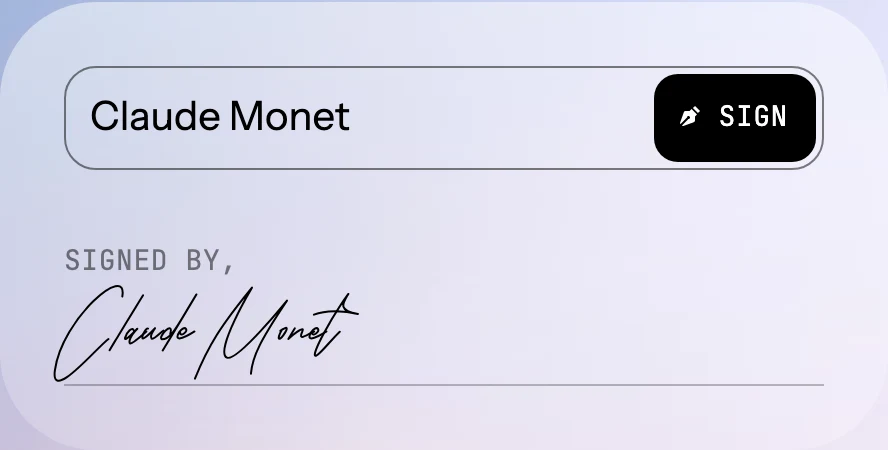
真正值得注意的是退格。按一次退格,整排簽名會依照欄位裡剩下的字,全部重新畫一遍,而且這次是瞬間出現、不播動畫。這個設計很務實:你打錯字按住退格狂刪的時候,不需要每刪一個字就看一次動畫重播。代價是,修完字之後想再看一次完整的簽名動畫,得把名字整個清掉重打一遍。欄位本身最長收兩百五十六個字元,對簽名來說綽綽有餘;輸入的過程全程即時,沒有任何送出按鈕要按,動畫也不會因為你中途停頓而中斷節奏。
從原始碼看,這套重畫邏輯是整支筆最核心的設計:每次按鍵只處理「新進來的那一個字」,退格則觸發「按欄位現值整排重建」。聽起來只是實作細節,但下一節會看到,正是這條規則讓它在某個常見操作上出了怪狀況。
實測先撞到的一件事:它只認英文字母和空格。我輸入 abc123,畫面上只有 a、b、c 三個字母被畫出來,數字完全不見,欄位裡倒是老老實實顯示著 abc123。按退格讓它整排重建,結果一樣,只畫 abc。原因寫在原始碼裡:按鍵事件的過濾條件只比對字母鍵與空白鍵,數字鍵根本不在名單上。所以名字裡有數字的人,例如想簽 Tony2K,畫面上只會出現 TonyK,那個 2 像沒打過一樣。
另一件事更實際,而且一般使用者一定會踩到:全選重打會殘影。我先打了 Claude,畫面六個字母,然後按 Cmd+A 全選,直接打 Monet 蓋掉。欄位裡顯示的是 Monet,畫面上卻是 Claude 和 Monet 的字母疊在一起,先前操作留下的字母也還疊在一旁,數出來十五個字母框。原因在於「全選再輸入」不會觸發退格事件,而每個新按鍵只負責把自己畫上去,沒有人去清掉舊字母。修法簡單到有點好笑:隨便按一次退格,整排立刻依欄位現值重建,畫面馬上乾淨,只剩 Mone 四個字母。記住這個順序就好:改字先按退格,再繼續打。
還有一個邊界要說清楚:中文輸入法打的名字不會有簽名。這點我沒有實測,但從原始碼的按鍵過濾邏輯可以推得出來,輸入法組字時送出的按鍵訊號和英文字母不同,不會命中任何字母比對。想簽中文名、或名字裡中英混合的人,這一關就過不去;它只吃英文字母,對慣用中文署名的使用者來說是第一道門檻。
把原始碼攤開看,這場表演的原理其實是 SVG 描線動畫的教科書示範。字母藏在頁面裡一個看不見的字母庫,大寫一套、小寫一套,每個字母都是一條畫好的 SVG 路徑。你敲下按鍵,程式就把對應的字母複製出來放到簽名區,路徑一開始被設成「完全描不到」的狀態,五十毫秒後把位移值歸零,瀏覽器的轉場效果就沿著路徑把筆畫描出來,每個字母的動畫長度固定零點二秒。
幾個數字可以說明這不是隨手拼湊的成品。字母庫裡每個字形的路徑長度都不同,樣式表裡的描線長度共有四十五種不同數值,從十六到二百四十四都有,逐一分配給大小寫五十二個字形,讓每個字母的筆畫都能被完整描過。字母之間的距離也是逐字母手調的負邊距,讓相鄰筆畫有手寫的傾斜與交疊,這是它看起來「像簽名」而不是「像字體展示」的關鍵;這種工夫沒有捷徑,二十六個字母乘上大小寫兩套,每個組合的間距都是手工校出來的。
還有一個容易忽略的細節:簽名本體完全不依賴字型,它靠路徑構成,與字型無關。頁面另外從 Google Fonts 載了兩套字給介面文字用,輸入框和落款看起來乾淨,但那兩套字型和你的簽名長相無關。整份 JavaScript 只有兩千零四十三個字元,沒有框架、沒有套件,一頁讀得完。想學這招的前端人,這是少數可以完整讀懂再改造的範例。
順帶一提效能與隱私:筆的 JavaScript 沒有任何對外請求,也沒有統計腳本,你打的名字不會被送到任何地方;頁面僅有的外部連線,是載入兩套字型和一張寫在 CSS 裡的背景圖。操作過程中看得到的廣告與流量統計,都屬於 CodePen 平台的外層頁面,不在這支筆的程式裡。換句話說,它的隱私表現不是「有寫隱私政策」,而是「沒有把你的輸入送出去的程式碼」,這對臨時想打個名字試手感的人來說是最乾淨的一種答案。
這是整支筆最硬的限制:沒有任何匯出。整份頁面裡找不到一個下載按鈕,沒有 canvas 畫布可以存圖,唯一的按鈕 SIGN 在原始碼裡沒有綁任何動作,它和那行 Signed by 落款一樣,都只是完成畫面的裝飾。沒有顏色、粗細、速度、字體可調,長什麼樣就是什麼樣。
拿實際需求對照會更具體。要在合約或報價單上簽名,你要的通常是透明背景的 PNG,能縮放不失真的向量檔更好,而且能重複使用;要放 Email 簽名檔,你要的是固定尺寸的圖檔。這些它都給不了。可行的繞法只有瀏覽器層級的:動畫播完停在完成畫面,截圖當圖檔用;想留住動畫本身,就得錄螢幕。這兩條路當然都能做,只是出來的東西離向量檔很遠,解析度取決於你的螢幕,背景是那張粉彩色的模糊底圖,後製去背還要自己來。
「開源」這個標籤在它身上成立,而且有明確依據。CodePen 的官方授權文件寫明:公開發布的筆自動套用 MIT 授權,授權跟著筆本身走,無論你在哪裡看到它。這代表你可以把這兩千字元拿去用、改、放進自己的網站或商業專案;條件是保留著作權與授權聲明,而且 CodePen 加了一條:衍生作品要沿用相同的授權方式。換句話說,拿去做客戶網站的簽名互動效果沒問題,把授權文字一起帶走就好;想改成閉源商用,這條路就不通。想把它搬進自己網站的開發者,照這個走即可。
這支筆至少從二零二四年八月就已經存在:網頁典藏在那年八月底第一次收錄它的網址,十一月與隔年四月的典藏快照裡,它的行為與今天看到的一致。作者的 CodePen 個人頁幾乎空白,沒有自我介紹,也看不出有把它經營成產品的打算。對一支完成度足夠的單頁小筆來說,不更新就是穩定的另一種說法,兩年來它一直在原地,打開就能用;相對地,殘影這類小毛病,大概也不會有人修了,用它的人只能自己繞。
把需求擺在前面看,判斷其實很清楚。你若是要一份能放進合約、報價單或 Email 簽名檔的圖,電子印章產生器做印章、PDF 蓋章工具直接在文件上落章,都比截圖動畫務實;想把一段文字變成手寫風格的圖,文字轉手寫工具輸出的才是能用的檔案;想要書法感的手寫字型,書法字體產生器能下載字型檔長期使用;想把文字轉成可以向量的路徑,文字轉 SVG 工具給的是真正的向量檔。
Signature animation 的位置在另一邊:它是靈感與教材。
差別在於用途,不在於品質。簽 E-mail 落款的時候想要一點儀式感、錄一段動畫放在個人頁開場、或者前端作業想學描線動畫的作法,它都很稱職,而且免費、免帳號、打開就能玩。名字用英文、接受殘影要按退格修、成品自己截圖,這三個前提都接受的話,這支筆值得你玩五分鐘。
入口在 CodePen,兩種走法都行。打開 codepen.io/kiranpate1/pen/ExBpaeW 會看到編輯器畫面,原始碼與即時預覽並列,右上方可以把檢視切到全頁;或者直接造訪 codepen.io/kiranpate1/full/ExBpaeW,CodePen 會以訪客檢視包一層提示再載入筆,功能一樣。不需要帳號,載入即用,輸入框點下去打英文名就行。打完名字,卡片本身就是完成畫面(SIGN 按了沒有作用),想要檔案就截圖。
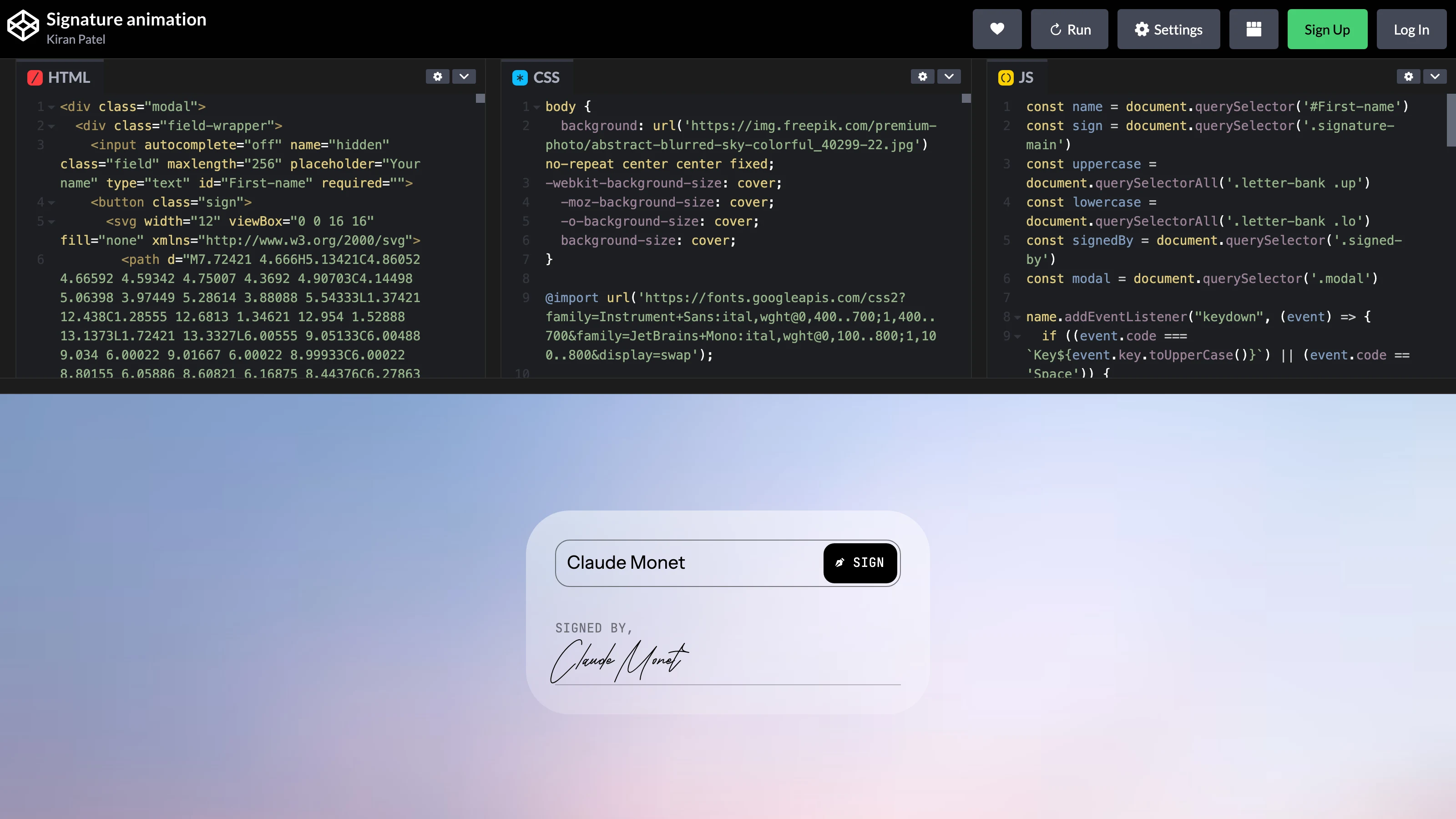
兩個提醒收尾。其一,這些操作都以桌上型電腦的 Chromium 瀏覽器為準,手機的虛擬鍵盤與其他瀏覽器的按鍵行為沒有驗證過,手感可能不同。其二,前面那條再說一次:改字先按一次退格再繼續打,畫面才不會疊字;名字只打英文字母,數字打了也不會出現。