TechMoon 科技月球
WordPress、SEO 與 AI 工具實測指南
TechMoon 科技月球
WordPress、SEO 與 AI 工具實測指南

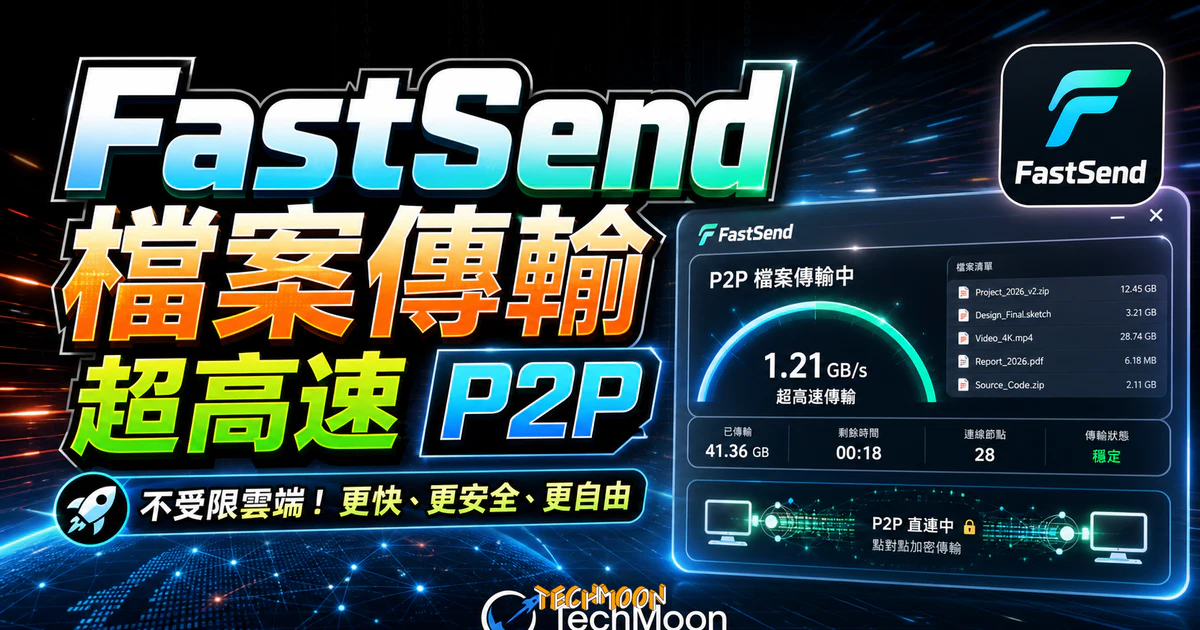
FastSend 是免費開源的瀏覽器 P2P 傳檔工具,以 WebRTC 加密讓檔案在雙方裝置間直接傳輸,不經伺服器、沒有大小上限。本文整理三步驟教學、加密原理與適用情境分析。
用 AI 摘要這篇文章:
FastSend 是一個免費開源的瀏覽器 P2P 傳檔工具,檔案在雙方瀏覽器之間直接加密傳輸,不經過任何伺服器,也沒有檔案大小上限。只要你和對方都能同時開著瀏覽器,幾 GB 的大檔幾分鐘就能傳完。
如果是長期在 Mac 和 Android 之間搬檔,AndroMeld 把 Android 掛進 Finder,比臨時用 P2P 傳檔更順手。
點對點的好處是檔案不落地第三方伺服器,代價是兩端要能直接連上。若你要的是反過來的條件,免區網、借用公用電腦、不想登入,PrintRelay 走掃碼中繼路線把帳號殘留風險壓低,適合臨時印個小檔。
對方不線上、沒辦法走 P2P 直連時,AuraShare 這類中繼服務可讓對方隨時離線取檔,代價是檔案先上伺服器。
目錄
FastSend 是一個基於 WebRTC 技術的點對點(P2P)檔案傳輸工具。兩個人各自開瀏覽器,檔案就直接在雙方裝置之間加密傳輸,中間不經過任何雲端伺服器。整個過程採用 WebRTC 內建的 DTLS 加密,第三方無法攔截檔案內容。
這個專案在 GitHub 上以 MIT 協議開源,截至 2026 年 9 月已累積超過 1,300 顆星、120 個以上 fork,官方首頁顯示累計傳輸次數超過 37,000 次,目前版本為 v0.7.3,專案仍在持續更新。
如果你用過 Send Anywhere 免費跨平台檔案傳輸 或 rDrop.link P2P 免費雲端檔案傳輸,對這種 P2P 傳檔模式應該不陌生。FastSend 的差異在於它更純粹:完全免帳號、免安裝、沒有檔案大小上限,而且整個專案開源可審計。它還支援「目錄同步」功能,可以一次傳整個資料夾,不只是單檔。
| 項目 | 說明 |
|---|---|
| 技術基礎 | WebRTC 點對點傳輸 |
| 加密方式 | DTLS-SRTP(瀏覽器內建) |
| 檔案大小限制 | 無官方上限(實測 4 GB 以上可正常傳輸) |
| 是否需要帳號 | 不需要 |
| 是否需要安裝 | 不需要,瀏覽器開網頁即可 |
| 是否支援資料夾 | 支援,含「發送目錄」與「目錄同步」兩種模式(需 HTTPS 與現代瀏覽器支援 File System API) |
| 開源狀態 | MIT 協議,程式碼公開於 GitHub |
| 是否可自架 | 可以,支援 Docker 部署 |
| 費用 | 完全免費 |
| 目前版本 | v0.7.3(截至 2026 年 9 月) |
簡單講,FastSend 最適合「需要一次性把大檔傳給特定對象」的人。影片剪輯師交付完片給客戶、設計師傳一批高解析度素材、工程師分享大型資料庫匯出檔,這些情境用 FastSend 最直接。但如果你需要同時分享給多人,或者需要一個持續有效的下載連結,那 FastSend 就不是正確的選擇。
理解 FastSend 之前,先搞清楚 P2P 傳檔和雲端傳檔的根本差異。兩種方式解決的是不同的問題,選錯了會浪費時間。
| 比較項目 | P2P 傳檔(FastSend、TransferZip) | 雲端傳檔(WeTransfer、Dropbox Transfer) |
|---|---|---|
| 檔案經過伺服器 | 否,直接在瀏覽器間傳輸 | 是,先上傳到雲端再下載 |
| 隱私等級 | 高,檔案不離開雙方裝置 | 中,檔案暫存於第三方伺服器 |
| 大小限制 | 依工具與執行環境確認 | WeTransfer免費帳號:滾動30天累計3GB/最多10次;Dropbox Transfer依其當期方案確認 |
| 傳輸速度 | 區網內極快;外網取決於雙方頻寬 | 受限於伺服器頻寬 |
| 多人同時接收 | 不支援,只能一對一 | 支援,可同時分享給多人 |
| 持久分享連結 | 無,必須同時上線 | 有,連結有效期內可重複下載 |
| 是否需同時上線 | 是,雙方都必須保持瀏覽器開啟 | 否,上傳後可離線 |
| 適合場景 | 一次性的大檔隱私傳輸 | 多人分享、需要連結持續有效 |
表格可左右捲動查看完整欄位。
判斷方式很簡單:如果你傳檔的對象只有一個人、雙方都可以同時坐在電腦前面、而且你希望檔案不要經過第三方,選 P2P。如果你要把檔案丟到群組讓大家自己下載,或者接收方不一定馬上能收,選雲端。
公司網路或防火牆可能影響WebRTC連線,但不能僅憑一次失敗就斷定原因。先請IT確認是否阻擋,再檢查雙方連線條件;需要改用WeTransfer或Dropbox Transfer時,也要確認組織允許、入口可用及方案額度符合需求,不保證改用雲端就一定更可靠。
FastSend 的操作流程非常直覺,整個過程只需要三個步驟,不需要註冊也不需要安裝任何軟體。
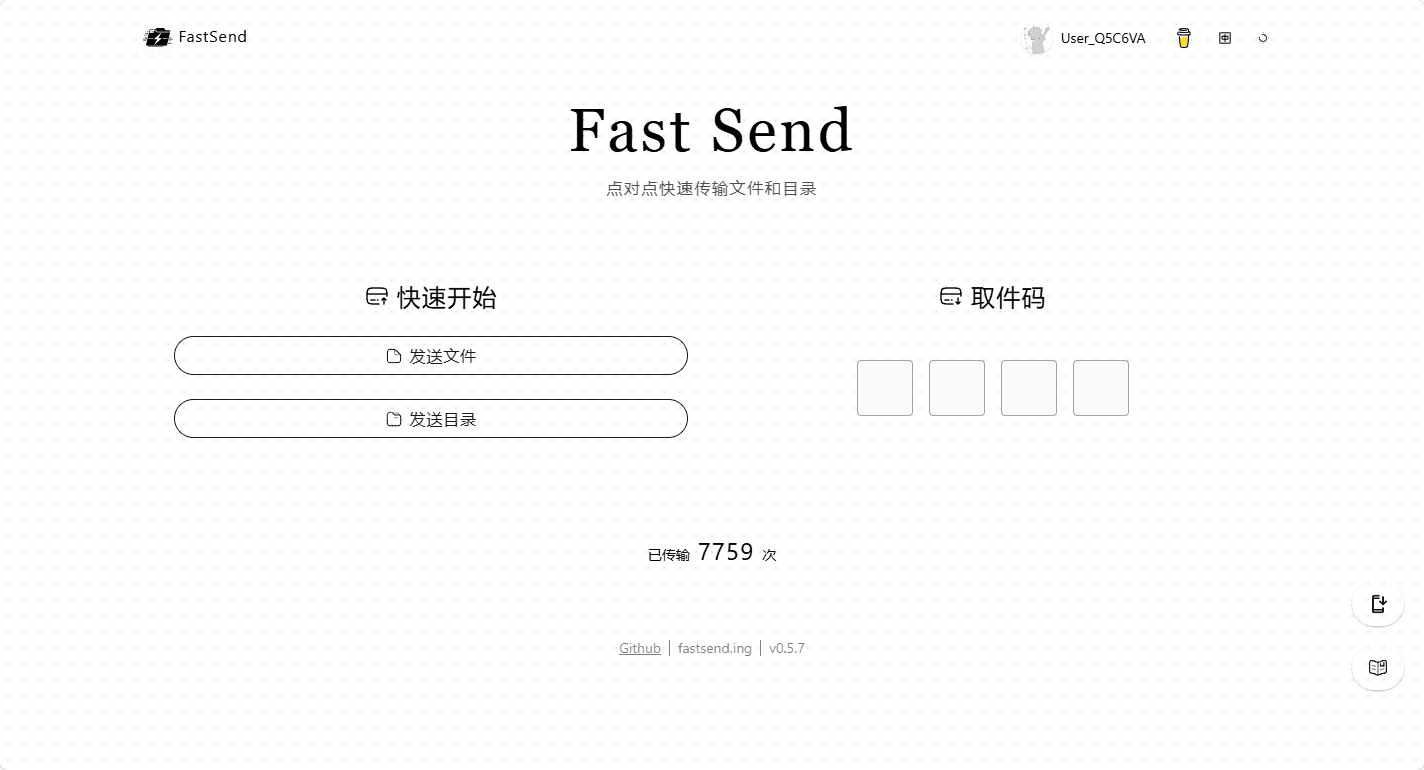
打開瀏覽器進入 fastsend.ing,你會看到一個乾淨的上傳介面。直接把檔案拖到頁面上的區域,或點選「發送文件」按鈕從電腦裡選檔。想傳整個資料夾的話,點「發送目錄」;需要持續同步一個資料夾的內容,則用「目錄同步」功能。後兩者需要瀏覽器支援 File System API,而且頁面必須是 HTTPS 連線。
選好檔案後,FastSend 會產生一組取件碼和一個 QR Code。最方便的做法是點「複製鏈結」,然後透過 LINE、Telegram、Email 或任何通訊軟體把連結貼給對方。
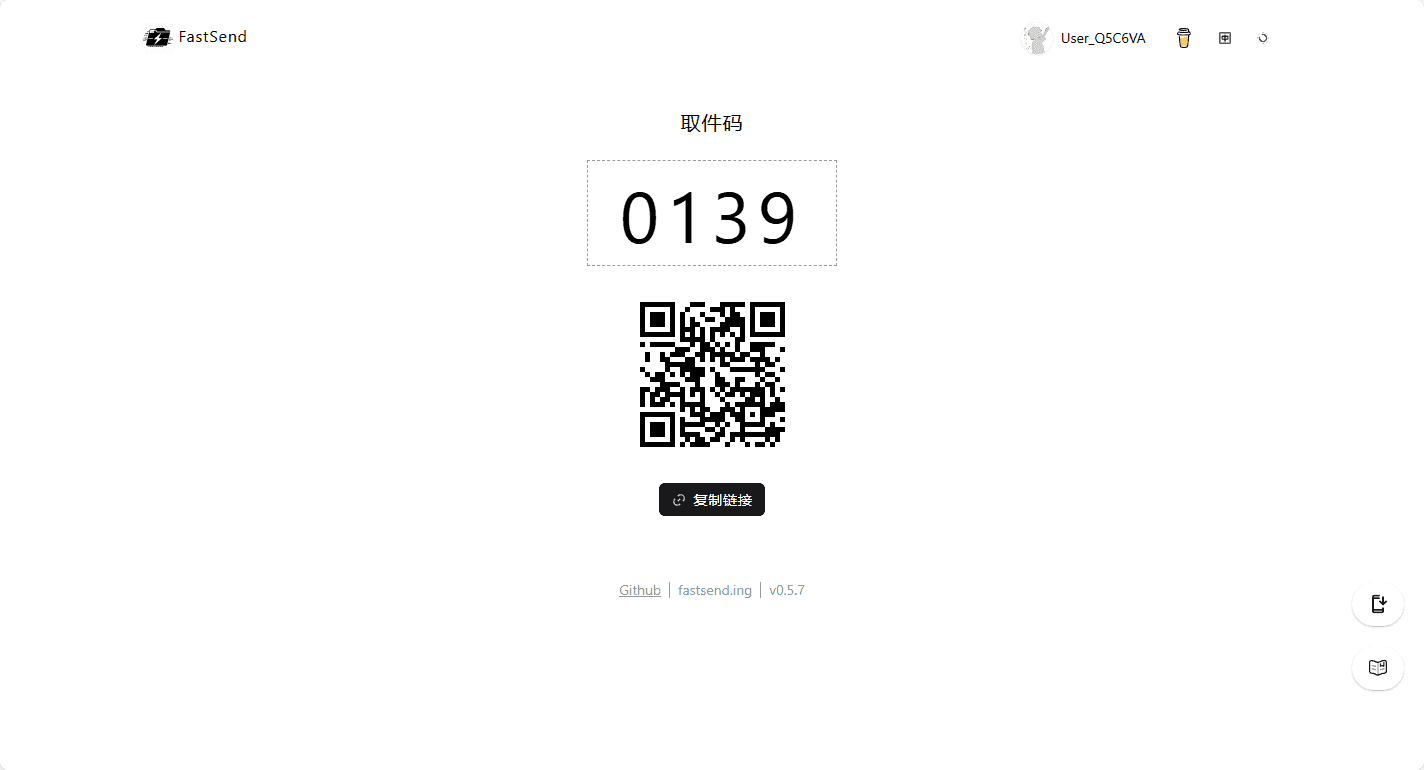
這裡有一個關鍵:從你上傳檔案到對方接收完成為止,你的瀏覽器分頁不能關掉。關掉就等於斷線,檔案就傳不過去了。
當對方點開你傳的連結,你的頁面會跳出確認訊息,問你是否要開始傳輸。對方那邊同樣會看到一個等待確認的畫面。
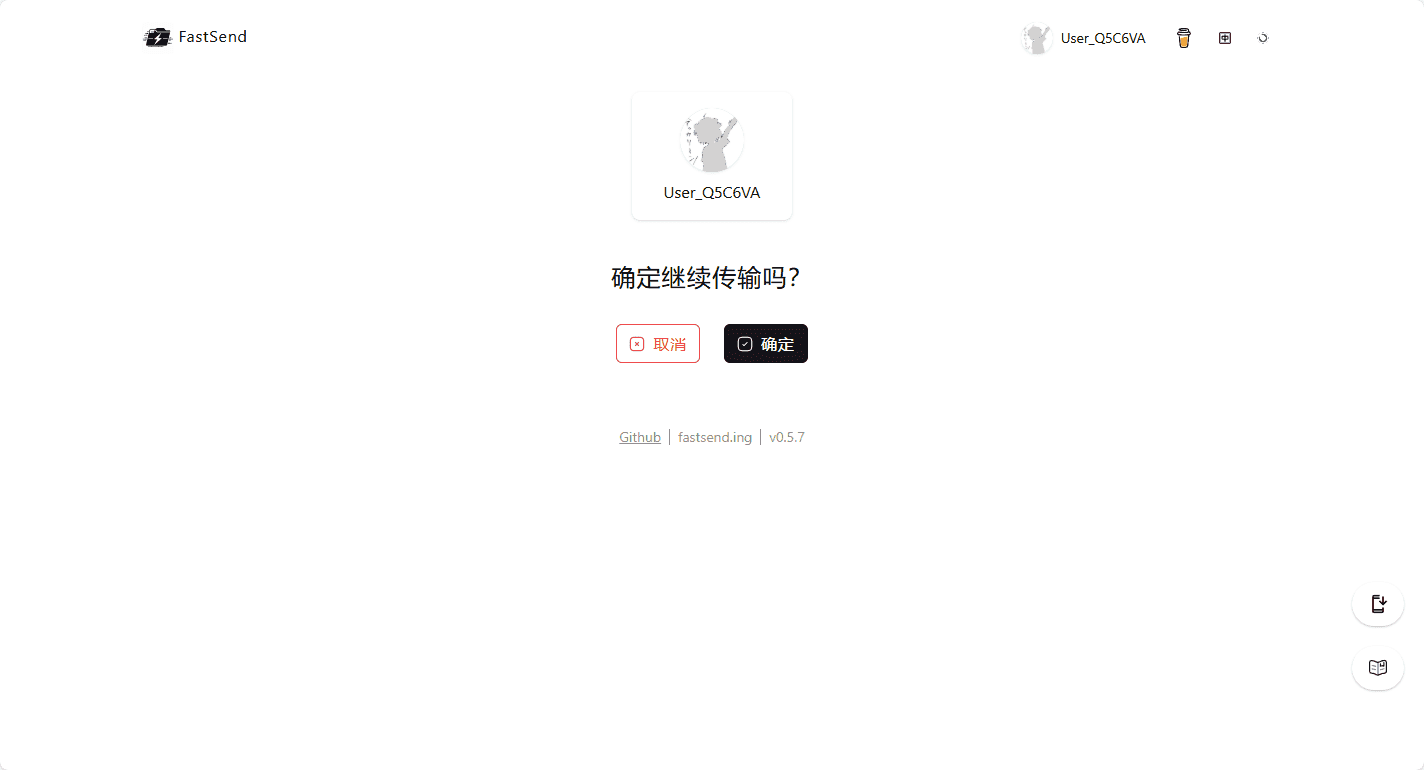
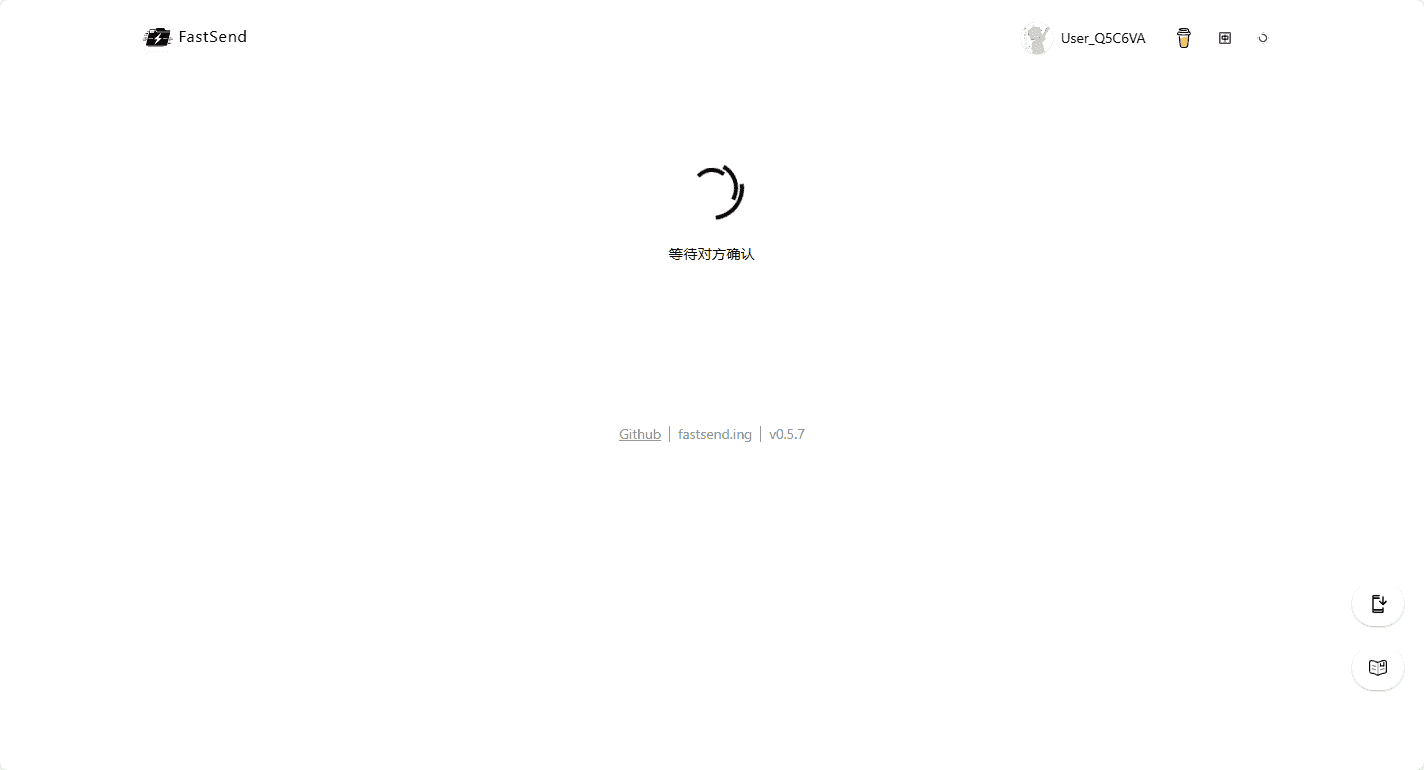
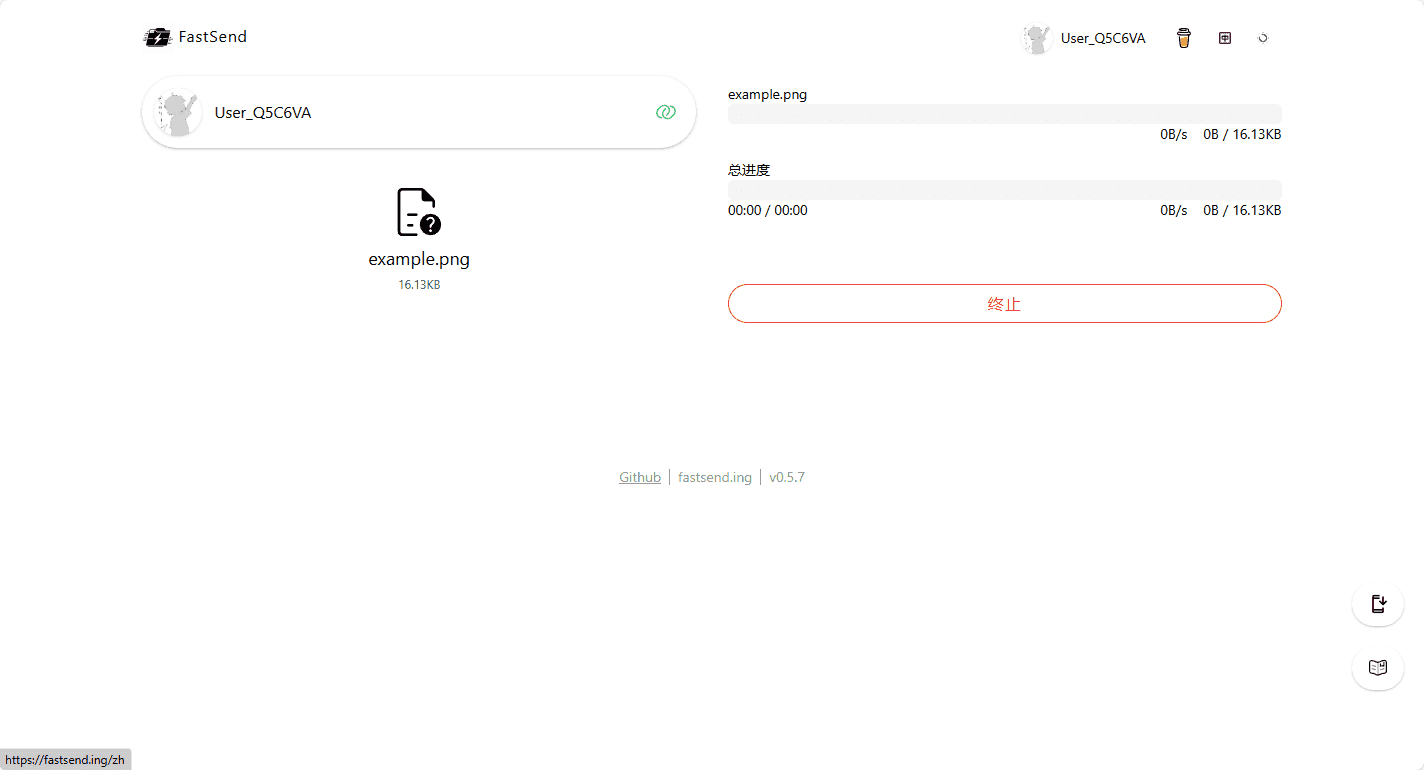
雙方都按下確認後,檔案傳輸就會立刻啟動。過程中 FastSend 會顯示傳輸速度、已完成進度和預估剩餘時間,讓你隨時掌握狀態。
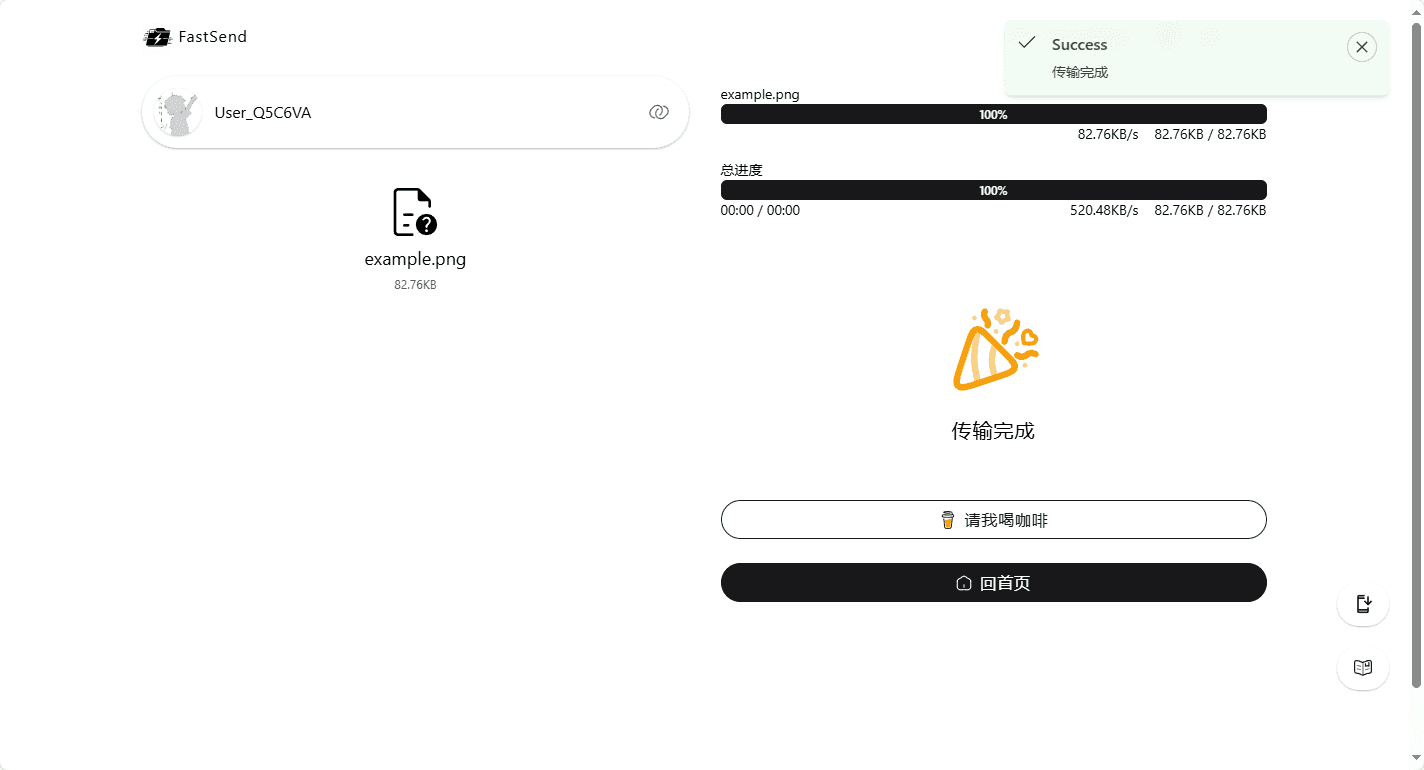
傳輸完成後,雙方頁面都會出現完成提示,接收方可以直接儲存檔案。
關於檔案大小,官方沒有標示上限。實際測試過超過 4 GB 的檔案仍可正常以全速傳輸,這點比多數雲端傳檔服務都來得有優勢。唯一的實質限制來自雙方網路穩定度和瀏覽器的可用記憶體。
很多人聽到「瀏覽器傳檔」就會擔心安全性。FastSend 使用的 WebRTC 是瀏覽器內建的通訊協定,它強制使用 DTLS-SRTP 加密所有傳輸內容。你的檔案在從 A 的瀏覽器送到 B 的瀏覽器的過程中,全程都是加密狀態,任何攔截的人都只能看到加密後的資料。
更關鍵的一點是:FastSend 是真正的點對點傳輸。用一個比喻來說,FastSend 像是你直接打電話給對方講事情,而不是先錄好音交給接線生再轉交。接線生(信令伺服器)只負責幫你們「撥通電話」,也就是交換連線需要的資訊,但它不會接觸到檔案內容本身。
再加上 FastSend 是開源專案,所有程式碼都在 GitHub 上公開,任何人都可以審計加密實作是否可靠。這比很多閉源的傳檔工具多了一層透明度。如果你對網站安全防護有進一步的需求,可以參考 保護 WordPress 網站的安全做法 和 WordPress 簡單安全防護設定 這兩篇教學,裡面有針對台灣站長的實際建議。
當然,加密只保護傳輸過程。如果你的電腦本身已經被植入惡意程式,或者你把接收到的檔案存在不安全的地方,那就不在 FastSend 的保障範圍內了。資安是一條鏈,每一環都要顧到。
FastSend 在很多場景下很好用,但它有一些明確的限制,使用前先了解可以避免踩坑。
如果你的使用情境正好碰到上面這些限制,下一節的替代方案比較會有幫助。
市面上的免費傳檔工具很多,每個都有自己的強項和弱項。以下把 FastSend 跟幾個主流的大檔案傳輸網站與免費 P2P 工具放在一起比較,幫你快速找到最適合的選擇。
| 工具 | 傳輸方式 | 免費大小限制 | 需帳號 | 多人接收 | 特色 |
|---|---|---|---|---|---|
| FastSend | P2P | 無上限 | 否 | 否 | 開源、加密、免安裝、目錄同步 |
| WeTransfer 當期傳檔說明 | 雲端 | 滾動30天累計3GB/最多10次 | 依入口完成登入或Email驗證 | 免費Email傳輸最多10位收件者 | 收件人數和30天傳輸次數是不同限制 |
| Send Anywhere | P2P + 雲端 | 10 GB | 否 | 是 | 跨平台 App、6 位數驗證碼 |
| rDrop.link | P2P | 無上限 | 否 | 否 | 可持續上傳、不壓縮 |
| TransferZip | P2P | 無上限 | 否 | 否 | QR Code 分享、傳完銷毀 |
| Dropbox Transfer | 雲端 | 100 MB(付費 100 GB) | 是 | 是 | 與 Dropbox 生態整合 |
| TransferKit | 去中心化 | 32 GB | 否 | 否 | 永不刪檔 |
| ShareFiles | 雲端 | 有容量限制 | 否 | 是 | 上傳即可分享 |
| File Coffee | 雲端 | 單檔 15 MB | 否 | 是 | 可當圖床使用 |
表格可左右捲動查看完整欄位。
從這張表可以看出,FastSend 的核心優勢非常明確:真正不限大小的免費 P2P 傳輸,而且完全開源,還多了目錄同步功能。但它的一對一限制和必須同時上線的要求,也讓它在某些場景下不如雲端方案方便。
按交付需求選擇:即時傳輸先確認雙方連線;對方稍後接收可查看WeTransfer 當期傳檔說明與Dropbox Transfer的有效期。需要持久保存時另選儲存與備份方案,不把臨時Transfer連結視為永久連結。
把上面的分析整理成具體的判斷框架,幫你快速決定 FastSend 到底適不適合你。
如果你需要更完整的檔案管理方案,可以看看 WordPress 虛擬主機推薦與比較,選一個好主機來搭建自己的檔案分享平台,或者用 Free Download Manager 下載續傳軟體 來處理大檔下載需求。
不管你用的是 P2P 還是雲端傳檔,傳輸前先把檔案壓縮或轉檔,都能大幅縮短等待時間。以下是一些實用的搭配工具。
圖片壓縮:如果你要傳的是一批照片或設計稿,先用 Compressor.io 線上圖片壓縮工具、ShortPixel 圖片壓縮服務、Imagify 線上圖片壓縮工具 或 Optimizilla 線上圖片壓縮服務 批量壓縮,通常可以減少 60 到 80% 的檔案大小而不影響視覺品質。Compress PNG/JPG 線上壓縮圖片 也是快速減少圖片容量的好選擇。
PDF 與文件處理:遇到大型 PDF 檔案,Speedpdf 線上 PDF 轉檔工具 可以幫你壓縮、合併或分割。Free Online File Converter 線上格式轉換 和 PDF.new 免費線上 PDF 轉檔服務 也是好用的格式轉換工具。
網路速度確認:傳大檔前先用 Cloudflare Speed Test 或 Speedcheck 線上測速工具 看看目前的上傳速度。如果你的上傳頻寬只有 10 Mbps,傳一個 5 GB 的檔案大概需要一個多小時,提前知道可以幫你安排時間。你也可以用 Testmysite.io 線上網站速度檢測 和參考 網站速度測試與優化指南 裡的概念來理解網路效能。
測試用檔案:如果你不確定 FastSend 在你的網路環境下能不能正常運作,可以先到 File Samples 測試範本檔案下載 抓幾個小檔案試傳一下,確認連線沒問題再傳正式的大檔。
官方沒有標示上限。實際測試過超過 4 GB 的檔案仍可正常傳輸。真正的限制來自雙方的網路穩定度和瀏覽器記憶體。如果是特別大的檔案(例如 10 GB 以上),建議先確認雙方網路都穩定再開始。如果你的瀏覽器不支援 File System API,接收檔案會被限制在 1 GB 以內。
完全不需要。只要雙方都有瀏覽器,開啟 fastsend.ing 就能直接使用。支援 Chrome、Firefox、Edge、Safari 等主流瀏覽器。
可以開啟網頁使用,但行動裝置瀏覽器的 WebRTC 支援比較不穩定,長時間背景傳輸時瀏覽器可能被系統休眠而中斷。建議大檔傳輸優先在電腦端操作。FastSend 也支援 PWA 安裝,安裝後在手機上的體驗會稍微好一點。
可以。專案在 GitHub 上以 MIT 協議開源,官方提供 Docker 映像檔和 docker-compose 設定,一行指令就能跑起來。不過官方建議不要直接以 HTTPS 對外暴露,而是放在 Nginx 或 Caddy 等反向代理之後運行。如果你對 Cloudflare Workers 邊緣運算 或自架服務有興趣,FastSend 是一個不錯的練習項目。
FastSend 目前不支援斷點續傳。中斷後需要重新上傳檔案並建立新的傳輸連線。如果你經常需要傳特別大的檔案,建議先用 Cloudflare Speed Test 確認網路狀態,或者把大檔拆成幾個小檔分批傳。
有可能。部分企業防火牆會封鎖 WebRTC 流量,導致 P2P 連線無法建立。如果連線一直失敗,多半是這個原因。遇到這種情況可以改用雲端式傳檔工具,例如 WeTransfer 或 Dropbox Transfer。
目前僅支援簡體中文和英文介面(官方標示 zh-CN)。不過 FastSend 的操作介面非常簡潔,主要就是上傳、複製連結、確認三個動作,就算不看文字也能操作。你也可以搭配瀏覽器的翻譯功能(例如 Google Translate)把頁面翻成繁體中文,不影響使用。
讀到這裡,你應該已經很清楚 FastSend 能做什麼、不能做什麼了。以下是三個你可以立刻採取的行動。
如果你對更多免費工具有興趣,TechMoon 上還有大量相關介紹。需要從 YouTube 下載影片再用 P2P 分享的話,可以參考 VideoHunter YouTube 影片下載工具、Converto YouTube 下載與轉檔、download4 YouTube 影片下載工具,以及 Btclod YouTube 轉 MP4 下載工具。設計工作者可以看看 Icons8 免費無版權線上圖庫、Freepik 免費線上圖庫素材、FreeImages 免版稅線上圖庫、Freebiesbug 設計師資源素材庫、Freerange Stock 可商用免費圖庫 和 photoAC 免費圖片素材下載 等素材資源。
需要處理圖片的話,BackgroundCut AI 免費去背工具、ImageMatting AI 線上去背工具、Image Colorizer AI 圖片色彩優化 和 restorePhotos 模糊相片修復工具 都是很實用的搭配工具。影片方面則有 VideoProc Converter 影片下載轉檔 和 Freemake Video Downloader 影片下載 可以用。
如果你是 WordPress 站長,Filester WordPress 檔案管理外掛 能讓你直接在後台管理檔案,搭配 Cloudflare CDN 與 DNS 完整教學 來優化網站的整體效能。Cloudflare Turnstile 驗證碼取代工具 和 httpstatus 網址狀態碼檢查工具 則是處理網站安全與技術問題時的好幫手。
工具選擇的重點只有一個:根據你的實際需求來挑,而不是看哪個工具最熱門就用哪個。FastSend 在它的適用場景裡表現非常出色,但它不是萬能的。搞清楚自己需要什麼,然後選對應的工具,才是正確的做法。