TechMoon 科技月球
WordPress、SEO 與 AI 工具實測指南
TechMoon 科技月球
WordPress、SEO 與 AI 工具實測指南

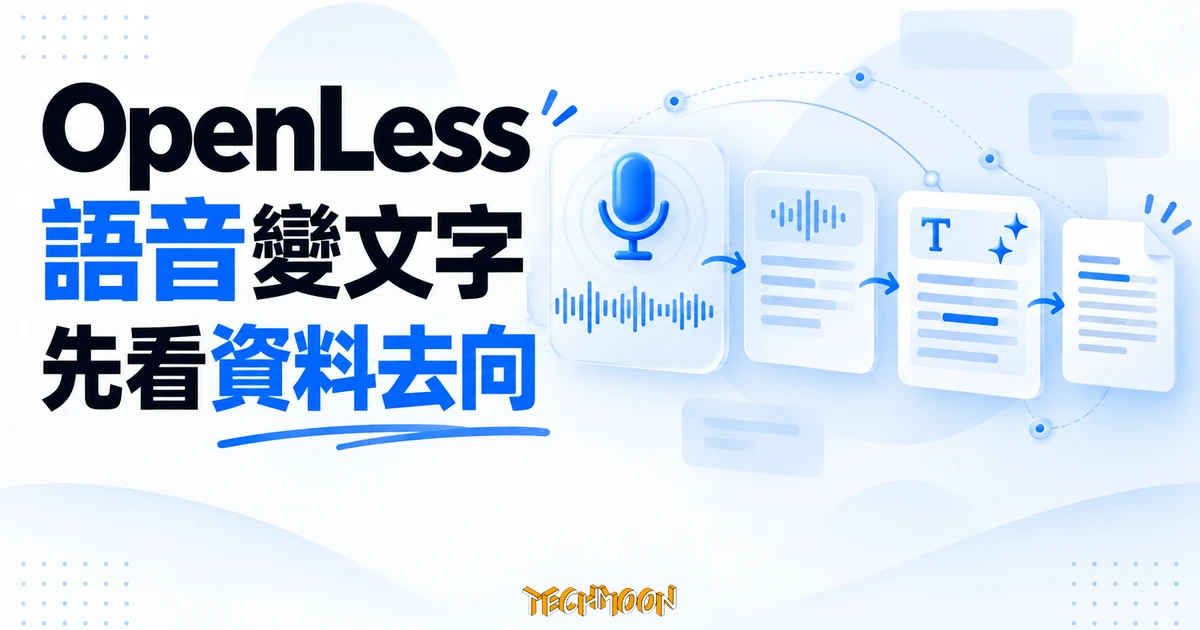
OpenLess 把口述轉寫、潤色後插入游標位置。依 1.3.18 正式版說明平台門檻、API 費用、詞典與游標上下文傳輸、歷史及錄音留存,協助你分開選擇辨識和潤色來源,先用非敏感短句確認結果。
用 AI 摘要這篇文章:
OpenLess 可以把口述轉成文字,再潤色並插入目前的輸入框。選擇它之前,要分開確認語音辨識與文字潤色的來源:本機辨識不代表整段流程都離線,詞典與游標附近文字也可能加入雲端請求。先用一段非敏感短句驗收,再決定是否接進日常工作。
OpenLess 的一般聽寫流程是「錄音 → 語音轉文字 → 文字潤色 → 插入游標位置」。你可以把口述交期、待辦或程式修改方向,整理成一段訊息或 Prompt,再交給其他 AI 工具使用。
1.3.18 版官方說明列出原始輸出、輕度潤色、結構化與正式等模式。結構化模式的用途,是把零散口述整理成有脈絡、條件和要求的文字。它對潤色模型下的指示是整理原文,不要把原文中的問題直接回答掉。
這是設計目標,不是「模型永遠不會改變意思」的保證。尤其是人名、日期、金額和「不要」「尚未」這類否定詞,送出前仍應對照。該版也另列選取文字後的語音問答功能,因此不能把整個產品概括成完全不會回答問題;一般聽寫潤色與問答是不同用途。
若你只是偶爾輸入一句短訊息,額外管理供應商與權限未必省事。經常口述長段內容、又想自行選擇辨識服務和輸出風格的人,才比較值得投入設定時間。
2026 年 9 月查閱時,GitHub 的正式版下載入口指向 v1.3.18-tauri。這版的 LICENSE 是 MIT。預設開發分支的 README 已另提 2.0 Beta 與不同授權;下載、部署或再散布前,要看你實際採用版本的授權文件。
macOS 也有一處容易看錯:1.3.18 README 頂部徽章寫 12+,但 該版打包設定的最低系統版本是 macOS 14.0,README 的狀態段落也寫 14+。使用 macOS 12 或 13,不應只憑徽章認定這個安裝包可用。
Windows 文件列 10+,下載仍需核對 release 的架構與檔名。該 release 也列出 Android 安裝資訊;桌面的快捷鍵、輔助使用權限與插入方式,不能直接套用到手機。
macOS release 說明指出建置尚未經 Apple 公證。遇到系統阻擋時,先核對下載來源與該版本的簽署說明;「專案說明有提到」不代表安裝包已通過安全驗證。不確定來源時,先停在下載檢查這一步。
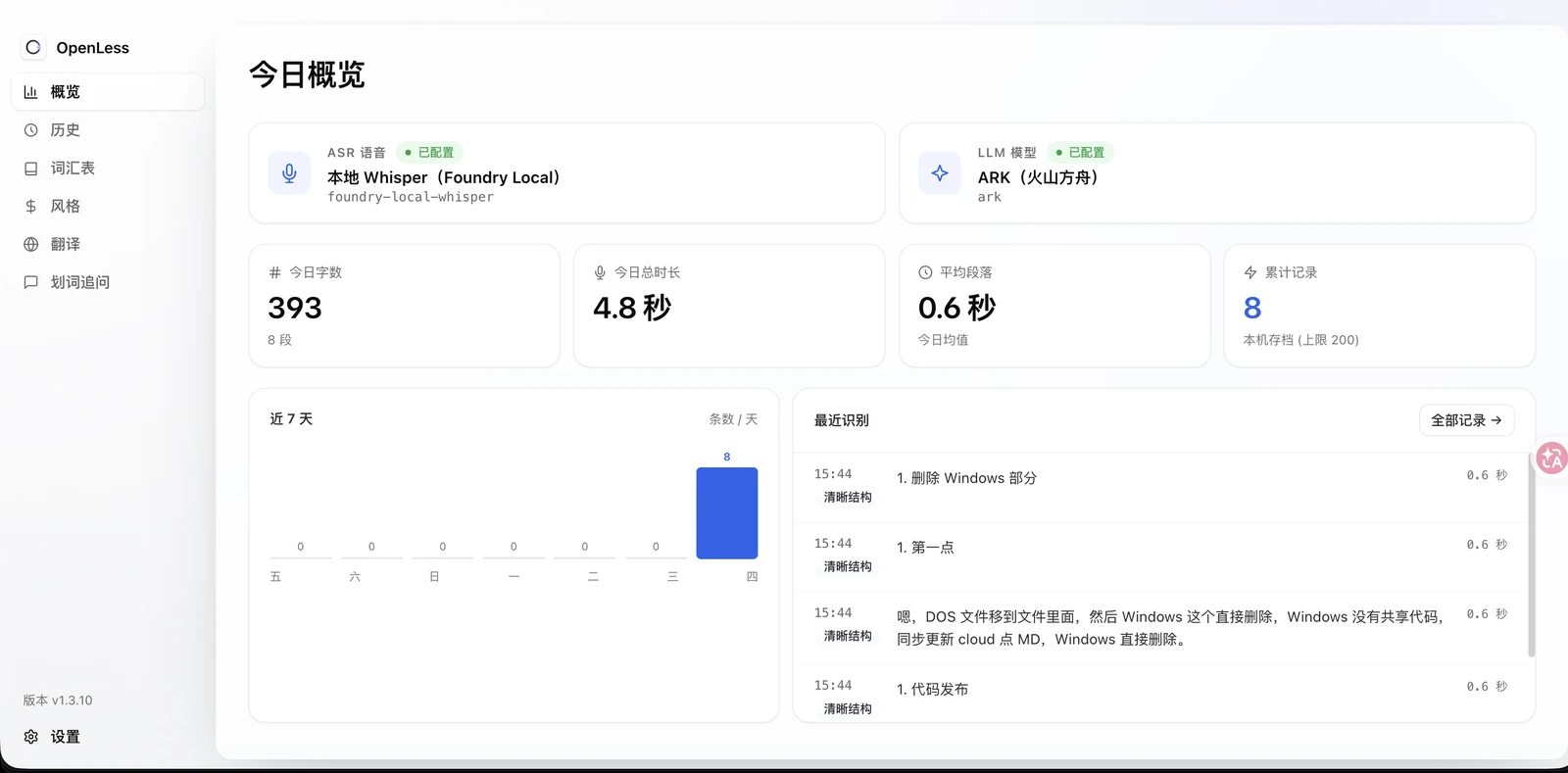
OpenLess 的語音辨識(ASR)負責把聲音變成文字,語言模型(LLM)負責潤色文字。兩段可以使用不同供應商,費用與資料去向也要分開看。
1.3.18 文件已列出多家雲端辨識服務,以及 Qwen3-ASR、Windows Foundry Local Whisper 等本機選項;不再只有單一雲端組合。但列在文件裡不等於你的機器已下載模型、準備好憑證或完成配置。
該版憑證設定原始碼甚至依平台給不同初始值:Windows 的辨識指向 Foundry 本機提供者,其他平台指向 Volcengine,潤色初始值則是 Ark。這些初始選項不能當成實際可用狀態,也不能據此說所有使用者都走同一個雲端服務。
接雲端時,分別確認辨識與潤色帳戶的費率、額度和用量;接本機則要確認模型下載、記憶體與處理速度。本機辨識只說明聲音轉文字這一段,不能證明後面的潤色也在本機。 如果目標是不送出工作內容,要逐段確認實際端點,再決定是否開啟潤色或其他附加功能。
OpenLess 的本機資料與雲端請求需要分開看。官方詞典與游標上下文說明明確寫出:啟用的詞典項目可傳給支援熱詞的辨識服務,也會加入潤色提示。客戶名、公司名或專有名詞,即使是你手動存在本機詞典裡,仍可能成為請求的一部分。
| 資料 | 什麼情況會被使用或保留 | 使用前確認 |
|---|---|---|
| 麥克風音訊 | 交給選定的辨識服務;雲端辨識會接收音訊 | 辨識供應商與端點,是否允許傳送這段內容 |
| 轉寫文字與詞典 | 潤色請求使用轉寫與詞典提示;部分 ASR 也接收詞典熱詞 | 不要把本機詞典視為不會外送的保管區 |
| 游標附近文字 | macOS 的可選上下文功能開啟後,會把附近文字加入潤色請求 | 除了口述,周圍文件是否也能交給該服務 |
| 歷史紀錄與錄音 | 文字歷史存於本機;轉寫失敗時可能留下錄音供重試 | 保留期限、歷史項目與錄音設定 |
| 剪貼簿 | 插入失敗會使用剪貼簿回復;串流完成也有同步剪貼簿選項 | 系統或其他工具是否會保存剪貼簿內容 |
macOS 的游標上下文預設關閉;開啟後,模型取得的不只你剛說的話。官方也描述了敏感欄位排除設計,但這不等於所有程式與文件都已逐一通過隱私測試。
在 聽寫流程原始碼中,錄音會先建立歸檔;取得非空轉寫、且未開啟除錯錄音時,程式才嘗試刪除該錄音。失敗或逾時可能保留音訊供重試,刪除本身也可能失敗,因此不能把「沒開除錯錄音」寫成零留存承諾。
桌面憑證正常讀寫使用作業系統憑證庫,與文字歷史是不同儲存機制。歷史紀錄模組以 JSON 保存資料;不能因為 API Key 進了系統憑證庫,就推定音訊、歷史、日誌與備份全部受到相同保護。
Style Pack 是一組具名的輸出風格與系統提示詞。你可以要求精簡訊息、正式郵件或短版 commit 說明,再切換適合當下工作的風格。官方也提供社群市集,讓使用者安裝或分享風格。
提示詞越貼近任務,越容易清楚表達你要的格式,但仍不是固定規則引擎。若你要求「只留一句」,模型可能刪掉條件;若要求「補成完整需求」,也要檢查新增內容是否真是你的意思。
先拿一段包含時間、數字與例外條件的非敏感短句,對照原轉寫和套用風格後的文字。看的是條件有沒有保留,不是文字看起來是否更像正式文件。社群風格也先查看內容再使用;要公開分享自己的風格時,別把客戶資料或內部範例一起寫進提示詞。
從相符版本的 release 下載,完成該平台所需權限,再選定辨識與潤色來源。先把游標放在可以修改、尚未送出的草稿欄位,錄一小段非敏感文字;不要把第一次測試放在會立即發布的輸入框。
依序檢查原始轉寫、潤色結果與實際插入的文字。若原始轉寫就不對,先查麥克風、語言與辨識來源;若轉寫正確、潤色後意思變了,調整輸出模式或風格;若兩者都正確但落字失敗,再處理目標程式與輸入權限。
官方設計了插入失敗時的剪貼簿回復機制,也提供歷史紀錄查看結果,但不同程式仍需自己確認。先從歷史或剪貼簿取回已有文字,檢查輸入框是否已插入一部分,避免再貼一次造成重複。
當你能在慣用程式取得正確文字,並能接受選定來源的費用與資料處理方式,再把這套配置用到日常工作。OpenLess 是否適合你,關鍵是這條流程能否省下修改時間,而不是光看開源、AI 或本機優先這些標籤。