TechMoon 科技月球
WordPress、SEO 與 AI 工具實測指南
TechMoon 科技月球
WordPress、SEO 與 AI 工具實測指南

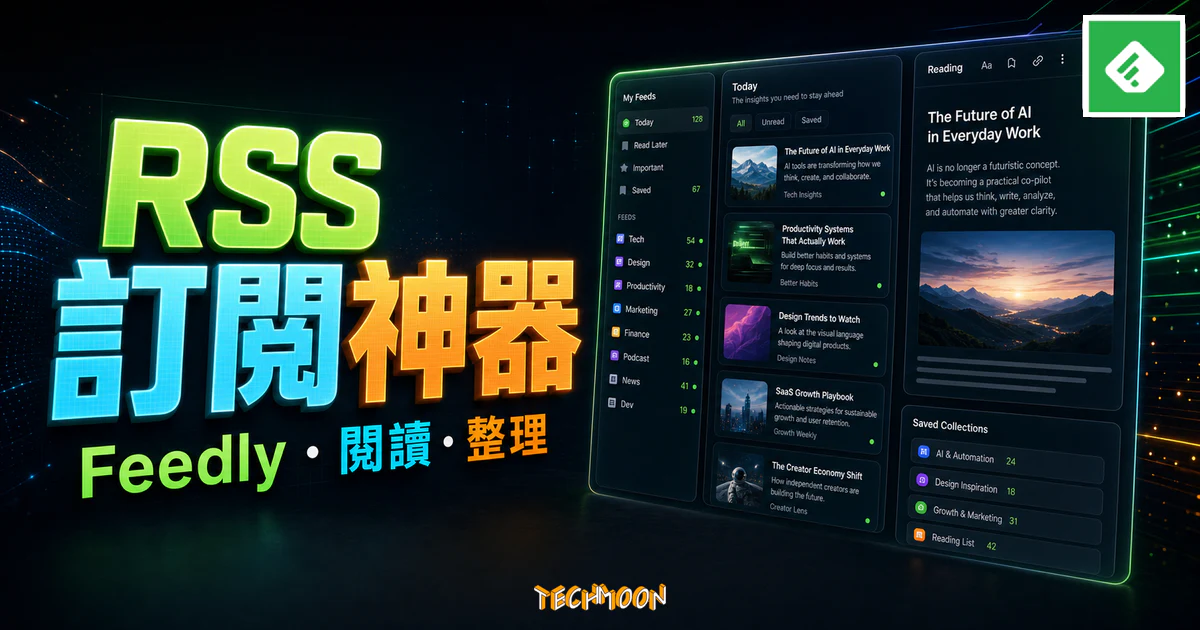
Feedly 免費版就能訂閱 100 個 RSS 來源並跨裝置同步。本文教你註冊帳號、建立 Feeds 頻道分組、善用閱讀模式與快捷鍵,並比較免費、Pro、Business 方案與 Inoreader 等替代工具。
用 AI 摘要這篇文章:
Feedly 是目前全球最多人使用的 RSS 閱讀器,讓你在一個介面訂閱所有關心的網站,不靠演算法也能即時追蹤最新內容。
RSS 是一種讓網站主動推送更新給訂閱者的技術。你決定要追蹤哪些來源,哪些文章就會出現在你的閱讀器裡,社群平台的演算法無法幫你篩選或隱藏任何內容。Feedly 從 2008 年上線至今,在 Google Reader 於 2013 年關閉後成為全球最多人選擇的 RSS 閱讀器替代方案,至今累積超過 1,500 萬名使用者。
RSS 全名是 Really Simple Syndication(簡易資訊聚合),是一種讓網站主動把最新內容推送給訂閱者的技術格式。只要網站提供 RSS 來源(通常是一個 XML 檔案),你就能透過閱讀器訂閱它,網站有新文章時,閱讀器會自動抓取標題、摘要甚至全文。
RSS 和 Facebook、Instagram 等社群平台最大的不同是:你完全掌控自己看到什麼。沒有演算法幫你篩選,你訂閱了哪些網站,就會看到哪些網站的全部更新,一篇都不會漏掉。
截至 2026 年 5 月,RSS 的應用場景比許多人想像的更廣泛:
很多人以為 RSS 已經過時,但其實 Reddit、Medium、WordPress 部落格、政府公開資訊平台等大型網站至今都仍提供 RSS 來源。搭配良好的網路安全服務和隱私習慣,RSS 是目前最乾淨、最不被演算法操控的資訊取得方式之一。
Feedly 是一個線上 RSS 閱讀平台,提供網頁版、iOS APP 和 Android APP 三種使用方式。你可以把各個網站的 RSS 來源全部加進 Feedly,在一個統一的介面裡瀏覽所有訂閱內容的最新更新。
Feedly 成立於 2008 年,最初是瀏覽器擴充功能。2013 年 Google 關閉 Google Reader 後,Feedly 迅速推出獨立平台和行動 APP,吸收了大量用戶,成為 RSS 閱讀器領域的領導者。截至 2026 年,Feedly 已發展成三條產品線:一般使用者的 News Reader、企業資安團隊的 Threat Intelligence、以及市場情報的 Market Intelligence。對大多數台灣讀者來說,News Reader 就是你要用的版本。
Feedly 的核心設計理念是讓使用者打造自己的資訊中心。不同於社群媒體靠演算法推送內容,Feedly 完全由你決定要追蹤哪些來源。你可以把訂閱來源按主題分組成「Feeds 頻道」,例如「科技」、「設計」、「SEO」、「行銷」等。這等於你擁有一個專屬的搜尋引擎,而且內容是由你親手策展的。
把 Feedly 中讀到的文章保存到其他工具前,先核對目前方案與設定提供的分享或整合入口。Mozilla 已公告 Pocket 於 2025 年 7 月 8 日停服,不能再將 Pocket 列為可用的轉存目的地。若只是保留來源網址,先確認目標工具能接收連結,再決定是否需要額外整合。
網站名稱:Feedly. Read more, know more.
網站網址:https://feedly.com/
打開 Feedly 官網後,點選「Get Started for Free」即可開始。Feedly 提供三種註冊方式:
三種方式都不需要付費。建議使用 Google 帳號註冊,同步體驗較順暢,和使用Blogger 自訂網域時用 Google 帳號登入一樣方便。
第一次登入後,Feedly 會引導你選擇感興趣的主題分類,例如「科技」、「設計」、「行銷」、「商業」等。Feedly 會根據你的選擇推薦相關的熱門網站。這個步驟可以幫你快速找到優質的訂閱來源,但如果你已經有明確想訂閱的網站,可以直接跳過。
如果你想要更順手的閱讀體驗,建議安裝 Feedly 的瀏覽器擴充功能。Feedly 提供 Chrome 和 Firefox 擴充功能,讓你在瀏覽任何網站時一鍵把 RSS 加到訂閱列表。對於常逛免費圖庫、SEO 工具或主機推薦網站的人來說,這個擴充功能非常實用。
進到 Feedly 主介面後,左側是管理所有訂閱的區域。建議在加入網站之前,先建立幾個 Feeds 頻道做分類。你可以把 Feeds 頻道想像成資料夾,用來把不同主題的 RSS 來源分門別類。
舉例來說,如果你對科技和設計都有興趣,可以分別建立「科技新聞」和「設計靈感」兩個頻道。想看科技新聞時,點選「科技新聞」頻道,就只會看到該分類下的最新文章,不會被其他主題干擾。
Feedly 的搜尋框是尋找訂閱來源最直接的工具。在搜尋框中輸入關鍵字或 #Tag 標籤,Feedly 會推薦相關網站。例如輸入「#Tech」會列出科技類的熱門網站,輸入「#Design」則會顯示設計相關的來源。
每個網站在列表中會顯示名稱、簡介、訂閱人數和每週發文數量。你可以根據這些資訊判斷一個網站的活躍程度。想訂閱某個網站,按下「FOLLOW」按鈕,選擇要加入哪個 Feeds 頻道即可。
如果你已經知道想訂閱的網站,可以直接在搜尋框中輸入網址或 RSS 來源地址。Feedly 會自動偵測該網站是否提供 RSS 來源。
例如,知名的生產力部落格「電腦玩物」是台灣少數持續穩定產出高品質內容的生產力網站,每週固定發表多篇實用的效率提升文章。它的網站是用 Blogspot/Blogger 平台建立的,這也證明了好的內容不需要複雜的系統來呈現。
不是所有網站都會把 RSS 連結放在明顯的位置。如果你在 Feedly 搜尋框中找不到某個網站,可以試試以下方法:
網址/feed/ 就能找到對於WordPress 網站來說,RSS 來源幾乎是標準配備,在網址後面加上 /feed/ 就能找到。Blogger/Blogspot 的網站則通常在 /feeds/posts/default 路徑下。如果你想找更多值得訂閱的網站,可以從我們整理的免費圖庫懶人包、免費去背工具或部落格封面圖產生器等資源開始,找到喜歡的網站後直接加入 Feedly。
Feedly 提供四種閱讀模式,讓你根據習慣調整呈現方式:
建議根據不同的 Feeds 頻道設定不同的閱讀模式。例如「科技新聞」頻道用標題模式快速掃過,「深度文章」頻道則用全文模式仔細閱讀。
Feedly 的鍵盤快捷鍵能大幅提升閱讀效率。以下是幾個最常用的:
J:跳到下一篇文章K:回到上一篇文章S:儲存文章到稍後閱讀(Save for Later)B:在瀏覽器新分頁中打開原始文章M:將文章標記為已讀G + H:回到首頁善用快捷鍵之後,每天處理數十甚至上百篇文章的時間可以縮短一半以上。這和學會使用SEO 分析擴充功能一樣,投資一點時間學習工具,長期省下的時間非常可觀。
看到有興趣但暫時沒時間細讀的文章,可以加入「Save for Later」清單。這個功能就像重點標記一樣,幫你把值得回看的內容集中管理。免費版的稍後閱讀沒有數量限制。
分享網址、儲存文章全文與同步閱讀筆記是不同功能。不要只看到分享按鈕,就認定內容能完整轉入另一套服務;先用一篇文章測試連結、標題與所需內容是否保留,再建立固定流程。
Feedly 提供完整的 iOS 和 Android 行動 APP。你在電腦上訂閱的所有來源和閱讀進度,都會透過雲端自動同步到手機上。
手機版的介面設計簡潔,左滑展開 Feeds 頻道列表,主畫面顯示當前頻道的文章。操作邏輯和網頁版幾乎一致。如果你習慣用深色模式閱讀,Feedly APP 也內建了深色主題。
免費版的 Feedly APP 不支援離線閱讀。如果你需要在沒有網路的環境下閱讀(例如搭捷運或搭飛機),需要升級到付費方案才能啟用離線閱讀。手機版也支援推播通知,你可以設定特定頻道在有新文章時發出提醒。
Feedly 提供免費版和多種付費方案。對大多數個人使用者來說,免費版的功能已經相當夠用。以下是目前各方案的整理(價格可能隨時調整,請以Feedly 官網顯示為準):
對於剛入門的使用者,免費版的 100 個來源上限綽綽有餘。大部分使用者的訂閱列表維持在 60 到 70 個來源左右,已經能涵蓋絕大多數感興趣的網站。
Pro 版在免費版的基礎上增加了以下功能:
Pro 版最值得的功能是進階搜尋。你可以在自己訂閱的所有來源中搜尋特定關鍵字,這對於做主題研究或SEO 內容規劃非常有幫助。例如搜尋「Core Web Vitals」,Feedly 會幫你找出所有訂閱來源中提及這個關鍵字的文章。
Business 版適合需要團隊協作的企業使用。除了 Pro 版的所有功能之外,還包含:
Leo AI 是 Feedly 付費版的一大亮點。它可以根據你設定的主題、關鍵字和優先級規則,自動從大量文章中篩選出最重要的內容。對於每天需要處理數百篇產業新聞的團隊來說,Leo 能大幅減少資訊篩選的時間。
| 功能 | 免費版 | Pro 版 | Business 版 |
|---|---|---|---|
| RSS 來源數量 | 最多 100 個 | 無限制 | 無限制 |
| Feeds 頻道分組 | 有 | 有 | 有 + 團隊共享 |
| 閱讀模式 | 4 種 | 4 種 | 4 種 |
| 稍後閱讀 | 有 | 有 | 有 |
| 全文搜尋 | 無 | 有 | 有 |
| 筆記與高亮 | 無 | 有 | 有 |
| 離線閱讀 | 無 | 有 | 有 |
| Leo AI 助手 | 無 | 無 | 有 |
| 團隊協作 | 無 | 無 | 有 |
| 費用 | 免費 | 付費(年付方案) | 付費(按人頭計費) |
如果你只是個人使用,免費版就能滿足大部分需求。如果你需要進階搜尋或自動化整合,Pro 版值得考慮。Business 版則適合需要團隊協作和 AI 輔助的專業團隊。具體價格請參考 Feedly 官方方案頁面,因為方案名稱和定價可能隨時調整。
雖然 Feedly 是目前最受歡迎的 RSS 閱讀器,但它不是唯一的選擇。以下是三個主流的替代方案:
Inoreader 是功能最豐富的 RSS 閱讀器之一,被很多進階使用者視為 Feedly 的最佳替代方案。它的免費版就提供了不錯的功能,付費版更支援規則過濾、關鍵字監控、甚至是 Facebook 和 Twitter 社群動態的訂閱。如果你需要更精細的內容篩選控制,Inoreader 會是比 Feedly 更好的選擇。
The Old Reader 的設計理念是重現 Google Reader 的使用體驗。它的介面比較傳統,但勝在簡潔穩定。最特別的是它的社交功能,你可以追蹤朋友的訂閱活動,看到他們推薦和按讚的文章。如果你懷念 Google Reader 的社交閱讀體驗,The Old Reader 值得一試。
NetNewsWire 是一款免費開源的 RSS 閱讀器,專為 macOS 和 iOS 設計。它的介面非常原生,操作流暢度是所有 RSS 閱讀器中數一數二的。缺點是只支援 Apple 生態系,沒有 Windows 或 Android 版本。如果你是 Mac 和 iPhone 使用者且不需要跨平台同步到 Windows,NetNewsWire 是非常輕量的選擇。
| 功能 | Feedly | Inoreader | The Old Reader |
|---|---|---|---|
| 免費方案 | 有(100 來源) | 有(無限制) | 有(100 來源) |
| 支援平台 | Web/iOS/Android | Web/iOS/Android | Web only |
| AI 功能 | Leo AI(付費) | 無 | 無 |
| 鍵盤快捷鍵 | 有 | 有 | 有 |
| 第三方整合 | 豐富 | 豐富 | 基本 |
| 社交功能 | 無 | 有 | 有 |
| 介面設計 | 現代精美 | 實用導向 | 傳統簡潔 |
| 適合對象 | 大多數使用者 | 進階使用者 | 懷舊使用者 |
簡單來說:想要最好看、最好上手的閱讀器,選 Feedly;需要最強大的篩選和規則功能,選 Inoreader;想要社交閱讀體驗,選 The Old Reader。就像WordPress 和 Blogger 各有適合的使用者一樣,選擇最符合你需求的就好。如果你想讓 RSS 訂閱和電子報整合,也可以參考電子報訂閱外掛的介紹。
擁有一個好工具是一回事,建立一套好的使用習慣又是另一回事。以下是幾個經過驗證的 Feedly 使用方法:
好的分類是高效閱讀的基礎。建議根據不同的使用情境來建立頻道,而不是按照來源類型分類。例如,與其建立「新聞網站」和「部落格」兩個頻道,不如建立「每日必讀」、「產業趨勢」和「靈感素材」三個頻道。這種分類方式更貼近你實際使用 Feedly 的情境。你也可以建立一個「寫作靈感」頻道,專門收集激發創作靈感的文章。
Feedly 是資訊的入口,真正有價值的是你如何消化和整理這些內容。建議把 Feedly 和知識管理工具串接起來:
很多人訂閱了大量網站之後,看到未讀文章數量不斷增加反而感到焦慮。最好的方法是固定每天或每週的閱讀時間。例如每天早上花 15 分鐘快速掃過標題,把感興趣的文章加入稍後閱讀清單,晚上再花 20 到 30 分鐘仔細閱讀。
不要試圖把每一篇文章都讀完。RSS 的本質是幫你「不錯過重要內容」,而不是要求你「讀完所有內容」。學會放手跳過不感興趣的文章,是提升閱讀專注度的關鍵。
每隔一兩個月,建議花點時間檢視自己的訂閱列表。如果某個網站已經很久沒發文,或是內容品質下降,就果斷退訂。維持一個精實的訂閱列表比盲目增加來源更重要。這和經營網站速度一樣,定期清理不必要的東西才能保持高效。同理,你在管理WordPress 快取外掛或Cloudflare 設定時,也需要定期檢視效能表現。
適合 Feedly 的人:每天需要追蹤多個網站更新的內容創作者、研究人員、行銷人員、WordPress 站長、以及任何不想被社群演算法控制閱讀內容的人。免費版的 100 個來源上限對個人使用者來說已經很充裕。
不適合 Feedly 的人:如果你只是偶爾想看幾篇文章,不需要系統性的資訊收集,那瀏覽器書籤或社群媒體可能更適合你。如果你需要離線閱讀但不想付費,可以考慮 NetNewsWire(限 Apple 生態系)。如果你需要非常精細的篩選規則,Inoreader 會是更好的選擇。
Feedly 提供免費方案,允許你訂閱最多 100 個 RSS 來源、建立 Feeds 頻道分組、使用稍後閱讀功能,以及在手機和電腦之間同步。對大多數個人使用者來說,免費版的功能已經足夠。如果你需要更多來源、進階搜尋或離線閱讀,則需要升級到付費方案。
Feedly 的介面目前主要為英文,但它可以正常顯示和訂閱任何語言的 RSS 來源,包含繁體中文的網站。所有中文文章的標題和內容都能正確呈現,不會有亂碼問題。操作邏輯很直覺,即使不熟悉英文也能順利使用。
可以。每個 YouTube 頻道都有對應的 RSS 來源。你只需要在 Feedly 的搜尋框中輸入 YouTube 頻道的網址,Feedly 就會自動偵測到它的 RSS 來源。訂閱之後,當該頻道上傳新影片時,你就能在 Feedly 中收到更新通知。
會。只要你在不同裝置上登入同一個 Feedly 帳號,所有的訂閱來源、Feeds 頻道、稍後閱讀清單和已讀/未讀狀態都會自動同步。你在電腦上加入稍後閱讀的文章,出門後可以在手機 APP 上繼續閱讀。
Feedly 支援將訂閱清單匯出為 OPML 格式。OPML 是 RSS 閱讀器通用的訂閱清單格式,你可以把匯出的 OPML 檔案匯入到任何其他的 RSS 閱讀器中,例如 Inoreader 或 The Old Reader。你不會被綁定在 Feedly 平台上,隨時可以遷移到其他服務。如果你不需要 Feedly 的完整分類與 AI 功能,只想把 RSS 和 Newsletter 放進同一個極簡收件箱,也可以比較 Topfeed;但它的商業模式與長期營運資訊目前較少。
如果你讀到這裡,表示你對 RSS 和 Feedly 有興趣。以下是三個你可以立刻執行的步驟:
如果你在尋找架站相關的工具和資源,也歡迎參考我們的虛擬主機推薦和網站安全與效能指南,幫你打造更快、更安全的網站。











整篇沒有連結可以直往下載的….有點可惜。
Hi,
在文章下方有提供 Android 與 iOS 的應用程式下載點哦!可以參考:https://techmoon.xyz/feedly/#lwptoc9