TechMoon 科技月球
WordPress、SEO 與 AI 工具實測指南
TechMoon 科技月球
WordPress、SEO 與 AI 工具實測指南

小恐龍公文排版助手把中國大陸 GB/T 9704 公文格式裝進 Word 與 WPS 的工具列,免費且連續更新七年。本文整理它的能力範圍、GitHub 上實際開源的只有 VBA 腳本層、安裝時自簽憑證進信任根的信任成本,以及台灣讀者的適用邊界。
用 AI 摘要這篇文章:
收到一份要求「按 GB/T 9704 排版」的文件,或是要把幾十頁的內容整理成規範版面,多數人會在 Word 裡手動調整半天:頁邊距、每頁行數與每行字數、發文機關版頭、紅色分隔線、文末版記、特定格式的頁碼,每一項都是瑣碎的設定組合。小恐龍公文排版助手把這整套規則收進 Word 與 WPS 的「公文」索引標籤,點按鈕就把版面與樣式設定好。它由中國大陸一位獨立開發者維護,2019 年初就有媒體推薦,至今免費提供,到 2026 年 4 月仍持續更新。這篇文章整理它的能力範圍、GitHub 上實際開源的內容、安裝時要付出的信任成本,以及在台灣的使用邊界,讓你在按下安裝鈕之前先把帳算清楚。
這個外掛的核心設定目標,是中國大陸的國家標準《黨政機關公文格式》(GB/T 9704-2012),官方文件也標注它可用於政府機關常見的 15 種公文,以及各類規範文字的排版。官方對功能的描述分成幾個區塊:版面、公文標題、文字格式、插入、其他。

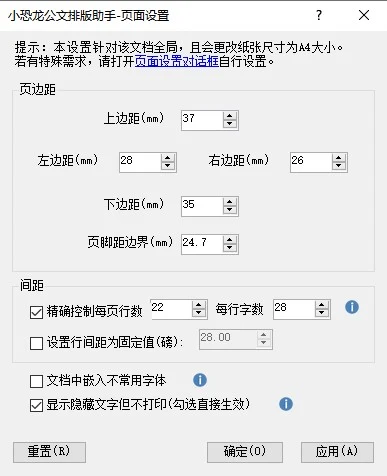
版面設定提供公文所需的頁邊距、每頁行數與每行字數控制,並可嵌入不常用字型。更新日誌在 v1.0.8.1 版明確寫著,預設值精確實現了公文標準的「每頁 27 行、每行 28 字」。頁面設定會記住上次的選擇,不必每次重調。
公文標題區提供大標題、一級到四級標題與正文格式的一鍵套用,也能產生整組公文樣式,之後在 Word 樣式側欄做段落級的快速設定。字型替換功能用來解決文件內字型不一致的問題,高級設定裡可以為每種公文格式指定字型名稱與大小。
插入功能是這類工具最見功夫的部分:公文紅頭、紅線、版記線、裝訂線、頁碼(置中、靠右或外側)、公文格式日期,以及六角括號與星號等公文常用符號,都可以單獨插入。版頭指的是文件開頭標示發文機關的區塊,版記則是文末的抄送與印發資訊區,這些部位都有對應按鈕。它也支援插入公章圖片,提供連結與嵌入兩種方式。
對一般長文件最有用的,反而是文字處理類功能:中文首行縮排 2 字元、刪除空白、刪除多餘空行、斷行重排、全半角替換、換行轉段落。從 PDF 或網頁複製來的文字常見斷行混亂與空白堆積,官方文件特別標注這組功能適合處理這類內容。
副本功能可以在文件同目錄下產生 PDF、doc 與圖片格式的副本,官方文件以「功能堪比 WPS 收費項目」形容,這是作者的比較宣稱,實際效果如何需要自己驗證。保密功能提供文件加密與讀寫權限設定。另外還有朗讀功能,可調整語速與發音人,用於校對。
環境需求方面,官方支援 Windows 7 到 11,Word 2010 至 2021 與 Microsoft 365(Word 2007 僅支援到舊版 v1.0.8.3),WPS Office 2013、2016、2019 專業版,WPS 個人版則從 v1.8.2.0 起支援。執行需要 .NET Framework 4.0 與 VSTO 執行階段。macOS 與 Linux 不在支援範圍。
搜尋這個工具時很容易找到它的 GitHub 專頁(xkonglong/gw),2026 年 10 月顯示 312 顆星、32 個 fork。實際打開倉庫內容會發現,根目錄只有四個項目:README、一個名為 VBA Script 的資料夾、一份 VBA 指南與圖片目錄。外掛本體的原始碼不在這裡,倉庫也沒有授權條款檔案。換句話說,GitHub 上公開的是文件與腳本分享區,閉源的外掛本體則透過官網連結的檔案分享空間散布。
這個設計其實是作者明說的取捨。官方的 VBA 指南寫得直白:與其把大量繁雜功能塞進外掛、拖慢速度又增加臭蟲,不如保持本體精簡,把長尾需求交給 VBA 腳本處理。腳本即用即走,文件裡不殘留程式碼,程式碼看得見、可自行修改。
順帶一提,這個倉庫的主要分支最後一次推送停留在 2025 年 2 月,單看 GitHub 活性會以為專案停更了。實際上外掛的發布管道一直不在 GitHub:更新日誌顯示 2025 年 5 月的 v3.7.0.0 與 2026 年 4 月的 v3.8.0.0 都照常發布,新版本直接上架到官網連結的檔案分享空間。判斷這類專案的存續,要看作者實際使用的發布管道,而不是倉庫的提交紀錄。
VBA Script 資料夾收錄了 30 個官方腳本,從名稱就能看出目標場景:公文自動排版、多文件內容替換、多文件批次列印、多文件轉 PDF、每頁批次蓋章、批次調整圖片大小、按分節符號拆分文件、數字轉人民幣、桌簽標牌製作等。v3.8.0.0 起這些腳本會隨外掛安裝,直接從腳本選單呼叫。其中列印報告腳本是腳本生態性格的好例子:它可以依文件節數混合單雙面列印,但需要把腳本裡指定的閱讀器路徑改成自己電腦上 SumatraPDF 的安裝位置,本質上是留給願意動手的人用的。想在文件裡蓋章的讀者,也可以參考我們先前介紹過的電子印章產生器,兩者用途可以互補。
腳本系統的風險邊界,官方文件自己畫得很清楚:副檔名 .vba 是專為這個外掛設計的格式,.bas 則是 Word Visual Basic 編輯器匯出的通用檔案,可能有相容性問題;作者明言不承擔 VBA 檔案造成的任何損失,並建議把來路不明的腳本先上傳 virscan.org 掃毒。這是誠實的提醒,執行第三方腳本本質上就是執行巨集程式碼,來源可靠性要自己判斷。
WPS 用戶要注意一個限制:最新版 WPS 預設不再支援 VBA,官方指南指出需要到開發工具裡切換 VB 環境,或改用支援 VBA 的版本,否則腳本功能會無法執行。排版功能本身不受影響。
腳本的取得與交流有官方討論區(GitHub Discussions),2023 年 2 月隨 v3.0.0.0 的腳本系統一起開張;作者另經營兩個 QQ 群與一個 QQ 頻道作為支援管道,網頁回報與電子郵件管道也列在官方文件的意見回饋節。以個人專案來說,這套支援結構算完整。
這是整個工具最值得停下來看清楚的地方。官方安裝說明寫著:解壓後先執行「首次安裝導入憑證」的批次檔,再執行安裝程式。常見問題頁進一步列出手工做法:找到安裝夾裡的 xkonglong.com.cer 憑證檔,匯入本地電腦的「受信任的根憑證授權」,第二次再匯入「受信任的發行者」。
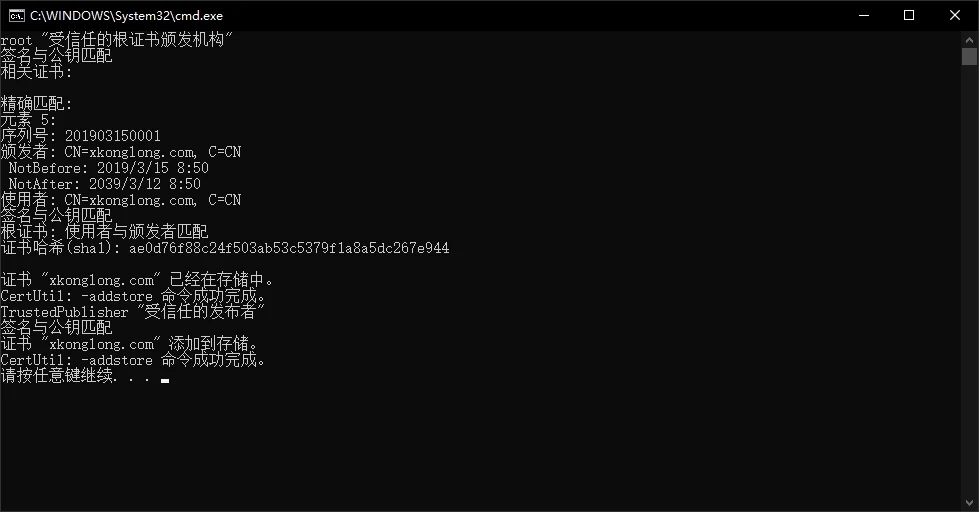
用白話說:這類 Word 載入項使用 ClickOnce 部署技術,Windows 要求安裝檔經過程式碼簽署。向憑證機構購買簽章憑證所費不貲,獨立開發者常見的做法是自簽一張憑證,再請使用者手動加入信任清單。問題在於「加入受信任的根憑證授權」這個動作的含義:一旦這張憑證進了信任根,之後用它簽署的任何程式,你的系統都會預設相信。你信任的對象從「這一個安裝檔」變成「這位開發者的簽署能力」。對公司電腦或有資安規範的環境,這通常是需要 IT 部門點頭的等級。
那這位作者值不值得信?可以對帳的線索比多數個人軟體多。負責發布的網域 xkonglong.com 在 2015 年 1 月註冊於阿里雲,到期日排到 2028 年,工作室網站掛有北京 ICP 備案號。2019 年 2 月,廣州互聯網法院在澎湃新聞的政務號分享過這個工具,標題用《流浪地球》的片長換算它省下的時間。工作室的部落格到 2026 年 5 月仍持續發文,更新日誌則記錄到 2026 年 4 月的 v3.8.0.0,累計列出 56 個版本、兩百多條變更。這些證據拼起來的圖像是:一位具名、存續超過十年、有公開足跡的開發者,而非匿名丟包。
風險面也要如實陳述。官網設有防毒誤報專區,承認 360 與 Windows Defender 都可能提示警告,作者的回覆是「承諾不含任何惡意代碼」,並建議向 360 回報誤報。這是作者的承諾,不是第三方的驗證結論。下載管道只有三個中國大陸的檔案分享服務(藍奏雲、城通網盤、123 雲盤),安裝檔有 exe 與 msi 兩種,有管理員權限的用戶裝 exe,低權限帳號改用 msi,倉庫沒有提供檔案雜湊值可以核對,取得檔案的完整性完全依賴「從官網連結過去」這一條紀律。另外,閉源本體實際執行時是否連網,無法從官方文件確認;可查到的相關紀錄是更新日誌裡 v1.0.0.6 修過安裝程式連線網站的問題、v1.8.7.0 移除了寫入系統事件日誌的功能,而「檢查更新」按鈕為了內部網路用戶刻意不做自動下載。對連網敏感的環境,這一點要自己衡量。
GB/T 9704 是中國大陸黨政機關的公文格式國家標準,台灣的機關公文另有一套格式規範,兩者在版面結構、字型與用語上並不互通。拿這個外掛來排台灣的公文,格式不會對版;它的「公文」是對岸語境的公文。
不過它的通用功能不挑地區。首行縮排 2 字元、刪除空白、斷行重排、全半角替換這些文字整理功能,對任何中文長文件都適用;論文、報告、標書這類需要統一版面的文件,官方文件也列為適用場景。官方應用場景頁引用的第三方分享,就包含論文與標書排版的用法。若只是在瀏覽器裡做輕量的文字排版,我們先前介紹過的開源文字排版編輯器是另一種選擇。
字型是另一個實際門檻。大陸公文標準的字型鏈是方正小標宋(標題)、仿宋_GB2312(正文)與楷體_GB2312,這些字型在台灣的電腦上通常沒有預裝。外掛的高級設定允許指定替代字型,但少了原字型,排出的版面與標準版就會有出入。想補齊中文字型的讀者,可以參考我們介紹過的免費字型資源。
實際會用到它的人,大致是這幾種情境:與大陸往來的商務文件需要符合對方格式要求、投稿大陸期刊或參加對岸標案、或是單純想要一套順手的長文件整理工具。只是要處理台灣公文的話,這不是對的工具。
安裝過程的已知問題,官方常見問題頁整理得相當誠實,這裡挑影響最大的幾項。
安裝程式需要連到微軟下載中心取得 VSTO 元件,若出現 1001、12019 或 12029 錯誤,通常是下載中心連不上,內部網路環境要另外下載離線附加元件(安裝 v1.0.7.0 起提供約 102MB 的離線安裝版)。Windows 帳號的個人資料夾名稱若含中文或特殊符號,載入項可能無法啟動,新版已支援自訂安裝路徑來避開這個問題。品牌電腦預載的 Office 家庭版與學生版屬於 Store 版本,與第三方載入項的相容性差,官方提供了修復批次檔,但根本解法是改用安裝版 Office。
WPS 的情況更繁瑣。個人版要 v1.8.2.0 之後的版本才支援;裝了以後要在選項裡勾選啟用第三方 COM 載入項、關閉沙箱保護,重啟後還要確認載入項沒有被停用。舊版外掛只支援 WPS 專業增強版,這一點在混用環境要特別留意。
若外掛突然從工具列消失,開始選單裡有「啟用插件」批次檔與「公文插件修復工具」可以自動處理常見問題,Word 的停用項目清單也值得檢查。發生「已安裝另一版本」的安裝錯誤時,要先從控制台移除舊版再重裝。
適合裝的人:工作內容常接觸大陸格式文件(公文、標書、合規報告)、需要批次處理多份 Word 文件、或使用 WPS 個人版又不想為副本與加密功能付費的 Windows 用戶。免費、作者靠微信掃碼打賞維持,七年多的維護紀錄在同類個人工具裡算少見的長。
不適合的人:需要排台灣公文格式的讀者(標準不同,工具不對版);macOS 用戶(僅支援 Windows);所在環境對自簽憑證有管控、或無法接受把個人開發者加入信任根的讀者。授權狀態也要留意:外掛本體閉源、未附授權條款,官方僅承諾免費與無惡意代碼,文件裡沒有見到關於商業使用的明文規範,要放在公司流程裡重度使用前,這個模糊地帶值得先向作者確認。
要付費嗎? 不用。官方定位是完全免費,沒有專業版或訂閱,收入模型是自願性質的微信贊助。VBA 腳本也是免費分享。
繁體中文環境能用嗎? 官方文件以簡體中文寫成,未提及繁體介面支援;明示的系統需求是 Windows 7 至 11 搭配指定版本的 Word 或 WPS。介面語言與繁體文件的相容性,官方沒有承諾,安裝前要有心理準備。
怕裝到有問題的軟體怎麼辦? 三個自保動作:只從官網 gw.xkonglong.com 的連結下載,不要用搜尋引擎找到的第三方載點;安裝前後留意防毒軟體的警示並自行判斷;要執行任何第三方 VBA 腳本時,先用 virscan.org 之類的服務掃描,並在虛擬機裡試跑一次再進正式文件。
小恐龍公文排版助手把一件繁瑣的專業工作(按對岸國家標準排公文)壓縮成一排按鈕,免費、長壽、開發者可對帳,這些都是實實在在的優點。它的成本不在金錢,在信任:閉源本體、自簽憑證進信任根、下載管道依賴檔案分享空間。你的工作流程若經常需要它解決的問題,這個交換多半值得;若只是偶爾整理長文件,通用文字功能有更輕的替代品,不必急著把信任根交出去。想先看看它的腳本生態,GitHub 上的 VBA 討論區與腳本資料夾不需要安裝任何東西就能瀏覽。