Physical Address
304 North Cardinal St.
Dorchester Center, MA 02124
Physical Address
304 North Cardinal St.
Dorchester Center, MA 02124

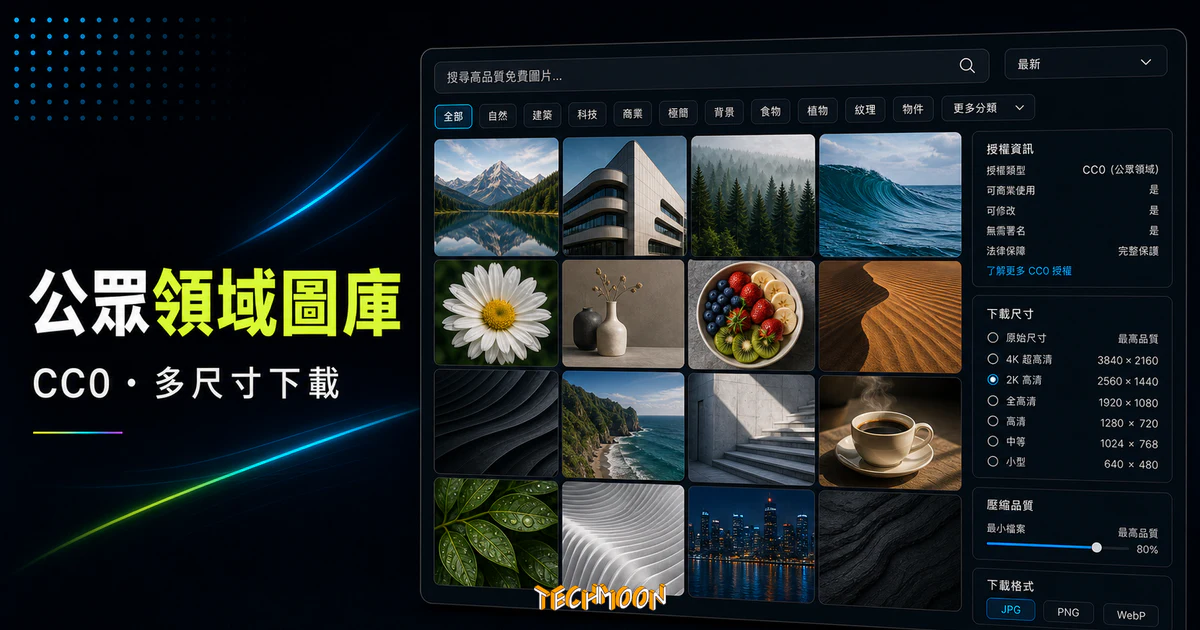
Pickupimage 是免費照片的線上圖庫,提供許多具有高品質的免費圖片與公眾領域的照片,因此這意味著你可以隨意對圖庫中的圖片進行下載、複製、修改、重新分發...等等操作,甚至不需要徵求許可或附上來源,即可作為商業目的使用。
在經營網站或社群媒體的過程中,尋找合適的圖片素材一直是讓人頭痛的問題。付費圖庫的授權費用不便宜,隨便一張圖片就要幾百塊台幣,而且授權條款還限制一堆。如果你正在找一個完全免費、沒有版權疑慮的圖片來源,那麼 Pickupimage 會是一個值得認識的選擇。
Pickupimage 是一個專門提供公眾領域(Public Domain)照片的線上免費圖庫,所有收錄在平台上的圖片都採用 CC0 授權條款釋出。這表示什麼呢?簡單來說,CC0 是一種「自願放棄所有權利」的授權方式,當創作者將作品以 CC0 釋出時,等同於放棄了著作權,任何人都可以自由使用這些圖片,不用擔心侵權問題。
換句話說,你在 Pickupimage 下載的每一張圖片,都可以隨意進行下載、複製、修改、重新分發,甚至用於商業目的,完全不需要徵求原作者的許可,也不需要在作品中附上來源標示。這對於需要大量圖片素材的內容創作者來說,真的是一個非常友善的資源。想了解更多 CC0 授權的圖庫資源,也可以參考我們整理的免費圖庫懶人包,裡面收錄了超過 40 個可商用的免費圖庫網站,涵蓋圖片、圖示、素材和背景等各種類型。
跟 Unsplash 或 Pexels 這類知名圖庫相比,Pickupimage 的定位稍有不同。它更專注於提供公眾領域的高品質照片,而且還內建了一個叫做 Pixie 的線上圖片編輯器,讓你不用再開啟別的修圖軟體就能直接處理圖片,算是蠻貼心的設計。如果你架設的是WordPress 網站,選擇合適的圖片素材更是 SEO 優化中不可忽視的一環。
網站名稱:Pickupimage — Public Domain Pictures, High Quality Stock Photos
網站網址:https://pickupimage.com/
目錄
Pickupimage 能夠在眾多免費圖庫中佔有一席之地,靠的就是幾個相當實用的功能特色。我自己用過不少圖庫網站,老實說很多號稱免費的平台,實際操作起來限制一堆,要嘛是每天有下載額度上限,要嘛是高解析度版本需要付費。但 Pickupimage 在這方面就大方多了。
多語言介面支援是 Pickupimage 的一個亮點。它提供了多達 10 種語言版本的操作介面,包含英文、繁體中文、简体中文、Deutsch、Español、Français、Italiano、日本語、한글 和 Русский。對台灣使用者來說,有繁體中文介面可以切換,操作起來確實方便不少,至少不用在全是英文的介面中猜測每個按鈕的功能。
多種圖片尺寸與壓縮品質的選項也非常實用。每張圖片最多提供 5 種不同的尺寸讓你選擇,而且壓縮品質可以從 50% 調整到 100%。這意味著同一張圖片,你可以根據實際用途下載最適合的版本。比方說,如果是要放在網頁上的縮圖,選個中等尺寸加上 70% 的壓縮品質就綽綽有餘了;如果是要做印刷輸出,那當然是選最大尺寸搭配 100% 品質。這一點跟 Pixabay 或 FreeImages 的下載體驗相比,提供了更細緻的自訂空間。
Pixie 線上圖片編輯器更是 Pickupimage 的一大賣點。多數圖庫網站就是讓你搜尋、下載,然後就沒了。但 Pickupimage 內建了一個叫做 Pixie 的編輯工具,讓你不用離開網站就能直接對圖片進行編輯。濾鏡、裁切、加文字、加貼紙,這些常見的修圖功能它都有,完全不輸給 DesignCap 或 Fotor 這類專門的編輯工具。
到頭來,Pickupimage 最核心的優勢就是「完全免費」。沒有隱藏的付費方案,沒有試用期限制,也沒有浮水印的問題。只要你註冊了免費帳號,所有功能都可以正常使用。跟 Shutterstock 這類需要付費的圖庫比起來,省下來的錢可以拿去投資在更好的網站主機上。
你可能會好奇,Pickupimage 適合哪些人使用?老實說,只要是「需要用到圖片但又不想花錢買授權」的人,幾乎都能從這個平台找到合適的素材。
部落客與內容創作者絕對是最大的受惠族群。每天產出文章需要搭配大量配圖,如果每張圖都要從付費圖庫購買,成本很快就會失控。Pickupimage 的 CC0 圖片可以讓你放心用在任何文章中,不用擔心版權糾紛,也不用煩惱署名問題。特別是經營 WordPress 部落格的朋友,圖片版權更是不能忽視的細節,搭配好的快取外掛和適當的圖片壓縮,網站效能會更好。
網頁設計師在接案的時候也常常需要用到高品質的圖片素材。客戶給的預算不一定包含圖庫授權費,這時候 Pickupimage 就能派上用場了。不管是做網站的 Hero Image、背景圖,還是產品頁面的裝飾圖片,都可以從這裡找到合適的素材。如果你正在幫客戶挑選主機方案,可以參考我們的WordPress 虛擬主機推薦,裡面整理了市面上 17 款熱門主機的完整評比。想找高 CP 值的方案,Bluehost 是 WordPress 官方推薦的選擇;追求效能的話,Kinsta 提供了高品質的 WordPress 代管服務。
社群媒體小編每天都要發文,需要源源不絕的視覺素材。Pickupimage 的圖片品質不錯,拿來做 Facebook、Instagram 的貼文配圖都沒問題。而且因為是 CC0 授權,你甚至可以對圖片進行二次創作,加上品牌文字或濾鏡效果,讓素材更有個人風格。搭配 Remove.bg 做去背處理,或是用 Screely 快速製作網頁預覽圖,都是不錯的工作流程。
還有學生族群跟小型企業老闆也很適合。學生做報告、簡報需要圖片,預算有限的小型企業需要品牌視覺素材,Pickupimage 都能提供免費的解決方案。就像選擇好的虛擬主機一樣,用對免費資源可以大幅降低營運成本。
要使用 Pickupimage 下載圖片,你必須先註冊一個免費帳號。雖然瀏覽和搜尋圖片不需要登入,但只要你想下載任何一張圖片,系統就會要求你先登入。這個設計算合理,畢竟網站也需要統計使用人數和下載量。
註冊流程很簡單。進入 Pickupimage 官網後,在頁面右上角或登入區域找到註冊按鈕。你需要提供一個有效的 Email 地址,設定密碼,然後通過 Email 驗證就能完成註冊。整個過程大概兩三分鐘就搞定了,不會要求你填一堆個人資料或綁定信用卡,比很多網路服務的註冊流程還要簡單。
登入之後,建議先到帳號設定裡面調整一下偏好。你可以把介面語言切換成繁體中文,這樣操作起來會更順手。語言切換的位置通常在頁面的上方選單或底部,找到「繁體中文」的選項點下去就可以了。跟使用 Cloudflare Speed Test 測速一樣,好的工具都要先設定好才能發揮最大效用。如果你是架站新手,也可以參考 Kinsta 的教學資源,他們提供很多 WordPress 網站管理的實用技巧。
有一點要特別提醒:免費帳號可能會有每日下載次數的限制。不過以一般的使用場景來說,一天的額度通常都夠用。如果你是大量需要圖片的專業用戶,可能就需要分幾天慢慢下載,或者搭配 Stocksnap 和 Hippopx 等其他免費圖庫一起使用。
Pickupimage 的搜尋功能操作起來不算複雜,但有幾個眉角你一定要知道,才不會浪費時間在錯誤的搜尋方式上。
切換到你習慣的語言介面。前面提過 Pickupimage 支援 10 種語言,你可以先把介面換成繁體中文,這樣至少選單和按鈕都看得懂。但要注意一件重要的事:搜尋框目前僅支援英文關鍵字。我試過輸入中文關鍵字,結果要嘛是完全沒有搜尋結果,要嘛就是跑出一堆不相干的圖片。所以,搜尋之前先想好對應的英文關鍵字是必要的準備。
舉個例子,如果你想找「山」的圖片,不要輸入「山」,而是輸入「mountain」。想找「海灘」的照片,就輸入「beach」。關鍵字越精準、越具體,搜尋結果通常會越符合你的需求。如果你不確定英文怎麼拼,可以先翻譯好再來搜尋。這一點跟 FreeImages 或 Pixelmob 這類支援多語言搜尋的圖庫不太一樣,使用的時候要稍微留意。你也可以搭配 CC Search 這個跨圖庫搜尋引擎,一次就能看遍多個平台的搜尋結果。
輸入關鍵字之後,系統會顯示一系列符合條件的圖片縮圖。你可以逐一瀏覽,找到喜歡的圖片後點進去查看大圖和詳細資訊。如果搜尋結果太多,試著加上更多描述性的詞彙來縮小範圍,像是「sunset beach」就比單純搜尋「beach」更精準。這個搜尋技巧在 Pexels 和 Pixabay 等圖庫上也同樣適用。
找到想要的圖片後,接下來就是下載的步驟了。Pickupimage 在下載選項的設計上算是蠻用心的,提供了不少自訂空間讓你選擇最適合的版本。
在圖片頁面的右側,你會看到一個下載面板。這裡列出了最多 5 種不同的圖片尺寸,從小尺寸的網頁用圖到原始解析度的全尺寸版本都有。每個尺寸旁邊會標示具體的像素大小,方便你判斷哪個版本最符合需求。一般來說,如果是用在網頁或網站速度是考量的重點,中等到偏大的尺寸就已經很夠用了;如果是要做印刷品或大型海報,那就選原始尺寸吧。
除了尺寸之外,壓縮品質也是一個可以調整的參數。Pickupimage 讓你從 50% 到 100% 之間選擇壓縮比率。這邊的取捨邏輯很簡單:壓縮越多,檔案越小,但畫質也會跟著下降;壓縮越少,畫質越好,但檔案大小就會變大。
以實際經驗來說,如果你是要放在網頁上,70% 到 80% 的壓縮品質通常就能在畫質和檔案大小之間取得不錯的平衡。特別是對於重視網站載入速度的站長來說,圖片檔案太大是影響網站效能的常見原因。如果你還想進一步壓縮圖片,可以搭配 ShortPixel 或 Imagify 這類專門的圖片壓縮工具,或是直接用 Google 推出的 Squoosh 來手動調整壓縮比率。好的圖片壓縮策略對SEO 優化也有直接幫助。
但如果你是要做印刷輸出,那建議毫不猶豫地選 100% 品質加上最大尺寸。印刷品對圖片解析度的要求比螢幕顯示高得多,壓縮過頭的圖片印出來會很明顯地看到畫質劣化,那就前功盡棄了。選好尺寸和壓縮品質後,點擊下載按鈕就能取得圖片。記得,下載前需要先登入你的免費帳號。
前面提過 Pickupimage 內建了一個叫做 Pixie 的線上圖片編輯器,這個功能其實是它跟其他免費圖庫最大的差異化特色。大部分的圖庫網站就是讓你搜尋和下載,圖片拿到手之後你還得自己開 Photoshop 或 Canva 來處理。但 Pickupimage 直接把編輯工具整合進去了,選好圖片就能直接在瀏覽器裡動手修圖。
開啟 Pixie 的方式很直覺。在圖片頁面上找到「Edit」或「編輯」的按鈕,點下去之後 Pixie 編輯器就會在瀏覽器中載入。介面設計算是清爽易懂,左側是工具列,中間是編輯區域,右側是參數設定面板。
基本調整功能方面,Pixie 提供了濾鏡、縮放、裁切擷取和變形這幾個工具。濾鏡功能可以讓你快速套用不同的色調風格,一鍵就能把普通照片變成復古風、黑白風或高對比風格。縮放和裁切就不用多說了,這是修圖最基本的操作。變形功能則可以旋轉、翻轉圖片,或者做透視調整。
裝飾類工具就更豐富了。你可以在圖片上添加塗鴉、文字、形狀和貼紙。文字工具支援調整字型、大小、顏色和透明度,拿來加浮水印或標題文字都蠻方便的。形狀工具提供了基本的矩形、圓形、三角形等幾何圖案,可以用來做標註或設計元素。貼紙功能則是一些預設的裝飾圖案,適合做社群貼文的圖片。這些功能跟 Adobe Photoshop Express 的基本工具相比也不會差太多。
Pixie 還提供了相框、外圍和背景設定。你可以幫圖片加上不同風格的邊框,調整外圍的圓角和陰影效果,甚至替換背景顏色。這些功能組合起來,基本上可以滿足大部分的簡單圖片處理需求。如果你需要更進階的編輯功能,像是 AI 去背或自動修圖,可以試試 Artify.co 或 Fotor 這些專業的線上圖片編輯工具,也可以用 Remove.bg 做精準的去背處理。
編輯完成後,直接點下載就能把成品存回電腦。整個流程從選圖、編輯到下載,全部在同一個瀏覽器視窗裡完成,不需要安裝任何軟體,這點對於不熟悉修圖軟體的人來說真的很好上手。你也可以把處理好的圖片上傳到 iLoveIMG 做進一步的批次壓縮或格式轉換。
市面上免費圖庫這麼多,Pickupimage 到底值不值得用?跟其他知名的免費圖庫相比,它有哪些優勢和不足?這邊我做了一個簡單的比較分析,幫你快速了解各平台的差異。
Pickupimage vs Pixabay:Pixabay 是目前最大的免費圖庫之一,收錄超過百萬張圖片、影片和音樂素材,而且支援中文搜尋,這一點比 Pickupimage 方便很多。不過 Pickupimage 的 Pixie 編輯器是 Pixabay 沒有的特色功能,如果你需要在下載圖片的同時快速做些簡單編輯,Pickupimage 會更順手。Pixabay 也提供了免費音樂素材下載,功能範圍更廣。
Pickupimage vs Unsplash:Unsplash 的攝影品質在免費圖庫中算是數一數二的,每張照片都經過人工審核,品質控管非常嚴格。Pickupimage 在整體攝影品質上可能不及 Unsplash,但它提供了更多尺寸選擇和壓縮品質調整,而且支援 10 種語言介面。兩者搭配使用的話效果最好。
Pickupimage vs Pexels:Pexels 的搜尋體驗非常流暢,介面設計現代感十足,而且同樣支援中文關鍵字搜尋。Pickupimage 在搜尋功能上稍顯不足,但在多語言介面和內建編輯器方面佔了優勢。如果你重視搜尋效率,Pexels 會更好用;如果你需要一個整合了編輯功能的圖庫平台,Pickupimage 就更合適。
其他的免費圖庫像是 Stocksnap 擅長持續更新的 CC0 素材,Hippopx 提供多尺寸高畫質免費下載,Skitterphoto 則讓全球攝影師上傳作品,也都有各自的特色。講了這麼多,我的建議是不要只依賴單一圖庫。每個平台的素材風格和數量都不同,搭配使用才能找到最適合的圖片。Pickupimage 作為其中一個工具,特別適合需要快速編輯圖片的情境。
除了 Pickupimage 之外,網路上還有很多優質的免費圖庫和線上編輯工具可以搭配使用。這邊整理一些我自己用過覺得不錯的資源,方便你根據不同需求來選擇。
這些工具跟 Pickupimage 搭配使用的話,基本的圖片需求都能滿足了。先從 Pickupimage 下載素材,再用編輯工具做後製處理,整個流程不需要花任何一毛錢。如果你的圖片需要去除背景,Clipping Magic 或 Removal.ai 也是不錯的選擇。想進一步提升圖片品質,可以試試 AI Image Enhancer 或 AI Image Enlarger 這類 AI 增強工具。
回顧一下關於 Pickupimage 的常見問題,如果你還有任何疑問,歡迎在下方留言區提出。
可以。Pickupimage 所有圖片都採用 CC0 公眾領域授權,這意味著你可以自由將圖片用於任何商業用途,包含網站、社群媒體、廣告素材、印刷品等等,完全不需要支付授權費用。跟 Icons8 Free Stock Photos 這類需要署名的圖庫不同,Pickupimage 連署名都不需要。
不需要。CC0 授權的特性就是創作者已經放棄了所有著作權利,所以你不需要在作品中附上來源或署名。不過,如果你願意主動標註來自 Pickupimage,對他們來說是一種鼓勵和支持,但這不是強制性的要求。這一點跟 AltPhotos 或 Freerange Stock 等同樣採用 CC0 授權的圖庫是一致的。
Pickupimage 完全免費。註冊帳號不用錢,搜尋圖片不用錢,下載圖片不用錢,連 Pixie 線上編輯器也是免費使用的。平台上沒有任何隱藏的付費方案或升級選項,所有功能對所有註冊用戶一視同仁。
在下載圖片時,選擇最大的圖片尺寸(通常是原始解析度),然後把壓縮品質設定為 100%。這樣下載到的就是品質最高的版本。不過要注意,100% 品質的圖片檔案大小會比較大,如果你的網站空間有限,可能需要搭配 Compressor.io 或 Optimizilla 這類工具來壓縮圖片大小,確保網頁載入速度不受影響。
Pickupimage 的介面支援繁體中文等 10 種語言,但搜尋功能目前僅支援英文關鍵字。輸入中文關鍵字通常無法獲得正確的搜尋結果。建議先將要搜尋的詞彙翻譯成英文,再進行搜尋。如果你需要支援中文搜尋的圖庫,可以參考 Skitterphoto 或 Foodiesfeed 等其他平台,也可以透過 CC Search 跨平台搜尋。
是的,Pixie 編輯器完全免費。只要你有了 Pickupimage 的免費帳號,就能無限制地使用 Pixie 的所有功能,包含濾鏡、文字、塗鴉、貼紙、相框等等。編輯完成的圖片也可以直接免費下載,沒有任何浮水印或使用次數的限制。整個使用體驗非常乾淨俐落,推薦給需要快速處理圖片的朋友。
Pickupimage 評價推薦優點








