Physical Address
304 North Cardinal St.
Dorchester Center, MA 02124
Physical Address
304 North Cardinal St.
Dorchester Center, MA 02124

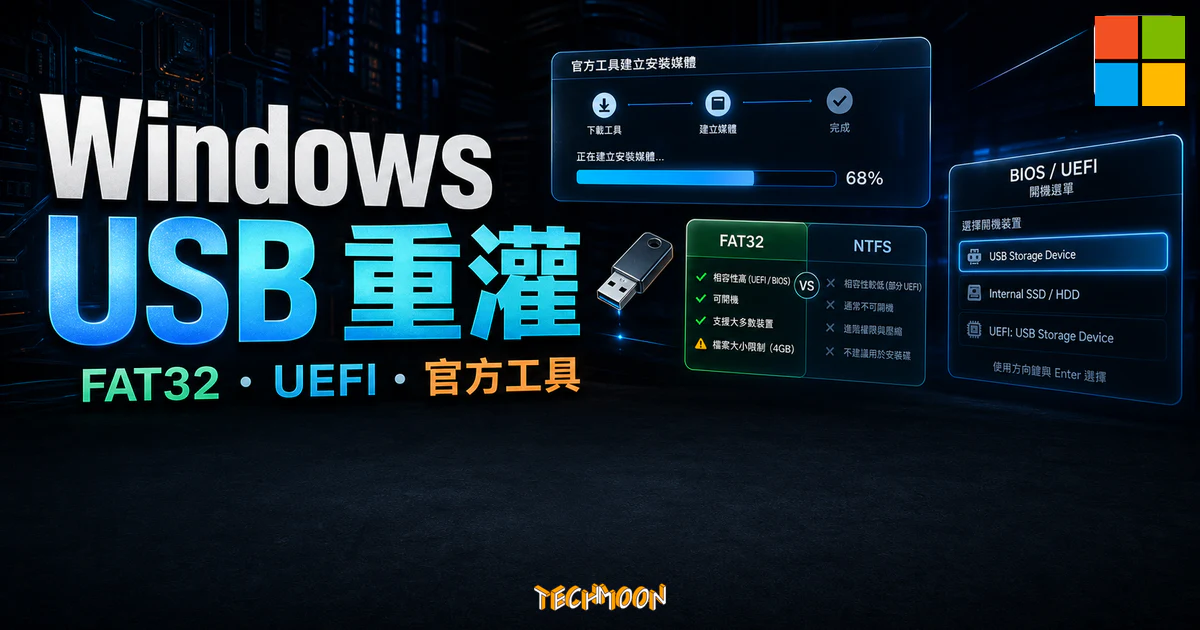
今天就要來教你如何快速的製作 FAT32 格式的 Windows 10 USB 重灌隨身碟。想要製作 Win 10 重灌隨身碟很簡單,不管今天你在不在意 FAT32 格式的 USB 重灌碟,都可以使用下載微軟官方所提供的工具來製作 USB 開機碟,叫做「MediaCreationTool」。用以上方法,就可以幫助你安裝從 Microsoft 官方下載最新的 Windows 10 安裝檔,並製作 FAT32 格式的 USB 重灌隨身碟,試試看吧!
用 AI 摘要這篇文章:
現在當我們要重灌 Windows 10 或 Windows 11 作業系統的時候,最常見的方式就是透過 USB 隨身碟來製作安裝媒體。市面上雖然有不少第三方工具像是 Rufus 或 Ventoy 可以選擇,但如果你的電腦使用的是 UEFI 韌體,那你可能會碰到一個很頭痛的問題:BIOS 讀不到你的 USB 重灌碟。原因出在檔案系統格式上。今天就來完整教學如何使用微軟官方的 MediaCreationTool 來製作 FAT32 格式的 Windows USB 重灌隨身碟,解決 BIOS 讀不到的問題。
目錄
很多人在重灌 Windows 的時候,可能直接用 Rufus 或其他第三方工具把 ISO 寫入 USB,格式預設就是 NTFS,用起來也沒什麼問題。但如果你拿到一台使用 UEFI 韌體的電腦(現在市面上大部分都是),把 NTFS 格式的 USB 插上去開機,BIOS 可能完全讀不到。這不是 USB 壞了,是 UEFI 規範本身就只支援 FAT32 作為開機分割區。所以製作一個 FAT32 格式的重灌隨身碟,是確保你在任何電腦上都能順利開機重灌的關鍵。如果你也遇過 Windows 授權相關的問題,建議先確認手上的序號來源是否合法,再進行重灌。確認系統沒問題之後,也可以順便了解一下 WordPress 主機推薦,為你的網站找個穩定環境。
FAT32 是一種比較老的檔案系統格式,最大特色就是跨平台相容性極好。不管是 Windows、macOS 還是 Linux,幾乎都能直接讀取。但它的致命缺點是單一檔案大小上限只有 4GB。NTFS 是微軟後來推出的格式,沒有這個限制,但很多非 Windows 系統預設無法寫入,更重要的是,UEFI 韌體在開機階段根本不認得 NTFS。
問題來了。Windows 10 和 Windows 11 的安裝映像檔裡面,有一個名為 install.wim 的核心檔案,大小早就超過 4GB 了。所以你如果直接把 ISO 解壓縮丟到 FAT32 的 USB 裡,這個檔案就寫不進去。這也是為什麼很多人會改用 NTFS 格式,結果又碰到 UEFI 讀不到的窘境。這個問題在架設 WordPress 網站 的時候也會遇到類似的相容性考量,選對格式很重要。
UEFI(Unified Extensible Firmware Interface)規範明確要求開機分割區必須使用 FAT 系列格式。這是因為 UEFI 在開機的最早階段,只內建了 FAT 檔案系統的驅動程式。NTFS 的驅動是作業系統載入後才有辦法讀取的,所以在 BIOS 層級根本看不到 NTFS 的 USB。這跟你的 USB 是 2.0 還是 3.0 沒關係,純粹是檔案系統格式的問題。
微軟的 MediaCreationTool 厲害的地方在於,它會自動把超過 4GB 的 install.wim 分割成多個較小的檔案(install.swm),這樣就能順利寫入 FAT32 格式的 USB,同時保持 UEFI 開機相容性。這也是為什麼我個人強烈建議使用官方工具,而不是手動處理 ISO 解壓縮。市面上雖然有像 PassFab for ISO 這類替代方案,但如果你只是要製作一個標準的 Windows 安裝碟,官方工具完全夠用。製作好重灌碟後,如果你也打算在重灌後重新架站,可以考慮用 Bluehost 來建立穩定的 WordPress 環境。
在動手製作 USB 重灌碟之前,先把該準備的東西一次到位,能省掉很多後續的麻煩。我重灌過不下二十台電腦,最常犯的錯誤就是太急著開始,結果忘了備份某些重要檔案,或是 USB 容量不夠導致要重來一次。以下是你需要確認的事項清單。
準備好了就可以進入下一步。建議找個不會被打斷的時間段,整個流程從下載到寫入完成大概需要 20 到 40 分鐘,取決於你的網速和 USB 的寫入速度。如果你的工作需要穩定的網路環境,像是管理 SiteGround 上的 WordPress 網站,建議在非尖峰時段進行重灌。
微軟提供了免費的官方工具來製作 Windows 安裝媒體,Windows 10 和 Windows 11 各有獨立的版本。這個工具叫做 MediaCreationTool(Windows 10)或 Windows 11 Installation Media Creator,功能基本上是一樣的。你可以直接從微軟官網下載,完全免費,不需要序號。
前往微軟官方下載頁面:https://www.microsoft.com/zh-tw/software-download/windows10。進入頁面後,點選「立即下載工具」按鈕,就會下載一個名為 MediaCreationTool.exe 的檔案。這個檔案大約 20MB 左右,下載速度很快。要注意的是,這個工具必須在 Windows 環境下執行,如果你手邊只有 Mac,可能需要先裝虛擬機或找一台 Windows 電腦來操作。
Windows 11 的下載頁面在:https://www.microsoft.com/zh-tw/software-download/windows11。操作方式跟 Windows 10 版本幾乎一樣,一樣點選「立即下載」取得工具。差別在於 Windows 11 有比較嚴格的系統需求,特別是 TPM 2.0 和 Secure Boot 的要求。如果你打算在較舊的硬體上安裝 Windows 11,建議先確認你的 CPU 和主機板是否支援這兩項功能。關於Windows 序號購買平台的合法性問題,我們之前也做過完整的分析,有興趣可以參考。
下載完成後,你會得到一個可執行檔。不用安裝,雙擊就能直接跑。如果你擔心下載到非官方版本,可以確認檔案的數位簽章是否來自 Microsoft Corporation。還有,Windows 常見問題也是很多人在重灌前會想了解的,建議你先搞清楚自己的授權類型。
這篇文章的核心步驟來了。MediaCreationTool 的操作流程其實非常直覺,跟著畫面指示一步一步走就行。但其中有幾個容易出錯的地方,我特別標出來讓你注意。整個過程大概需要 15 到 30 分鐘,主要時間花在下載安裝映像檔上面。
雙擊執行 MediaCreationTool,一開始會先顯示授權條款,點選「接受」繼續。接下來會看到兩個選項:「立即升級此電腦」和「建立另一部電腦的安裝媒體」。我們要選的是第二個,因為我們要做的是 USB 安裝碟,不是直接升級目前的系統。
下一個畫面讓你選擇語言、版本和架構。建議使用預設值就好,工具會自動偵測你目前電腦的設定。如果你需要特別指定(比方說你要幫別人做,而那台電腦的語言版本不同),可以取消勾選「使用此電腦的建議選項」來手動調整。架構方面,現在幾乎都是 64 位元(x64),如果你不確定對方的電腦,選 64 位元準沒錯。就跟了解 WordPress.com 和 WordPress.org 的差異一樣,選對版本才能少走彎路。
接下來選擇要建立的媒體類型。你可以選「USB 快閃磁碟機」或「ISO 檔案」。我們選 USB。在選擇目標 USB 裝置之前,有一個非常關鍵的動作:請先用 Windows 內建的格式化功能,把你的 USB 格式化成 FAT32。對,你沒看錯,要先手動格式化一次。
在檔案總管中對 USB 磁碟機按右鍵,選「格式化」,檔案系統選 FAT32,勾選「快速格式化」,然後按下開始。這個步驟非常重要,因為 MediaCreationTool 會沿用 USB 現有的檔案系統格式。如果你沒有先格式化成 FAT32,工具可能會把 USB 寫成 NTFS 格式,那 UEFI 開機就讀不到了。我自己早期就因為漏掉這一步,做好幾次都白費功夫。如果你需要管理磁碟分割,也可以參考 AOMEI Partition Assistant 這類專業工具。
格式化好之後,回到 MediaCreationTool 選擇你的 USB 裝置,按下下一步就開始了。工具會自動從微軟伺服器下載最新版本的 Windows 安裝檔案,然後寫入 USB。下載速度取決於你的網路環境,通常 5GB 左右的映像檔在 100Mbps 的網路下大約需要 7 到 10 分鐘。寫入 USB 的速度則看你的隨身碟規格,USB 3.0 大概 3 到 5 分鐘,USB 2.0 可能要 10 分鐘以上。
完成後畫面會顯示「您的 USB 快閃磁碟機已就緒」,這時候就可以把 USB 安全移除了。你的 FAT32 格式 Windows 重灌隨身碟已經做好了。打開 USB 看看,你會發現裡面有很多安裝相關的檔案和資料夾,而且 install.wim 被自動分割成了 install.swm 等多個較小的檔案。這就是微軟工具的聰明之處,讓你能同時擁有 FAT32 的相容性和完整安裝檔。如果你正在選擇虛擬主機來架設 WordPress 網站,也可以參考我們整理的Bluehost WordPress 安裝教學。
USB 重灌碟做好了,接下來要讓電腦從 USB 開機而不是從硬碟開機。這一步很多人卡關,因為每家電腦的 BIOS 介面長得都不一樣,操作方式也略有差異。但概念是一致的:進入 BIOS,把 USB 設定為第一優先的開機裝置。如果你平常就有在管理伺服器或網站,這種設定概念其實跟調整 Cloudflare DNS 設定有點像,都是在基礎設施層面做路由導向。
電腦開機的時候,在看到品牌 Logo 的那一瞬間,連續按特定的功能鍵就能進入 BIOS 設定畫面。不同品牌的快速鍵整理如下:
| 品牌 | BIOS 快速鍵 | Boot Menu 快速鍵 |
|---|---|---|
| ASUS(華碩) | F2 或 DEL | ESC 或 F8 |
| Acer(宏碁) | F2 或 DEL | F12 |
| Lenovo(聯想) | F1 或 Fn+F2 | F12 或 Fn+F12 |
| HP(惠普) | F10 或 ESC | F9 |
| Dell(戴爾) | F2 | F12 |
| MSI(微星) | DEL | F11 |
| Gigabyte(技嘉) | DEL | F12 |
如果你的電腦是組裝的,看主機板品牌來判斷。如果是筆電,有時候需要同時按住 Fn 鍵。有些新款電腦支援從 Windows 內部進入 BIOS,做法是在 Windows 設定中的「復原」裡選擇「進階啟動」,重開機後就能進入 UEFI 韌體設定。這個方法比開機時狂按功能鍵還要可靠。
進入 BIOS 之後,找到 Boot 或開機順序相關的選項。把 USB 裝置移到最上面,讓它成為第一優先。有些 BIOS 會把 USB 列在「Removable Devices」或「USB HDD」底下。設定好之後,按 F10 儲存並離開,電腦就會重開機並嘗試從 USB 啟動。
有一點要特別注意:如果你的電腦同時支援 UEFI 和 Legacy 模式,而你的 USB 是用 MediaCreationTool 製作的 FAT32 格式,建議選擇 UEFI 模式開機。這樣安裝出來的 Windows 會使用 GPT 分割表,比較現代化也比較安全。如果你用的是比較舊的電腦,開機時可能需要把 Secure Boot 關掉才能從 USB 開機。這個設定通常在 Boot 或 Security 分頁裡面。跟選擇虛擬主機一樣,找到適合自己需求的方案最重要,不管是 Kinsta 這種高品質主機還是其他方案。
成功從 USB 開機後,你會看到 Windows 安裝程式的藍色畫面。接下來就可以進入安裝流程了。如果 BIOS 怎麼設定都讀不到 USB,可能是 USB 格式不對(不是 FAT32),或者是 USB 插在主機板後方的連接埠會比較穩定。這時候用 Cloudflare Speed Test 確認一下網路環境也會有幫助,確保後續的 Windows Update 能順利下載。
進入 Windows 安裝畫面後,接下來的操作算是相對簡單的。不過在磁碟分割和版本選擇這兩個地方,很容易因為一個不小心選錯,導致資料全毀或者裝錯版本。以下幾個重點是我重灌這麼多次下來覺得最需要注意的事。
磁碟分割的選擇:安裝程式會列出你電腦上所有的磁碟分割區。如果你是要全新安裝(不是升級),最乾淨的做法是把目標磁碟上的所有分割區都刪除,讓它變成一整塊未配置空間,然後讓 Windows 自動幫你建立需要的分割區。這樣做的好處是避免殘留舊的開機資訊造成衝突。但切記,刪除分割區代表上面的資料全部消失,請確認你已經備份完畢。
產品金鑰:安裝過程會問你輸入產品金鑰。如果你本來就已經在這台電腦上啟用過 Windows 10/11(而且是數位授權),可以直接選「我沒有產品金鑰」跳過這一步。安裝完成後連上網路,Windows 會自動向微軟伺服器確認你的硬體資訊並自動啟用。但如果你用的是實體序號,就老老實實輸入。關於序號的合法性,我們之前的便宜序號分析文章有詳細探討,建議先看過再決定。如果你也碰到類似502 Bad Gateway 這類系統錯誤,重灌通常是最乾淨的解法。
Windows 11 的額外需求:如果你要安裝的是 Windows 11,安裝程式會檢查你的硬體是否支援 TPM 2.0 和 Secure Boot。不支援的話會直接卡住不讓你繼續。不過網路上有一些繞過的方法(例如修改登錄檔或使用 Rufus 的繞過選項),如果你真的很想在舊電腦上裝 Windows 11,可以搜尋相關教學。但從安全性和穩定性角度來看,我個人建議老硬體還是乖乖用 Windows 10 比較好,微軟官方支援到 2025 年 10 月。就跟處理 503 Service Unavailable 錯誤一樣,先搞清楚根本原因再決定要不要大動作。
Windows 裝好不代表事情就結束了。一個剛裝好的系統就像毛胚屋,基本的牆壁和管線有了,但裡面空空的,還需要做不少收尾工作。以下是安裝完成後我一定會做的幾件事。
執行 Windows Update:這是安裝完 Windows 後最優先該做的事。剛裝好的系統缺少很多安全性更新和功能修正,有些驅動程式也會透過 Windows Update 自動安裝。到設定中的「更新與安全性」點選「檢查更新」,讓它跑完所有可用的更新。有時候需要重開機好幾次,這是正常的。就跟優化 WordPress 網站速度一樣,基礎更新先做好,後面才不會出問題。如果你的電腦是拿來管理 SiteGround 主機 上的網站,更要注意系統更新帶來的穩定性。
安裝硬體驅動程式:雖然 Windows Update 會幫你裝大部分的驅動程式,但顯示卡驅動通常需要手動處理。NVIDIA 和 AMD 都有各自的官方下載頁面,根據你的顯示卡型號下載對應的驅動。主機板的晶片組驅動也建議到主機板廠商官網下載安裝,這能確保所有連接埠和功能正常運作。如果你是用筆電,直接到該品牌的支援頁面下載驅動包會比較快。
安裝常用軟體:瀏覽器、防毒軟體、辦公套件、解壓縮工具這些基本軟體先裝好。我自己習慣用 Ninite 這個網站一次打包安裝多個常用軟體,省得逐個下載。如果你有網站安全相關的需求,也別忘了重灌後重新設定相關的工具。
建立系統還原點:全部設定好之後,幫自己做一個系統還原點。這樣萬一之後裝了什麼有問題的軟體或驅動,可以快速回到乾淨的狀態,不用再從頭重灌一次。同時也建議用 Tenorshare 4DDiG 的備份功能做一份完整的系統映像備份到外接硬碟,這比 Windows 內建的備份工具好用很多。如果你有在使用 DreamHost 或其他主機服務,也可以搭配雲端備份一起做雙重保障。
雖然微軟官方的 MediaCreationTool 是最簡單直接的選擇,但它不是唯一的路。如果你需要更多控制權,或者想要一個 USB 放多個作業系統的安裝檔,那 Rufus 和 Ventoy 是兩個非常值得認識的工具。我用這三個工具都有做過重灌碟,各有各的好處。
Rufus 是一款免費開源的 USB 開機碟製作工具,體積只有 1MB 出頭,不需要安裝就能直接使用。它的優勢在於提供了非常細緻的設定選項,包括分割區配置(GPT 或 MBR)、檔案系統格式(FAT32、NTFS、exFAT)、叢集大小等等。你只需要準備好 Windows 的 ISO 檔案,丟進 Rufus 選好格式,幾分鐘就搞定。
Rufus 比較特別的功能是它支援在 FAT32 格式下自動分割超過 4GB 的 WIM 檔案,這點跟 MediaCreationTool 的原理一樣。它還有一個 Windows To Go 的建立功能,讓你在 USB 上建立一個可攜式的 Windows 環境,不過這個功能現在用的人比較少了。如果你對開機工具的選擇有更多興趣,PassFab Product Key Recovery 也是市面上蠻受到歡迎的替代方案之一。這跟選擇 A2 Hosting 一樣,多比較幾個方案不吃虧。就像挑選 Hostinger 主機 一樣,找到適合的工具最關鍵。
Ventoy 的概念完全不同於前面兩者。它不需要你把 ISO 寫入 USB,而是把 USB 變成一個「啟動器」,你只需要把 ISO 檔案直接複製貼上到 USB 裡面就行。開機的時候 Ventoy 會自動列出所有放在 USB 裡面的 ISO 檔案讓你選擇。這表示你可以一個 USB 同時放 Windows 10、Windows 11、Ubuntu、Linux Mint 等多個系統的安裝檔,一碟搞定所有系統安裝需求。
不過 Ventoy 的相容性偶爾會遇到問題,某些比較特殊的硬體可能無法正常從 Ventoy 開機。如果你只打算做 Windows 安裝碟,用 MediaCreationTool 還是最保險的選擇。這就跟選擇 虛擬主機 一樣,工具沒有絕對的好壞,取決於你的使用場景。
| 工具 | 優點 | 缺點 | 適合誰 |
|---|---|---|---|
| MediaCreationTool | 官方工具最穩定、自動處理 FAT32 分割 | 需要網路下載、無法離線製作 | 一般使用者,只想做一個 Windows 安裝碟 |
| Rufus | 輕量快速、設定彈性高、支援多種 ISO | 需要先有 ISO 檔案、介面較複雜 | 進階使用者,需要自訂分割區配置 |
| Ventoy | 一碟多系統、免重複格式化、直接丟 ISO | 偶有硬體相容問題、開機較慢 | 常幫人修電腦的技術人員、多系統需求 |
碰到這種狀況,依序檢查幾個地方。確認 USB 有插在主機板後方的連接埠(前面板的有時候 BIOS 抓不到)。檢查 BIOS 開機順序是否正確,USB 有沒有排在第一位。如果你的電腦是 UEFI 模式,確認 USB 是 FAT32 格式而不是 NTFS。試試看把 Secure Boot 暫時關掉。如果以上都不行,換一個 USB 隨身碟試試,有些品牌的 USB 在某些主機板上就是抓不到。這問題跟 504 Gateway Timeout 一樣,耐心排查才能找到根本原因。
如果你用的是 UEFI 韌體的電腦(2015 年以後的幾乎都是),請選 FAT32。這是 UEFI 規範要求的開機格式,NTFS 在 UEFI 開機階段讀不到。只有在確定你的電腦使用 Legacy BIOS 模式的情況下,NTFS 才是可以的。如果你不確定,用 MediaCreationTool 配合 FAT32 是最安全無腦的選擇,因為它在兩種模式下都能開機。
可以。MediaCreationTool 做出來的 USB 重灌碟是通用的,不限於某台特定電腦。你可以拿同一個 USB 去幫十台電腦重灌都沒問題。不過要注意的是,每台電腦需要各自的 Windows 授權。硬體不同的電腦可能需要在安裝後重新安裝對應的驅動程式。如果你有需要大量部署的需求,也可以參考微軟的批量部署工具。
如果是數位授權(Digital License),重灌同一個版本(家用版重灌家用版、專業版重灌專業版)後,登入同樣的微軟帳號就能自動重新啟用,不會有任何問題。但如果你換了主機板,微軟可能會視為不同的電腦,這時候需要透過「疑難排解」功能重新綁定授權。實體序號的話,只要序號還有效就能繼續使用。更多關於Windows 序號合法性的討論,可以參考我們之前的專文。
不行。Windows 10 和 Windows 11 有各自獨立的安裝映像檔和對應的 MediaCreationTool 版本。你需要根據要安裝的系統,分別下載對應的工具來製作安裝碟。不過,如果你用 Ventoy 的話,倒是可以同時把 Windows 10 和 Windows 11 的 ISO 都放在同一個 USB 裡面,開機時再選擇要安裝哪一個。這在需要管理多台不同系統電腦的場景下非常實用,特別是如果你有在用 FastComet 之類的國外主機,可能也需要在本地端維護多個系統環境。
下載中斷最常見的原因是網路不穩定或防毒軟體的干擾。建議暫時關閉防毒軟體後重試。如果一直失敗,可以改用「下載 ISO 檔案」的選項,先把 ISO 完整下載到電腦上,再用 Rufus 把 ISO 寫入 USB。這樣做的好處是 ISO 下載可以續傳(用瀏覽器或下載管理員),比 MediaCreationTool 的內建下載器更穩定。如果問題出在錯誤代碼,微軟官方支援頁面通常都有對應的解決方案。就跟處理500 Internal Server Error一樣,看清楚錯誤訊息才能對症下藥。
以上就是完整的 Windows 10/11 USB 重灌碟製作教學。從了解為什麼需要 FAT32 格式、準備工作、下載工具、製作 USB、設定 BIOS 開機、到安裝完成後的收尾,全部流程都涵蓋了。如果你按照步驟操作,基本上不太會出什麼大問題。重灌看起來步驟多,但做過一次之後就會發現其實沒那麼難。如果你覺得這篇教學對你有幫助,也歡迎分享給身邊需要重灌電腦的朋友。