TechMoon 科技月球
WordPress、SEO 與 AI 工具實測指南
TechMoon 科技月球
WordPress、SEO 與 AI 工具實測指南

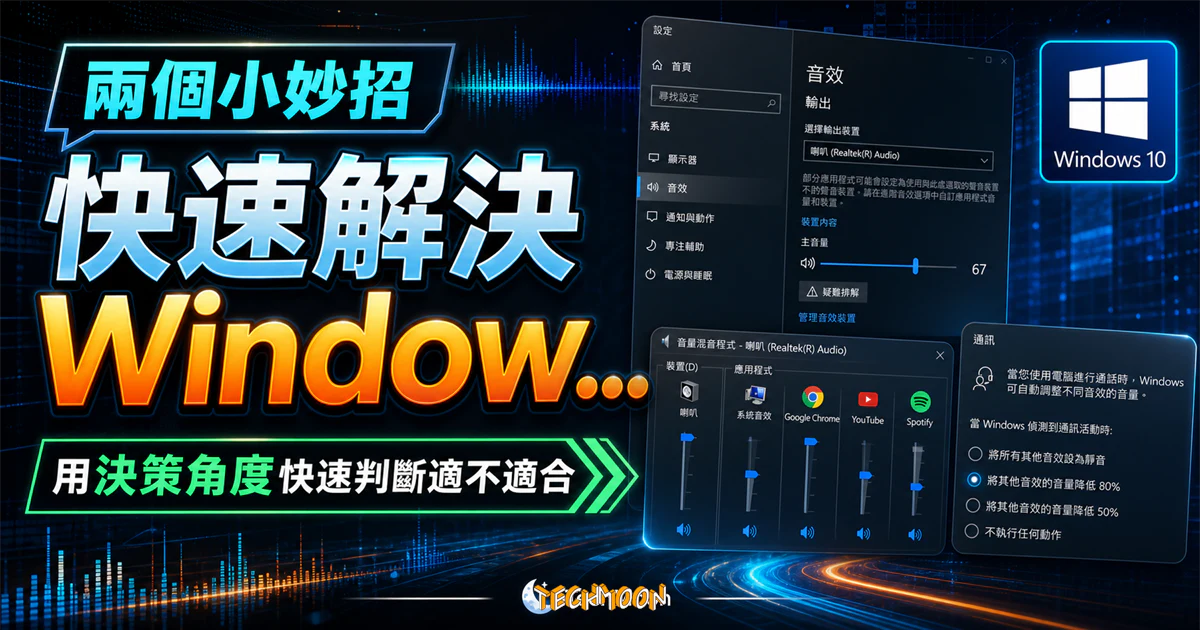
Windows 聲音忽大忽小,先分辨通話、特定程式或所有輸出是否受影響,再檢查通訊設定、音效增強、裝置與驅動。本文整理排查、回復設定及更新後復原的適用條件。
用 AI 摘要這篇文章:
Windows 聲音忽大忽小,先分清楚是音量滑桿自己移動,還是滑桿沒動、聽起來卻忽大忽小。如果只在通話開始或結束時發生,可先檢查「通訊」設定;只有某個程式異常,先看該程式與音量混音器;所有程式都受影響,再逐項檢查輸出裝置、音效增強與驅動。每次只改一項,用同一段音訊重播比較,沒改善就恢復原設定。
目錄
先觀察 Windows 音量滑桿是否跟著移動,以及異常只影響一個程式還是所有程式。聽感變化也可能來自不同音檔或輸出裝置。以下四個方向可協助排查,但不是所有可能原因的完整清單。
Windows 可在通訊工作階段降低其他音訊串流的音量,結束後再恢復;衰減程度可在控制台的「聲音」→「通訊」調整。這能解釋部分與通話時間吻合的音量變化,不能只憑聲音忽大忽小就判定是這個原因。詳見微軟的通訊音量衰減說明。
部分音效裝置提供環繞、低音等增強效果。微軟音訊排查文件列出暫時關閉音效增強的測試方式;若關閉後同一段音訊恢復正常,才有理由進一步檢查該效果或驅動,不應只憑品牌就判定相容性有問題。
音效驅動可能需要更新,或在更新後出現問題。先記下電腦型號與驅動版本;若異常剛好從更新後開始,可查看是否能回復舊版。Windows 序號的售價不能用來判定音訊故障原因。
音訊服務狀態是可檢查的方向之一。服務未正常運作時可能影響播放,但單憑音量變動不能確認原因;可依方法六重啟後,以相同播放條件比較結果。
下表依症狀整理排查方向。通話時才發生可先看方法一;找不到明確觸發情境,可先使用疑難排解並確認輸出裝置。若剛更新驅動後才開始,另看方法八的回復條件,不必依序試到系統重設。
| 排查方向 | 可先檢查的情境 | 測試與回復注意事項 |
|---|---|---|
| 通話音量衰減 | 只在通話開始或結束時變化 | 記下原選項,無效就恢復 |
| 音效增強 | 同一段音訊聽感異常 | 記下原設定,無效就恢復 |
| 停用再啟用裝置 | 確認裝置後測試狀態 | 會中斷播放;重新啟用並確認輸出 |
| 更新或重新安裝驅動 | 需要廠商適用版本 | 先記錄版本與電腦型號 |
| 音訊疑難排解 | 不確定原因 | 檢查結果仍需實際播放驗證 |
| 重啟音訊服務 | 服務狀態異常 | 先結束播放/通話;失敗時保留錯誤訊息 |
| 預設播放裝置與格式 | 多個輸出裝置或格式問題 | 每次改一項,無效就恢復 |
| 更新後回復驅動與復原評估 | 更新前正常、更新後異常 | 沒有舊版就停止;重設電腦另須備份 |
若音量變化與通話開始、結束的時間一致,可先測試這項設定。先記下目前選項,改為「不進行任何動作」,再用同一段音訊與一次通話比較;如果沒有改善,就恢復原選項並檢查其他原因。
Win + R,輸入 mmsys.cpl 後按 Enter,直接開啟「聲音」設定視窗。也可以右鍵點擊右下角工作列的音量圖示,選擇「音效」或「聲音設定」進入。改完後,以相同音訊比較通話前、通話中及通話結束後的音量。若只有這項設定改動後出現穩定差異,才繼續觀察是否與通訊衰減有關;沒有改善就恢復原選項。應用程式仍可能有自己的音量控制,不能把 Windows 這一個選項當成所有通話設定的總開關。
先查看正在使用的輸出裝置是否有「音訊增強」或「增強」選項。記下原設定後暫時關閉,再重播同一段音訊比較;介面與選項會依 Windows 版本及驅動而異。
Win + R,輸入 mmsys.cpl 並按 Enter,開啟傳統「聲音」視窗。關閉增強可能改變聽感,並不代表音質一定變差。若沒有改善,恢復原選項,再檢查裝置與驅動。
若找不到「增強」分頁,先查看目前裝置的音效設定,確認是否有其他位置提供音訊增強開關;沒有這個選項就跳過。分頁不存在本身不能證明驅動過舊,也不需要因此直接重裝。
停用再啟用是測試裝置狀態的一種方式,不會重設所有音訊設定,也不保證能修復驅動問題。操作前先確認選到的是目前使用的音效裝置。
Win + X,選擇「裝置管理員」。或者在搜尋框直接輸入「裝置管理員」打開。重新啟用或重開機後,先確認原裝置仍是輸出目標,再重播同一段音訊比較。不要把這個動作當成清除所有音訊設定;若問題仍在,記下結果後改查驅動版本與其他原因。
停用音效裝置會中斷該裝置的播放。先儲存工作並結束通話,再進行測試;重新啟用後確認輸出裝置。若仍無聲音,可儲存工作後重啟電腦並重新檢查,不能保證重開機一定修好。
如果方法三沒有解決問題,可能是驅動程式本身有問題。你有兩條路可以走:讓 Windows 自動幫你找更新的驅動,或自己從官網下載最新版手動安裝。
Win + X → 裝置管理員)。Windows 的自動搜尋有時候會跟你說「已經是最新版」但其實不是。如果自動更新沒用,就試方式 B。
這一步需要知道你的音效卡品牌。最常見的有幾家:
可先在裝置管理員確認裝置名稱,再到電腦或裝置廠商官網依型號與 Windows 版本選擇驅動。執行安裝前儲存工作,依廠商說明完成並在需要時重啟;不要只看音效晶片品牌,就安裝不符合電腦型號的套件。
需要重新安裝驅動時,先到電腦或音效裝置廠商官網確認適合型號及 Windows 版本的安裝檔,保存到本機並讀完安裝說明,再依微軟的解除安裝與重裝步驟操作。重啟會觸發驅動重新安裝,但不等於一定換成通用驅動,也不能保證音量問題消失。若重啟後裝置或聲音未恢復,依廠商說明使用已備妥的安裝檔;沒有合適檔案或無法辨認裝置時,先停止並請廠商協助。
如果你不想一個一個手動設定,Windows 有內建的音訊疑難排解工具,可以自動偵測並嘗試修復常見的音訊問題。對於一些基本設定錯誤還滿有效的,但它不是萬能的。
Win + I),進入「更新與安全性」。Win + I),進入「系統」。依畫面執行音訊疑難排解,查看檢查結果與建議動作,再重播原先會出問題的音訊。若工具沒有找到問題,記下結果,回到輸出裝置、特定程式或更新前後的差異繼續排查。
重啟音訊服務會中斷正在進行的播放或通話,操作前先結束相關工作。完成後確認服務已啟動,再測試原來的播放情境;若服務無法啟動,記下錯誤訊息並向裝置廠商或系統管理員求助。
Win + R,輸入 services.msc,按 Enter 開啟「服務」管理員。完成後確認 Windows Audio 已恢復執行,再開啟播放器測試。如果出現相依服務或權限錯誤,記下訊息並停止操作,向系統管理員或裝置廠商確認,不要順手改動其他服務。
如果服務啟動類型或狀態與預期不同,先記錄目前設定及錯誤訊息。受公司或學校管理的電腦,應先向管理員確認;不要在無法判斷原因時連續修改服務與登錄設定。
如果你的電腦同時接了喇叭、耳機、藍牙音響等多個音訊裝置,Windows 在切換預設裝置時有時候會搞混,導致音量被重設。這種情況在藍牙裝置上特別常見,因為有些藍牙裝置在連線時會傳送自己的音量設定給電腦,覆蓋掉你原本的設定。
有時候音訊格式設定不正確也會造成音量異常。你可以試試調整取樣率和位元深度:
藍牙耳機若只在通話時出現差異,記下通話前後選到的輸入與輸出裝置,再比較有線耳機或其他輸出裝置。裝置、驅動與連線方式都可能影響結果,不能把所有藍牙音量變化直接歸因於同一個協定機制。
如果問題是在音效驅動更新後才開始,先確認是否能回復舊版驅動。若找不到明確起點,記下發生的程式、輸出裝置與驅動版本,交給電腦或音效裝置廠商排查;不要因為前面方法無效,就刪除整組音訊登錄值。
先儲存工作並備份重要檔案。驅動回復適合「更新前正常、更新後才異常」的情況;它和重新安裝 Windows 不同。可先依微軟音訊排查文件確認裝置與驅動,沒有舊版可回復時就停止這個分支。
重設電腦會重新安裝 Windows,不是單一喇叭的音量重設。微軟說明中的「保留我的檔案」仍會移除應用程式與設定;「移除所有項目」連個人檔案也會移除。開始前先備份重要檔案,裝置有加密時確認能取得 BitLocker 復原金鑰。需要走這一步時,先讀重設電腦的選項與影響,不要預設重設能修復所有音訊問題。
若已決定使用安裝媒體,可另看 Windows USB 重灌教學。備份可使用外接儲存裝置,或依資料性質評估 pCloud 雲端空間 等服務;完成備份後,先確認重要檔案能開啟,再進行復原。
Windows 11 也可能遇到音量異常;設定名稱與可用選項會依版本、裝置及驅動不同。先依觸發情境選擇分支,找不到對應選項就查看裝置廠商說明,不要假設所有電腦都有相同分頁。
這個選項控制 Windows 的預設音量衰減,選「不進行任何動作」後,背景音訊可能不再因通話而自動降低,必要時要自己調小。應用程式也能實作自己的衰減行為,所以它不是所有通話軟體音量設定的總開關,也不能保證任何程式或麥克風效果都完全不變。
只有某個程式受影響時,先比較該程式的音量設定、Windows 音量混音器及另一個程式的播放結果;若剛好在通話期間發生,再測試方法一。不同影片或音檔的錄製音量也可能不同,不能只憑 YouTube 播放時出現變化就斷定是通訊偵測。即使使用 Inovideo 下載 YouTube 影片 後離線播放,也不能據此保證問題消失。
先記下問題再次出現前是否更新了系統、驅動或應用程式,以及輸出裝置是否換過。只有在時間與測試結果能對上時,才朝更新相關原因查;不要只因問題復發就停用系統更新。若確定是音效驅動更新後開始,可依方法八確認回復選項。
硬體與軟體都需要排查,不能只靠「音量忽大忽小」排除耳機或喇叭。可以用同一段音訊比較另一個輸出裝置,或將原裝置接到另一台電腦測試;這能縮小範圍,但單次正常不代表已確認 Windows 有問題。需要固定音檔時,可從 小森平的免費音效素材網站 選擇合適素材,再保持相同音量條件比較。
先完成與症狀相符的檢查,不必因為聲音忽大忽小就直接重灌。若要重設或使用安裝媒體,先確認會保留與移除哪些資料,不同復原方式不能混用同一個保證。平常使用 迅雷下載檔案 或 VideoProc 影片轉檔工具 時產生的重要檔案,也要納入備份並確認可讀取。
排查時固定使用同一段音訊,每改一項就比較結果,沒有改善先恢復原設定。通話才發生的變化從通訊設定查起;所有程式都異常時再看裝置與驅動。若仍找不到原因,把觸發情境與測試結果交給裝置廠商,比繼續嘗試沒有對應條件的系統修改更有幫助。