TechMoon 科技月球
WordPress、SEO 與 AI 工具實測指南
TechMoon 科技月球
WordPress、SEO 與 AI 工具實測指南

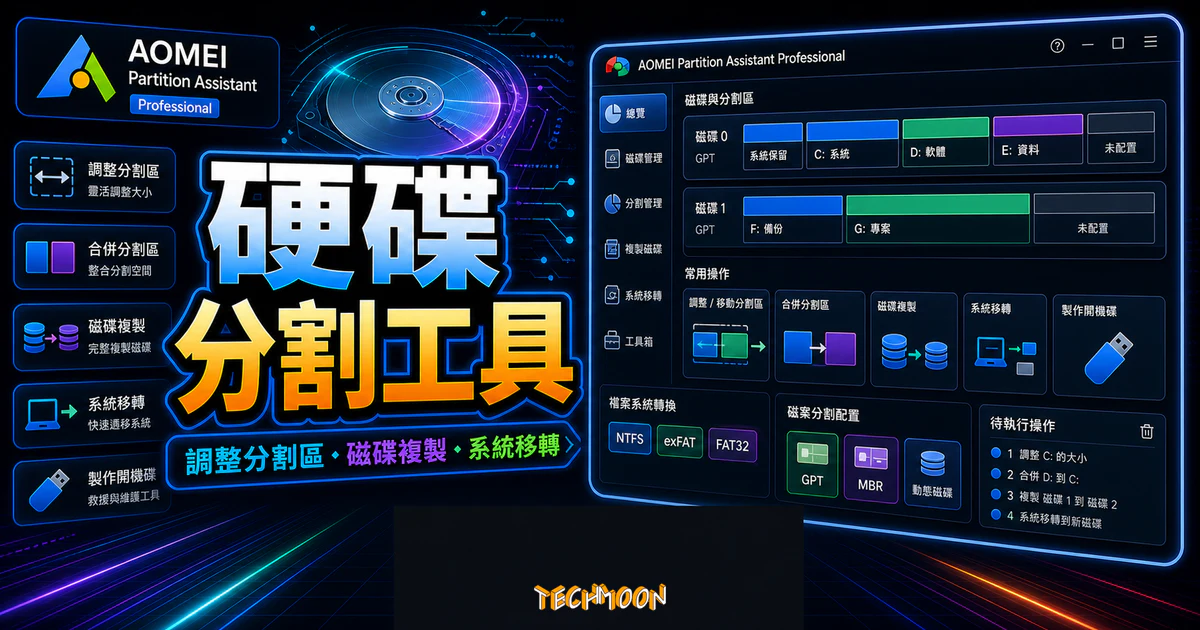
AOMEI Partition Assistant Professional 是 Windows 磁碟分割管理工具,支援無損調整分割區、系統遷移到 SSD、MBR/GPT 互轉與動態磁碟管理。本文評測專業版功能、比較與免費版的差異,並整理正版序號的購買注意事項。
用 AI 摘要這篇文章:
AOMEI Partition Assistant Professional 是一套 Windows 磁碟分割管理工具,能無損調整分割區大小、把系統整個搬到 SSD、互轉 MBR/GPT 格式。本文評測它的核心功能與免費版差異,並整理正版序號的購買管道與注意事項。
目錄
買了新電腦發現 C 槽太小、想從 HDD 升級到 SSD 卻不想重灌系統、買了超過 2TB 的大硬碟需要轉成 GPT 格式,這些都是 Windows 使用者常見的硬碟管理問題。Windows 內建的磁碟管理功能非常陽春,很多進階操作要嘛做不了,要嘛必須先格式化才能動。AOMEI Partition Assistant Professional 就是為了解決這些問題而設計的工具。
AOMEI Partition Assistant Professional 是由 AOMEI Technology 開發的 Windows 磁碟分割管理軟體。AOMEI 從 2009 年成立至今,累積超過千萬使用者。Professional 版本是付費方案中功能最完整的一個層級,提供系統遷移、MBR/GPT 無損轉換、動態磁碟管理等免費版沒有的進階功能。跟一般Windows 重灌 USB 製作工具不同,AOMEI 的定位是磁碟分割管理,而不是系統安裝,兩者搭配使用可以解決從硬碟升級到系統重灌的完整流程。
和 Windows 內建磁碟管理相比,AOMEI 最關鍵的差異是「無損操作」。內建工具調整分割區經常需要先格式化,但 AOMEI 可以在不刪除任何資料的情況下直接調整、移動、合併分割區。對於已經裝滿資料的硬碟來說,這個能力非常實用。如果你曾經因為資料遺失而吃過虧,就會理解為什麼無損操作這麼重要。
AOMEI Partition Assistant Professional 的功能覆蓋面很廣,幾乎涵蓋了 Windows 磁碟管理會遇到的所有需求。以下是主要功能的說明。
這是 AOMEI 最常用的功能。你可以直接拖拉分割區邊界來擴大或縮小磁碟區,也可以把兩個相鄰的分割區合併成一個。最常見的情境是 C 槽只剩幾十 GB,但 D 槽還有幾百 GB 空著,這時候用 AOMEI 就能從 D 槽撥空間給 C 槽,整個過程不會動到任何現有檔案。很多人遇到Windows 系統問題時會選擇重灌,但其實先調整分割區可能就解決了空間不足的根本原因。
這個功能是大多數人購買 Professional 版的主要原因。AOMEI 可以一鍵把整個作業系統(包括所有已安裝的程式、設定和檔案)從舊硬碟複製到新的 SSD 或 HDD 上。完成後只要在 BIOS 設定從新硬碟開機,就能無縫切換,不用重新安裝 Windows 和所有軟體。對於想升級 SSD 卻不想從頭設定電腦的人來說,這個功能省下的時間絕對值回票價。
遷移完成後,舊硬碟可以格式化當資料碟用,等於一次完成升級和整理。如果你也在考慮清理電腦多餘空間,遷移後順便整理舊硬碟的資料是很好的時機。若你需要將網站搬到更好的主機環境,概念類似,換一個更好的基礎設施就能感受到明顯的效能提升。
MBR(主開機記錄)和 GPT(GUID 磁碟分割表)是兩種不同的磁碟分割格式。MBR 有兩個限制:不支援超過 2TB 的硬碟,最多只能建立 4 個主分割區。GPT 格式則沒有這些限制,搭配 UEFI 開機模式啟動速度也更快。
如果你買了超過 2TB 的大容量硬碟,或想在升級電腦硬體時把開機模式從 Legacy BIOS 切換到 UEFI,就需要把硬碟從 MBR 轉成 GPT。Windows 內建的轉換工具要求先清空整顆硬碟,但 AOMEI 可以在不遺失資料的情況下直接轉換。單靠這個功能就值得 Professional 版的價格。
FAT32 是較舊的檔案系統格式,最大缺點是不支援超過 4GB 的單一檔案。但很多裝置(相機、車用音響、遊戲機)只認 FAT32 格式。NTFS 是 Windows 預設的檔案系統,功能更強大但相容性較差。AOMEI 可以在兩種格式之間無損轉換,不需要格式化也不會清空資料。需要轉換格式時,AOMEI 比線上轉檔工具更適合,因為它直接在硬碟底層做轉換,不需要上傳和下載檔案。
之前我們在介紹Windows 10 USB 重灌教學時提過,製作 Windows To Go 隨身碟時如果用 FAT32 格式,會遇到 Windows 10 映像檔超過 4GB 上限而無法放入的問題。AOMEI 內建的 Windows To Go 製作工具可以直接繞過這個限制。
Windows To Go 讓你把完整的 Windows 作業系統安裝到 USB 隨身碟或外接硬碟上,插到任何一台電腦就能用你自己的系統環境開機。雖然微軟在 Windows 10 2004 版之後已經不再正式支援這個功能,但 AOMEI 的 Windows To Go Creator 工具仍然可以做到。對於需要在多台電腦之間切換工作環境的人來說很實用。搭配Windows 產品金鑰查詢工具一起使用,就算到一台全新的電腦也能快速搞定授權問題。
這個功能把一個分割區或整顆硬碟的所有內容完整複製到另一顆硬碟上。和系統遷移不同,複製功能是把資料逐位元複製過去,目標硬碟的容量必須等於或大於來源硬碟。適合用來做完整的硬碟備份,或是懷疑硬碟快要壞掉時趕快把所有資料原封不動搬到新硬碟上。跟手機資料備份的概念一樣,硬碟複製是把整個磁碟的內容做一個完整副本。
如果你擔心硬碟突然故障造成資料損失,AOMEI 也提供了專業的備份與復原方案。雖然市面上也有其他資料救援工具,但預防勝於治療,定期用複製功能做完整備份才是最安全的做法。
Windows 有兩種磁碟類型:基本磁碟和動態磁碟。動態磁碟可以跨多顆實體硬碟建立分割區,功能更靈活但相容性較差,很多第三方工具和作業系統無法正確辨識動態磁碟。AOMEI 可以在兩者之間互相轉換,操作過程中資料不會遺失。
AOMEI 有提供免費版本(Standard Edition),但很多進階功能只有在 Professional 版本才能使用。以下是兩者的主要差異:
| 功能項目 | 免費版(Standard) | Professional 版 |
|---|---|---|
| 調整/移動/合併分割區 | O | O |
| 複製分割區 | O | O |
| MBR/GPT 互轉(無損) | X | O |
| NTFS/FAT32 互轉(無損) | X | O |
| 系統遷移到 SSD | X | O |
| 動態磁碟管理 | X | O |
| Windows To Go 製作 | X | O |
| 整顆硬碟複製 | X | O |
| 可開機媒體製作 | O | O |
| 抹除硬碟資料 | X | O |
| 4K 對齊最佳化 | X | O |
| 技術支援 | 社群論壇 | 優先電子郵件支援 |
從表格可以看出,免費版只適合最基本的分割區調整需求。如果你需要用到系統遷移、格式轉換或 Windows To Go 這些進階功能,Professional 版就是必須的。以先前的促銷價約 TWD 565 元就能取得正版序號,CP 值相當高(該促銷已結束,現行價格以官方網站為準)。
不是每個人都需要買磁碟分割工具。以下幾種情境如果你有遇到任何一個,AOMEI Partition Assistant Professional 就值得考慮。
SSD 的讀寫速度比傳統 HDD 快上好幾倍,從開機到開啟應用程式都能感受到明顯的差異。但問題是「怎麼把現有系統搬過去」。重灌 Windows 很簡單,但之後所有軟體都要重新安裝、設定要重新調整。AOMEI 的系統遷移功能可以把整個系統原封不動搬到新的 SSD 上,搬完就能直接用。如果你的工作跟影片剪輯或大量檔案處理有關,升級 SSD 加上 AOMEI 遷移工具是最快的效能提升方案。
很多品牌電腦出廠時的分割區配置都不太合理,C 槽通常分得太小。用了一段時間之後,Windows 更新、程式快取、暫存檔案不斷累積,C 槽很快就會亮紅燈。用 AOMEI 可以從其他還有剩餘空間的分割區挪一些過來給 C 槽,完全不用格式化也不用重新安裝系統。這比每次遇到系統問題就重灌要有效率多了。
桌上型電腦裝了多顆硬碟的使用者,AOMEI 提供的統一管理介面比 Windows 內建工具好用太多。同一個畫面就能看到所有硬碟的分割區配置,直接拖曳調整,不需要一個一個分開處理。
如果你負責管理公司內部的電腦設備,經常需要幫同事處理硬碟相關的問題,AOMEI Professional 可以大幅提升工作效率。一鍵系統遷移、批次操作、可開機媒體製作這些功能,在大量部署和維護的場景下非常實用。AOMEI 也有提供 Technician 和 Server 版本,適合更大規模的企業環境,就像選擇主機服務時會根據規模選擇不同方案一樣。
以下分享幾個常見操作的實際體驗。
打開 AOMEI Partition Assistant Professional 後,主畫面會顯示所有硬碟和分割區的配置圖,每個分割區用不同顏色標示,容量大小和剩餘空間一目了然。左側是功能面板,把所有操作按照類別分組;上方工具列提供快速存取常用功能的按鈕。整體介面設計很直覺,就算完全沒用過類似工具的人,花幾分鐘也能搞懂操作方式。這跟微軟 Office 整合式介面的設計理念一樣,把常用功能放在清楚的位置。
操作步驟:在分割區上按右鍵選擇「調整分割區大小」,拖曳滑桿或直接輸入想要的大小。AOMEI 會自動計算調整後的結果,並且預覽顯示新的分割區配置。確認後點「套用」,軟體就會開始執行。如果是調整系統磁碟區(C 槽),會需要重新開機一次讓操作在 Pre-OS 環境中執行。整個過程大約 5 到 15 分鐘,取決於硬碟速度和資料量。
把系統從舊硬碟搬到新 SSD 的流程:選擇「遷移系統到 SSD」功能,選擇目標硬碟,設定分割區大小(可以自己調整或使用預設值),然後點「下一步」開始遷移。遷移速度取決於系統磁碟區的資料量和硬碟介面速度,通常 100GB 左右的系統在 SATA SSD 上大約需要 15 到 30 分鐘。完成後進 BIOS 把開機順序改成新的 SSD 就能正常使用。
遷移過程中目標硬碟上的所有資料都會被清除,所以如果新 SSD 上已經有其他資料,記得先備份。可以參考我們之前介紹的pCloud 雲端儲存空間或Dropbox Transfer 檔案傳輸工具來幫忙備份。
2026 年 9 月更新:本文介紹的 G2deal 序號特價、折扣碼與相關購買連結為舊促銷資訊,文中的 G2deal 連結目前已失效。購買前請以 AOMEI 官方網站公布的現行價格與授權方案為準。
AOMEI Partition Assistant Professional 官方定價為 USD 49.95(年繪)或 USD 59.95(終身授權),但透過授權經銷商 G2deal 購買可以拿到便宜很多的價格。以下一步步帶你完成購買流程。
產品名稱:AOMEI Partition Assistant Professional
產品序號:購買連結
進入 AOMEI Partition Assistant Professional 序號購買頁面後,點選「立即購買」按鈕,將產品加入購物車。在加入購物車之前,記得先註冊 G2deal 會員,這樣購買後的序號才會寄到你的信箱。
在訂單確認頁面中,找到「促銷代碼」欄位,輸入專屬折扣碼「TECH8」,就能在原本的優惠價格上再折 8%。原本特價 TWD 565 元的序號,折扣後只要 TWD 519.8 元,等於不到新台幣 520 元就能拿到正版授權。
提交訂單後進入付款頁面。你可以使用 PayPal 信用卡、PayPal 餘額、MINT 或 Bitcoin 進行購買。Bitcoin 目前僅支援 USD 貨幣結帳,如果你用 TWD 結帳就無法使用 Bitcoin。付款完成後,G2deal 會將 AOMEI Partition Assistant Professional 序號以 Email 寄到你的信箱。
若遲遲未收到序號或有任何問題,可直接聯繫G2DEAL 客服尋求協助。你可以透過線上客服或 Email 取得聯繫:
G2deal 上除了 AOMEI Partition Assistant Professional 之外,也有販售其他 AOMEI 產品的正版序號。以下是完整的產品列表和價格比較:
| 產品名稱 | 原價 | 特價 |
|---|---|---|
| AOMEI Partition Assistant Professional + Free Lifetime Upgrades 8.8 Edition Key Global | TWD 1,417 | |
| AOMEI Partition Assistant Professional 8.8 Edition Key Global | TWD 565 | |
| AOMEI Backupper Professional 5.7 Edition Key Global | TWD 762 | |
| AOMEI Backupper Professional + Free Lifetime Upgrades 5.7 Key Global | TWD 1,319 | |
| AOMEI Backupper Technician Plus + Lifetime Free Upgrades Key Global | TWD 19,663 | |
| AOMEI Backupper Server Latest Version + Free Lifetime Upgrades Key Global | TWD 3,940 |
其中最划算的就是 AOMEI Partition Assistant Professional,只要 TWD 565 元就能取得正版授權。如果你想要終身免費升級的版本,可以考慮多花一點選擇含 Free Lifetime Upgrades 的方案,這樣未來每次 AOMEI 推出新版本都能免費更新。就像挑選主機方案一樣,要看你的實際需求和預算來決定。
市面上不只有 AOMEI 一家做磁碟分割工具。以下是三個常見替代方案的比較。
EaseUS Partition Master 是 AOMEI 最大的競爭對手,兩者功能幾乎一模一樣。EaseUS 的介面稍微現代一些,但 AOMEI 在操作穩定性和功能完整性上略勝一籌。價格方面兩者差不多,但透過 G2deal 購買 AOMEI 的序號比官方定價便宜很多,這是 AOMEI 的明顯優勢。如果你之前用過EaseUS 的資料救援工具,對 EaseUS 的產品線比較熟悉的話,也可以考慮他們家的 Partition Master。
Windows 內建的磁碟管理工具(在本機按右鍵選「管理」就能找到)可以處理最基本的分割區建立、刪除、格式化操作。但它無法在不格式化的情況下調整分割區大小、無法轉換 MBR/GPT 格式、無法複製硬碟或遷移系統。如果你的需求只是簡單地新增或刪除一個分割區,內建工具就夠了。但只要需求稍微複雜一點,就需要像 AOMEI 這樣的專業工具。
DiskPart 是 Windows 內建的命令列磁碟管理工具,功能其實非常強大,幾乎所有磁碟操作都能做到。但問題是它完全沒有圖形介面,必須背指令和參數才能操作,一個不小心打錯指令可能就把整顆硬碟清空了。對於不熟悉命令列操作的一般使用者來說,AOMEI 的圖形化介面是更安全也更有效率的選擇。很多人寧願用圖形化下載管理工具也不想在命令列裡用 wget,道理是一樣的。
| 比較項目 | AOMEI PA Pro | EaseUS Partition Master | Windows 內建 | DiskPart |
|---|---|---|---|---|
| 無損調整分割區 | O | O | X | O(但需指令) |
| 系統遷移到 SSD | O | O | X | X |
| MBR/GPT 無損轉換 | O | O | X(需格式化) | X(需清空) |
| 圖形化介面 | O | O | O(有限) | X |
| 購買價格 | TWD 565 起 | USD 49.95 起 | 免費 | 免費 |
| 適合對象 | 一般到進階使用者 | 一般到進階使用者 | 基本需求 | 技術人員 |
雖然 AOMEI 標榜所有操作都是無損的,但在操作磁碟分割區這種涉及底層資料結構的事上,還是有幾件事必須注意。
除了付費的 Professional 版本之外,AOMEI 也經常舉辦限時免費活動。之前我們就介紹過AOMEI World Backup Day Giveaway 2023,提供了 7 款專業備份與復原軟體的限時免費下載。更早之前也有AOMEI 聖誕大禮包,總價值超過 1,300 美金的 21 款熱門軟體通通限時免費。如果你不想花錢,可以關注這類活動的資訊。
AOMEI Backupper 是同一家公司推出的備份與還原工具,跟 Partition Assistant 是互補的產品。如果你需要完整的系統備份方案(像是定時自動備份、增量備份、差異備份等功能),可以考慮購買 Backupper Professional。上面產品列表中也有AOMEI Backupper Professional 的序號可以一起購買。如果你更傾向用雲端方式備份,Internxt Drive 和 pCloud 都是不錯的選擇,但對於系統層級的完整備份,還是建議用 AOMEI Backupper 這類專門的工具。
G2deal 網站上除了 AOMEI 的產品之外,也有販售各種防毒軟體、電腦遊戲,甚至是 Windows 與 Office 的正版序號。如果你有興趣,也可以參考我們的 Windows 與 Office 序號分析文章,裡面詳細探討了便宜序號的來源和合法性問題。
簡單來說,只要是在德國境內購買 G2deal 網站上的 Windows 與 Office 序號,基本上就沒有法律的問題,因為德國的 Windows OEM 序號可以合法自由轉售。而其他地區是否可行,就處於模糊地帶了。如果你無法確定,建議購買當地微軟官方授權經銷商的產品序號。相關的合法性討論可以參考台灣微軟對非授權經銷商的聲明。
購買 Windows 與 Office 序號時,記得在「促銷代碼」欄位填入我們的專屬折扣碼「xyz20」,就能將便宜的正版序號再折扣 20% OFF,千萬別忘了。
AOMEI Partition Assistant Professional 支援 Windows 11、Windows 10、Windows 8.1、Windows 8、Windows 7(32 位元和 64 位元都支援),以及 Windows Server 2022/2019/2016/2012/2008(需要 Server 版本)。不支援 macOS 和 Linux。如果你需要在 Mac 上管理磁碟分割,可以使用 Mac 內建的「磁碟工具程式」或第三方工具。macOS 使用者也可以參考我們的Mac 桌面檔案隱藏教學來管理檔案。
免費版(Standard Edition)只能處理最基本的分割區調整、建立和刪除操作。Professional 版增加了系統遷移到 SSD、MBR/GPT 無損轉換、NTFS/FAT32 無損轉換、Windows To Go 製作、整顆硬碟複製、動態磁碟管理等進階功能。如果你的需求只是單純調整分割區大小,免費版就夠用了。但只要需要用到上述任何一個進階功能,就需要 Professional 版。
AOMEI Partition Assistant 的所有分割區操作(調整大小、合併、移動、格式轉換等)都採用無損設計,正常操作下不會遺失任何資料。但任何涉及磁碟底層結構的操作都存在極小的風險(例如操作過程中突然斷電),因此強烈建議在執行任何重大操作前先備份重要資料。你可以使用 AOMEI Backupper 或雲端儲存空間來備份。
AOMEI Partition Assistant Professional 的單一授權序號只限一台電腦使用。如果你需要在多台電腦上使用,可以購買多份授權,或是考慮 Technician 版本,它支援在無限數量的電腦上使用(但同一時間只能在一台上執行)。
完成付款後,G2deal 通常會在幾分鐘內將序號透過 Email 寄到你的信箱。如果超過 30 分鐘還沒收到,建議先檢查垃圾郵件資料夾,或是直接聯繫 G2deal 客服。客服 Email 是 [email protected],也可以透過線上表單聯繫。
可以。AOMEI 的系統遷移功能支援從小容量硬碟遷移到大容量硬碟,也支援反過來從大硬碟遷移到小硬碟(前提是目標硬碟的可用空間要大於來源硬碟的已使用空間)。遷移完成後,你可以手動調整目標硬碟上分割區的大小,充分利用新硬碟的額外空間。對於從 256GB SSD 升級到 1TB SSD 的使用者來說非常方便。
G2deal 的退款政策根據產品和情況有所不同。一般來說,如果序號已經啟用使用,就無法退款。如果序號尚未啟用且在購買後 30 天內,可以聯繫客服申請退款。建議購買前先確認自己的需求,避免不必要的爭議。如果你擔心網路購物的安全性,也可以先用Firefox Monitor檢查你的帳號是否有外洩風險,並使用強密碼保護帳號安全。