TechMoon 科技月球
WordPress、SEO 與 AI 工具實測指南
TechMoon 科技月球
WordPress、SEO 與 AI 工具實測指南

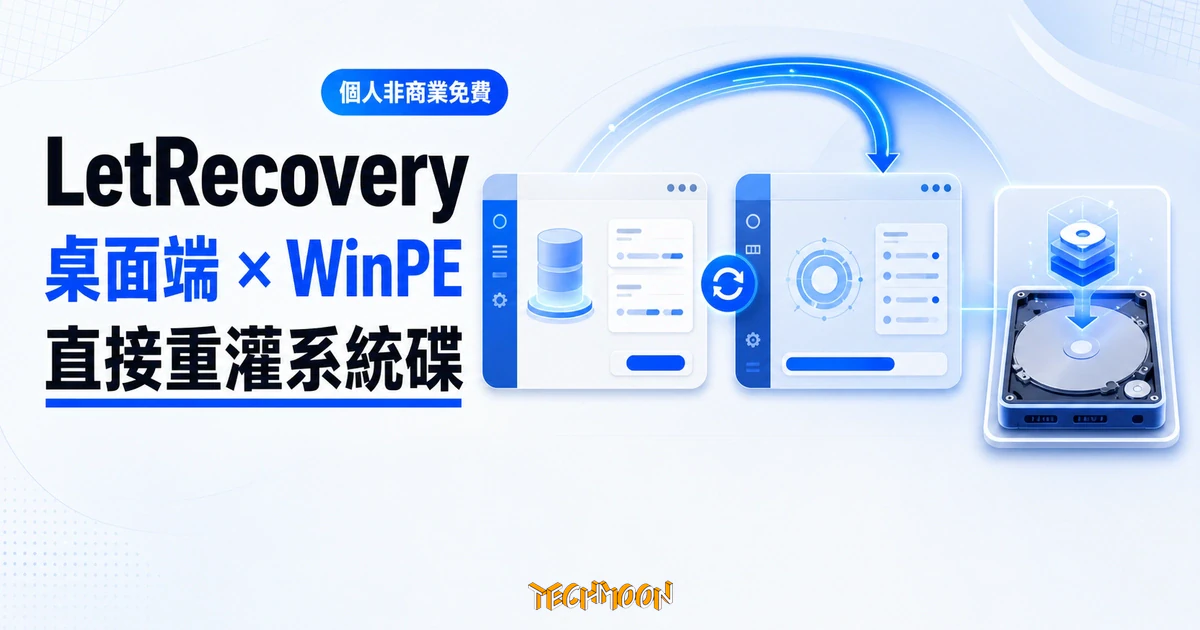
LetRecovery 是用 Rust 寫的免費 Windows 重灌工具,桌面端加 WinPE 端雙架構,支援 Windows 7~11 x64,在還能開機的電腦上直接重灌當前系統碟,不必先做 USB 開機碟。評測涵蓋它跟 Rufus、微軟 Media Creation Tool 的品類差異、PolyForm Noncommercial 免費但禁商業的授權爭議、BitLocker 與密碼重置的風險邊界,以及 2026 年 9 月最新版本與維護交接的現況。
用 AI 摘要這篇文章:
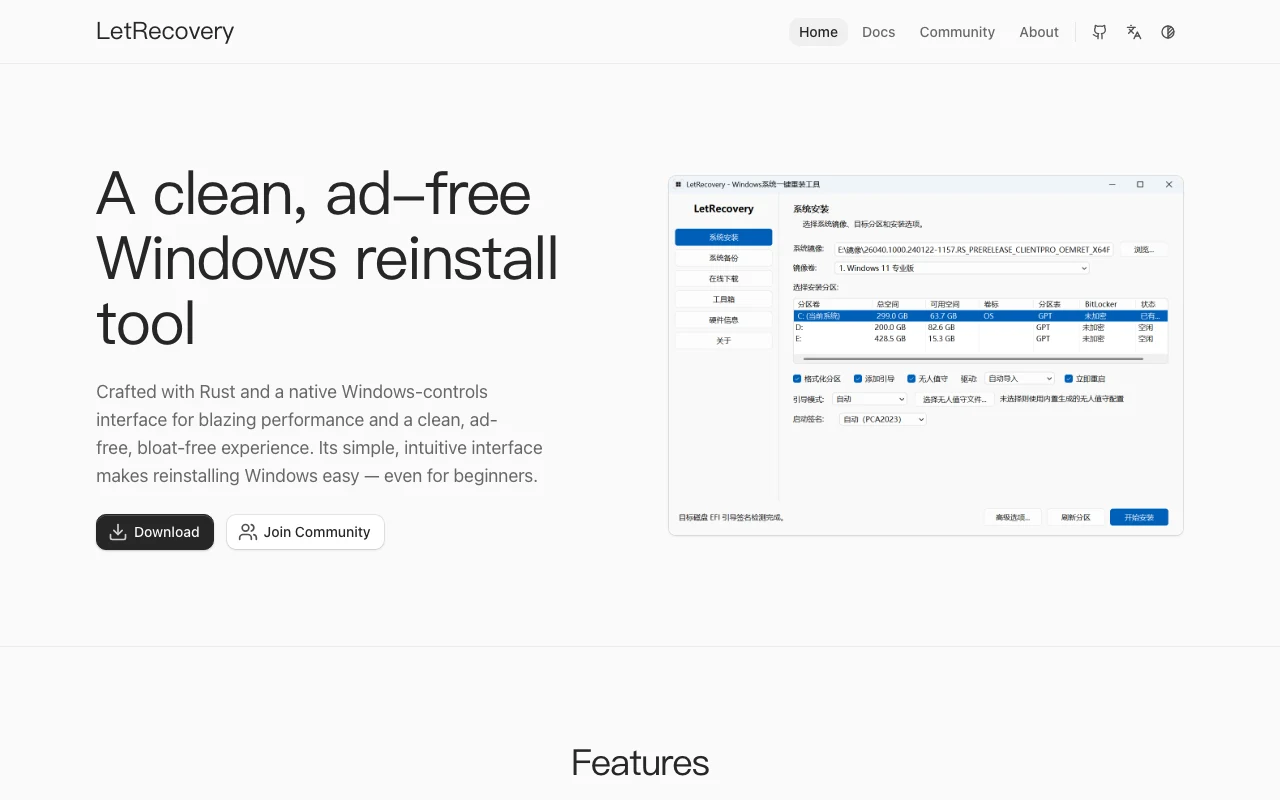
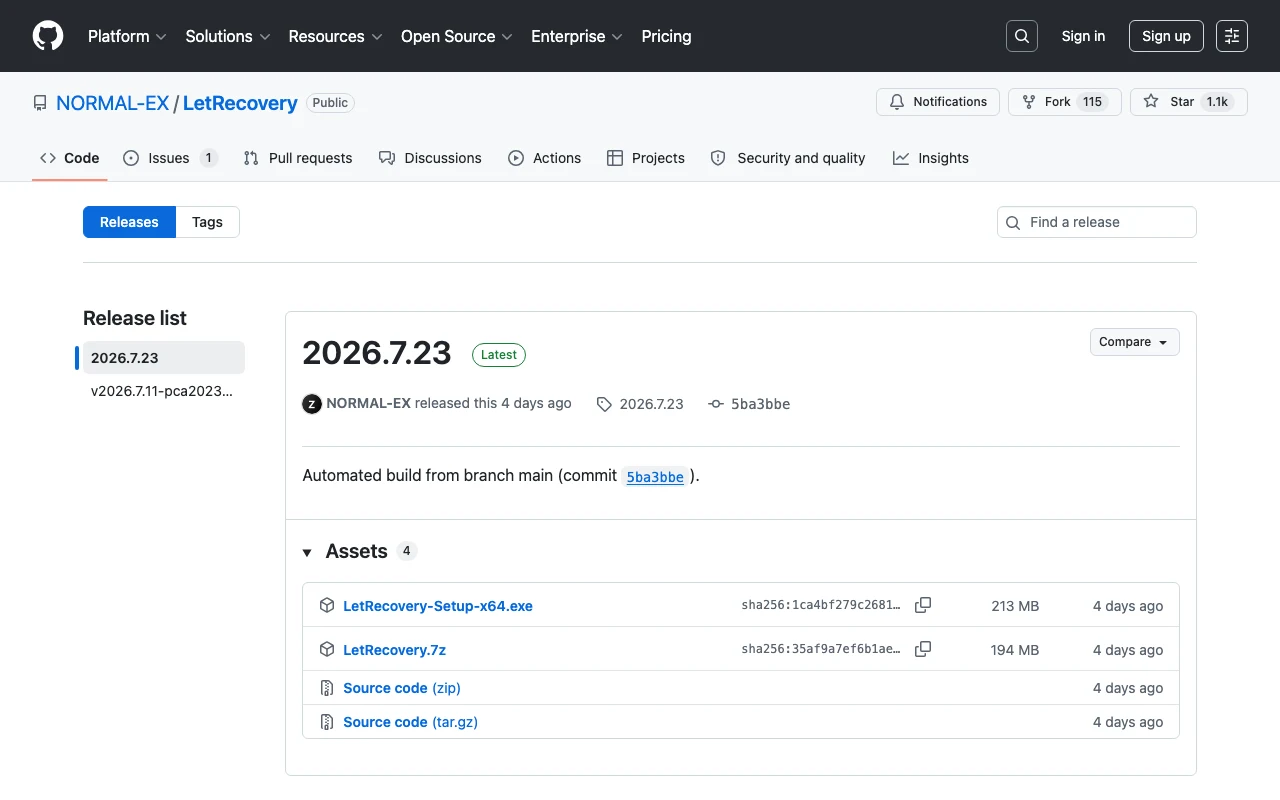
LetRecovery 是一款用 Rust 寫的 Windows 重灌工具,最大特徵是「桌面端」與「WinPE 端」雙架構:在還能開機的 Windows 桌面按下重新安裝,它會自動把安裝設定與映像檔寫進資料分割區、設好下次開機進 PE,重啟後由 PE 端完成格式化、映像部署與開機修復。它跟 Rufus、微軟 Media Creation Tool 不是同一類工具,後兩者做的是「開機隨身碟」,而 LetRecovery 直接重裝你現在這顆系統碟。最新版本可在 GitHub NORMAL-EX/LetRecovery 下載,2026 年 9 月的最新 release 已推進到 2026.9.7(8 月 29 日才剛出過 2026.8.29 一版)。
另一個會碰到 Windows 帳號層的工具是 ZuUnlock:用 iPhone 靠近自動解鎖 Windows,它需要 Windows 帳號密碼才能代為送出認證,跟重灌後重新設定帳號是同一個系統層的作業。
這篇評測把讀者最焦慮的三個問題先回答清楚:能不能救藍屏、跟主流工具差在哪、授權到底能不能放心用,再拆解它的雙端機制、高風險功能、供應鏈透明度與境外工具的信任邊界。
假設你的 Windows 7~11(64 位)還能進桌面(安全模式也算),LetRecovery 可以跳過「做 USB 開機碟、改 BIOS、進 PE」這一連串手續,直接在桌面選好映像檔與目標分割區,按下開始安裝,它會把映像暫存到非系統碟的資料分割區、寫入安裝設定檔,再設定下次重啟進入它內建的 WinPE,重啟後由 PE 端完成實際格式化與映像部署。整個流程對應的指令是 README 與 docs/命令列參數.md(檔名為簡體) 列出的 --install --config install.json,等價的圖形介面流程則在 README 的 Quick Start。
但如果你的電腦已經無法開機進任何 Windows 桌面(連安全模式都進不去),LetRecovery 本身幫不上忙,它需要「正常系統端」先運行才能準備 PE。實務上有兩種選擇:先用別台可開機的 Windows 機器準備 WinPE 開機隨身碟(例如參考我們整理的 Windows USB 安裝碟製作流程),再回來救這台;或者直接用 PassFab for ISO 這類先把 ISO 寫進 USB 的工具當救援起點。LetRecovery 的強項是「電腦還能開機但你想原地重灌」,不是「電腦完全開不了機」。
差別在「它做的是哪一段工作」。Rufus 與 Media Creation Tool 處理的是「把 Windows 映像寫進 USB 隨身碟」,做出來的隨身碟還要你自己插到目標電腦、進 BIOS 選開機、跑安裝程式。LetRecovery 處理的是「直接把這台電腦現在的系統碟重灌掉」,把目標分割區格式化、釋放映像、匯入驅動、套用無人值守設定、修開機引導,整段自動跑完。
換句話說,它跟對岸「一鍵重灌大師」這類工具同屬一個品類,差別在它去廣告、去捆綁、原始碼公開、可自帶 PE 與映像。如果你只是想做安裝隨身碟去救別台電腦,macOS 上做開機隨身碟或 Rufus 已經夠用,不需要 LetRecovery。
這裡必須分三層看。價格上,對個人與非營利使用確實免費,下載即用,沒有付費牆。授權條款上,LICENSE 全文是 PolyForm Noncommercial 1.0.0,這是 source-available 授權,不是 OSI 認可的開源授權;允許個人學習、研究、非商業使用與修改,但禁止商業用途。README 的授權段也明確指出,這個授權不應被當作傳統開源軟體來描述。
更值得注意的是官方自相矛盾:GitHub repo 的 description 與官網首頁還是寫著「免費開源」「Fully open source and transparent」,這跟 LICENSE 全文與 README 授權段的明確否認直接衝突。以 LICENSE 全文為準,LetRecovery 是「免費、源碼公開、禁商業」的 source-available 工具,不是 OSI 開源軟體。如果是個人重灌自己的電腦、救家人電腦、學校社團推廣,落在條款允許範圍內;若想在公司 IT 整批重灌、維修工作室、收費維修服務裡用,必須先向作者另行洽詢商業授權,否則就違反 PolyForm NC。
LetRecovery 實際上是兩支程式:LetRecovery.exe(正常系統端,在還能開機的 Windows 7~11 x64 桌面跑)與 letrecovery-pe.exe(PE 端,在它打包的 WinPE 裡跑)。共用邏輯收在 lr-core/ 這個 Rust 函式庫,這個拆法是 2026 年 6 月 PR #13「引入 cargo workspace」之後才定下來的,之前桌面端與 PE 端是兩套各自獨立的程式碼。
桌面端負責「準備」:選映像檔(支援 WIM、ESD、SWM、GHO、ISO,含 Windows XP/2003 的 i386 文字模式安裝)、選目標分割區、產生或載入 unattend.xml、把驅動與設定寫進資料分割區、設好下次重啟進 PE。PE 端負責「執行」:格式化目標碟、釋放映像、套用無人值守、匯入驅動、修開機引導。命令列流程在 docs/命令列參數.md(檔名為簡體) 列得相當完整:
LetRecovery.exe --install --config install.json [--advanced advanced.json]
install.json 的前三個必填欄位是 target_partition(要重灌的系統碟代號)、image_path(映像絕對路徑)、pe_path(PE 啟動檔絕對路徑)。advanced.json 對應圖形介面的「進階選項」,控制 OOBE 是否繞過聯網、是否移除 UWP、是否匯入磁碟控制器驅動、是否停用 Windows Update 或 Defender、是否停用 UAC 等。整個設計意圖是把圖形介面能做的所有事都暴露成可重現的 JSON,這對大量部署很方便,但也意味著進階選項裡幾個敏感開關你得自己看清楚才勾。
2026 年 8 月之後的版本,LetRecovery 的功能面已經超出「重灌」本身。系統安裝之外,它加入了系統備份(把系統分割區備份成 WIM、ESD、SWM 或 GHO,支援完整與增量備份)與線上下載(直接抓系統映像與常用軟體,走 Aria2 多執行緒加速,PE 聯網下載時優先校驗 SHA-256),工具箱也多了無損擴大 C 槽、一鍵分區與分區對拷。
對讀者最實際的影響是:重灌前想先保住目前系統、或手邊沒有現成 ISO 映像檔,都可以在同一套工具裡完成,不必另外找映像下載站。但線上下載的映像來源與版本仍要自己把關,工具負責下載與校驗,不代管你裝進機器的是哪個版本;對來源有疑慮,回頭用自己從官方管道取得的 ISO 最穩。
LetRecovery 的「工具箱」放進了三個敏感功能:BitLocker 管理(解鎖、解密、暫停/恢復保護、查看恢復金鑰)、帳號密碼重置(線上或離線)、深度移除 Defender 引擎。這三項在 IT 維運情境是剛需(員工離職未交密碼、企業整批重灌、Defender 卡住安裝流程),在失竊電腦或被惡意軟體濫用情境卻是高破壞力工具。作者明顯意識到這個兩難,SECURITY.md 第一段就寫著 LetRecovery 以提升權限運行、會修改分區、開機資料、離線登錄檔與作業系統映像,要求對任何「不正確的目標碟選擇」「權限邊界錯誤」「靜默寫入錯誤磁碟」私下通報。
Defender 引擎移除的設計特別值得拆開看。docs/DEFENDER_ENGINE_REMOVAL.md 明確畫出允許刪除範圍(WinDefend、WdBoot、WdFilter 等 9 個服務與對應檔案、排程與 registry 樹狀結構)與明確保留清單(Security UI、Security Center wscsvc、防火牆 mpssvc、UAC、VBS、Credential Guard、SmartScreen、Defender for Endpoint),作者用「保留 Security UI 與 SmartScreen」做道德護欄,避免被誤解成「一鍵閹割 Windows 安全體系」。但技術上能動的就是能動,這份文件也提醒讀者:啟用此選項後 Defender 過濾器與引擎不再載入,由它產生的檔案 I/O 阻擋會消失,但 SmartScreen 與第三方防毒的獨立提示不會,這個邊界讀者必須自己分清楚,否則會誤以為「關掉 Defender 就等於沒任何防護」。
BitLocker 解密與密碼離線清除則觸及 下載檔案資安查證同類問題,工具本身合法,但用途決定道德。實務上若你把這台電腦純粹當自己或家人設備重灌,沒事;若拿來「幫朋友救回他那台忘記密碼的舊筆電」,朋友是不是這台電腦的合法所有權人,就決定了這個動作是救援還是入侵。LetRecovery 沒做 KYC(也做不到),責任邊界最後還是落在使用者身上。
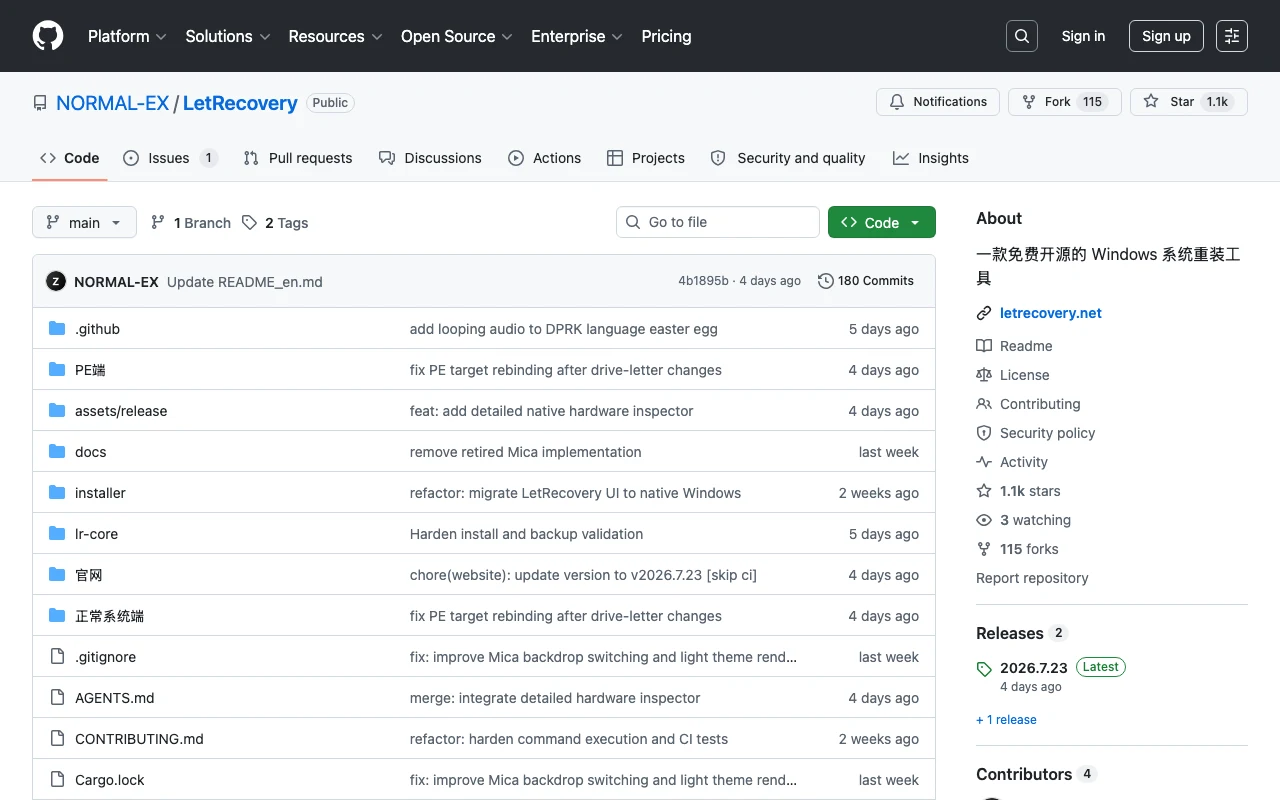
這個 repo 是 2026 年 1 月 2 日建立的,到 7 月底累積 1,123 顆星、115 個 fork,僅 1 個 open issue。最近一週(7 月 23 日)的 commit 活動包含 PR #16「detailed native hardware inspector」、PR #17 修 Rust 1.88 release gate,以及修 PE 端在磁碟代號變更後的綁定問題(commit 5ba3bbe)。從 PR #12 把映像操作從 wimgapi 遷移到 wimlib、PR #13 cargo workspace 重構、PR #14 BitLocker 金鑰透傳(experimental,預設關閉)、PR #15 命令列無人值守安裝看下來,作者明顯在持續推進核心架構與危險功能的細化,不是丟著不動。
到 2026 年 9 月 8 日,repo 已累積 1,234 顆星、123 個 fork、open issue 歸零,發版也沒有放緩:8 月 29 日推出 2026.8.29,9 月 7 日再推 2026.9.7。但 README 同步公告了一件對長期信任更關鍵的事:原作者升上高中後,日常維護改由 hwyyds-skidder-team 團隊接手,署名、授權與使用條款不變;新增的 USER_TERMS.md 則聲明作者保留隨時調整後續版本授權方式、或停止公開後續版本原始碼的權利。換句話說,免費與原始碼公開是現狀,不是契約保證,長期依賴或商業導入前,這一條必須列入風險評估。
供應鏈透明度是 LetRecovery 比同類工具嚴謹許多的一面。docs/THIRD_PARTY_BINARIES.md 詳列隨包發布的 libwim-15.dll 來自 wimlib 1.14.4 官方 Windows x86_64 發行版,列出來源 URL、原始封包 SHA-256、提交進 repo 的 DLL SHA-256,並採用 LGPLv3-or-later 授權選項(因為 Windows build 不連結 libntfs-3g)。隨包還含兩份 Intel VMD 儲存控制器驅動 CAB(11 代與較新版本),文件列出 Microsoft Update Catalog ID、覆蓋的 PCI hardware ID、CAB SHA-256 與簽章驗證狀態(Microsoft Windows Hardware Compatibility Publisher 簽發)。這種「第三方二進位附 SHA-256、上游 URL、授權對應」的做法,在對岸 PE 與重灌圈並不常見,是這個專案對下載鏈安全最實質的承諾。
但自動化測試的覆蓋範圍就沒這麼完整。CONTRIBUTING.md 明白寫著 CI 不會執行真實格式化、分區、BCD、DISM 寫盤或重啟,這些流程必須在隔離虛擬機與專用測試盤上另行驗證;同一份文件還留下一句相當誠實的工程原則:「一個跑不起來的指令,不算通過的測試」。換句話說,LetRecovery 最危險的破壞性操作沒有自動化測試把關,靠的是作者在專用測試盤上手動驗證。這是工具性質決定的客觀限制,但讀者必須理解:通過 CI 不代表實際寫盤行為被自動驗證過。發版前自己用 VirusTotal 掃一次安裝包、在虛擬機或非主力硬碟上先試運行一次,仍是必要動作。
LetRecovery 的官網 letrecovery.net 與 sysre.cn、cloud-pe.cn、pan.sysre.cn 屬於同一個開發者圈,頁面底部標示「Cloud-PE Dev」與「魯ICP備2023028944號」(山東省 ICP 備案),作者 NORMAL-EX 的 GitHub 帳號與這個備案主體對應。官網首頁另掛了一支由「電腦病毒愛好者」社群製作的 demo 影片,鏡像與 PE 下載服務則由 Cloud-PE 雲盤提供。換句話說,這是一個中國大陸開發者社群的作品,雖然原始碼在 GitHub 公開、下載也只走 GitHub Releases,但背後的 PE 與映像服務鏈都落在中國大陸境內。
從本地使用者的角度,這意味幾件事。原始碼本身在 GitHub 上、可獨立審計,下載也只從 GitHub Releases 拉封包,不經過中國大陸境內伺服器,這是它能跟「對岸 PE 工具圈」拉開距離的關鍵。README 另外強調「請只從本頁下方的官方渠道取得」,因為對岸 PE 與重灌圈長期有被第三方 repack、綁推廣軟體的問題,作者主動畫出這條線,下載時務必認 GitHub Releases 網址,不要從對岸論壇 mirrors 抓。而 Cloud-PE 雲盤雖然提供系統映像與 PE 下載,但工具本身不強制使用這個雲盤,你可以完全用自己的 ISO、自帶 PE;是否使用官方雲盤資源,是讀者自己對境外服務的信任判斷。
適合:個人玩家想重灌自己的 Windows 主機、不想再花一個晚上做 USB 開機碟(若目的只是升級而非重灌,可先看 Flyby11 讓不受支援的舊電腦升上 Windows 11);IT 人員在 PolyForm NC 允許範圍內(例如內部教育訓練、自己設備維護)整批處理公司老機器;維修圈朋友願意逐案評估授權、並且只接個人非商業委託;老硬體維護者需要重灌 XP/2003 工業控制機、跑文字模式 i386 安裝流程。
不適合:商業維修工作室、收費重灌服務、企業 IT 整批部署(PolyForm NC 明確禁止商業用途,需另行洽商業授權);完全無法開機的電腦(LetRecovery 需要先進得了桌面);對陸製工具與陸域服務(Cloud-PE 雲盤、ICP 備案魯ICP備2023028944號、sysre.cn)有合規或資安顧慮的單位;想用單一工具完成「做 USB 開機碟、跨平台」需求的人,它只跑 Windows。
資料風險邊界:這個工具會格式化分區、會動開機引導、會改離線登錄檔,分區選錯或映像挑錯都可能讓你失去資料。README 警告「安裝系統會格式化目標分區,請提前備份重要資料」是基本常識,不是過度提醒。重灌前請把外接硬碟或雲端備份當成硬性前置步驟,並用 分區管理工具確認分割區代號沒看錯。
| 工具 | 主要工作 | 授權 | 適合場景 |
|---|---|---|---|
| LetRecovery | 直接重灌當前系統碟,桌面端+PE 端雙架構 | PolyForm NC(禁商業,source-available) | 個人原地重灌、IT 非商業維運、老硬體維護 |
| 微軟 Media Creation Tool | 把 Windows ISO 寫進 USB 隨身碟 | 微軟免費(閉源) | 官方路線、跨機安裝、救當機電腦 |
| Rufus | 把各類 ISO 與映像寫進 USB,含 Windows To Go | GPL-3.0(開源) | 做開機隨身碟、跨平台映像製作 |
| FirPE、微PE 等對岸 PE | 開機進客製化 PE,含維護工具 | 多半閉源、捆綁推廣不一 | 已有 PE 的人想直接進 PE 維修 |
| 一鍵重灌大師類 | 桌面一鍵重灌 | 閉源、多半捆綁廣告 | 不挑授權、不在意捆綁的用戶 |
從這個表能看出 LetRecovery 在品類裡的相對位置:它把「一鍵重灌大師」的便利感、「微PE/FirPE」的 PE 工具鏈深度,加上 Rufus 與 Media Creation Tool 的「官方下載、不捆綁」乾淨度,整合成一套 source-available 工具。代價是 PolyForm NC 禁商業、自動測試不覆蓋寫盤、營運主體在中國大陸(這影響你對它的供應鏈信任度的判斷)。
LetRecovery 解決的是「Windows 還能開機,但我現在就想原地重灌乾淨」這個非常具體的痛點。在這個前提下,它的雙端架構、原始碼公開、供應鏈透明度與活躍維護,都讓它成為對岸同類工具裡少見的誠實作品。如果你接受 PolyForm NC 的禁商業條款、願意承擔「CI 不驗實際寫盤」這個工具性質風險、並且在按下開始安裝前把重要資料備份到外接硬碟或雲端,那它值得一試。
反之,如果你的場景是「公司要整批重灌」、「我幫客人收費重灌」、「我不想花心力理解授權差異」,那 LetRecovery 不是你的選項,老老實實走微軟官方 Media Creation Tool 或商用授權的維護套件會更穩。對 Windows 系統層修復或 自動更新造成的音量異常這類還在「修」的階段的問題,也輪不到重灌工具上場。
不是。雖然 GitHub repo 的 description 與官網首頁寫著「開源」「Fully open source」,但 LICENSE 全文是 PolyForm Noncommercial 1.0.0,這是 source-available 授權,不是 OSI 認可的開源授權。README 的授權段也明確否認它不該被當作傳統開源軟體來描述。準確的說法是「源碼公開、禁商業、個人非營利免費」。
PolyForm NC 禁止商業用途。條款對「個人學習、研究、非商業測試、業餘愛好、宗教儀式、慈善、教育、公共研究、公共安全/衛生、環保、政府機構」放行,收費維修、工作室、企業 IT 整批部署都不在免費範圍。商業用途需另向作者 NORMAL-EX 洽詢授權。幫朋友重灌收工資費的認定邊界模糊,保守做法是當成商業行為、先取得授權。
會格式化你選的目標分割區。README 明確警告「安裝系統會格式化目標分區,請提前備份重要資料」。它不會主動掃你其他分割區的檔案,但只要你目標碟選錯或分割區代號看錯,後果就是整個分割區的資料消失。重灌前請務必備份到外接硬碟或雲端,並用分區管理工具反覆確認分割區代號。
對一般家用讀者幾乎用不到,但對工業控制機、老 POS 系統、舊 ATM、博物館典藏硬體這類還在跑 XP/2003 的場景,以及復古硬體玩家社群,這是 LetRecovery 很少見的能力。README 與 docs/xp-i386-textsetup.md、docs/xp-gpt-uefi.md 這些文件就是在處理 XP 在 GPT/UEFI 環境下的相容性問題,這個細節主流量產工具早就放棄了。
從 repo 結構看不到主動綁架首頁、植入推廣軟體或廣告的程式邏輯,原始碼公開也讓這類惡意行為很難藏。但「沒看到」不等於「不存在」,且 CI 不覆蓋實際寫盤行為、工具又需管理員權限,因此仍建議下載後先用 VirusTotal 掃描安裝包,並在虛擬機或非主力硬碟上測試運行一次再正式使用。官方下載只走 GitHub Releases 一個管道,README 也警告請只從官方渠道取得,不要從第三方論壇 mirrors 抓。