TechMoon 科技月球
WordPress、SEO 與 AI 工具實測指南
TechMoon 科技月球
WordPress、SEO 與 AI 工具實測指南


微軟注音亂選字,先用記事本與原程式輸入同一句,分辨候選排序、鍵盤配置與相容性問題。整理 Windows 11、Windows 10 設定入口、舊版切換及還原步驟,說明清除個人化字詞的影響與更新公告的適用範圍。
用 AI 摘要這篇文章:
微軟注音亂選字,先分清楚是第一個候選字不合用,還是候選視窗不見、選不了字。先在記事本與原本的程式輸入同一句,確認異常範圍,再核對按鍵配置與舊版相容性。清除個人化資料會失去已累積的字詞,不宜當成第一步。
先儲存正在編輯的文件,另外開啟記事本。選一個剛才出錯、沒有個資的短句,在記事本和原本的程式各輸入一次;兩邊都使用微軟注音與相同按鍵順序。觀察候選字能不能開啟、能不能選到正確字,以及按 Enter 送出後文字有沒有改變。
| 看到的情況 | 先做的檢查 | 下一步 |
|---|---|---|
| 第一個候選字不合用,但能手動選對 | 確認注音、聲調與選字位置 | 先練習候選字操作,不急著清除資料 |
| 打出的注音符號就不對,或一直出現英文 | 確認中文模式與按鍵配置 | 到微軟注音設定核對配置 |
| 只有某個程式選不了字、漏字或候選視窗不見 | 比較記事本是否正常 | 儲存後重開該程式,仍異常再試相容性 |
| 記事本和其他程式都異常 | 記下目前設定與 Windows 版本 | 核對配置後,逐項測試舊版相容性 |
這個對照用來縮小排查範圍,不能單靠它判定是哪個程式或更新造成問題。每次只改一項,重打同一句;否則即使恢復正常,也很難知道哪個設定有影響。
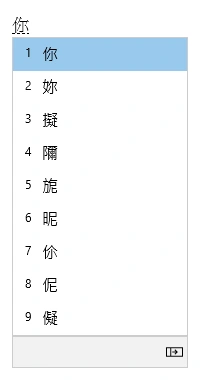
依 Microsoft 繁體中文輸入法說明,微軟注音的候選字視窗與關聯詞視窗有不同操作。輸入文字後、焦點還沒進入候選字視窗時,按向下鍵可進入候選字視窗;進入後可用上下鍵移動,再按 Enter 選取。數字鍵則選取對應候選字。關聯詞的快捷鍵是 Shift 加數字,不要把兩種視窗的操作混用。
先選一個你確定讀音的詞試做。能打開候選字、選到想要的字,並在送出後保留正確文字,表示這次基本選字流程能完成;第一個候選字不合用,本身不足以證明詞庫損壞。
若打出的注音符號與按鍵不符,再查按鍵配置。先確認目前選的是微軟注音,接著在工作列的輸入法圖示按右鍵,選「設定」。找不到這個入口時,可走系統設定:
進入後應看到微軟注音的設定,而不是微軟倉頡或速成。到按鍵配置頁面(英文為 Key assignment),核對是否為你慣用的標準、倚天或拼音配置。先記下原值,只有配置不符才變更;回到記事本輸入同一詞,確認符號是否符合按鍵。若沒有改善,就改回原值。
若鍵盤清單根本沒有微軟注音,先依 Microsoft 的新增鍵盤配置說明,在該語言選項按「新增鍵盤」並選擇微軟注音。加入後,確認工作列可以切換到它,再測試輸入;無須先移除整個繁體中文語言套件。
如果候選字無法開啟、選取後沒有反應,或同一句文字只在特定程式出錯,可以測試微軟提供的前一版相容性設定。這是另一個可比較的輸入法版本,不保證讓每個詞都自動選對。
Microsoft 的相容性說明將這個選項列為目前版本遇到問題時的處理方式。看不到選項時,先確認設定頁確實屬於微軟注音;不要依網路上的其他版本畫面,猜測登錄檔位置來強制修改。
「關閉學習」「清除個人化資料」與「使用者造詞」不是可以任意互換的操作名稱。看到不同設定頁的清除按鈕,應先讀該頁說明,確認它影響哪一份資料。
Microsoft 的 筆跡與輸入個人化說明指出:Windows 11 在「設定」→「隱私權與安全性」→「筆跡與輸入個人化」關閉自訂字詞清單時,會清除該清單。這個開關不是保留所有字詞的暫停鍵;重新開啟,也不代表已刪除的字詞會還原。
這份 Windows 個人化清單,也不能直接等同於所有版本微軟注音的使用者造詞與學習資料。若你有常用人名、公司名或專業詞彙,先保存必要詞彙,確認自己願意重新建立,再考慮清除。不要因為一次候選字不合用,就一次關閉所有功能或定期清空資料。
移除鍵盤再加回,也不能當成「所有設定和詞庫都已重設」的證明。若基本選字仍能完成,先保留資料、逐項排查;若功能已失常且前面的測試無效,帶著症狀紀錄求助,比依模糊路徑刪除輸入法登錄檔更容易追查。
更新後開始出錯,是值得記錄的線索,但還要對照公告列出的 Windows 版本、輸入法名稱與症狀。
例如 2025 年 7 月 8 日的 KB5062553,Windows 11 組建 26100.4652,已知問題列的是 Microsoft Changjie(微軟倉頡),包括候選視窗不顯示、無法選取文字等症狀。公告指向 7 月 22 日的 KB5062660 修正。這筆歷史紀錄不能拿來認定目前的微軟注音亂選字就是同一個問題,也不是要你回頭安裝舊版更新。
先記下「設定」→「系統」→「關於」中的 Windows 版本與作業系統組建,再查看 Windows Update 的更新記錄。向官方或程式開發者求助時,同時提供更新編號與異常開始的時間,才能比較是否落在已知問題的適用範圍。
如果記事本正常、只有原程式異常,保留能重現的短句與該程式版本,向程式支援反映。若所有程式都出錯,且配置與新舊版測試都沒有改善,可在工作列輸入法圖示按右鍵,選擇傳送意見反應;這是 Microsoft 輸入法文件提供的回饋入口。
回報時寫清楚:使用微軟注音、Windows 版本、出錯程式、預期文字、實際文字,以及切換相容性前後的差別。截圖與例句避開個資和工作機密。若是公司管理的電腦、設定無法變更,就把同一份紀錄交給 IT,讓對方確認管理限制與版本。
當候選字能開啟、選到正確字,且回到日常使用的程式仍能正常送出,就先停止變更。保留有效設定與原值,不必為了完成一整套修復清單,再繼續清除資料。