Physical Address
304 North Cardinal St.
Dorchester Center, MA 02124
Physical Address
304 North Cardinal St.
Dorchester Center, MA 02124

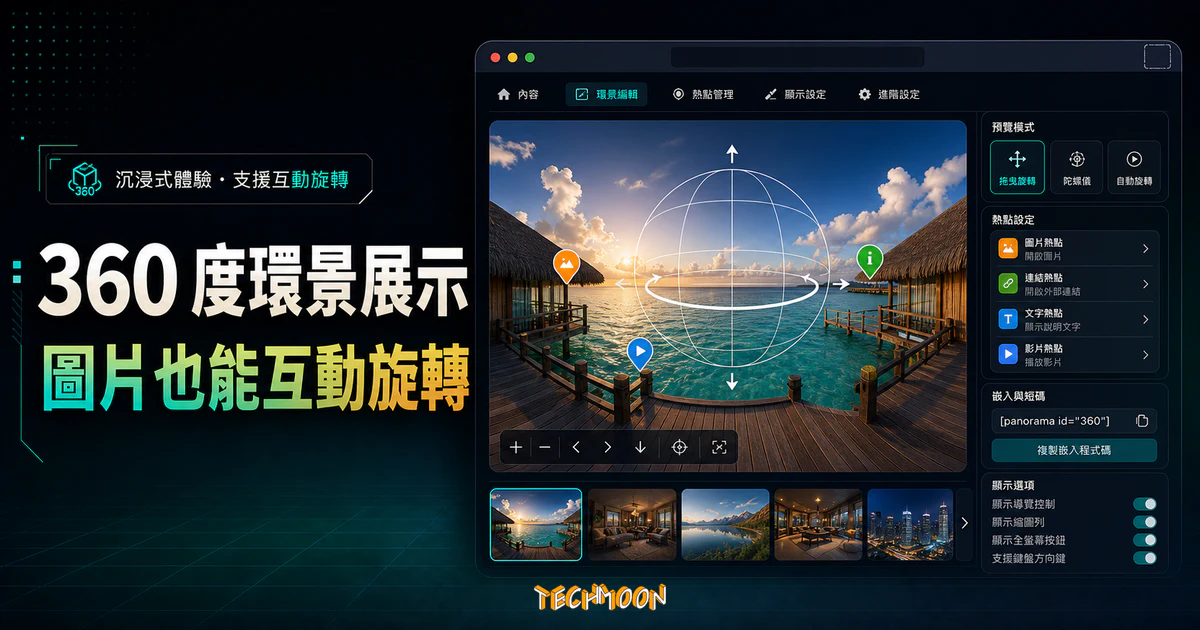
在預設的情況下,WordPress 是沒有辦法提供 360 度環景圖的效果展示,因此如果你今天要在 WordPress 網站當中顯示 360 度的環景圖,並且想要讓使用者能夠在觀看圖片時,能夠以 360 度的方式進行旋轉,使你的網站與使用者更具有互動性,那麼可以怎麼辦到呢?
用 AI 摘要這篇文章:
Algori 360 Image 是一款免費的 WordPress Gutenberg 區塊外掛,讓你在文章或頁面中直接嵌入 360 度環景圖片,不需寫程式碼,安裝後就能使用。截至 2026 年 5 月,它在 WordPress.org 上有 4,000+ 啟用安裝數,測試相容至 WordPress 6.7.5,是入門 360 度圖片展示最簡單的方案之一。
外掛名稱:Algori 360 Image
外掛網址:https://wordpress.org/plugins/360-image/
目錄
360 度環景圖片(Panoramic Image)是一種讓瀏覽者透過滑鼠拖曳或手指滑動,自由旋轉觀看的互動式圖片格式。跟傳統靜態照片不同,環景圖能呈現完整的空間視角,水準 360 度加上垂直 180 度,讓觀看者彷彿置身現場。
這種圖片的技術基礎是 equirectangular 投影(等距長方投影),將球面上的影像展開成一張 2:1 寬高比的平面圖片。Google 地圖的街景功能就是用同樣的技術實現的。原始的 equirectangular 圖片看起來會有扭曲,但經過播放器渲染後就能還原成正常的 360 度視角。
在網頁設計中,互動式圖片對使用者停留時間有正面影響。能與內容互動的瀏覽者,停留時間通常比單純觀看靜態圖片的使用者高出 30% 到 50%。對 WordPress 網站的 SEO 來說,較長的頁面停留時間會向搜尋引擎傳遞正面的品質訊號。WordPress 作為全球市佔率最高的 CMS 平台,也提供了多種對應的外掛工具來實現這項功能。
只要你的網站需要展示空間、產品或環境的完整樣貌,360 度環景圖片就是值得投資的互動元素。
Algori 360 Image 是一款專門為 Gutenberg 區塊編輯器設計的 360 度圖片展示外掛。核心定位很明確:在不寫程式碼的情況下,將 360 度環景圖片直接嵌入 WordPress 文章或頁面。安裝後,Gutenberg 編輯器會多出一個「360 Image」區塊,拖進文章就能使用。
Algori 360 Image 支援 JPG/JPEG、PNG 和 WebP。關鍵不在於檔案格式,而在於圖片的投影方式。這個外掛使用 equirectangular 投影技術,你上傳的圖片必須是 2:1 寬高比的等距長方投影圖片。解析度 4096×2048 或 8192×4096 的圖片能提供清晰的 360 度觀看體驗。
這個外掛有幾個明確的限制需要你事先了解:
儘管有這些限制,對於只需要在特定頁面展示一張 360 度圖片的網站來說,Algori 360 Image 的功能已經夠用。它也能與多數 WordPress SEO 外掛良好搭配,不會影響網站的搜尋引擎最佳化設定。對於使用 Elementor 等頁面編輯器的使用者來說,需要透過 HTML 區塊的方式來間接嵌入。
安裝 Algori 360 Image 跟安裝其他 WordPress 外掛一樣簡單,從搜尋到啟用大約只需要 2 分鐘。
登入 WordPress 網站後台,在左側選單中找到「外掛」→「安裝外掛」。在右上角的搜尋欄位輸入「360 Image」或「Algori 360 Image」,就能在搜尋結果中看到這個外掛。外掛圖示是帶有 360 字樣的藍色圖標。找到後點擊「立即安裝」,安裝完成後點擊「啟用」。
你也可以直接前往 WordPress.org 外掛頁面下載壓縮檔,然後在後台透過「上傳外掛」的方式安裝。兩種方法效果相同。
啟用後不需要任何額外的初始設定。Algori 360 Image 不需要 API 金鑰或連接第三方服務,安裝好就能直接使用。開啟任何一篇文章或建立新文章,在 Gutenberg 編輯器中點擊「+」按鈕,搜尋「360」,如果看到「360 Image」區塊選項就表示安裝成功。
Algori 360 Image 本身不需要特殊的伺服器設定,但為了確保 360 度圖片順利載入,你的 WordPress 網站需要滿足以下條件:
如果你使用的虛擬主機品質不錯,像是 Bluehost 或 Kinsta 這類WordPress 推薦的主機服務,這些條件基本上都能滿足。安裝任何新外掛之前,建議先透過 UpdraftPlus 做好網站備份,避免意外狀況時無法復原。
安裝並啟用後,整個操作流程可以分成「添加區塊」→「上傳圖片」→「調整設定」→「預覽發佈」四個階段。
打開要編輯的文章或頁面,在 Gutenberg 編輯器中點擊左上角的「+」按鈕,在區塊搜尋欄輸入「360 Image」。找到後點擊它,區塊就會被插入文章中。你也可以使用快速鍵:在段落末尾輸入「/360」然後按 Enter,就能快速插入。
區塊插入後,你會看到三個上傳選項:
上傳完成後,360 Image 區塊會自動渲染環景圖片。你可以在編輯器中直接看到效果,用滑鼠拖曳就能旋轉查看各個角度。如果你的圖片比例不是 2:1,顯示效果會有明顯的扭曲或拉伸,這時候需要重新準備正確格式的圖片。
點擊區塊後,右側的區塊設定面板會出現可調整的選項。你可以設定圖片的顯示寬度、是否啟用自動旋轉(Auto Rotate),以及自動旋轉的速度。建議開啟自動旋轉並設定為中等速度,讓使用者在進入頁面時就能看到圖片緩慢旋轉的效果。
360 度環景圖片的檔案比一般圖片大很多。一張 8192×4096 的 equirectangular 圖片,未壓縮時可能高達 30-50MB。直接上傳到 WordPress 會佔用大量儲存空間,也會嚴重影響頁面載入速度。實務建議:
完成設定後,點擊「預覽」按鈕在前台查看實際效果。確認 360 度旋轉和縮放功能正常後,就可以發佈頁面。如果你需要高品質的環景圖素材來測試,可以從 免費圖庫搜尋「panorama」或「equirectangular」關鍵字,找到不少免費的測試素材。也可以用 Optimizilla 批次調整圖片大小和壓縮品質。
很多人卡在「有 Algori 360 Image 外掛,但不知道怎麼準備 360 度圖片」這一步。其實製作環景圖的門檻沒有想像中高,從專用設備到手機 App 都有不同的解決方案。
購買一台消費級的 360 度相機是最省事的方式。市面上主流的選擇包括 Insta360 X 系列、Ricoh Theta 系列和 GoPro MAX,售價大約在新台幣 8,000 到 25,000 元之間。一次按下快門就能拍攝完整的 360 度環景照片,附帶的手機 App 通常內建 equirectangular 格式的匯出功能,拍完就能直接上傳到 WordPress。
不想花錢買專用設備,智慧型手機也能拍出不錯的全景照片。iPhone 使用者可直接使用內建的「全景」模式,由左向右緩慢移動拍攝。Android 使用者可下載 Google Street View App,它提供完整的 360 度拍攝功能,操作方式是站在定點,對準畫面中出現的圓點依序拍攝,App 會自動將多張照片拼接成完整的環景圖。
要注意的是,手機拍攝的全景照片跟真正的 equirectangular 360 度照片有差異。全景照片通常只涵蓋水準方向 360 度,垂直方向視角有限。如果你需要真正的上下左右都能看的 360×180 度環景,還是建議使用 360 專用相機或透過後製軟體拼接。
如果你手上已經有用一般相機或手機拍攝的多張照片,可以透過全景拼接軟體將它們合併成一張 360 度環景圖。免費的選擇有 Hugin(開源全景拼接工具),付費的則有 PTGui。操作邏輯都差不多:匯入一系列重疊拍攝的照片,軟體會自動偵測對應點並進行拼接,輸出成 equirectangular 格式的圖片。
不管用哪種方式拍攝,輸出的圖片通常都需要後製處理。最常見的問題是拼接接縫處的色差或模糊,這時候可以用 AI Image Enhancer 或 Fotor 進行色彩修正和銳化處理。如果圖片解析度不夠,使用 AI Image Enlarger 或 Clipdrop Image Upscaler 進行無損放大。照片中有雜訊或顆粒感,AI Image Denoiser 能有效清除這些干擾,讓 360 度圖片在各個角度都保持清晰。
關於圖片最佳化的幾個實用技巧:輸出格式選擇 JPEG 而非 PNG,因為 360 度圖片的檔案通常很大,JPEG 的壓縮效果能讓檔案小很多。壓縮品質設定在 80-85% 是視覺品質和檔案大小的最佳平衡點。如果原始圖片太大,先縮放到 8192×4096 或 6144×3072,這在大多數使用場景下已經足夠清晰,也能有效控制檔案大小。
WordPress 的 360 度圖片展示外掛不只 Algori 360 Image 一款。如果你正在考慮不同方案,下面這個比較表格能幫你快速了解各個外掛的功能差異。
| 功能項目 | Algori 360 Image | WP VR | Panorama Viewer | Jetpack 360 |
|---|---|---|---|---|
| 價格 | 免費 | 免費 + Pro 版 | 免費 | 免費(需安裝 Jetpack) |
| Gutenberg 支援 | 原生區塊 | 支援 | 短代碼為主 | 區塊支援 |
| Classic Editor 支援 | 不支援 | 支援 | 支援 | 支援 |
| 每頁區塊數量 | 僅 1 個 | 無限制 | 無限制 | 無限制 |
| 自動旋轉 | 支援 | 支援 | 不支援 | 不支援 |
| 縮放功能 | 支援 | 支援 | 支援 | 有限支援 |
| 熱點(Hotspot) | 不支援 | Pro 版支援 | 不支援 | 不支援 |
| 虛擬導覽 | 不支援 | Pro 版支援 | 不支援 | 不支援 |
| 設定難度 | 非常簡單 | 中等 | 簡單 | 中等 |
| 安裝數量 | 4,000+ | 20,000+ | 1,000+ | 隨 Jetpack 安裝 |
如果你只需要在一個頁面展示一張 360 度環景圖,像是餐廳的空間展示或單一產品的 360 度照片,Algori 360 Image 是最佳選擇。設定過程最簡單,不需要任何技術背景就能上手。
如果你的需求比較複雜,例如同一頁面展示多張 360 度圖片、需要虛擬導覽功能(讓使用者從一個場景跳到另一個場景),或者在圖片中加入互動熱點,那麼 WP VR 的 Pro 版本會更適合。雖然需要付費,但功能完整度遠高於其他同類外掛。
選擇外掛時不要只看功能多寡,還要考慮它跟你現有網站環境的相容性。有些外掛可能會跟特定的 WordPress 快取外掛產生衝突。建議在正式環境安裝之前,先用 DemosWP 這類免費測試網站工具建立測試環境,確認所有功能正常後再部署到正式網站。
就 SEO 角度來看,Algori 360 Image 表現不錯。它的 360 度圖片區塊不會產生多餘的 JavaScript 錯誤或影響頁面的 Core Web Vitals 分數,搭配 SG Optimizer 或其他圖片最佳化外掛使用也沒有相容性問題。如果你的網站需要更進階的互動功能,像是 AI 客服聊天外掛之類的整合方案,就需要更仔細評估各個外掛之間的相容性。
了解外掛的操作方式後,來看看 360 度環景圖片在實際商業場景中能帶來什麼效果。
電子商務網站是 360 度圖片最直接的應用場景。想像你在 WooCommerce 購物網站上瀏覽一雙球鞋,一般情況下只能看到幾張從不同角度拍攝的靜態照片。但如果賣家使用了 360 度環景展示,你可以自己旋轉球鞋,從任何角度檢視外觀、縫線、鞋底紋路。這種「看得到全貌」的購物體驗,能大幅降低消費者收到商品後發現「跟想像中不一樣」的退貨率。
有些網站還會搭配 ProductShot 這類的圖片局部放大工具,讓消費者不僅能 360 度旋轉觀看,還能放大檢視特定細節。對於珠寶、手錶這類高單價商品來說,全方位展示特別有說服力。
房地產仲介網站是大量使用 360 度環景圖片的領域。透過虛擬導覽,潛在買家可以在電腦或手機上「走進」每一個房間,觀看客廳、廚房、浴室的空間格局和裝潢狀況。對於跨縣市甚至跨國的房地產銷售尤其有幫助,買家不需要親自飛到現場就能進行初步篩選,節省大量時間和交通成本。
飯店和民宿業者可以在訂房頁面嵌入 360 度的房間環景照片,讓旅客在預訂前就能清楚了解房間的空間大小、窗外景觀和設備配置。這種透明的呈現方式反而能增加旅客的信任感,因為他們知道自己即將入住的環境長什麼樣子。旅遊景點網站也可以用同樣的方式展示觀光地的美景,吸引更多遊客造訪。
室內設計師可以在作品集網站中使用 360 度環景圖來展示完工案例。相較於平面照片只能呈現局部的空間感,環景圖能讓觀看者完整感受整體的設計氛圍、色彩搭配和空間動線。如果你是接案的設計師,這種展示方式對於說服客戶非常有幫助。搭配 3D 書本展示效果產生器之類的視覺工具,能讓作品集呈現更豐富的視覺層次。
學校、博物館和藝廊也在積極採用 360 度環景技術。教師可以拍攝歷史遺跡的環景照片,讓學生在課堂上就能「置身」於古蹟現場。博物館可以建立線上虛擬展廳,讓無法親自到場的民眾也能參觀展覽。這種互動式的學習體驗比單純觀看圖片或文字說明更加生動。攝影相關的教學網站也可以考慮搭配 攝影主題或 Mora 攝影作品集主題來建構更完整的展示平台。
透過 響應式文章輪播外掛搭配使用,還能進一步提升網站的視覺呈現效果。如果你有在經營電商網站,也可以把 360 度展示跟產品的圖片輪播結合在一起,打造更豐富的購物體驗。
使用 Algori 360 Image 的過程中,你可能會遇到一些技術問題。以下整理幾個最常見的狀況和對應的解決方式。
這是最多人遇到的問題,原因通常出在圖片格式上。Algori 360 Image 需要的圖片是 equirectangular 投影格式,寬高比必須是 2:1。如果你上傳的是一張普通的 16:9 或 4:3 比例的照片,它看起來會變成一張被拉伸的平面圖片,無法正確渲染 360 度效果。
解決方法:確認你的圖片寬度是高度的兩倍,例如 4096×2048。如果圖片不符合這個比例,需要回到後製軟體中重新匯出。另一個可能的問題是檔案大小超過主機的上傳限制,這時可以調整 php.ini 中的 upload_max_filesize 設定,或者壓縮圖片後再上傳。如果不確定該怎麼調整主機設定,可以參考我們的 500 Internal Server Error 排解教學,裡面有關於 PHP 設定的詳細說明。
360 度圖片的檔案通常都比較大,沒有經過適當的最佳化很容易拖慢頁面載入速度。改善方法有幾個:第一,壓縮圖片檔案大小,建議使用 JPEG 格式並將品質控制在 80-85%。第二,啟用網站的快取機制,搭配 WordPress 快取外掛來加速靜態資源的載入。第三,使用 Cloudflare CDN 來分擔圖片的傳輸負載,透過全球分散式的伺服器節點加快圖片載入速度。
如果要從根本提升 WordPress 網站的整體速度,可以考慮啟用 GZIP 壓縮功能,搭配 WP Rocket 快取外掛一起使用,能明顯縮短頁面的首次載入時間。選擇一台穩定快速的主機也很關鍵,像是 A2 Hosting 或 FastComet 都是不錯的選擇。
某些 WordPress 佈景主題的 CSS 可能會跟 360 Image 區塊產生衝突,導致在行動裝置上無法正常顯示或無法使用觸控手勢旋轉圖片。可以先切換到 WordPress 預設的 Twenty Twenty-Four 主題測試,如果切換後問題消失,就表示是佈景主題造成了衝突,需要調整相關的 CSS 樣式或聯繫主題開發者處理。
Algori 360 Image 免費版的硬性限制是每個頁面只能放置一個 360 Image 區塊。如果你確實需要在一個頁面上展示多張 360 度圖片,有幾個替代方案:第一,使用分頁或輪播方式,讓使用者在同一個位置切換不同圖片。第二,改用 WP VR 等支援多圖展示的替代外掛。第三,使用 HTML5 的 iframe 嵌入方式,在不同的文章中分別建立 360 度圖片頁面,然後用 iframe 嵌到同一個頁面中。
如果遇到頁面出現白屏或錯誤訊息,可能跟 PHP 記憶體限制有關,可以參考 502 Bad Gateway 或 503 Service Unavailable 的排解方式。這類問題有時跟伺服器資源不足有關,良好的主機環境能減少大部分這類狀況。
回顧 Algori 360 Image 的核心定位和適用場景,幫你快速判斷這個外掛是否適合你的需求。
如果你是 WordPress 網站站長,需要在特定頁面(產品頁、服務介紹頁或不動產展示頁)嵌入一張 360 度環景圖片,而且不想花錢購買付費外掛,Algori 360 Image 就是為你量身打造的。安裝簡單、設定直覺,不需要技術背景就能把 360 度圖片放到網站上。特別是如果你使用的是 Bluehost、SiteGround 等主流 WordPress 主機,整個流程從安裝到發佈大約只要 5 到 10 分鐘。
如果你的需求超出「單頁單圖」的範圍,例如同一頁面放置多張 360 度圖片、需要虛擬導覽的場景切換功能,或者在圖片上加入互動熱點,那 Algori 360 Image 的免費版就力有未逮了。這時候可以考慮升級到付費方案,或改用 WP VR Pro 等功能更完整的外掛。
如果你決定試用 Algori 360 Image,建議按照以下順序進行:
不管你最後選擇哪個方案,360 度環景圖片已經成為現代網站設計中越來越重要的互動元素。越早開始嘗試,就能越早為你的網站帶來更好的使用者體驗。如果你的網站使用 DreamHost 或 Hostinger 等主機,也同樣能順利運行 Algori 360 Image。
Algori 360 Image 支援 JPG/JPEG、PNG 和 WebP 三種圖片格式。重點在於圖片的投影方式必須是 equirectangular(等距長方投影),寬高比需為 2:1。如果上傳了一張 16:9 或其他比例的圖片,不會自動產生 360 度效果,只會呈現一張被拉伸的平面圖片。
Algori 360 Image 免費版每個頁面只能放置一個 360 Image 區塊,這是它最明顯的功能限制。如果確實需要多張 360 度圖片,可以考慮將不同圖片放在不同文章頁面中,透過連結或分頁讓使用者切換觀看,或者改用 WP VR 等支援多圖展示的替代外掛。
可以。Algori 360 Image 支援行動裝置的觸控手勢操作,使用者可透過單指滑動旋轉 360 度圖片,也可以使用雙指縮放來放大或縮小畫面。在 iOS 和 Android 系統的主流瀏覽器上都能正常運作。如果你需要為網站添加更多互動效果,像是自訂捲軸樣式之類的功能,也可以參考我們的相關教學。
解析度建議至少 4096×2048 像素,手機上觀看也能維持一定的清晰度。如果追求更高品質,8192×4096 會是更好的選擇。檔案大小建議控制在 5MB 以內,太大的圖片會嚴重影響頁面載入速度。使用 JPEG 格式、壓縮品質 80-85%,通常就能在畫質和檔案大小之間取得不錯的平衡。想進一步了解如何提升網站速度,可以參考我們的 WordPress 速度最佳化教學。
在 Gutenberg 編輯器中點擊 360 Image 區塊,右側的區塊設定面板中有「Auto Rotate」(自動旋轉)的開關選項。開啟後可以進一步設定旋轉速度。建議使用中等速度,太快會讓使用者來不及觀看細節,太慢則可能讓使用者忽略這個互動功能。
Algori 360 Image 原生只支援 Gutenberg 區塊編輯器。如果你使用 Elementor、Divi 等第三方頁面編輯器,可以嘗試透過「HTML 區塊」或「短代碼區塊」的方式間接嵌入。不過由於外掛本身沒有提供獨立的短代碼,你可能需要自行將 360 圖片的渲染代碼提取出來,放入 HTML 區塊中。如果你還在考慮怎麼挑選 WordPress 主題,可以選擇原生支援 Gutenberg 的主題來減少相容性問題。