TechMoon 科技月球
WordPress、SEO 與 AI 工具實測指南
TechMoon 科技月球
WordPress、SEO 與 AI 工具實測指南

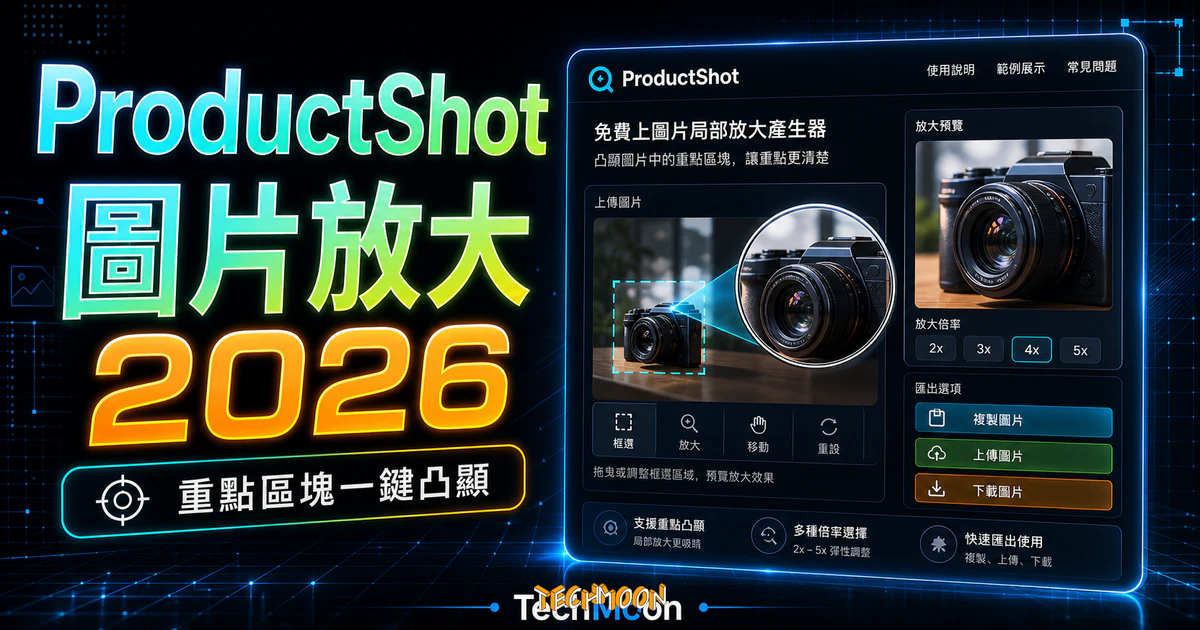
ProductShot 是一款能夠幫助你將圖片的重點區塊放大的一款免費線上工具。當你上傳圖片之後,就可以透過他的聚焦工具,移動至你希望讓使用者關注的重點區塊,將其凸顯出來。讓大家可以清楚的知道你想表達到重點在哪裡。
用 AI 摘要這篇文章:
ProductShot 原本是一款免費的線上圖片局部放大聚焦工具,讓你上傳圖片後框出重點區域,自動產生放大鏡效果的成品。截至 2026 年 5 月,ProductShot 已停止服務並加入 BrandBird 團隊,原官網僅剩公告頁面。如果你需要類似的聚焦效果,目前最接近的替代方案是 BrandBird,它繼承了 ProductShot 的核心功能並擴充了完整的截圖美化能力。
原網站名稱:ProductShot
原網站網址:https://productshot.app/(已停止服務,導向 BrandBird)
ProductShot 由開發者 Karim 製作,是一款專注於單一任務的線上工具:讓你在圖片上建立一個焦點放大區域,把想凸顯的部分放大顯示,同時淡化或模糊周圍的干擾。操作邏輯跟 waifu2x 這類解析度放大工具完全不同,後者是把整張圖變大不失真,ProductShot 則是在原圖上做視覺聚焦。
ProductShot 在營運期間累積了超過 13,000 位來自 100 多個國家的使用者,在 Product Hunt 上也曾獲得每日最佳產品 badge。後來開發者決定將 ProductShot 加入 BrandBird 家族,ProductShot 本身的獨立服務就此結束。
目前連到 productshot.app 會看到開發者的告別公告,而不是原本的編輯工具。如果你想找具備類似聚焦放大功能的線上工具,可以繼續往下看替代方案的介紹。
雖然 ProductShot 已停止服務,但了解它原本提供的功能,能幫助你判斷替代工具是否滿足需求。以下是 ProductShot 最核心的三個特色:
ProductShot 停止服務後,以下是目前能達成類似「圖片聚焦放大」效果的替代方案。每款工具的定位和功能範圍不同,依照你的需求選擇最適合的。
BrandBird 是 ProductShot 開發者推薦的替代方案。它不只是單純的聚焦工具,而是一套完整的截圖美化編輯器,支援模糊、聚焦、裝置模型、背景漸層等功能。如果你原本就是 ProductShot 的使用者,BrandBird 是最順理成章的升級路徑。BrandBird 提供免費版和付費版,免費版已有基本的美化能力。
Fotor 不只能做聚焦效果,還能調色、加文字、套濾鏡、做拼貼。如果你嫌 BrandBird 的功能不夠全面,Fotor 能滿足你幾乎所有的圖片處理需求。操作介面相對複雜一些,學習門檻也更高,但功能深度值得投入。
Screely 的定位比較特殊,它不是做圖片聚焦,而是把你的截圖轉換成帶有瀏覽器外框的展示圖。如果你需要展示一個網頁的畫面,Screely 能讓截圖看起來更像是在真實瀏覽器裡開啟的樣子。你可以搭配其他聚焦工具一起使用。
PhotoRoom 是一款專注於 AI 去背的線上工具,但它同時也提供簡單的背景模糊和聚焦效果。如果你需要先去背再強調產品細節,PhotoRoom 可以一次完成兩件事。
| 工具 | 聚焦放大 | 免費 | 截圖美化 | 去背 | 適合場景 |
|---|---|---|---|---|---|
| BrandBird | 是 | 部分免費 | 是 | 否 | 截圖美化與聚焦展示 |
| Fotor | 需手動 | 部分免費 | 是 | 否 | 全方位圖片編輯 |
| Screely | 否 | 是 | 是 | 否 | 瀏覽器截圖展示 |
| PhotoRoom | 是 | 部分免費 | 否 | 是 | 產品去背與聚焦 |
| Remove.bg | 否 | 部分免費 | 否 | 是 | 快速 AI 去背 |
ProductShot 停止服務後,BrandBird 是最接近的替代工具。以下是使用 BrandBird 製作聚焦放大圖片的操作步驟:
整個過程跟 ProductShot 的操作邏輯非常相似,差別在於 BrandBird 多了裝置模型、背景漸層等額外的美化選項。如果你只需要基本的聚焦放大,不需要動到這些進階設定。
不管是 ProductShot 還是上面的替代方案,圖片聚焦放大功能主要對以下幾種人有幫助:
電商賣家。消費者在網路上無法親手觸摸商品,一張有聚焦效果的產品照片能直接放大縫線做工、金屬質感、布料紋理這類細節,讓買家更有信心下手。搭配 photoAC 等圖庫網站找高品質底圖,效果更好。
部落客與教學作者。寫教學文章時,讀者最常迷失在滿滿選單的操作截圖裡。一張有聚焦效果的指引圖,能讓讀者一眼找到你說的那個按鈕或選項在哪裡。
簡報製作者。展示資料圖表時,最重要的是某個關鍵數字或變化。比起讓主管在整張報表截圖裡慢慢找,用聚焦效果把數字放大凸顯出來更有效率。
客服與技術文件人員。引導使用者操作軟體時,比起用文字描述「左上角第二排第三個圖標」,不如直接截圖把那個按鈕放大標註出來。
如果你不是以上任何一種使用者,只是偶爾需要把圖片解析度提升,那 Bigjpg 或 AI Image Enhancer 這類 AI 放大工具可能更適合你。它們跟聚焦工具的定位不同,是把整張圖的畫質提升,而不是標註特定區域。
以下是 ProductShot 原本提供的參數設定。如果你在 BrandBird 或其他替代工具中看到類似的設定項目,可以對照理解它們的作用:
焦點區塊大小:控制放大鏡的範圍。數值越大,被放大的區域就越大。建議讓焦點區塊佔整張圖片的 20% 到 40%,視覺效果比較平衡。
縮放程度:決定焦點區域內的圖片要放大多少倍。倍率越高,細節越清楚,但邊緣裁切也越多。
焦點外模糊度:焦點框外面的區域會被模糊處理。模糊程度越高,焦點區域就越突出。這跟 Optidash 處理圖片壓縮時保留重點區域銳利度的概念類似。
遮罩顏色與外框:除了模糊之外,可以在焦點框外加半透明顏色遮罩和外框線條,讓聚焦區域跟背景的區隔更明顯。
圖片的呈現方式對網站的使用者體驗和搜尋引擎排名都有直接影響。一張經過聚焦處理的圖片,如果使用得當,能間接提升你的 SEO 表現。
延長停留時間。一張有明確視覺焦點的圖片,讀者更可能停下來仔細看,而不是快速滑過。停留時間是 Google 評估頁面品質的間接指標之一。
降低跳出率。讀者打開文章第一眼看到視覺吸引力強的聚焦圖片,更可能繼續往下讀。跳出率跟頁面的第一印象密切相關。
圖片檔案大小要注意。不管你用哪款工具產出聚焦圖片,輸出格式通常是 PNG,檔案可能偏大。建議上傳到網站前先用 Squoosh 或 ShortPixel 壓縮,把單張控制在 200KB 以內。根據 頁面載入速度對 SEO 排名的影響 的研究,頁面載入時間每增加一秒,跳出率就上升約 7%。想進一步了解網站速度的分析方法,可以參考 網站速度測試分析與優化指南。
主機的選擇也會影響圖片載入速度。一個回應速度快、頻寬充足的 WordPress 主機能確保圖片在全球各地快速載入。你可以參考 WordPress 虛擬主機推薦懶人包 來比較不同主機的優劣。
| 面向 | 優點 | 缺點 |
|---|---|---|
| 價格 | 完全免費,無需付費或註冊 | 已停止服務 |
| 操作難度 | 介面直覺,三步驟即可完成 | 無教學引導,新手需要摸索 |
| 輸出格式 | 支援下載與複製貼上 | 僅輸出 PNG,不支援 JPG |
| 批次處理 | 不適用 | 一次只能處理一張圖片 |
| 專案儲存 | 不適用 | 無法儲存專案,關閉瀏覽器就重來 |
ProductShot 已於 2021 年後停止獨立服務,開發者 Karim 將工具加入了 BrandBird 家族。目前 productshot.app 只顯示告別公告,原本的編輯功能已無法使用。如果你需要類似功能,建議改用 BrandBird 或本文介紹的其他替代工具。
ProductShot 原本支援 PNG、JPG、JPEG 等常見格式的輸入,輸出固定為 PNG。如果你需要轉換圖片格式,可以使用 AnyWebP 等免費線上轉檔工具。
ProductShot 原本只提供網頁版,沒有獨立的手機 App。BrandBird 同樣以網頁工具為主,但有提供 Chrome 擴充功能,方便你在瀏覽器裡直接截圖並美化。手機上可以透過瀏覽器開啟使用,但拖曳操作在桌面上精確得多。
可以。ProductShot 處理的是你自己上傳的圖片,工具本身不對產出聲明版權。你同樣可以自由將成品用於商業簡報、電商頁面、社群貼文等用途。不過要注意你上傳的原圖本身必須是你有權使用的。如果你需要免費可商用的圖片素材,Pixabay 和 Pexels 都是很好的來源。
ProductShot 做的是視覺聚焦,在一張圖片上建立放大鏡效果引導讀者看特定區域。而 Upscale Pics 或 AI Image Denoiser 這類 AI 放大工具則是把整張圖片的解析度提升,讓小圖變大圖不失真。兩者功能和用途完全不同,但可以搭配使用:先用 AI 工具提升圖片解析度,再用聚焦工具標註重點區域。
ProductShot 曾經是製作圖片聚焦效果最簡單的免費工具,三個步驟就能完成一張專業的焦點放大圖片。但工具已停止服務,加入 BrandBird 家族。如果你現在需要類似功能,推薦的下一步是:
第一步:如果你需要跟 ProductShot 最接近的體驗,試試 BrandBird。它繼承了聚焦放大功能,並加上更完整的截圖美化能力。
第二步:如果你只需要簡單的聚焦效果,Fotor 或 Fotor 進階評測 裡介紹的功能就能滿足。如果你需要去背加聚焦,PhotoRoom 是更好的選擇。
第三步:產出的圖片別忘了用 iLoveIMG 或 Optimizilla 壓縮後再上傳到網站,並在 WordPress 媒體庫裡填好 ALT 替代文字,兼顧視覺效果和載入速度。