TechMoon 科技月球
WordPress、SEO 與 AI 工具實測指南
TechMoon 科技月球
WordPress、SEO 與 AI 工具實測指南

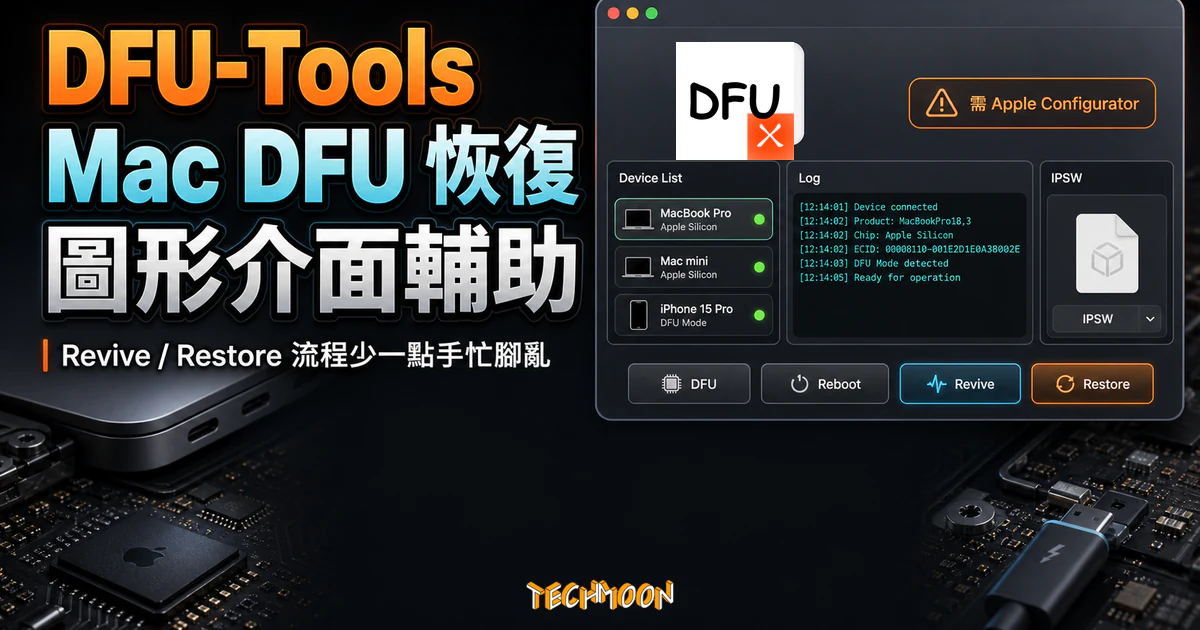
DFU-Tools 是 XRSec 開發的 macOS 原生小工具,把 Apple Configurator 的 cfgutil 包成圖形介面,自動偵測設備狀態、點選 Revive 或 Restore、搭配 log 視窗。但倉庫沒有 LICENSE 檔,未經簽署,仍是輔助角色而非獨立救磚工具。
用 AI 摘要這篇文章:
當 Apple Silicon Mac 或搭載 T2 安全晶片的機種突然開不了機,連長按電源鍵進恢復模式都進不去時,往往得走 DFU 模式這條更深的路。Apple 官方在這條路上提供了 Revive 與 Restore 兩種操作,但條件不輕:要第二台正常的 Mac、要 Apple Configurator、要按對按鍵時機。XRSec 這個 GitHub 組織帳號維護的 DFU-Tools,做的事情是把官方流程裡那條 cfgutil 命令列包成一個 macOS 原生視窗,47 顆星、Swift 寫成、原始碼公開。它沒有 LICENSE 檔,嚴格來說不是開源,也不會讓你少準備一台 Mac。先把這兩件事講在前面,再談它究竟能幫上什麼忙。
同樣是把終端機工作包成視窗工具的思考路線,Platypus 把命令列腳本包成原生 Mac App 走了二十幾年,它生成的應用同樣預設不簽署,交給別人前要先算 Gatekeeper 的放行成本。
如果說 DFU-Tools 解決的是 iOS 回復流程的 GUI 化,FineTune 解決的就是 macOS 音訊控制的細粒度化:都是把蘋果留給終端使用者自己面對的系統級操作,包裝成選單列的圖形介面。
如果你手上的是 256GB 乞丐版 Mac、又被 Xcode 或 Steam 庫吃到大半空間,可以另外參考我們對 AppPorts 這款開源遷移工具 的介紹:它能把大型 App 搬到外接 SSD 並留下無箭頭的 Stub Portal 啟動器,跟 DFU-Tools 那種系統級輔助工具屬於不同面向的 macOS 維運配套。
DFU-Tools 是 XRSec 這個 GitHub 組織帳號下的一個 macOS 桌面應用,倉庫 XRSec/DFU-Tools,2023 年 12 月建立,最近一次實質更新落在 2026 年 4 月(釋出 1.2.0 版),語言是 Swift,原生 Cocoa 不是 Electron。XRSec 本身登記為 Organization,公開成員只有一人,沒有對外揭露公司法人資訊,定位上比較接近個人 side project 而非有正式公司背書的產品線。
它做的事情其實很單一:把 Apple Configurator 那條命令列工具 cfgutil 包進一個視窗。整個工具圍繞著四個動作編排(DFU、Reboot、Restore、Revive),但比起按鈕本身,更實用的是它在畫面上常駐顯示「目前接上的設備處於什麼狀態」,並把 cfgutil 每一步的 log 印在下方視窗,讓你不用再切回終端機翻訊息。
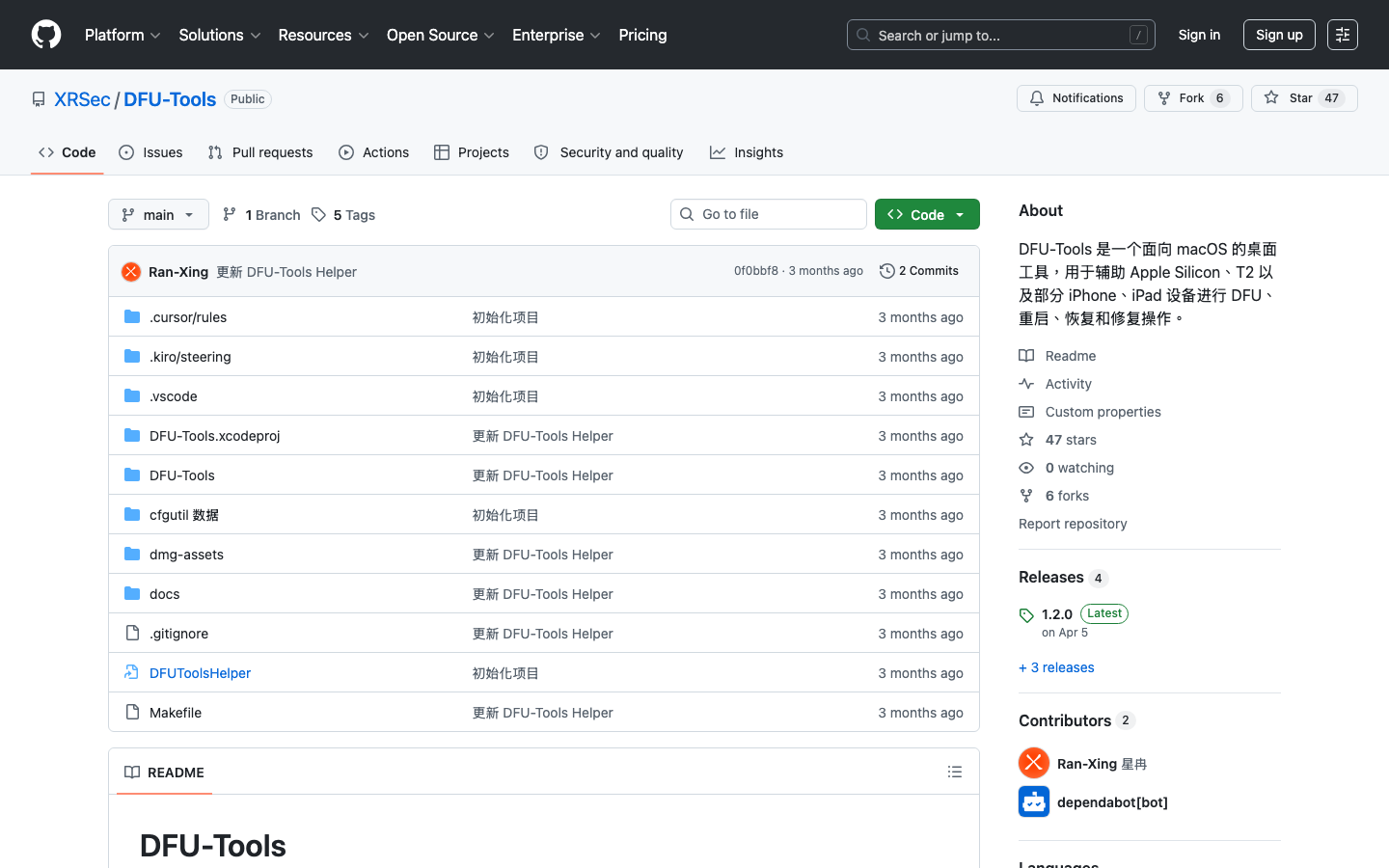
這裡有一個容易誤會的地方要先講:DFU-Tools 不能脫離 Apple Configurator 單獨運作。它的 Restore 與 Revive 按鈕背後呼叫的是 cfgutil,所以你這台負責操作的 Mac 仍然必須先從 Mac App Store 裝好 Apple Configurator,DFU-Tools 比較像是「在已經裝好 Configurator 的前提下,幫你省下背指令與查 log 的功夫」,而不是取代官方工具。
會走到 DFU 這一步的設備通常已經很慘,但這兩個按鈕按下去的後果差很大,看清楚再點是整個流程裡最關鍵的判斷。
標準排序是把 Revive 擺在第一個。它的目標只有一個:把開不了機的機器拉回可開機狀態,過程不碰使用者的檔案。多數「突然黑屏、進不去恢復模式」但硬體本身沒壞的案例,Revive 成功之後資料還在原處。這個排序不是 DFU-Tools 自己的建議,Apple 官方文件也是同樣的優先順序。
Restore(恢復)是另一個量級的操作,等於整台重灌,硬碟裡原本的東西會全部消失,機器回到剛出廠的狀態。除非 Revive 確定救不回來、或你本來就打算全清重灌,否則不要輕易走到這一步。DFU-Tools 在畫面上把這兩個按鈕並排,視覺上沒有特別警示,所以操作前自己心裡要先有這條紅線,不要因為點得到就亂試。一個比較保險的習慣是,每次點下去之前再把游標移回按鈕上唸一次名字,確認自己要按的是 Revive 還是 Restore,多唸一次能擋下相當一部分按錯的情況,這在介面沒有防呆設計時是實用的自我保護。
剩下的 DFU 與 Reboot 兩個按鈕,前者強制讓目標設備進入 DFU 模式(需要管理員權限),後者單純重啟設備。兩者在 cfgutil 裡都有對應指令,DFU-Tools 只是把它們搬進圖形介面。
從原始碼結構來看,DFU-Tools 內部有幾個分工明確的 Swift 模組:USBDeviceMonitor 負責監聽 USB 設備的插拔與狀態、DeviceBindingManager 負責把偵測到的設備綁定到畫面清單、SecureDFUManager 與 ProcessOutputReader 負責呼叫底層命令並把輸出抓回來、LogManager 則把這些輸出整理進下方的 log 視窗。整個流程其實是「偵測、觸發、回報」三件事的自動化,沒有自己實作任何韌體恢復邏輯,這也是為什麼它必須依賴 Apple Configurator 才能完成 Restore 與 Revive。
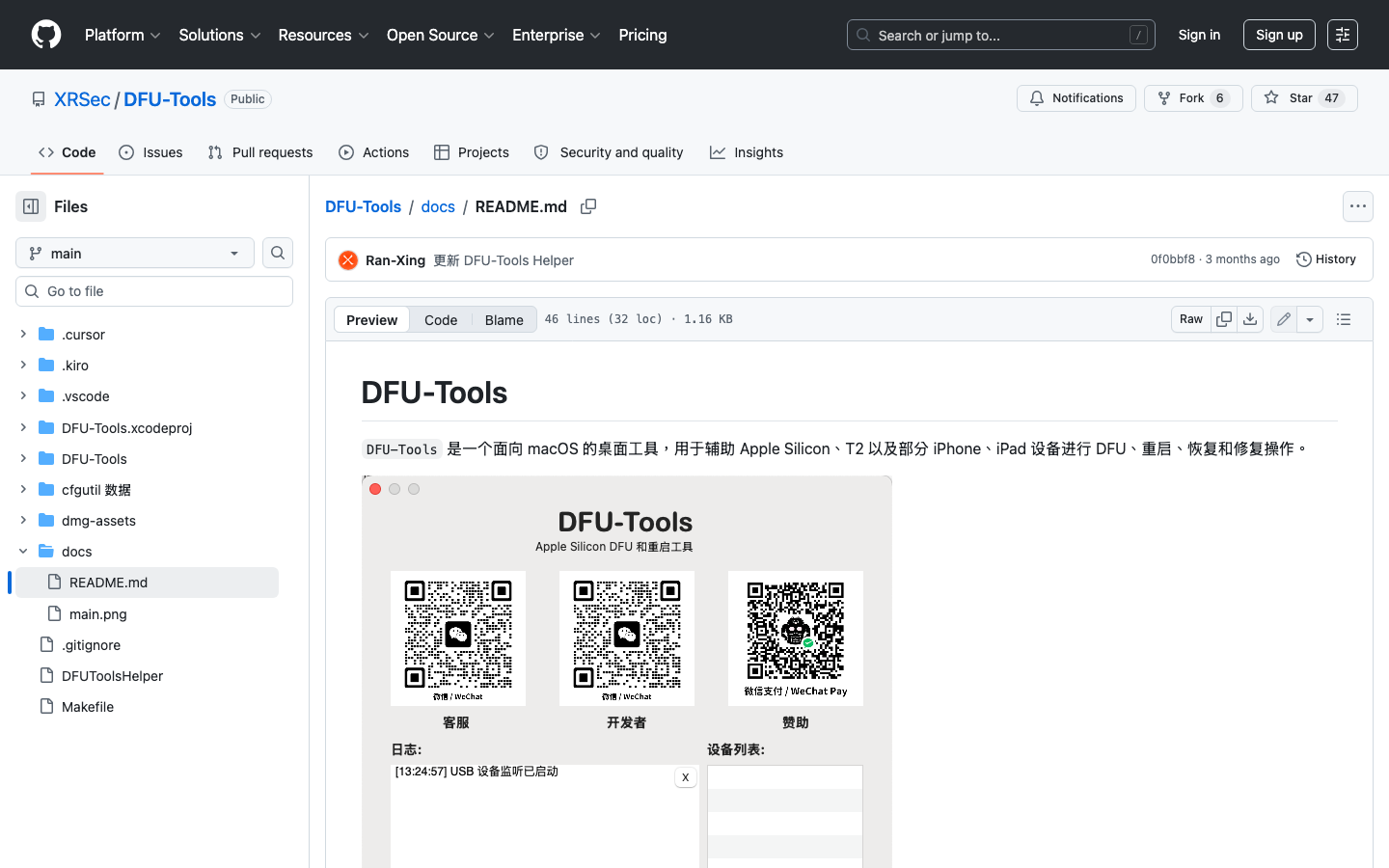
Apple Configurator 2 本身就有圖形介面,也能做 Revive 與 Restore,那 DFU-Tools 多了什麼?從倉庫原始碼來看,最明顯的差別是把「設備目前在哪個狀態」做成主畫面常駐顯示。原廠 Configurator 比較偏向裝置管理與佈景部署,介面資訊密度高,救磚只是它其中一個功能;DFU-Tools 把範圍收窄到只剩 DFU 流程會用到的幾個動作,並把 log 拉成獨立視窗。
但這個差別值不值得你為此多裝一個未簽署的第三方 App,要看你跑這套流程的頻率。對一輩子大概只會做一次的人來說,學一套只會用一次的 GUI 不見得划算,直接用已經裝好的 Apple Configurator 反而省事。真正能從 DFU-Tools 拿到價值的,是每個月可能要跑好幾次 DFU 的人,這時候省下切換終端機、查 log、確認設備狀態這幾道手續,累積起來才有感。
幫你把這幾條路徑擺在一起比,會更容易看出各自的責任歸屬:
| 路徑 | 底層是什麼 | 適合的人 | 你承擔的風險 |
|---|---|---|---|
| Apple Configurator(官方 GUI) | Apple 自己的恢復引擎 | 一般使用者、IT 都能用 | 來源可信,但介面資訊密度高 |
| finder / 終端機 cfgutil | Apple Configurator 的命令列 | 會寫腳本、批次處理的 IT | 命令背錯可能誤操作 |
| DFU-Tools(本篇) | 包 cfgutil 的第三方 GUI | 想看狀態與 log 的進階使用者 | 無授權檔、未簽署、47 顆星 |
| Apple 官方維修 | Apple 工程師與原廠流程 | 不想自己冒險的使用者 | 時間與費用,但風險最低 |
要誠實說的是,47 顆星的規模代表社群關注度有限,目前沒有第三方實測報告佐證它在大批量或邊界情境下的穩定性,把它當成熟工具看待之前,這點要先放在心上。它的優勢目前是奠基在「作者把 cfgutil 包得不錯」這個相對主觀的判斷上,而不是被廣泛驗證過的社群口碑。
這是我建議你在執行前最該查清楚的一件事。DFU-Tools 的 GitHub 倉庫沒有任何 LICENSE、COPYING 或 NOTICE 檔案,GitHub 的 /license API 回傳 404,repo metadata 的 license 欄位是 null。
在沒有授權檔的情況下,預設是「保留所有權利」(all rights reserved)。作者把原始碼放在 GitHub 上讓你看得到、也抓得到編譯檔,但這跟「以開源授權釋出、允許你自由使用修改散布」是兩回事。嚴格講,連「下載執行」這個動作在法律上都沒有被作者明示授權。
實務上多數人會把它當作作者默許個人使用的小工具,但如果你的情境是企業內部大量部署、或想在商業流程裡依賴它,這層授權模糊就值得先跟法務確認過再決定。對照之下,Apple Configurator 是 Apple 官方免費提供且有明確授權條款的工具,這也是為什麼「DFU-Tools 只是輔助、底層仍要 Configurator」這個定位需要講清楚。
DFU 流程本質上是系統級、低階的韌體操作,任何一步出錯都可能讓設備狀態變得更糟,這不是 DFU-Tools 特有的問題,而是這類操作的天性。但 DFU-Tools 加上幾個值得知道的細節。
最關鍵的一點是權限與來源的組合。DFU 與 Reboot 需要管理員權限,這代表它會要求你輸入管理者密碼。一個未經簽署與公證的第三方 App 拿著管理者權限執行系統級命令,是你在按下同意前應該意識到的信任成本。同樣的道理也適用在任何要求 admin 權限的系統工具上,差別在於 DFU-Tools 的來源是 XRSec 這個沒有對外揭露公司資訊的 GitHub 組織,而不是有明確公司在背後擔保的軟體廠商。這也是為什麼像 Mac Sai 這類系統清理工具 我們會一併檢查授權與簽章:在同樣標榜「給 Mac 用」的背景下,授權清楚與否、有沒有簽章,往往比功能列表更值得當判斷起點。
順著簽章問題往下談,官方發布的 DFU-Tools 編譯檔沒有開發者簽章,macOS 的 Gatekeeper 預設會擋下,README 給出的解法是直接執行 sudo xattr -rd com.apple.quarantine /Applications/DFU-Tools.app。這行指令等於把隔離標記整個移掉,是繞過 Gatekeeper 而不是通過它,等於你自己承擔來源可信的判斷。如果你對來源有任何疑慮,比較穩的做法是自己從原始碼編譯,或乾脆用官方 Apple Configurator。這條 Gatekeeper 警示並不是 DFU-Tools 獨有,未簽署的 macOS 工具大多會遇到,例如 Agent Battery 同樣沒有簽章、也需要手動放行,只是它要求的權限比 DFU-Tools 輕得多。
另外要點出兩件容易被忽略的事。一是 DFU-Tools 不會、也無法幫你繞過啟動鎖(Activation Lock)或 MDM 啟用鎖,它只走 Apple 官方合規流程;如果你手上的設備卡在啟動鎖,這工具幫不上忙,請走 Apple 官方管道,換句話說它的設計是在「你本來就有權處理這台設備」的前提下運作,而不是拿來解決產權爭議或解除別人設備鎖。二是線材與接口這件看似的小事,卻是 DFU 流程最容易翻車的硬體環節:DFU 模式對 USB-C 對 USB-C 線的要求比一般充電嚴格,有些線只走充電不傳資料,接了設備也不會出現在 DFU-Tools 清單裡。如果你按了半天設備就是不出現,先換一條確認過能傳資料的線、再檢查是否插對支援資料傳輸的孔,往往比繼續按按鍵有效。
走完一次需要的東西不複雜,但前置條件一個都不能少。
操作前先確認你對設備型號、目前 macOS 版本、以及有沒有備份都心裡有數。DFU 流程一旦走到 Restore,沒有回頭路。
這裡補充一個機型上的差異:DFU 模式適用於 Apple Silicon(M1、M2、M3、M4 系列)的 Mac,以及配備 T2 安全晶片的 Intel Mac(例如 2018 年之後的部分機型)。更早的純 Intel Mac 沒有 T2,用的不是同一套 DFU 流程,也不在 DFU-Tools 與 Apple Configurator 這條路的處理範圍內。動手前先確認你那台待救的機器屬於哪一種,再去 Apple 官方支援文件找對應機型的 DFU 進入方式,按鍵時機在不同機型上不完全相同,這是照著教學做還是會翻車的常見原因。DFU-Tools 在這個環節幫不上忙,它只負責偵測設備有沒有進到 DFU,至於怎麼按出 DFU 模式還是得你自己照官方步驟來。
比較適合的情境可以用一個條件貫穿:你本身就是「反覆跑這套流程」的人。這通常涵蓋常駐在 Mac 韌體排障第一線的角色,例如必須在時限內把一批故障機救回來的 IT 與維修人員,這類工作每個月可能跑好幾次 DFU,把 cfgutil 包成 GUI 在效率與減少按錯上確實有感。前提是手邊本來就有第二台 Mac、看得懂 log 訊息代表什麼,也能接受未簽署 App 與管理員權限這組信任成本。
反過來的情境也可以用一個條件判斷:你這輩子大概只會做這一次。如果你的設備突然出狀況、機器裡還有沒備份的東西、而你在這之前連 DFU 三個字母都沒聽過,與其在壓力下現學一套一年用不到一次的流程,不如直接把設備送 Apple 官方維修或授權維修中心。這不是能力問題,而是風險與時間的權衡:自己做的成本是「可能按錯把資料清空」,送修的成本是「等幾天與一筆檢測費」,多數一次性情境下後者更划算。
把這兩種情境擺在一起看,DFU-Tools 的價值不在「讓一般人也能自己救磚」,而在「讓已經會救磚的人省下查指令與翻 log 的幾道手續」。把它放在這個位置上評估,會比較接近它實際能扮演的角色。
DFU-Tools 是開源工具嗎?
不是。原始碼看得到,但沒有 LICENSE 檔,預設是保留所有權利(詳見上方「授權狀態」段)。
它可以脫離 Apple Configurator 用嗎?
不能,它依賴 Configurator 附帶的 cfgutil,操作機上必須先裝好 Apple Configurator。
會不會把我的資料清掉?
點 Revive 不會碰檔案,點 Restore 會整台清空重灌。如果不小心已經點了 Restore,這條路沒有回頭,能做的只有停止任何後續操作、盡快找專業資料救援或 Apple 官方評估。
手上的 Mac 卡在啟動鎖,這工具能解嗎?
不能,它只走官方合規流程,不處理啟動鎖或 MDM 啟用鎖,這類需求請直接找 Apple。
確認你的情境屬於適合的類型後,可以這樣往前推一步。
第一,如果你手上已經有兩台 Mac,先到操作的 Mac 上確認 Apple Configurator 能正常開啟、能讀到接上的設備,再決定要不要在官方流程之外另外裝 DFU-Tools。
第二,如果你判斷 DFU-Tools 對你的工作量真的有幫助,自己從 GitHub 上 clone 一份原始碼下來編譯,會比直接跑未簽章的發布檔更值得信任,也能順便確認它確實只是包 cfgutil。沒有公司背書的小型專案要做到這一點本來就比較吃力,這也是為什麼像 CodexBar 這類採明確 MIT 授權、由具知名度的開發者維護的 Mac 工具 在信任成本上會低一截,把授權狀態納入選擇條件是合理的事。
第三,如果待救機裡有重要資料,且你對流程沒有把握,把預約 Apple 官方維修當成預設選項,不要在沒有備份與沒有把握的情況下直接點 Restore。
最後再提醒一個觀念上的事:DFU 流程是「硬體還活著、但軟體層進不去」的最後一道自己能嘗試的關卡,它救不了真正的硬體故障,例如主機板燒毀、SSD 控制器損壞這類問題。如果你按完一輪 Revive 與 Restore 設備還是沒有任何反應,多半代表問題不在 DFU 能處理的範圍內,這時與其繼續在工具上鑽,不如直接送修讓工程師判斷。把 DFU-Tools 與官方流程理解成「軟體層的最後嘗試」,比較不會對它產生超出實際能力的期待。
如果你對「原始碼公開但替換素材閉源」這條 macOS 工具線有興趣,也可以看看 macOSicons 這個 Mac 應用圖示下載站,它是同一種型態:工具流程能看,但圖示版權屬於個別創作者。
如果你處理的不是 iPhone/iPad 的 DFU 恢復,而是想把 macOS 安裝碟做成可開機 USB,可以參考我們對 macUSB 這個開源 macOS 啟動隨身碟製作工具的評測,它把 createinstallmedia 的跨代雷包成圖形流程。