TechMoon 科技月球
WordPress、SEO 與 AI 工具實測指南
TechMoon 科技月球
WordPress、SEO 與 AI 工具實測指南

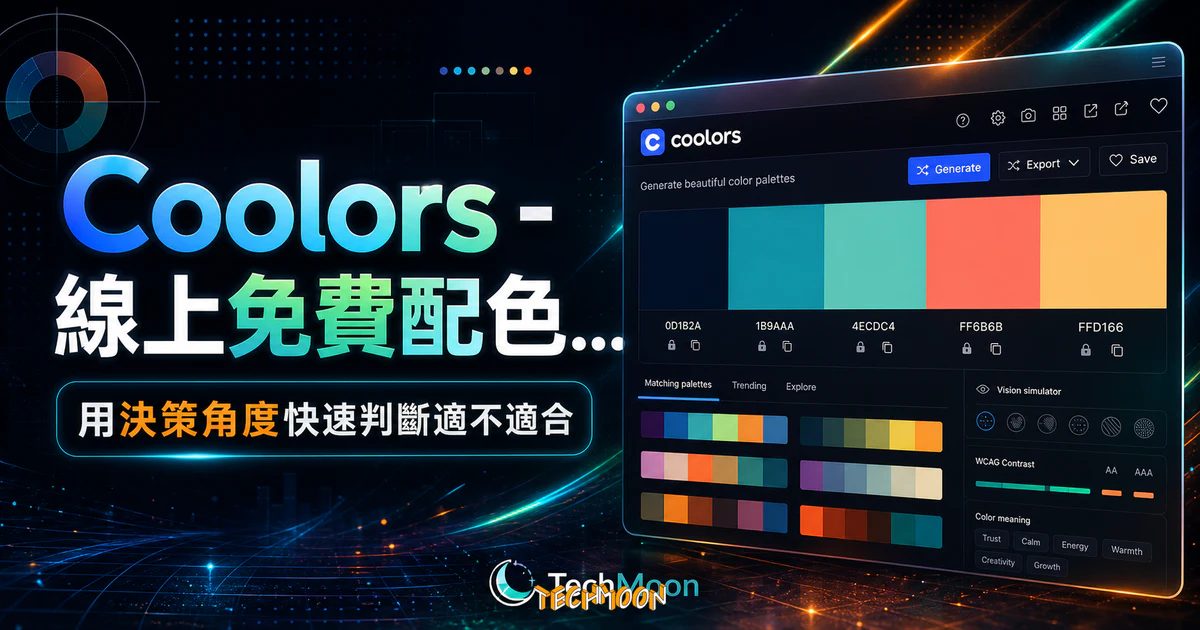
Coolors 配色網站可用空白鍵產生色盤並鎖定顏色。本文整理圖片取色、Explore、文字對比、免費版限制、分享及 CSS、ASE、SVG 匯出。
用 AI 摘要這篇文章:
Coolors 是目前最多人使用的免費線上配色工具,按一下空白鍵就能產生一組五色調色盤,操作直覺且免費版功能已經相當完整。
在這裡把主色挑定之後,要把它展開成工程端能直接用的 50 到 950 色階與 CSS、Tailwind 設定檔,可以接著用 Kigen 免費配色產生器,一個色進、一組檔案出。
不管你是正在找網站配色的前端工程師、需要建立品牌色彩系統的設計師,還是只是想快速找到好看的顏色搭配,Coolors 都能幫你省下大量試錯的時間。截至 2026 年 5 月,Coolors 已累積超過 800 萬名使用者,免費版不需註冊就能開始產生調色盤,Pro 版年繳每月 3 美元、月繳每月 5 美元,解鎖更多進階功能。
市面上也有不少類似的調色盤產生器,像是 Tailwind Ink 的 AI 驅動擴展功能,或是 PaletteMaker 的即時範例預覽,各有各的強項。但 Coolors 勝在整體體驗最流暢、功能最齊全,這篇會帶你從基本操作到進階技巧,完整搞懂它能為你的設計工作帶來什麼幫助。
Coolors 是一個線上配色工具,由義大利獨立開發者 Fabrizio Bianchi 建立並持續維護。它的核心功能是根據色彩和諧原則,自動產生互相搭配的調色盤。每次產生五個色塊,這些顏色經過演算法運算,確保放在一起時視覺上是舒服且有層次感的。
Coolors 不只是單純的配色產生器。它還整合了圖片取色(Image Picker)、WCAG 對比度檢查器、色盲模擬、漸變色產生、AI 配色助手(Color Bot)等功能,幾乎涵蓋了配色工作流程中會用到的大部分需求。如果你平常會用 CSS Gradient 來做漸變背景,或是用 Cool Backgrounds 來產生背景圖案,Coolors 能幫你先把顏色選好,再銜接到這些工具。
打開 Coolors 官網,點選首頁的「Start the generator」,系統會隨機產生五個色塊。按空白鍵就能不斷切換新的配色組合,直到看到喜歡的方向為止。整個過程不需要註冊帳號,開瀏覽器就能開始。
找到喜歡的顏色後,點色塊下方的鎖頭圖示就能把它鎖定。按空白鍵切換時,被鎖定的色塊不會改變,系統會根據已鎖定的顏色來搭配其餘色塊。你也可以點擊色塊展開色相環和滑桿,精準微調到理想的顏色。需要更多顏色時,把滑鼠移到兩個色塊之間會出現「+」號,點下去就能插入一個運算出來的中間色。不想要的色塊也能直接移除。
點選右上角選單中的「View as Gradient」,Coolors 會把目前的調色盤轉換成漸變色預覽。你可以調整漸變方向和色段比例,還能一鍵複製對應的 CSS 程式碼,或直接下載成圖片檔案。這對於需要做網站背景、Banner 或 Cover 圖的設計師來說非常實用。
每個色塊預設顯示 HEX 色碼,點擊後可以切換顯示 RGB、HSL 等格式。如果你在搭配 CSS 背景樣式 使用,或是需要在 Logo 設計工具 中填入特定色碼,不用再額外開色碼轉換器。
Coolors 近期新增了 AI 功能。Pro 使用者可以透過 Color Bot 用自然語言取得配色建議,例如輸入「給我一組適合咖啡品牌的暖色調配色」,AI 會根據大量專業配色組合的訓練資料來產生結果。Pro 方案每月提供 3000 點 AI 額度,用完可以加購或等下個月重置。
以下是完整的操作流程,從開啟網站到匯出配色,全程不需要註冊。
實際操作時,建議先按個十幾次空白鍵找到喜歡的大方向色系,然後鎖定一兩個顏色再繼續微調。這種逐步收斂的方式比一開始就設定條件來得有效率,因為很多好的配色靈感是意外的發現。如果你同時也在用像 DesignCap 這類線上設計工具,可以先在 Coolors 產好配色再拿色碼過去套用。
除了基本的調色盤產生,Coolors 還內建了幾個對專業設計師來說非常實用的進階功能。
Coolors 可以模擬不同類型的色覺缺陷,包括紅色盲(Protanopia)、綠色盲(Deuteranopia)、藍色盲(Tritanopia)等,讓你預覽配色在色盲使用者眼中的樣貌。如果你的設計需要面向大眾,例如網站介面或 App UI,這個功能能幫你確保色彩資訊不會因為色覺問題而無法傳達。根據醫學統計,全球大約有 8% 的男性和 0.5% 的女性有某種程度的色覺缺陷,這不是可以忽略的數字。
上傳一張圖片後,Coolors 會自動提取主要色彩並組合成調色盤。這在處理品牌配色、從參考圖取色、或讓網站配色跟某張素材圖協調時特別好用。免費版可以使用這個功能,Pro 版則提供更完整的選項。如果你搭配 ImageMatting 這類去背工具先把圖片處理乾淨,取色的效果通常會更精準。
Coolors 內建對比度檢查器,選兩個顏色就能看這個組合是否符合 WCAG AA 或 AAA 標準。AA 等級要求一般文字的對比度至少 4.5:1,大型文字至少 3:1。這對於做 圖片編輯 或 色彩優化 的設計師來說,是一個能直接提升作品無障礙品質的工具。
這是 Coolors 較新的功能,可以把你產生的調色盤直接套用到真實的 UI 設計範例上預覽,包含 Mobile/Web UI、Branding、Typography 等不同版面類型。免費版有基本版面可看,Pro 版則解鎖所有版面配置。
截至 2026 年 5 月,Coolors 提供免費版和 Pro 版兩種方案。免費版沒有使用期限,可以無限期使用核心功能。Pro 版年繳方案每月 3 美元(年繳 36 美元)、月繳方案每月 5 美元,由 Paddle 處理付款,隨時可以取消。
| 功能項目 | 免費版 | Pro 版(年繳 $3/月、月繳 $5/月) |
|---|---|---|
| 調色盤產生器 | 可用,最多 5 色 | 可用,最多 10 色 |
| 趨勢調色盤瀏覽 | 1 萬組以上 | 1 千萬組以上 |
| 漸變色模式 | 可用 | 可用 |
| 色盲模擬 | 可用 | 可用 |
| 圖片取色 | 可用 | 完整功能 |
| 儲存調色盤 | 最多 10 組 | 無限制 |
| 專案與收藏集 | 各 1 個 | 無限制 |
| 儲存顏色 | 最多 5 色 | 無限制 |
| 匯出格式 | 基本格式 | CSS、SCSS、Tailwind、PDF 等 |
| Coolors AI(Color Bot) | 不支援 | 每月 3000 額度 |
| Adobe / Figma 外掛 | 不支援 | 支援 |
| 深色模式 | 不支援 | 支援 |
| 廣告 | 有廣告 | 無廣告 |
| 私人個人檔案 | 不支援 | 支援 |
免費版的調色盤產生、趨勢瀏覽、漸變色預覽等核心功能都沒有限制,對於偶爾需要找配色靈感的使用者完全夠用。但如果你是每天都會用到配色工具的專業工作者,Pro 版的無限儲存、AI 配色、Adobe 外掛整合確實能提升不少效率。就像 Freepik 或 FreeImages 這類免費圖片資源平台一樣,免費版已經能做很多事了,付費版則是讓你的工作流程更完整。
有時候你知道要配色,但腦中一片空白,不知道從什麼色系開始。Coolors 的趨勢調色盤功能就是為了這種情況設計的。點選「Explore trending palettes」,你會看到大量由全球設計師分享的配色方案,按照熱門程度排列。
你可以直接把喜歡的配色整組套用到自己的專案中,也可以把它當作起點,進入產生器後鎖定喜歡的顏色再做微調。在搜尋欄輸入關鍵字,例如「pastel」(粉彩色)、「earth tones」(大地色)、「neon」(霓虹色),系統會幫你篩選出相關的調色盤。如果你正在做一個需要搭配 多邊形背景 或 Blob 圖形 的設計案,先在趨勢調色盤裡找到喜歡的色系方向,後續的視覺元素搭配會更順利。就算是做 3D 書本模型的視覺效果,配色對了整體質感就會提升一大截。
雖然 Coolors 的演算法可以幫你自動產生和諧的配色,但了解一些基本的色彩理論,能讓你更精準地引導工具產生想要的結果。
色環(Color Wheel)是所有配色理論的基礎。把紅、橙、黃、綠、藍、紫六個主要顏色排成一個圓形,就能看出不同顏色之間的關係。最常用的幾種配色關係包括:
這是室內設計和品牌設計領域廣泛使用的配色比例原則。在你的整體配色中,主色佔約 60% 的面積,輔助色佔 30%,點綴色佔 10%。套用到網頁設計的話,主色是背景或大面積色塊,輔助色用於標題和按鈕,點綴色用在小圖示、連結、Hover 效果等細節。你可以用 Alwane 這個網站色碼分析工具去看看別人的網站是怎麼運用這個法則的。
暖色調(紅、橙、黃)通常帶來活力、溫暖、親切的感覺,適合餐飲、生活風格相關的品牌。冷色調(藍、綠、紫)則營造出專業、可靠、冷靜的形象,適合科技、金融、醫療等領域。當然這不是絕對的規則,很多品牌會刻意打破慣例來建立差異化。在做 品牌 Logo 設計 或整理 Logo 素材 的時候,先確定好色彩方向,後續的設計工作會更聚焦。
做網站時,配色是整體視覺的基石。通常會先在 Coolors 產生一組主色調,然後根據 60-30-10 法則把顏色分配到不同區域。主色用在 Header、Footer 和大面積背景;輔助色用在按鈕、標題和卡片元件;點綴色用在 Hover 效果、小圖示和提醒標籤。如果你在找WordPress 佈景主題,也可以先產好配色再去找搭配的主題,比反過來做更有方向感。
建立品牌識別時,色彩選擇比很多人想像的更重要。一個完整的品牌色彩系統不只是選一個主色,還需要一整套輔助色、強調色、中性色,以及它們在不同場景中的搭配規範。Coolors 可以幫你快速產生這套系統的基礎,產生的調色盤可以匯出成色彩規範文件,方便跟 網站模型的視覺素材 或 裝置 Mockup 搭配使用。如果需要去背素材來搭配品牌配色,CleanPNG 有大量免費去背圖片可以使用。
經營 Instagram、Facebook 等社群平台時,視覺一致性是建立品牌辨識度的關鍵。你可以用 Coolors 產生一組固定的品牌色,然後所有貼文的素材都圍繞這組配色來製作。這樣一來,就算內容不同,整個版面看起來還是統一的。有些設計團隊甚至會把 Coolors 產生的配色直接做成設計工具的色票盤,方便所有成員取用。
市面上有不少配色工具,各有各的強項。以下是 Coolors 和幾個常見替代方案的比較。
| 工具名稱 | 核心特色 | 適合對象 | 免費方案 |
|---|---|---|---|
| Coolors | 一鍵產生、功能齊全、AI 配色 | 所有設計師和開發者 | 有,功能充足 |
| Colorion | 可手動調整色相關係、漸層預覽 | 喜歡手動控制色彩的使用者 | 完全免費 |
| Tailwind Ink | AI 驅動、指定色碼自動擴展 | 前端開發者、Tailwind 使用者 | 完全免費 |
| PaletteMaker | 可直接在範例頁面預覽配色效果 | 需要看到實際效果的使用者 | 完全免費 |
| Tint & Shade | 專注於單色的色階變化 | 需要色階產生的開發者 | 完全免費 |
| Adobe Color | 深度整合 Adobe 生態系 | Adobe 用戶 | 需 Adobe 帳號 |
Coolors 在「易用性」和「功能完整度」之間取得了很好的平衡。它不像 Adobe Color 那樣需要登入帳號才能使用完整功能,也不像某些工具只有基本的產生器而缺乏進階選項。如果你只想要一個打開就能用、不花腦筋就能產出好配色的工具,Coolors 會是首選。
產生好配色之後,接下來的問題就是怎麼把這些顏色帶到你的工作環境中。Coolors 提供多種匯出方式。
如果你是 Figma 或 Adobe 工具的使用者,Coolors Pro 提供了對應的外掛(Figma Plugin、Adobe Extension),可以直接在設計軟體裡面存取你的調色盤,不需要手動複製貼上色碼。搭配像是 CSS.GG 這類 圖標庫 一起使用的話,整個設計系統的色彩管理會非常完整。
適合 Coolors 的使用者:
可能不太適合的使用者:
Coolors 有免費版和 Pro 版。免費版沒有使用期限,包含調色盤產生、趨勢瀏覽、漸變色模式、色盲模擬、圖片取色等核心功能。主要的限制是:最多儲存 10 組調色盤、1 個專案和 1 個收藏集、最多儲存 5 個顏色。Pro 版年繳每月 3 美元、月繳每月 5 美元,解鎖無限儲存、AI 配色、更多匯出格式、Adobe 和 Figma 外掛等功能。
有的。Coolors 提供了 iOS 版本的 App,可以在 App Store 免費下載,功能和網頁版基本一致。另外也有 Chrome 瀏覽器擴充功能。截至 2026 年 5 月,官方尚未推出 Android 原生 App,不過可以直接透過手機瀏覽器使用網頁版。
可以的。配色方案本身不受版權保護,Coolors 產生的任何調色盤都可以自由用於個人和商業專案。這點跟你在 Compressor.io 壓縮圖片或使用 Bigjpg 放大圖片的道理一樣,工具產出的結果是屬於你的。
Coolors 支援 HEX、RGB、HSL、CMYK 等常見的色碼格式。在色塊上點擊就能切換顯示格式,也可以在匯出時選擇需要的格式。如果你正在找 圖片去背工具 來搭配使用,也推薦試試 Adobe 的免費去背功能。
Coolors 目前主要支援英文介面,不過操作非常直覺,核心操作就是按空白鍵切換配色、點色塊鎖定或微調,不需要看懂太多文字說明。即使英文不好也能輕鬆上手。
每個調色盤都有獨立的 URL 連結,直接複製瀏覽器網址列的連結就能分享。你也可以把調色盤匯出成圖片或 PDF,貼到簡報或文件中。Pro 使用者還能在 PDF 上加上自訂品牌 Logo。
1. 打開 Coolors 產生你的第一組配色。前往 coolors.co,點「Start the generator」,按幾次空白鍵感受一下操作。不需要註冊,30 秒內就能看到結果。
2. 用 60-30-10 法則把配色分配到你的專案中。從 Coolors 產生的調色盤裡挑出主色、輔助色和點綴色,然後按照 60-30-10 的比例分配到網站或設計稿的不同區域。這個簡單的動作就能讓你的配色有明顯的質感提升。
3. 如果你正在架站,把配色搞定後接著選主機。配色是視覺的基礎,主機是技術的基礎。先到 TechMoon 的虛擬主機推薦 看看適合你的方案。入門的話 Bluehost 是 WordPress 官方推薦的主機供應商,預算充足、追求高效能的話可以考慮 Kinsta 的 Google Cloud 等級 WordPress 主機服務。