TechMoon 科技月球
WordPress、SEO 與 AI 工具實測指南
TechMoon 科技月球
WordPress、SEO 與 AI 工具實測指南

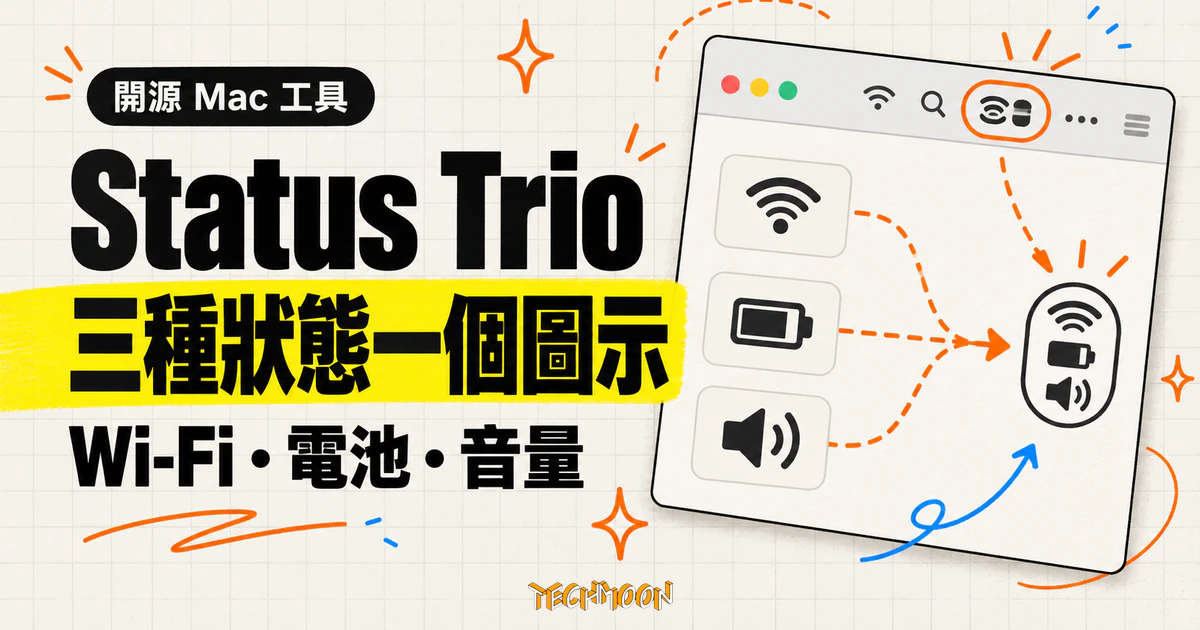
Status Trio 是開源 macOS 選單列工具,把 Wi-Fi、電池與音量收進一個圖示,可放選單列或 Dock。實測 v1.6.0 已通過 Apple 公證可直接安裝,遙測預設關閉,Wi-Fi 切換與強制充電都交還系統處理。
用 AI 摘要這篇文章:
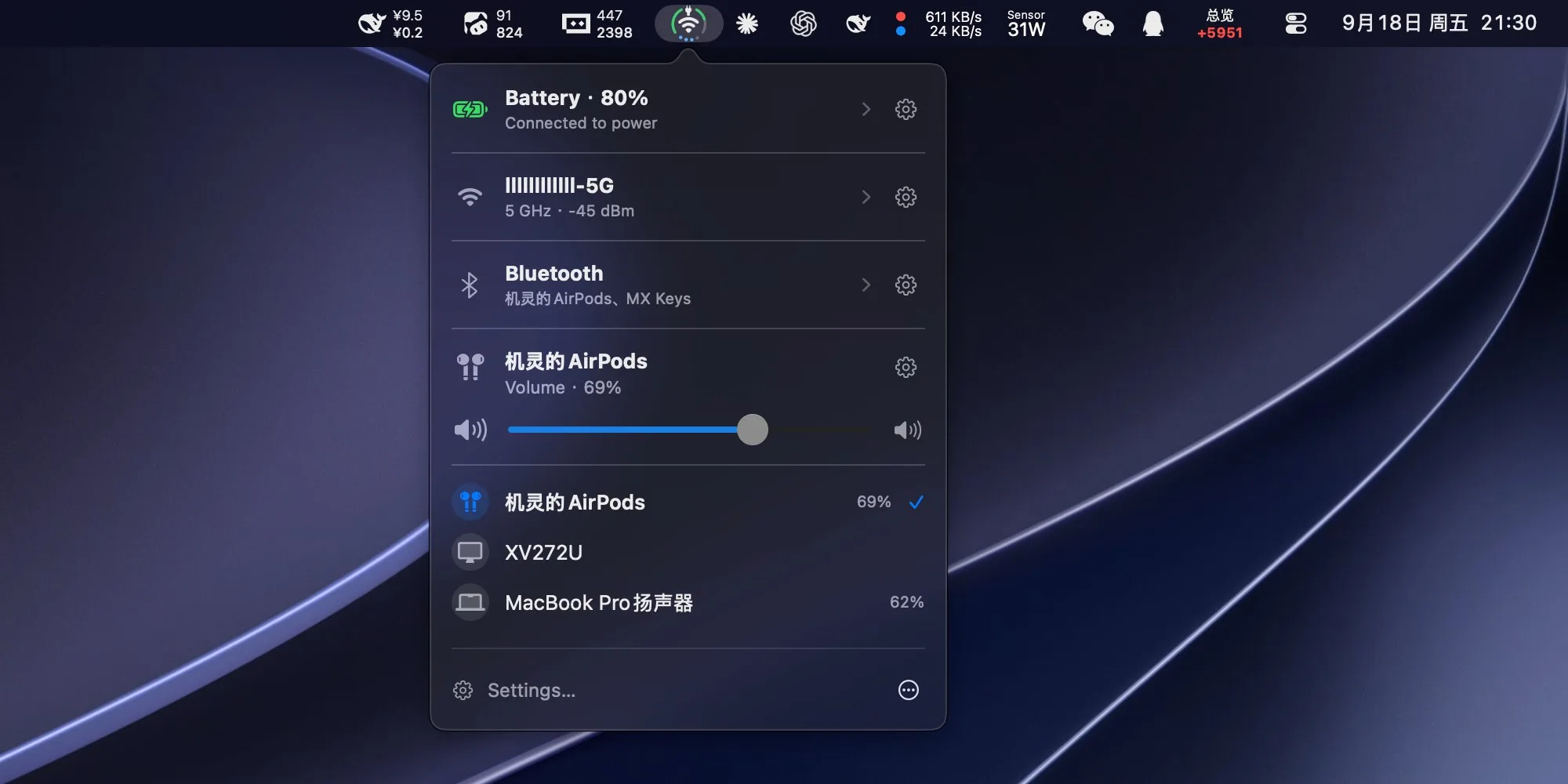
macOS 選單列的空間,在有瀏海的新款 MacBook 上特別珍貴。Wi-Fi、電池、音量三個系統圖示各佔一格,再加上輸入法、藍牙、時鐘,右側很快就滿了。Status Trio 是一個開源的 macOS 選單列工具,把這三種狀態收進同一個圖示裡:上層是電池圓環、中層是網路狀態、下層用圓點或弧線表示音量,一眼看完三件事。我的結論先講:如果你的 Mac 是帶瀏海的機型、或你平常重度使用 AirPods 與藍牙耳機,它值得裝;如果你在意的是安裝風險,實際下載驗證的結果比官方 README 寫的更讓人放心,v1.6.0 已經通過 Apple 公證,不需要手動調整任何安全設定。
Status Trio 的專案相當年輕,2026 年 9 月 12 日才在 GitHub 建立,由開發者 lingyired 一人主導,採 Apache-2.0 授權並附上 NOTICE 檔案,原始碼、測試與建置腳本全部公開。到 10 月中為止,它已經累積超過七百個星標、發布到 v1.6.0,最新版 DMG 的下載次數一千五百以上,一個多月裡約 950 次提交,多數來自主要開發者本人。
安裝類文章最該先回答的問題是:這個 App 會不會被 macOS 擋下來。README 的安裝段落目前仍然寫著「現行公開版本為 ad-hoc 簽章、未經 Apple 公證」,並教你用 xattr 指令移除隔離屬性、到系統設定裡按「仍要打開」。但我把 v1.6.0 的 DMG 下載回來逐一驗證,實際情況已經改觀。
先驗完整性:官方 Release 頁同時公布 SHA-256 檢查碼,實際下載檔的雜湊值與公布內容一致,沒有被掉包。再驗身分:codesign 顯示簽章者是 Developer ID Application: Zhanghong Liu(團隊編號 HCB7JKMQ2F),簽章鏈錨定 Apple 根憑證;spctl 評估結果是 accepted,來源註記 Notarized Developer ID;stapler 驗證也通過,代表公證票證已經釘在 App 包裡,離線安裝一樣有效。包內主程式與兩個輔助程式都是 x86_64 加 arm64 的通用二進位,Intel 與 Apple Silicon 都能裝。
也就是說,README 那套手動放開安全限制的教學已經過時,一般使用者雙擊安裝即可,Gatekeeper 不會跳出無法驗證開發者的警告。對照我們在 Mac 微信雙開 那篇看過的 ad-hoc 簽章與重新簽署折騰,個人開源專案能走到正式公證這一步並不常見。對公司管理、要求所有軟體必須通過公證的 Mac 來說,這也是從不能裝變成可以談的分界。文件不同步的情況不只一處:專案文件裡留有一行舊時註記,說明倉庫早期沒有開發者憑證,對照現在的發布工作流程已經內建簽章與公證步驟,這是 1.5.1 到 1.6.0 之間補上的基礎建設;官方展示網頁的下載資訊則還標著 macOS 15 以上,但 v1.5.1 起最低系統需求就已降到 macOS 13。安裝時以發行檔案本身為準,文件看看就好。
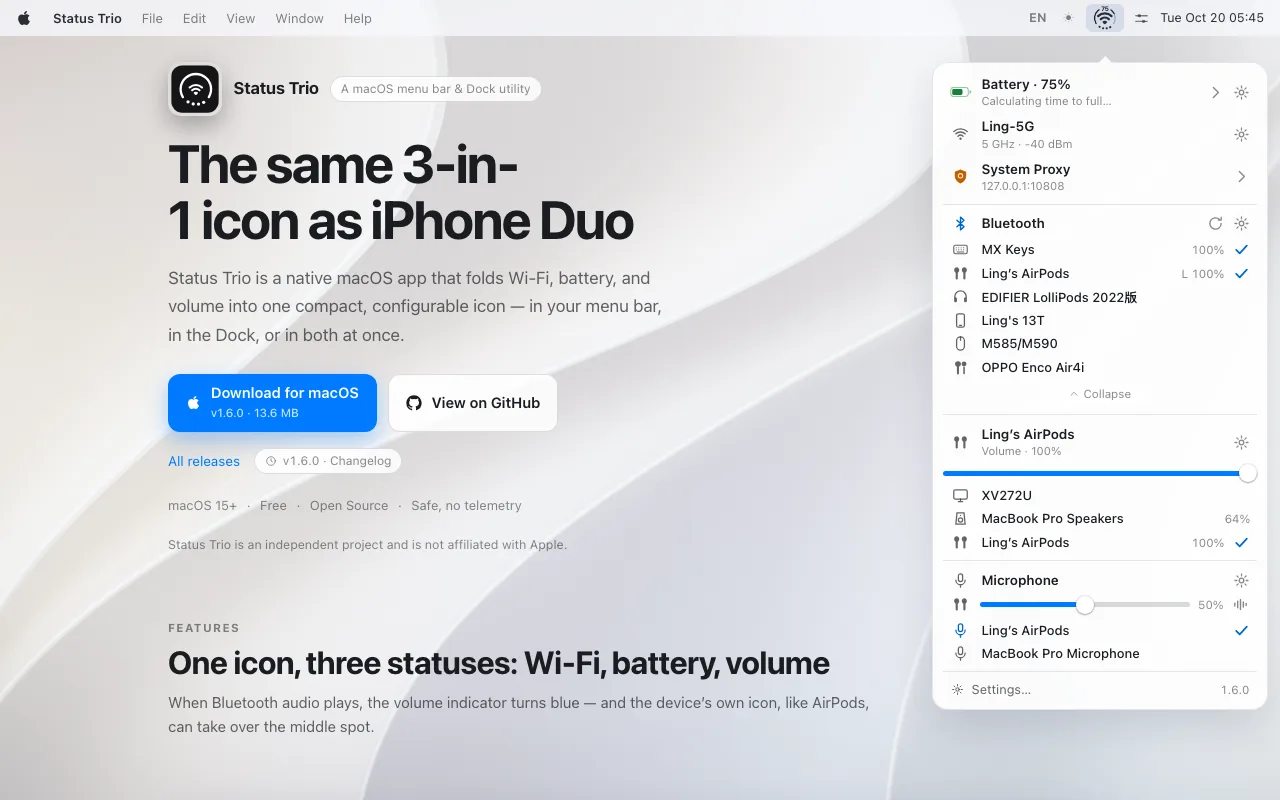
三合一圖示只是長相,真正值得看的是這個專案對「狀態工具」的定義。它把顯示與控制切開:面板可以列出鄰近 Wi-Fi 網路、訊號強度與連線細節,但你要切換到別的網路時,它只負責打開系統設定的 Wi-Fi 面板,把動作交回給 macOS。它不讀鑰匙圈裡的 Wi-Fi 密碼,也不自己另存一份。
官方的限制文件把理由寫得很白:macOS 沒有公開 API 能用已儲存的設定檔直接連線,要辦到只有兩條路,一是讀取鑰匙圈裡所有已存密碼,等於把全部金鑰放進這個 App;二是 App 自己另存一份你輸入過的密碼,但只要任何一端改了密碼,這份副本就過期。兩條它都不走。有趣的細節是,較早的版本其實做過 popover 內直接加入網路,並把密碼存進鑰匙圈裡自家的項目;現行版本已不讀也不寫那些項目,殘留的舊資料刻意保留在原地,使用者可以自己打開鑰匙圈存取搜尋專案名稱後刪除。
同樣的界線畫在電池上。當 macOS 的最佳化電池充電或充電上限把充電暫停時,Status Trio 只顯示「已接電源但未充電」的狀態,並提供捷徑連到系統設定,不提供「立即充飽」按鈕。文件說明原因:突破充電上限需要寫入 SMC 的韌體按鍵,那是第三方充電管理工具走的路,這個專案選擇不碰。macOS 26.4 之後系統本身已提供 80% 到 100% 的充電上限與手動充飽,工具更沒有重複做的理由。Internet 共享也一樣,面板按鈕只會打開系統的共享設定頁,不代你開關,因為那需要寫入系統層級的網路設定檔。
整個 App 只有一處需要 root 權限:切換低耗電模式。原因是技術性的,pmset 指令只接受 root 執行,沒有公開 API 能讓一般 App 行程直接切換。Status Trio 的做法是包一支專用的系統服務(LaunchDaemon),透過 macOS 13 起的 SMAppService 註冊,而且要過三道閘才會動:使用者在設定裡主動勾選低耗電模式控制、在系統設定的登入項目裡批准、App 真的發出連線請求。
安全設計有幾層。服務用 XPC 的程式碼簽章要求把關,只接受簽章鏈錨定 Apple、bundle 識別碼與團隊編號完全相符的用戶端,其他本機行程一律拒絕;文件明講,ad-hoc 簽章的建置永遠過不了這關,而這是刻意的,放寬等於讓任何未簽章程式都能驅動這支 root 服務。我實際拆開 DMG 檢查服務的 plist:沒有 RunAtLoad、沒有 KeepAlive,也就是它不會常駐,連線結束後閒置五秒就自我退場,下次請求再由系統拉起。這種把特權面積壓到最小的做法,在個人開源專案裡並不常見。
順帶一提,低耗電模式這個功能本身就是使用者許願許來的:9 月 25 日有人在 issue 裡建議電池管理加上切換紐,三週後的 v1.6.0 就實裝了,這種回應速度對單人專案來說是加分訊號。另外有個系統面的細節:macOS 26 已經把電池設定裡的「低耗電模式」改名併入統一的「電源模式」,底層的 pmset 參數照舊可用,所以這個開關在新舊系統上都能正常切換,設定介面裡顯示的名稱會跟著系統版本不同。
遙測是最容易藏東西的地方,這裡分兩層看。先講來歷:使用統計是 v1.5.1 才加入的功能,加入的方式就是詢問制而非預設開啟。文件層:匿名使用統計預設關閉,新安裝會在引導流程詢問、升級一律從關閉開始;同意後送出的心跳只有安裝識別碼(隨機 UUID)、App 與系統版本、CPU 架構、語言與圖示位置等欄位,兩次成功回報至少間隔 20 小時。程式層:我把二進位拿去做字串掃描,全部對外連線只剩一個遙測端點,就是文件上寫的那個第一方位址;Sentry、Firebase、PostHog、Amplitude 這類第三方分析 SDK 的字串一個都沒有,測試版與開發版也不符合傳送資格。
伺服端的處理同樣寫得罕見地坦白:原始安裝識別碼不落庫,改以伺服器密鑰做 HMAC 假名化;文件自己承認這是可連結的假名資料,不是無法關聯的匿名。每日活動資料保留 365 天,安裝狀態與首次版本欄位不在清除範圍;把統計關掉只會停掉未來的心跳,不改變伺服器已收到的內容。兩個誠實邊界值得記下。文件宣稱的心跳欄位,我只能核對到客戶端程式與端點這一層,伺服器怎麼收、怎麼存,靠的是文件自述,對應的伺服端程式碼儲存庫目前無法公開存取。權限面則是 macOS 的規定動作:讀目前 Wi-Fi 名稱需要位置授權,拒絕後基本狀態照常顯示、只是少了網名,藍牙授權只在開啟藍牙面板時才會問。
更新的部分有個多數人不知道的設計。更新檢查走 Sparkle 框架,摘要來源掛在 GitHub 的 appcast 檔案,並用 EdDSA 公鑰驗證簽章,避免更新內容被竄改。原始碼裡的備援邏輯寫著:一旦 GitHub 直連失敗,依序改走 gh-proxy.com 與 ghfast.top 這兩個第三方 GitHub 代理。開發者所在環境 GitHub 連線不穩,這是為中國網路設計的求生鏈,但對台灣使用者的意義是:正常情況你不會碰到,只有連不上 GitHub 的那一刻,更新流量才會經過第三方中轉。簽章驗證擋得住內容篡改,擋不住的是代理營運者看得到你的請求來源。介意的人可以在設定裡關掉自動更新檢查,改用手動下載。
功能面它其實已經超出三合一圖示的範圍。1.4.0 起音量控制延伸到外接顯示器,走 DDC/CI 通道直接調螢幕喇叭,Apple Silicon 限定;下一版 1.6.1 的說明文件已經進到倉庫,修正部分螢幕讀不到音量的問題,但還沒隨正式版發布,實際效果以發行版為準。藍牙面板(預設關閉)列出配對裝置與連線狀態,AirPods 能顯示左右耳與充電盒電量,播放中還可讓裝置圖示取代中層的網路符號。
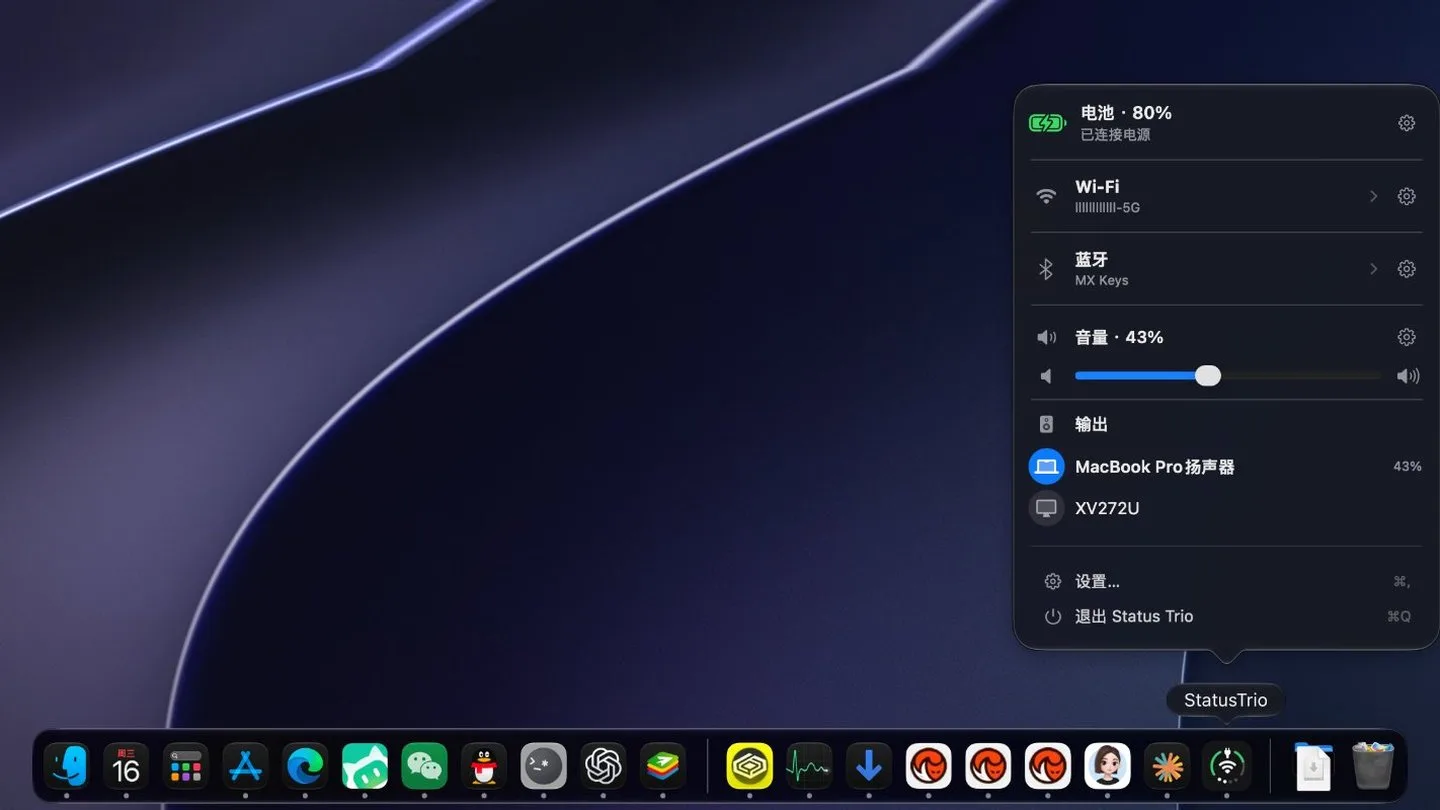
比較少人注意到的是行動裝置電量這層設計:安裝包裡內建 libimobiledevice 函式庫與一支專屬輔助程式,能讀取用 USB 線接上 Mac 的 iPhone 或 iPad 電池,v1.5.1 起還能透過已連接的 iPhone 讀取配對的 Apple Watch 電量,把蘋果裝置整合成面板裡的統一列;這條功能在官方驗收文件裡的硬體實測項目還標記著未完成,實際表現以使用者回報為準。充電中的 Mac 用戶等於多了一個順手的裝置電池儀表。圖示本身可以只放選單列、只放 Dock、或兩邊同時顯示,Dock 版是一張跟著電力、網路與音量即時變化的動態圖,也能固定深色或淺色底。介面提供十二種語言,包含繁體中文,選單、設定與圖示引導都有翻譯。電池詳情頁有變壓器功率、電壓、電流與循環使用次數,也能自訂電池圓環的滿格門檻,對設了充電上限、平時不會到 100% 的 Mac 很實用。
有幾件事安裝前要自己衡量。最低系統版本標在 macOS 13,但官方的相容驗證文件明載 runtime 測試矩陣裡 13、14、15 全是 NOT RUN:部署目標定在 13、CI 通過 1390 個 XCTest 加 570 個 Swift Testing 測試,都不等於在 Ventura 實機上跑過。文件甚至自己寫了「不要只因 CI 通過就說它在 Ventura 上完整支援」,這種誠實少見,但結論就是舊 Mac 用戶得自己承擔風險。
資源佔用也有人抱怨。9 月 24 日開著的 issue #70 標題就寫記憶體佔用太高,附了活動監視器截圖,到目前沒有關閉;外接螢幕音量讀不到的 issue #115 也還開著。圖示渲染則有已知的視覺極限:拖曳切換 Space 的過程中,單色部分會跟著目標空間即時變色,但帶狀態顏色的部分(低電量、低耗電模式、外接電源、藍牙)要等切換完成才補上;多螢幕時,非焦點顯示器的選單列上,彩色部分也可能比系統圖示亮。這些來自系統 API 的限制,官方文件與驗證紀錄都攤開來寫,連量測過程都留了紀錄。
還有專案本身的年紀:它只有五週大。文件密度高得反常,從設計規格、已知限制到逐項驗證紀錄一應俱全,倉庫裡也留有 AI 輔助開發的工作痕跡,開發者在 GitHub 自介寫明正在學習用 AI 寫程式。這些不影響 Apache-2.0 授權與程式碼的開放性,但單人專案的長期維運本來就是風險,類似的治理課題我們在 HandBrake 那篇也談過,好在前文提過的 issue 回應速度與發布節奏,目前都是往好的方向。
選購前先分清楚種類。Bartender 與 Ice 解決的是第三方 App 圖示太多要收納的問題;iStat Menus 是系統效能監控;Status Trio 與 DuoBar 這類做的是另一件事,重新設計 macOS 自己的三個狀態圖示。如果你困擾的是選單列塞滿了別的 App 圖示,該找的是選單列管理工具,像是我們介紹過的 Barbee;如果你只是覺得 Wi-Fi、電池、音量分開佔三格很浪費,Status Trio 才是對的答案。
| 工具 | 解決的問題 | 授權與價格 | Apple 公證 | 遙測 |
|---|---|---|---|---|
| Status Trio | 重設計系統三狀態圖示 | Apache-2.0,免費 | v1.6.0 已公證(實測驗證) | 預設關,opt-in 心跳 |
| DuoBar | 同上,走極簡路線 | MIT,免費 | v1.3.1 已公證(實測驗證) | 無(README 自述) |
| Bartender | 收納整理第三方圖示 | 商業授權 | 是 | 未公開標示 |
| Ice | 收納整理第三方圖示 | 開源,免費 | 未公開標示 | 無 |
DuoBar 值得單獨講兩句,因為兩者是同一天出生的兄弟:DuoBar 的倉庫在 2026 年 9 月 12 日先建立,Status Trio 晚了幾小時跟進,都想把 iPhone Duo 的組合狀態列搬到 Mac。我把 DuoBar v1.3.1 的 DMG 也抓下來驗過,簽章與公證同樣到位,所以「誰有公證」已經不是兩者之間的差別。真正的差別在功能廣度:Status Trio 有 Dock 即時圖示、藍牙面板、AirPods 與 USB 行動裝置電量、低耗電模式開關;DuoBar 反向走極簡,README 明寫不加入 Wi-Fi 網路、不做藍牙配對、無遙測後端,連音量都只在系統有提供公開音量控制時才給你調。想一次看足狀態選 Status Trio,想要一個幾乎零功能擴張的輕量替代品選 DuoBar。順帶修正一個流傳的說法:有介紹文章寫 DuoBar 可以直接加入開放網路,但其 README 的已知限制明載不做這件事,兩個專案在這條線上其實是趨同的。
綜合以上,我的判斷是:帶瀏海的 MacBook 用戶拿到的好處最直接,選單列空間的壓力最大;日常用 AirPods 或藍牙耳機、想在同一個面板看到裝置電量與連線狀態的人,功能命中率高;在乎軟體來源可驗證的人,公證與開源原始碼這兩關它都過了。相對地,桌上型 Mac 沒有內建電池,三合一少了三分之一;還在跑 macOS 13 或 14 的機器,官方自己也標明實機驗證未完成;對記憶體佔用極敏感的人,建議先觀望 issue #70 的後續。它不安裝任何常駐背景服務(除非你主動啟用低耗電模式開關),移除就是把 App 丟進垃圾桶,這點對想試用的人很友善。第一次啟動時會出現一段「認識你的圖示」引導,逐區解釋圖示怎麼讀,之後想複習可以從設定裡的應用程式圖示區重新打開;建議頭幾天先把藍牙面板留在關閉狀態,等確定會用到再開,權限請求與背景活動都會少一層。
Status Trio 免費嗎?
是。GitHub Release 的 DMG 免費下載,授權是 Apache-2.0,原始碼完整公開,目前沒有任何付費牆或訂閱。專案沒有承諾永遠免費,但以現行版本而言,所有功能都在開源碼裡。
它會上傳我的資料嗎?
預設不會。匿名使用統計預設關閉,只有你主動同意才會送出心跳,內容限安裝識別碼、版本、語言與圖示位置等欄位,沒有網路名稱、藍牙裝置或硬體序號。它不讀 Wi-Fi 密碼、不碰鑰匙圈。位置與藍牙授權都是 macOS 的規定動作,拒絕只影響對應顯示。
Intel Mac 可以用嗎?
可以安裝。官方發行的是通用二進位,x86_64 與 arm64 都在包裡,實測兩種架構的主程式與輔助程式都齊。但如前述,macOS 13 到 15 的實機回歸測試官方標記未跑,Intel 舊機建議留意版本討論區的回報。另外 DDC 外接螢幕音量功能限定 Apple Silicon。
更新怎麼運作,會自動裝東西嗎?
App 內建 Sparkle 更新檢查,摘要來源與下載都經 EdDSA 金鑰驗簽,新版推出時會在 App 內提示而不是背景自行安裝;設定裡可以關閉自動檢查,改為自己到 GitHub Releases 頁面手動下載,兩條路的安裝包完全相同。
怎麼完整移除?
把應用程式裡的 Status Trio 拖進垃圾桶即可,一般設定存在使用者目錄。若你啟用過低耗電模式開關,再到系統設定的登入項目與延伸功能裡把它移除;早期版本若用過 popover 加入 Wi-Fi,可到鑰匙圈存取搜尋專案名稱,刪除殘留的密碼項目。