Physical Address
304 North Cardinal St.
Dorchester Center, MA 02124
Physical Address
304 North Cardinal St.
Dorchester Center, MA 02124

PDNob PDF Online 整理線上 PDF 轉換工具、可將 PDF 進行編輯與轉換、功能特色、使用步驟、適合族群與限制,幫助你判斷是否適合用於內容製作與檔案處理。
用 AI 摘要這篇文章:
PDNob PDF Online 是 Tenorshare 旗下的免費線上 PDF 工具箱,提供格式轉換、合併拆分、壓縮加密等 20 多種功能,完全免註冊,上傳檔案 1 小時內自動從伺服器刪除。如果你只是偶爾需要把 PDF 轉成 Word、合併幾份報告或幫文件加密,不需要安裝任何軟體就能直接在瀏覽器裡完成。
市面上免費的線上 PDF 工具非常多,CleverPDF 提供 44 種 PDF 工具、EasyPDF 強調無上傳限制、AvePDF 支援多種格式轉換。PDNob PDF Online 的差異化在於介面乾淨、操作流程短、檔案自動刪除時間是同類工具中最快的 1 小時(多數競品為 2 到 24 小時),而且所有功能都維持免費,沒有隱藏的付費牆。
這篇文章會幫你搞清楚:PDNob PDF Online 能做什麼、不能做什麼、和其他免費 PDF 工具比起來差在哪裡,以及什麼情況下你該改用別的工具。
目錄
格式轉換是 PDNob PDF Online 的核心功能,支援「PDF 轉出」和「轉入 PDF」兩個方向,共 12 種格式組合,涵蓋日常辦公最常見的轉換需求。
當你收到 PDF 卻需要編輯內容時,PDF 轉出功能就能派上用場:
把各種格式統一轉成 PDF,確保在不同裝置上都能正確顯示:
如果你的格式轉換需求不在上述清單中,Free Online File Converter 和 Speedpdf 提供更廣泛的格式支援。想用 AI 分析 PDF 內容而非只是格式轉換,ChatPDF 和 ChatDOC 可以讓你用對話方式查詢文件中的資訊。
除了格式轉換,PDNob PDF Online 還提供一系列實用的 PDF 檔案管理功能,每一項都能在幾秒鐘內完成。
合併 PDF:上傳多份 PDF,按你設定的順序合併為一份檔案。適合把多個章節的報告整合成完整文件,或把多張收據合併成一份報銷檔案。
拆分 PDF:將頁數很多的 PDF 拆分成多個較小的檔案。你可以精準指定要拆分哪些頁面,不需要的頁面直接排除。例如從 200 頁的年度報告中只取出第 15 到第 30 頁的財務數據。
壓縮 PDF:縮減 PDF 檔案大小,解決檔案太大無法寄送或上傳的問題。PDNob 會在維持合理畫質的前提下盡可能壓縮。如果你也需要壓縮圖片,可以參考 Compressor.io 或 FonePaw 線上圖片壓縮。對 WordPress 站長來說,搭配 Imagify 圖片壓縮外掛 一起使用,能有效降低網站載入時間。
旋轉 PDF:調整 PDF 頁面的顯示方向。處理掃描文件時特別實用,可以一次修正所有頁面的方向,也可以選擇只旋轉特定頁面。
提取頁面:從大型 PDF 中精準取出特定頁面,儲存為新的 PDF 檔案。
提取圖片:掃描 PDF 中的所有嵌入圖片並一次匯出為獨立的圖片檔案。取出來的圖片如果需要提升解析度,可以搭配 AI Image Enlarger 或 Clipdrop Image Upscaler 使用。
在商業和辦公場景中,PDF 的安全性和內容一樣重要。PDNob PDF Online 提供三項安全相關功能:
保護 PDF(加密):為 PDF 設定開啟密碼,加密後的檔案在任何 PDF 閱讀器中都需要輸入密碼才能查看。即使檔案被轉寄給非預期的收件者,對方也無法開啟。對於機密合約、薪資單、個人資料等敏感文件來說是基本且必要的安全措施。
添加浮水印:在 PDF 每一頁上加入文字浮水印,可設定透明度、大小和位置。常見用途包括標示「草稿」「機密」「僅供參考」等狀態,或加上公司名稱保護智慧財產權。
移除浮水印:清除 PDF 上不需要的浮水印。例如將帶有「草稿」浮水印的文件升級為正式版本。如果你需要移除的是圖片中的浮水印而非 PDF,可以參考 HitPaw Watermark Remover。
以最常用的「PDF 轉 Word」為例,整個流程從上傳到下載只需要四個步驟。
打開瀏覽器,前往 PDNob PDF Online 官方網站。進入首頁後,你會看到所有可用的 PDF 工具整齊排列在畫面當中:
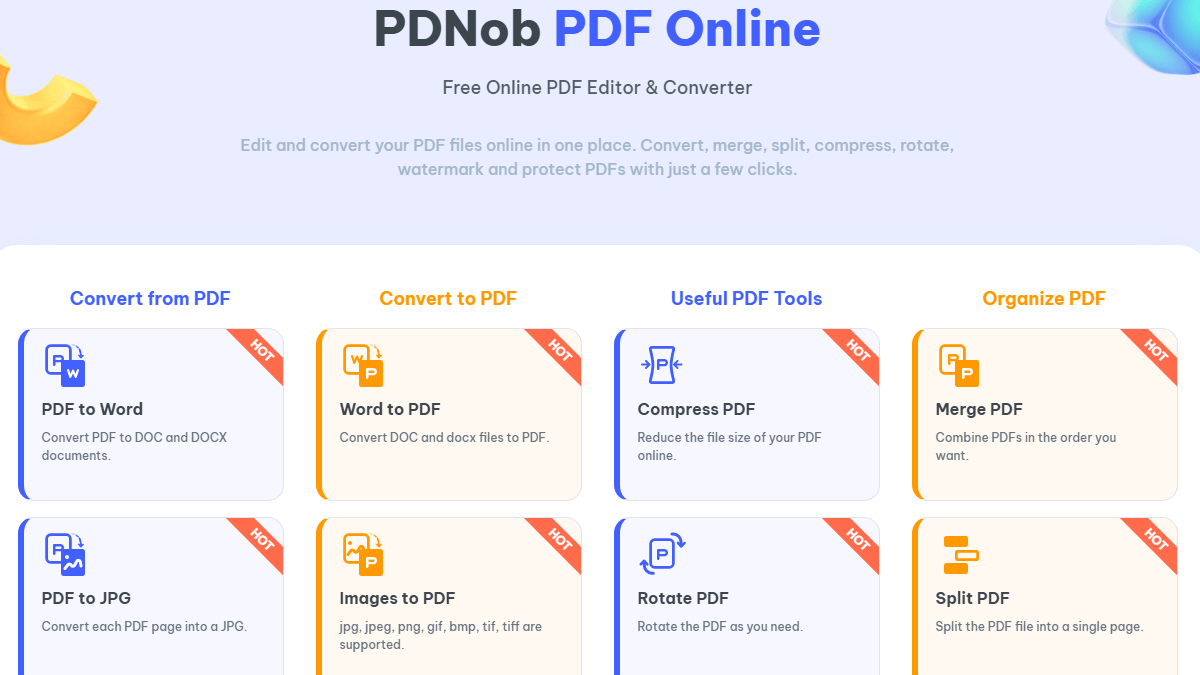
每個功能都有清楚的圖示和文字說明,點選想要使用的功能就能前往對應的操作頁面。
點擊首頁的「PDF to Word」功能。上傳方式有兩種:點選「Select a File」從電腦中選擇檔案,或直接把檔案拖曳到上傳區域。
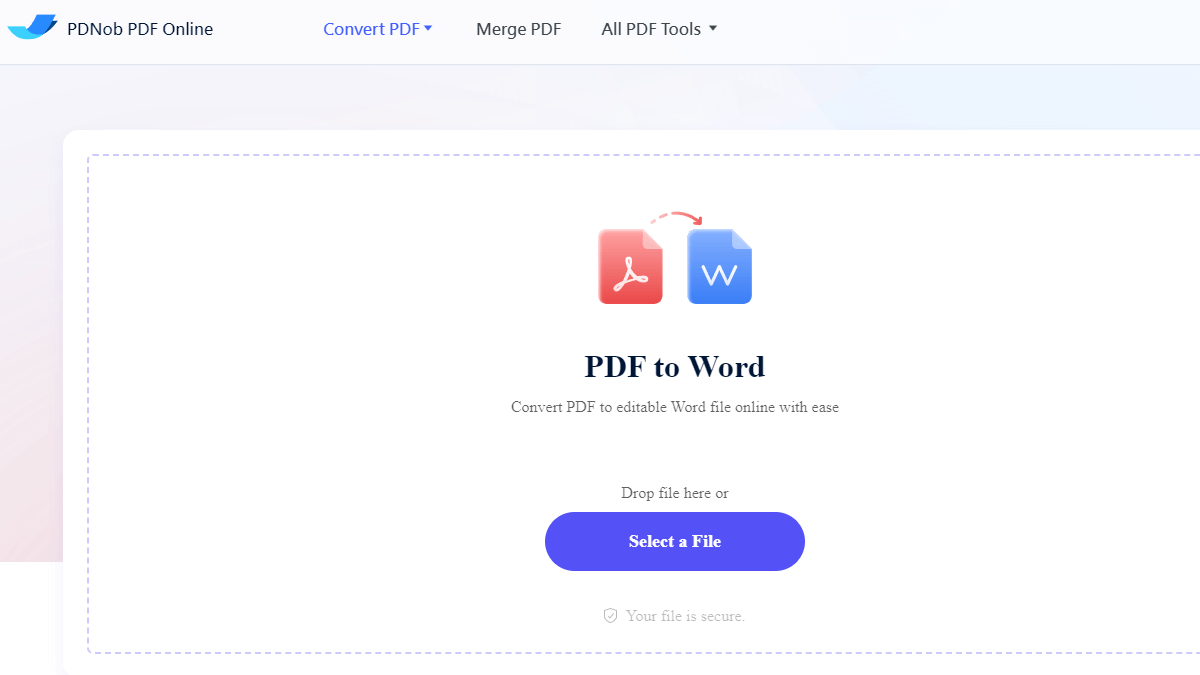
如果手邊沒有適合的測試檔案,可以到 DWSampleFiles 下載各種格式的範例檔案。
上傳完成後,系統會自動開始轉換。一般大小的文件只需要幾秒到十幾秒,處理過程中會盡可能保留原始 PDF 的排版和字體樣式。
轉換完成後點擊「Download File」按鈕即可下載:
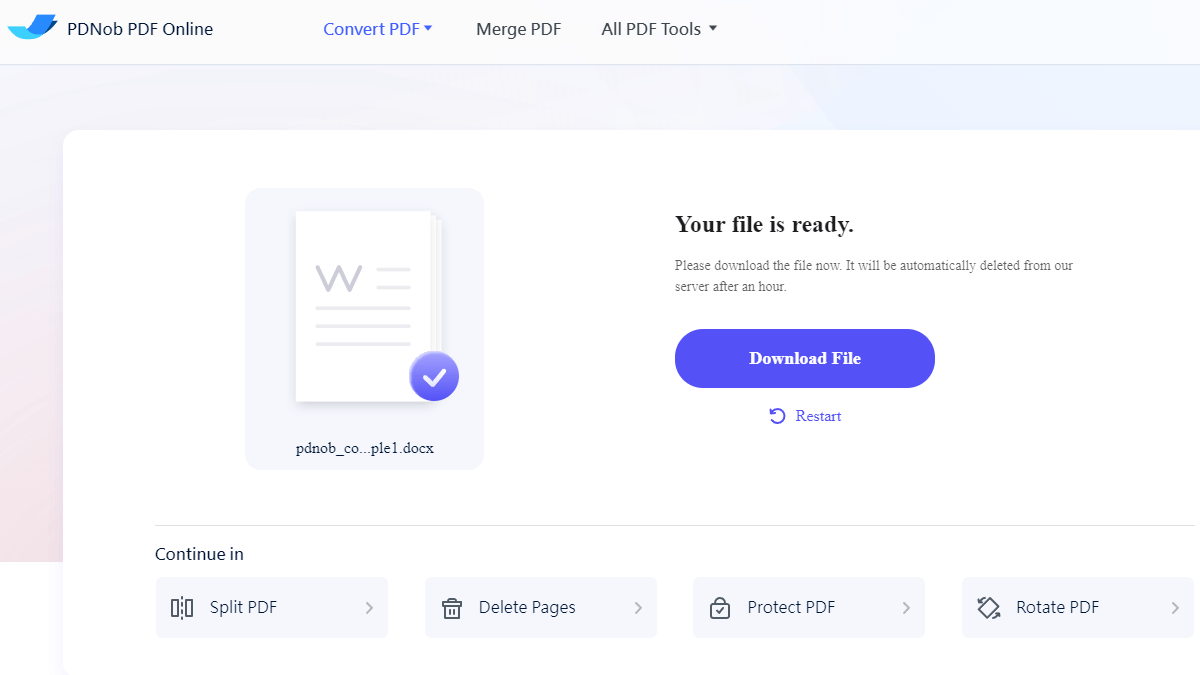
下載的 .docx 檔案可直接用 Word 或 Google Docs 開啟編輯。其他功能(合併、壓縮、加密等)的操作流程也相同:選擇功能、上傳檔案、等待處理、下載結果。
把檔案上傳到第三方網站處理,安全性是合理的顧慮。以下從三個面向分析 PDNob PDF Online 的安全機制。
自動刪除機制:所有上傳的檔案都會在 1 小時內自動從伺服器刪除。即使伺服器被入侵,攻擊者也無法取得你之前的檔案,因為早就被清除了。1 小時的自動刪除時限是同類工具中最快的,多數競品設定為 2 到 24 小時。
SSL/TLS 加密傳輸:檔案從你的電腦上傳到 PDNob 伺服器的過程使用 SSL/TLS 加密協定,第三方無法在傳輸過程中攔截或讀取檔案內容。這和登入網路銀行時使用的加密技術是同一個等級。
不會分析檔案內容:PDNob 官方表示伺服器不會對上傳的檔案進行內容分析或資料探勘。檔案上傳後唯一的用途就是執行你所選擇的操作,處理完成後就進入等待刪除的狀態。
極機密文件的建議:對於涉及高度敏感商業機密或個人隱私的文件,任何線上工具都存在檔案必須離開你電腦的風險。這種情況下建議使用離線的 PDF 處理軟體。如果你注重整體網路安全,ExpressVPN 可以加密所有網路流量,Norton Safe Web 能幫你檢查網站是否安全,Firefox Monitor 則能在帳號資料外洩時及時通知你。
市面上免費的線上 PDF 工具選擇很多,每款都有自己的強項。以下是 PDNob PDF Online 與幾款主流工具的比較。
CleverPDF 提供高達 44 種 PDF 工具,功能涵蓋格式轉換、壓縮加密、OCR 文字辨識等,還有桌面版可在離線環境使用。CleverPDF 在 OCR 方面能處理掃描類型的 PDF,將圖片中的文字辨識出來轉成可編輯格式,這是 PDNob PDF Online 目前不具備的功能。
iLoveIMG 同時提供影像處理和 PDF 工具,包括壓縮圖片、調整大小、格式轉換,以及 PDF 合併、拆分、壓縮和加水印。介面簡潔、操作流暢,但在 PDF 格式轉換方面的支援種類不如 PDNob 和 CleverPDF 豐富。
EasyPDF 最大的賣點是完全沒有上傳大小、次數和數量的限制,還整合了 Google Drive 和 Dropbox。不過免費版的轉換結果有時會帶有浮水印。
AvePDF 支援 OCR 文字辨識和 PDF 頁面管理(旋轉、裁切、重新排列),同樣免註冊即可使用,不過轉換速度有時會比其他工具稍慢。
| 功能項目 | PDNob PDF Online | CleverPDF | iLoveIMG | EasyPDF | AvePDF |
|---|---|---|---|---|---|
| 格式轉換種類 | 12 種 | 20+ 種 | 8 種 | 15+ 種 | 15+ 種 |
| 合併/拆分 PDF | 支援 | 支援 | 支援 | 支援 | 支援 |
| 壓縮 PDF | 支援 | 支援 | 支援 | 不確定 | 支援 |
| 浮水印功能 | 添加/移除 | 添加 | 添加 | 否 | 否 |
| PDF 加密保護 | 支援 | 支援 | 否 | 否 | 支援 |
| OCR 文字辨識 | 否 | 支援 | 否 | 否 | 支援 |
| 免註冊使用 | 是 | 是 | 是 | 是 | 是 |
| 檔案自動刪除 | 1 小時 | 24 小時 | 2 小時 | 有 | 有 |
| 雲端硬碟整合 | 否 | 否 | 是 | 是 | 否 |
從比較結果來看,PDNob PDF Online 在操作簡潔度和檔案安全性方面有明顯優勢,1 小時的自動刪除機制是所有工具中最快的。但在 OCR 文字辨識和雲端硬碟整合方面有所欠缺。如果你的需求主要是快速的格式轉換、合併壓縮和加密保護,PDNob 是很好的選擇;需要 OCR 則建議搭配 CleverPDF 或 AvePDF。
Q:PDNob PDF Online 完全免費嗎?有使用次數限制嗎?
A:截至 2026 年 5 月,PDNob PDF Online 的線上工具所有功能都維持免費,不需要註冊帳號就能使用。一般使用場景下沒有嚴格的每日次數限制,但短時間內大量操作時系統可能會要求稍後再試。PDNob 同時提供桌面版 PDNob PDF Editor(有付費方案),但線上版的功能目前全部免費開放。
Q:上傳的檔案有大小限制嗎?
A:單一檔案大小限制通常在 20MB 到 50MB 之間,依不同功能而異。如果 PDF 太大,建議先用壓縮功能縮小,或用拆分功能切成小檔案後分批處理。需要處理超大 PDF 的話,EasyPDF 沒有上傳大小限制,可作為替代方案。
Q:轉換後的 Word 檔案格式會跑掉嗎?
A:轉換品質取決於原始 PDF 的複雜程度。以文字為主的 PDF 轉換效果很好,排版和字體都能正確保留。如果 PDF 包含大量圖文混排、複雜表格或特殊字體,轉換後可能會有排版差異。純文字文件的還原度通常可達 90% 以上,含有圖表的文件大約在 70% 到 80% 之間。建議轉換後檢查關鍵頁面的格式,必要時手動調整。
Q:需要註冊帳號才能使用嗎?
A:不需要。所有功能都可以直接使用,不要求提供 Email 或建立帳號。打開瀏覽器就能操作,整個過程完全匿名。
Q:支援繁體中文的 PDF 嗎?
A:支援。格式轉換可以正確處理包含繁體中文內容的 PDF,中文字元不會出現亂碼。不過 PDNob PDF Online 目前沒有內建 OCR 功能,如果你的 PDF 是掃描圖片,可能無法正確擷取其中的文字。需要 OCR 功能可以參考 LightPDF 或 CleverPDF。
如果你也經營網站或部落格,想了解更多網站架設和優化的資訊,可以參考我們的 Bluehost 主機評價(WordPress 官方推薦)、虛擬主機推薦彙整,以及 WordPress SEO 外掛推薦。
網站名稱:PDNob PDF Online – Free PDF to convert, merge and edit PDFs
網站網址:https://www.pdnob.com/products/pdnob-pdf-online.html