Physical Address
304 North Cardinal St.
Dorchester Center, MA 02124
Physical Address
304 North Cardinal St.
Dorchester Center, MA 02124

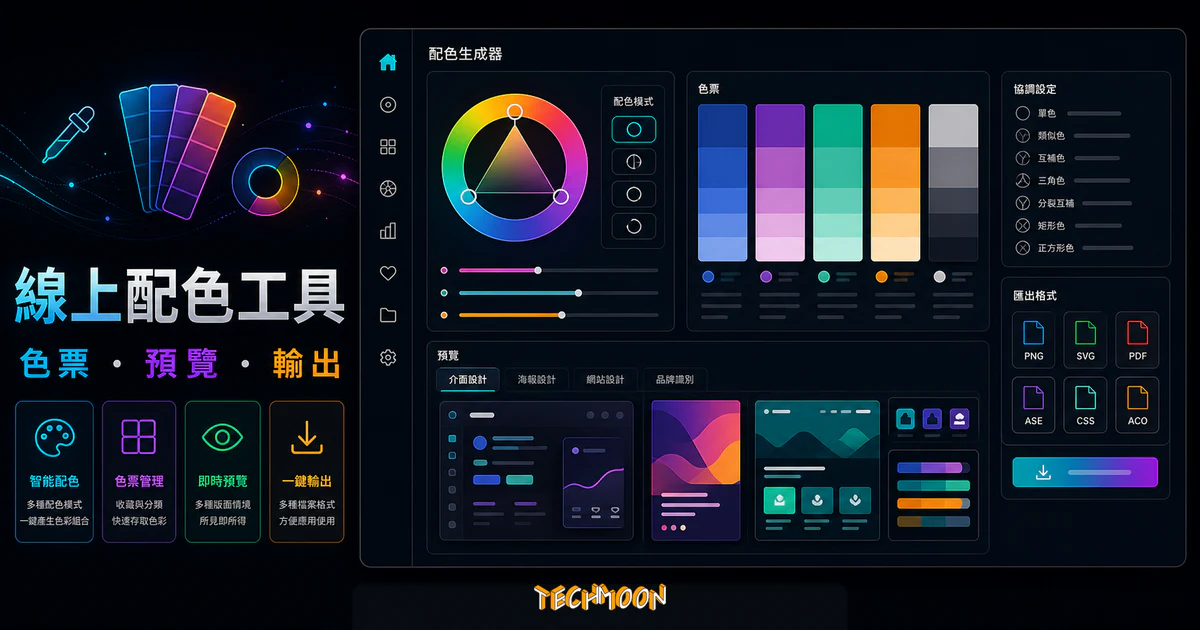
今天介紹的「PaletteMaker」是一個非常實用的免費色彩配色工具,特別適合用於 UI/UX 設計師和任何尋求協調色彩方案的人。與其他收費的調色盤工具相比,它不僅免費且功能強大。
做設計的時候,配色往往是最讓人頭痛的環節之一。顏色選得好,整個作品質感就上來了;選得不好,再精美的排版也救不回來。網路上的配色工具百百種,但大多數都只給你幾個色塊讓你慢慢對著看,很難直接判斷這組顏色套到實際設計上到底好不好看。
「PaletteMaker」就是為了解決這個問題而生的。它是一個免費的線上調色盤工具,不只幫你產生配色,還直接把配色套用到真實的 UI 設計範例上,讓你一眼就能看到最終效果。不需要註冊帳號,打開瀏覽器就能用,而且完全免費。
我之前也介紹過不少好用的配色工具,像是快速隨機產生配色的 Coolors、用 AI 自動延伸出 100 種相關色的 Tailwind Ink、還有一鍵產生五色搭配的 Color Palette Generator。這些工具各有各的強項,但 PaletteMaker 有一個其他工具都做不到的事情:它讓你在真實的設計模板上預覽配色,而不是只看幾個色塊排在一起。
講白了,你在 PaletteMaker 上選好一組顏色,它會立刻幫你套到名片、網頁、手機 App 介面、插圖等真實的設計場景裡。這個即時預覽的功能,對於還在摸索配色的設計師來說幫助很大,省去了自己在腦中想像配色效果的不確定感。
Palette Maker – Generate and Preview Colors on Real Design Templates
https://palettemaker.com/
目錄
在深入介紹 PaletteMaker 的操作之前,我想先聊聊配色這件事到底有多關鍵。很多剛接觸設計的人會把注意力放在排版、字體挑選上,卻忽略了色彩對整體視覺感受的影響力。
根據色彩心理學的研究,人們對一個產品或網站的第一印象,有超過六成是來自色彩感受。你在逛一個網站的時候,可能還沒開始閱讀任何文字,大腦就已經根據網站的主色調產生了「這個品牌感覺很專業」或是「這個網站看起來有點廉價」的判斷。這不是誇張,色彩就是有這麼直接的影響力。
從 UX 的角度來看,好的色彩搭配能做到幾件事:降低使用者的認知負荷、引導視線聚焦在重要的行動按鈕上、建立品牌的一致性識別。當你的網站主色調、輔助色和強調色之間的關係是協調的,使用者在瀏覽時就會覺得順暢自然,不會因為突兀的顏色而被干擾。如果你正在研究如何提升網站的整體體驗,可以參考這篇關於WordPress 網站速度優化的文章,速度和視覺兩者兼顧才能打造好的使用者體驗。
反過來說,配色如果不協調,就算你的排版再精緻、內容再有料,使用者還是會產生一種說不上來的「怪怪的」感覺。這也是為什麼配色工具在設計流程中佔了這麼重要的位置,選對了顏色,後續的設計工作會順利很多。如果你對更多設計靈感有興趣,UI Design Daily 提供了許多免費的 UI 設計資源可以參考,也能透過 CSS Gradient 來練習漸層配色的運用。
打開 PaletteMaker 的首頁,你會看到一個跟一般配色工具很不一樣的畫面。它不是給你一排色塊讓你慢慢選,而是直接在頁面上展示各種真實的 UI 設計作品。這些作品包括名片設計、插圖、手機展示畫面、App 介面、邀請卡、網頁版面等等,種類相當多元。
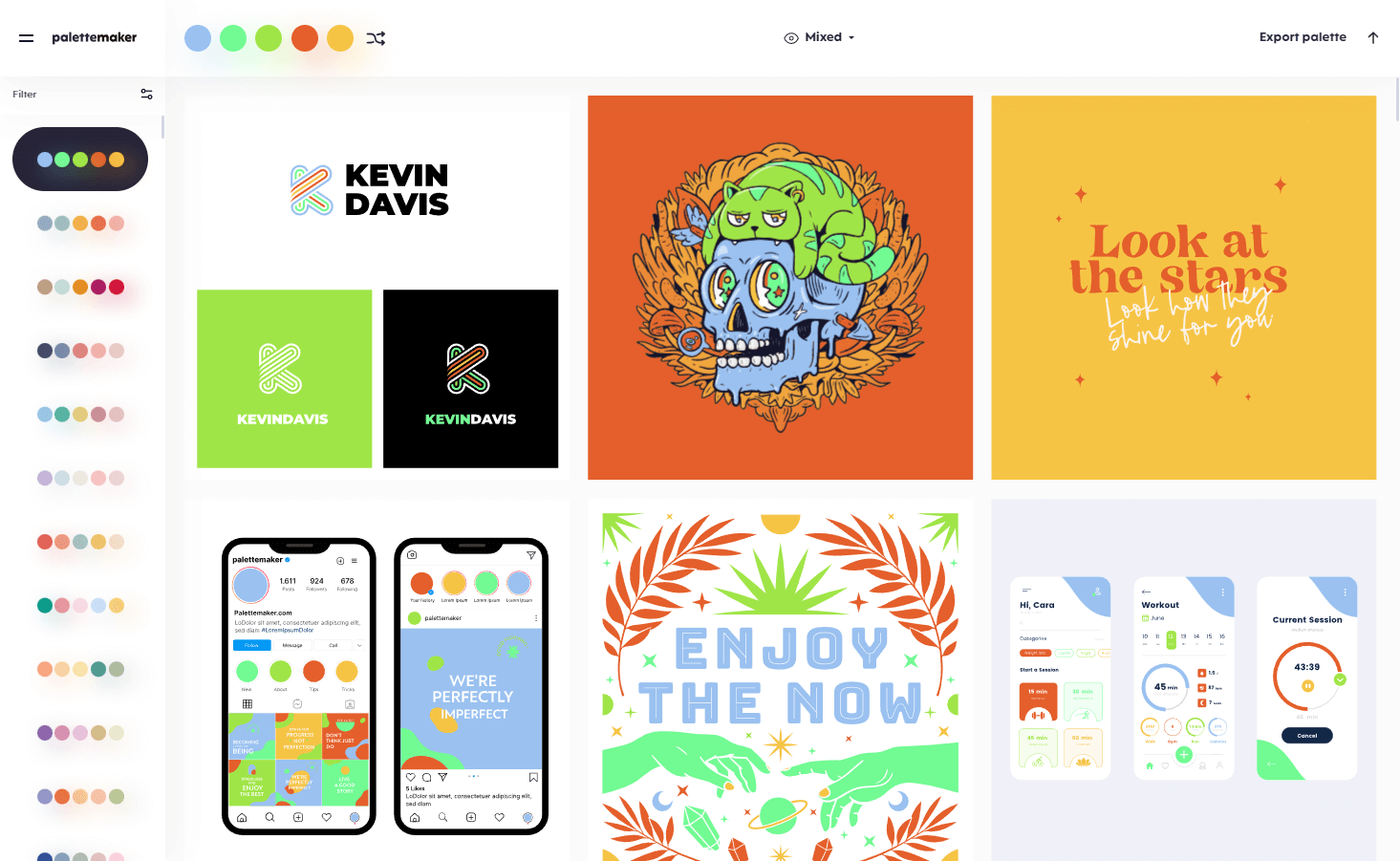
畫面左側是配色面板,上面排列著一組組不同的色彩方案。當你點擊任何一組配色的時候,右側所有設計範例的顏色都會跟著即時切換。這種操作方式非常直覺,你不需要任何教學就能立刻上手,點幾下就能快速找到有感覺的配色方向。
這也是 PaletteMaker 和其他工具最大的不同點。像 Coolors 是讓你專注在配色本身的產生過程,而 PaletteMaker 則是從「這組顏色放在真實設計裡會長什麼樣」這個角度出發。兩種方式各有優勢,但如果你是需要看到實際效果才容易做決定的人,PaletteMaker 的這個設計對你來說會更有幫助。
順帶一提,如果你正在設計品牌相關的素材,DesignEvo 提供免費的線上 Logo 設計功能,Brandbuilder 則專注在品牌 Logo 的建立工具,都可以搭配 PaletteMaker 的配色一起使用。而 DesignCap 則是另一款免費的線上圖片設計工具,裡面有大量範本可以套用你選好的配色。
PaletteMaker 的色彩操作面板設計得很簡潔,功能雖然不算複雜,但該有的都有。在頁面最上方,你會看到一排 5 個顏色色塊,這就是目前使用的基礎配色。你可以針對每個色塊進行調整或刪除,也可以增加新的顏色進去。
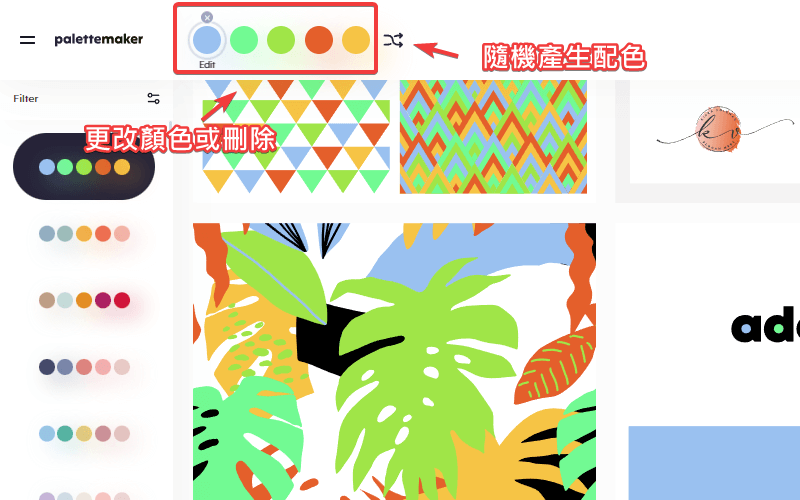
點擊任何一個色塊會彈出一個色彩選擇器,你可以透過色相環精確地挑選想要的顏色。如果你已經有明確的色彩方向,比如品牌的主色調已經確定了,直接手動調到那個顏色就好。旁邊還有一個隨機按鈕,按下去就會立刻產生一組全新的隨機配色,很適合用來激發靈感或是打破選色盲的困境。
在操作的過程中,你每次調整上方的顏色,左側的配色面板都會自動根據新的基礎色重新運算出多組搭配方案。這些自動產生的配色方案會以不同的組合方式呈現,有的偏對比、有的偏和諧、有的則是大膽的撞色搭配。你可以一組一組點擊過去,看看哪一種風格最符合你現在的需求。
如果你想要更精細地調整色彩的深淺變化,Tint and Shade Generator 是一個很好的輔助工具,它能根據你輸入的色碼自動產生一系列漸層深淺色。Neumorphism CSS Generator 則提供了新擬態風格的色彩調整功能,對於想做軟 UI 風格設計的人來說很實用。如果你也需要為網站背景加上漸層效果,Cool Backgrounds 提供了多種背景樣式可以搭配配色使用。
當左側的配色方案太多、不知道從何看起的時候,PaletteMaker 的 Filter 功能就派上用場了。點擊左側面板上的 Filter 按鈕後,你會看到兩個主要的篩選條件:色調類型與配色數量。
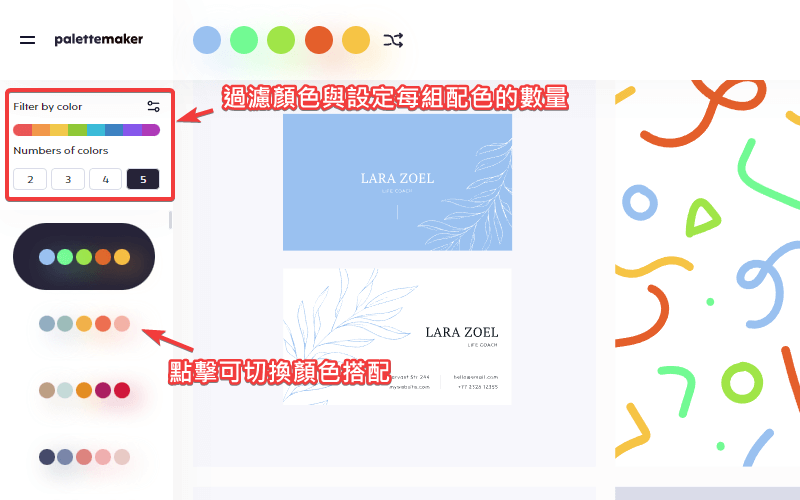
色調類型的部分,你可以選擇只看暖色系、冷色系或是中性色調的配色。比如你正在設計一個咖啡廳的品牌網站,可能會想先看看暖色系的配色方案;如果是科技公司的網站,冷色系可能更適合。這個篩選功能幫你快速跳過不符合調性的選項,把注意力集中在有潛力的配色上。
配色數量的調整也蠻實用的。你可以設定從 2 色到 5 色的範圍,有些設計只需要兩個顏色就能搞定,像是極簡風格的 Logo 設計;有些則需要更豐富的色彩層次,比如網頁設計可能會需要主色、輔助色、強調色和背景色四到五種顏色的搭配。
篩選完成之後,左側的配色面板只會顯示符合條件的方案,而且切換配色的同時右側的設計範例依然會即時更新。整個操作流程非常流暢,不會因為加了篩選就變得卡頓。如果你想要分析某個網站目前使用的色系,Alwane 可以幫你抓取任何網站的色彩組成,也是個好用的配色參考工具。在選好網站配色後,搭配 Bluehost 這類穩定的虛擬主機來架設網站,配色和效能都能兼顧。
PaletteMaker 提供的設計範例種類相當豐富。預設的顯示方式是 Mixed 混合模式,也就是所有類型的範例都會一起出現在頁面上。如果你想專注看某一種類型的設計,可以透過頁面上方的下拉選單來切換分類。
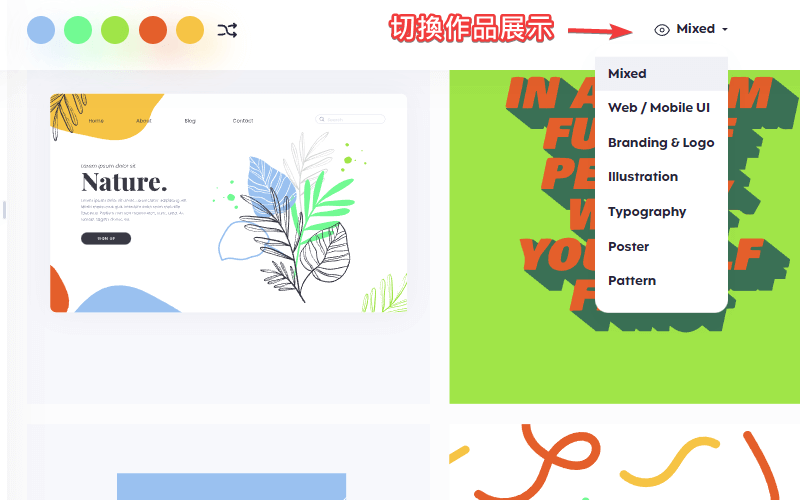
目前 PaletteMaker 提供的分類大致上有:網頁與手機 UI、商標與 Logo、插圖、字體排版、文章排版、圖案紋理等等。每一個分類底下都有多個不同的設計範例,這些範例的設計品質都相當不錯,看得出來是精心挑選過的。
我特別喜歡這個分類功能的原因是,同一組配色的表現會因為應用場景不同而有很大的差異。比如一組配色在看網頁 UI 範例的時候覺得協調好看,但切到 Logo 分類後可能就發現太複雜了,需要簡化顏色數量。這種跨場景的比較對於建立一套有彈性的品牌色彩系統非常有幫助。
如果你對 UI 設計的參考資源有興趣,UI Design Daily 每天都會提供一個免費的 UI 設計素材,而 Free Deca UI Kit 則提供了完整的 UI Kit 可以下載使用於 Figma 和 Sketch。如果你在做手機 App 的配色預覽,Clay Mockups 提供了 iPhone 的設備模型免費下載,非常實用。若你的網站也需要好的 UI 支撐,挑選一款合適的 WordPress 佈景主題能讓整體視覺更上一層樓。
在首頁瀏覽的過程中,如果你看到某一個特別有感覺的設計範例,想要看看同一個設計套用不同配色會是什麼效果,PaletteMaker 有一個很貼心的功能:Start the Generator。
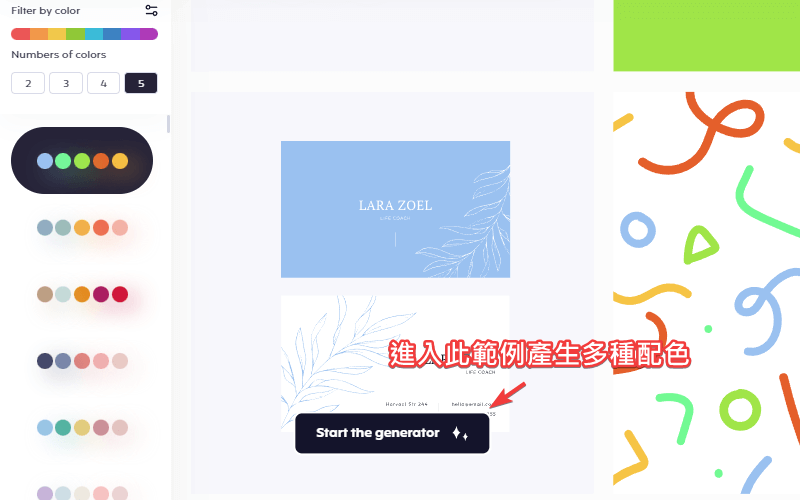
操作方式很簡單,找到喜歡的範例後點擊上面的 Start the Generator 按鈕,就會進入一個以該設計為基礎的專屬頁面。在這個頁面裡,同一個設計會以所有可能的配色方案呈現,你只需要上下捲動就能一口氣看完所有變體。
這個功能的好處是讓你能針對一個固定的設計做深度的配色探索。在首頁的模式下,因為所有範例都混在一起,你比較難專注地對比同一個設計在不同配色下的差異。進入 Generator 模式後,設計元素固定不變了,變的只有顏色,這樣就能更清楚地看出每組配色的優劣。
找到滿意的配色之後,你可以直接點擊 Export 把它匯出來,這部分在下一個段落會詳細說明。整個流程從瀏覽範例、深入探索配色、到匯出色碼,一氣呵成不需要跳轉到其他頁面。跟 Coolors 需要自己另存配色、或是 Tailwind Ink 需要手動複製色碼相比,PaletteMaker 的工作流程確實更順暢一些。
配色選好了,接下來就是要把它帶進你的工作流程裡。PaletteMaker 提供了 4 種不同的匯出方式,基本上涵蓋了大多數設計師會用到的場景。
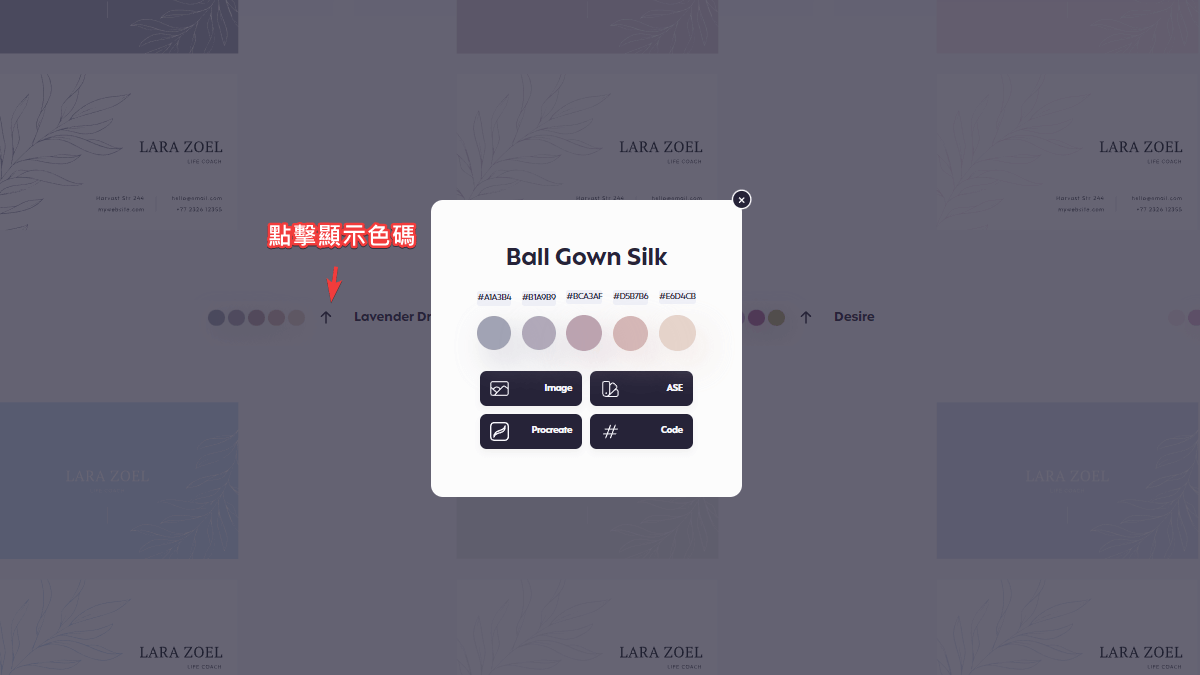
找到喜歡的配色後,點擊 Export 圖示(一個向上箭頭的按鈕),就會彈出一個選單,讓你選擇要怎麼匯出這組配色。4 種格式分別是:
圖片格式(PNG):直接把配色方案下載成一張 PNG 圖片。這個格式最通用,你可以把它放在設計稿旁邊當參考,或是傳給同事、客戶看配色方案。不需要任何特定的軟體就能開啟。
ASE 檔案(Adobe Swatch Exchange):如果你使用 Photoshop、Illustrator 或 InDesign 這類 Adobe 軟體,ASE 檔案可以直接匯入成色板,不需要一個顏色一個顏色手動輸入。這對於日常使用 Adobe 生態系的設計師來說非常方便,省下不少時間。Adobe Creative Cloud Express 和 Adobe Photoshop Express 也是 Adobe 提供的免費線上設計工具,有需要的人可以一併參考。
Procreate 色板:這個格式是給 iPad 上使用 Procreate 繪圖的創作者準備的。一鍵匯入之後,配色就會出現在 Procreate 的色板裡,可以直接拿來畫圖或做插畫。對於習慣用 iPad 創作的插畫家來說,這個匯出選項是很貼心的設計。
顏色代碼(Hex / RGB / HSL):PaletteMaker 會直接顯示每個顏色的色彩代碼,包含 Hex 色碼、RGB 值和 HSL 值,你可以點擊複製後直接貼到 CSS、Figma、Sketch 或任何設計工具裡。對於前端開發者來說,直接複製色碼貼到 CSS 檔案裡就能用,非常省事。
4 種格式看起來不多,但已經涵蓋了從網頁開發到平面設計到數位繪圖的主要工作場景。比起很多只提供 Hex 色碼複製的配色工具,PaletteMaker 的匯出選項確實更貼近實際的設計工作流程。如果你也在處理圖片相關的工作,ShortPixel 可以幫你壓縮圖片大小,AI Image Enhancer 則能提升圖片畫質。
市面上免費的配色工具其實不少,每一款都有自己的定位和強項。我把 PaletteMaker 和幾款性質相近的工具做個比較,讓你更清楚它們各自的優勢在哪裡。
Coolors 是目前最受歡迎的線上配色工具之一,它的強項在於快速隨機產生配色。按一下空白鍵就換一組配色,操作速度非常快。不過 Coolors 的配色預覽就只是色塊排列,沒辦法看到配色套用在真實設計上的樣子。如果你需要的是快速找到「感覺對了」的配色組合,Coolors 很好用;但如果你需要在設計中確認配色效果,那就是 PaletteMaker 的強項了。
Tailwind Ink 走的是 AI 路線,你給它一個色碼,它就能自動延伸出 100 個相關的顏色。這對於需要大量色階變化的設計場景很有用,比如說你需要一個主色的各種深淺變化來做按鈕的 hover 效果。不過 Tailwind Ink 同樣沒有設計範例預覽的功能,你看到的就只是純粹的色碼排列。
Color Palette Generator 的特色是一鍵自動產生 5 種搭配色,操作非常簡單直覺。它也提供顏色代碼和一鍵複製的功能,但匯出的格式比較有限,不像 PaletteMaker 還支援 ASE 和 Procreate 格式。
講了這麼多,PaletteMaker 的核心差異化就在於「真實設計範例預覽」加上「多格式匯出」。如果你是那種需要看到配色實際套用在設計上才能做決定的人,PaletteMaker 會是目前免費工具中最好的選擇。在比較不同的配色工具之餘,也別忘了挑一個好的 虛擬主機 來架設你的設計作品集網站,Kinsta 和 Cloudflare 也是值得考慮的選項。
實際用了 PaletteMaker 一段時間之後,我對這個工具有些自己的看法。先說結論:它不是那種功能超級強大的專業級配色系統,但對於需要快速找到靈感配色、並且想直接看到效果的人來說,它真的很好用。
如果你是 UI/UX 設計師,經常需要為不同的客戶專案準備配色提案,PaletteMaker 的即時預覽功能可以幫你快速產出多個配色方向讓客戶選擇。網頁開發者在拿到設計稿之前,也可以先用 PaletteMaker 找到一組合適的配色作為開發參考。品牌設計師在建立品牌色彩系統時,也可以透過不同類型的設計範例來驗證配色的通用性。
就算你不是專業設計師,只是想幫自己的 WordPress 網站 或部落格找一組好看的配色,PaletteMaker 也能讓你在不具備色彩理論基礎的情況下,找到視覺上協調的色彩方案。搭配好的 WordPress 佈景主題 和 SEO 外掛,一個美觀又實用的網站就能快速成型。
整體來說,PaletteMaker 在免費配色工具這個類別裡做得相當不錯。它沒有試圖成為一個包山包海的全能設計平台,而是專注在「快速配色加上即時預覽」這個核心功能上,而且做得很好。如果你也有興趣了解更多線上設計工具,可以看看 Adobe 去背工具、AI 背景產生器、或是 Pixelcut 圖片換色工具。
不需要。PaletteMaker 目前所有功能都是免費使用的,不需要付費也不需要訂閱任何方案。直接打開瀏覽器前往官網就能開始配色。
目前不支援上傳自己的設計模板。你只能使用 PaletteMaker 內建提供的設計範例來預覽配色。不過內建的範例種類蠻多的,從網頁 UI 到 Logo 到插圖都有,基本上涵蓋了常見的設計場景。
PaletteMaker 支援 4 種匯出格式:PNG 圖片、ASE 檔案(可匯入 Adobe 軟體)、Procreate 色板(可匯入 iPad 的 Procreate App),以及顏色代碼(包含 Hex、RGB、HSL 格式,可直接複製使用)。
不需要。PaletteMaker 不需要註冊或登入任何帳號就能直接使用。不過缺點是你也無法儲存配色紀錄,每次使用都需要重新開始尋找配色。
PaletteMaker 是網頁版的工具,理論上可以在手機瀏覽器中開啟。但由於介面設計是針對桌面版瀏覽器最佳化的,在手機上操作的體驗可能會比較受限,建議還是在電腦上使用。
配色本身不受版權限制,你可以自由將 PaletteMaker 產生的配色方案用於個人或商業專案。不過要注意的是,PaletteMaker 上的設計範例範本是屬於該平台的,你不能直接下載那些範例設計來商用。配色是配色、範例是範例,這兩件事要分清楚。








