TechMoon 科技月球
WordPress、SEO 與 AI 工具實測指南
TechMoon 科技月球
WordPress、SEO 與 AI 工具實測指南

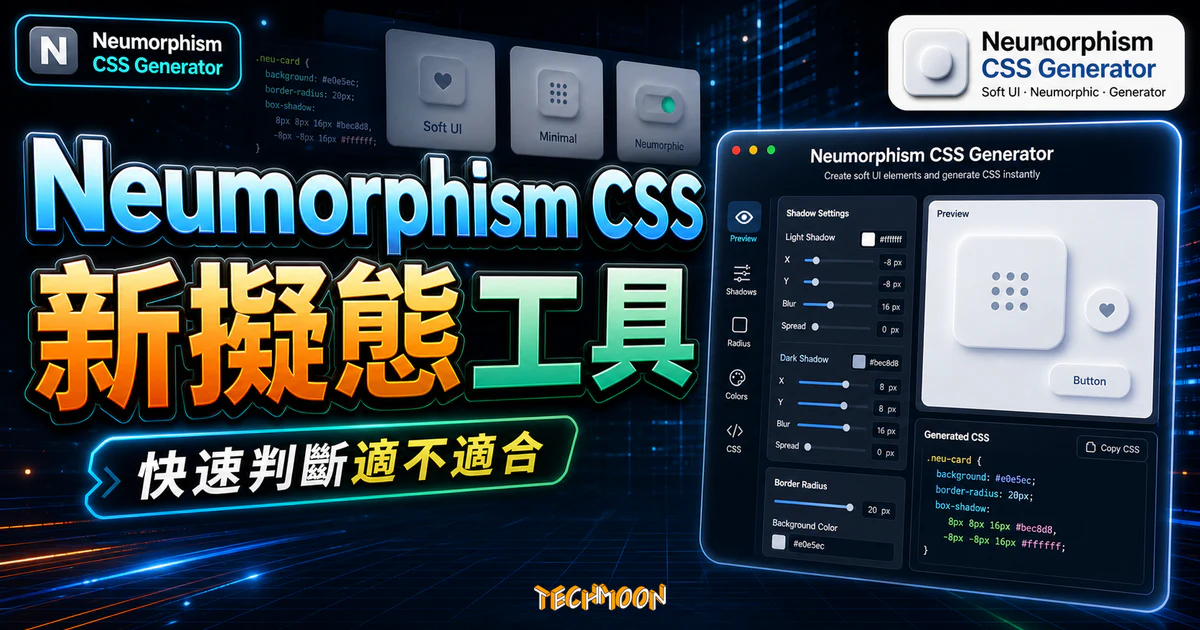
Neumorphism CSS Generator 是一款能夠提供前端設計師快速線上建立 Soft UI 的一項免費工具,他目前能夠讓你調整圖型的大小、邊框半徑、陰影的距離、陰影凸起或凹陷、光源角度、以及整體主題的顏色。
用 AI 摘要這篇文章:
Neumorphism CSS Generator 是一款免費線上工具,讓你在瀏覽器裡即時調整新擬態風格參數,一鍵產出可直接套用的 CSS 程式碼。不需要帳號、不需要安裝,開網頁就能用。
Neumorphism,中文常見譯名為「新擬態」或「軟 UI」,是介於擬物化(Skeuomorphism)與扁平化(Flat Design)之間的視覺風格。這個詞是「New」加上「Skeuomorphism」的組合,概念大約在 2019 年底開始在設計圈流行。
新擬態的核心做法很單純:元素本身的顏色跟背景完全相同或極度接近,只靠雙陰影(一明一暗)來暗示立體感。你可以把它想像成一個用同色調塑膠做出的遙控器按鍵,不是真的凸出來,但光影讓你「感覺」它凸出來了。
這些特徵組合起來,就產生了那種「好像摸得到、但摸不到」的柔和質感。如果你對 CSS 陰影的各種玩法有興趣,可以參考我們之前整理的 CSS Box Shadow 範例合集,裡面有大量實用的陰影技巧。想要更多配色靈感,Tint & Shade 色調陰影產生器也能幫你快速產生同一色系的深淺變化。
Neumorphism CSS Generator 是一款由開發者 Santhosh Sivan 製作的免費線上工具,收錄在他的 Toolbox 系列工具網站中。你可以直接前往官方網站試玩:Neumorphism CSS Generator。不需要註冊帳號、不用付費,開瀏覽器就能用。產生的 CSS 程式碼可以自由使用於個人或商業專案,沒有授權限制。
這五個參數組合變化已經相當豐富。如果你之前用過類似的產生器工具,像是我們介紹過的 CSS Gradient 漸層產生器或 3D Book Image CSS 產生器,對這類即時預覽的操作模式應該很熟悉。
Neumorphism 最具代表性的兩種效果是 convex(凸起)和 concave(凹陷)。凸起模式讓元素看起來從背景表面微微浮起,通常用在按鈕的預設狀態。凹陷模式則相反,元素像被按進背景裡,適合表示按鈕被按下的狀態,或用於輸入框等需要「凹進去」的元素。
在實際的 UI 設計中,這兩種效果經常搭配使用:按鈕預設凸起,滑鼠按下去瞬間切換成凹陷,使用者立刻得到「按到了」的回饋。這種互動不需要 JavaScript,純粹靠 CSS 的 :active 偽類就能做到。
打開 Neumorphism Generator 之後,你會看到一個左右分欄的介面:左側是參數調整面板,右側是即時預覽區塊。隨著你在左側調整參數,右側的元素會即時跟著變化。
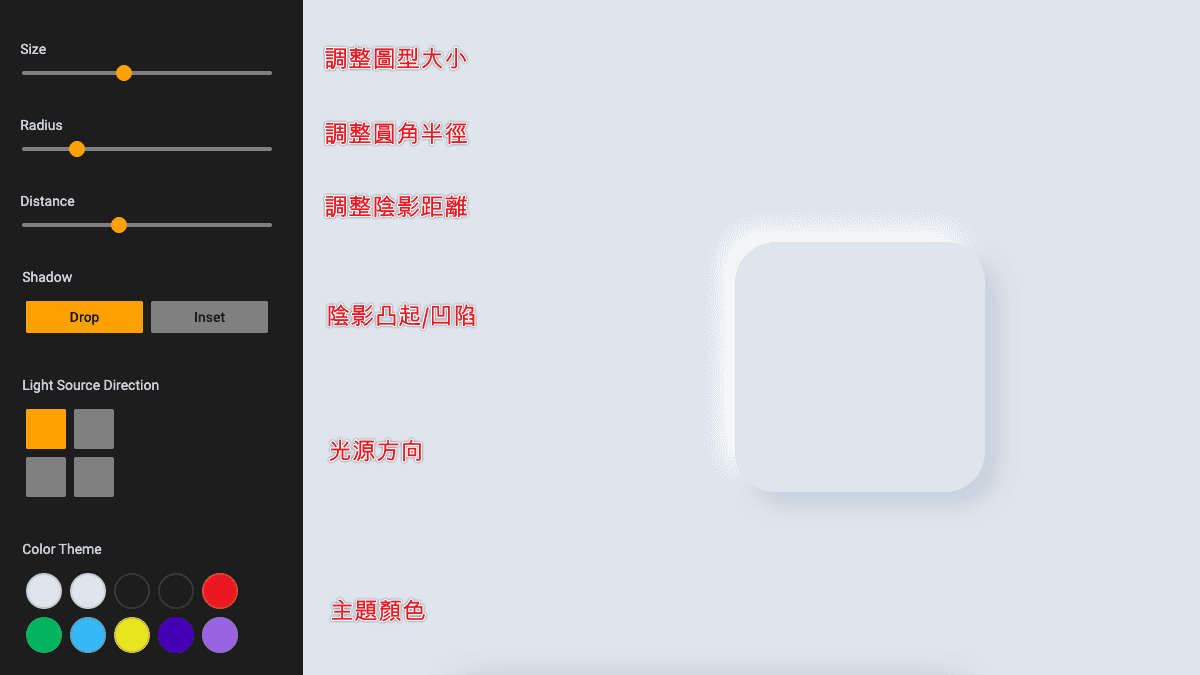
建議從以下順序開始:
調到滿意的效果後,點選左側面板最下方的「Generate CSS」按鈕,工具會根據目前的參數產生一段完整的 CSS 程式碼。這段程式碼包含 border-radius、background、box-shadow 等屬性,直接複製貼上到你的專案裡就能用。
產出的 CSS 大概長這樣(示意,實際數值隨參數而異):
.neumorphic-element {
    width: 200px;
    height: 200px;
    border-radius: 30px;
    background: #e0e0e0;
    box-shadow: 15px 15px 30px #bebebe,
               -15px -15px 30px #ffffff;
}
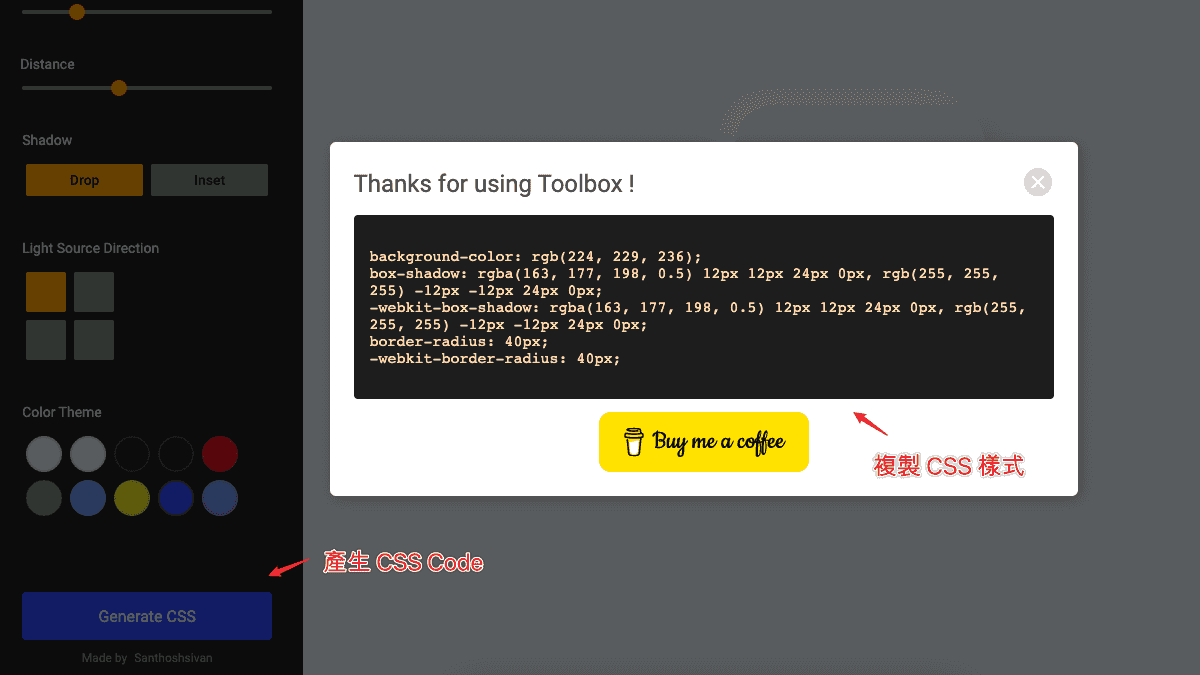
把這段 CSS 貼到你的樣式表中,然後在 HTML 元素上套用對應的 class 名稱。如果你用 WordPress 架站,可以在佈景主題的「自訂 CSS」區塊貼入,或者搭配 支援自訂 CSS 的佈景主題來使用。需要更多 CSS 背景樣式的靈感,我們也整理過一篇 CSS Background Patterns 圖案產生器介紹,跟這個工具搭配使用,能讓介面設計更有層次感。
整個新擬態風格的核心就是一個 CSS 屬性:box-shadow。關鍵在於「怎麼用」。
新擬態的 CSS 通常長這樣:
.neumorphic {
    background: #e0e0e0;
    box-shadow: 8px 8px 16px #bebebe,   /* 暗面陰影 */
               -8px -8px 16px #ffffff;   /* 亮面陰影 */
}
兩個陰影,一個往右下偏(模擬物體背光面的暗影),一個往左上偏(模擬物體受光面的亮邊)。因為背景色和元素色都是 #e0e0e0,邊界消失了,只剩下陰影在「暗示」這個元素的立體形狀。
暗面陰影的顏色通常比背景色深一點(#bebebe 是 #e0e0e0 的暗版),亮面陰影的顏色則比背景色亮(#ffffff 純白)。這個一明一暗的對比,就是新擬態看起來像立體的原因。
最常見的設定是光源從左上方打過來:暗面陰影往右下偏(正數),亮面陰影往左上偏(負數)。如果你把光源改到右上方,就反過來。Generator 的 Light Source Direction 滑桿,控制的就是這個偏移角度。
理解原理後,你就不再需要依賴工具了。不過工具可以幫你更快找到好看的參數組合。如果你想看更多 box-shadow 的創意用法,我們的 CSS Box Shadow 範例集裡面有超過 90 種陰影效果可以參考。
雖然有產生器很方便,但了解原理後,手寫新擬態 CSS 其實不難。
/* 凸起效果 */
.neu-convex {
    width: 200px;
    height: 200px;
    border-radius: 20px;
    background: #e0e0e0;
    box-shadow:
        8px 8px 16px rgba(0, 0, 0, 0.15),   /* 暗面 */
        -8px -8px 16px rgba(255, 255, 255, 0.7);  /* 亮面 */
}
偏移量(8px)決定了「浮起高度」,模糊半徑(16px)通常是偏移量的兩倍左右,這樣陰影過渡才夠柔和。亮面陰影用半透明的白色而不是純白,效果會更自然。
/* 凹陷效果 */
.neu-concave {
    width: 200px;
    height: 200px;
    border-radius: 20px;
    background: #e0e0e0;
    box-shadow:
        inset 8px 8px 16px rgba(0, 0, 0, 0.15),   /* 內部暗面 */
        inset -8px -8px 16px rgba(255, 255, 255, 0.7);  /* 內部亮面 */
}
inset 讓陰影往元素內部畫,產生「被壓進去」的視覺效果。這個效果特別適合用於輸入框和被按下時的按鈕狀態。你可以用 CSS 的 :active 偽類來實現按下切換效果:
.neu-button {
    box-shadow:
        6px 6px 12px rgba(0, 0, 0, 0.15),
        -6px -6px 12px rgba(255, 255, 255, 0.7);
    transition: all 0.2s ease;
}

.neu-button:active {
    box-shadow:
        inset 6px 6px 12px rgba(0, 0, 0, 0.15),
        inset -6px -6px 12px rgba(255, 255, 255, 0.7);
}
:root {
    --neu-bg: #e0e0e0;
    --neu-shadow-dark: rgba(0, 0, 0, 0.15);
    --neu-shadow-light: rgba(255, 255, 255, 0.7);
    --neu-distance: 8px;
    --neu-blur: 16px;
    --neu-radius: 20px;
}

.neu-element {
    background: var(--neu-bg);
    border-radius: var(--neu-radius);
    box-shadow:
        var(--neu-distance) var(--neu-distance) var(--neu-blur) var(--neu-shadow-dark),
        calc(-1 * var(--neu-distance)) calc(-1 * var(--neu-distance)) var(--neu-blur) var(--neu-shadow-light);
}
把關鍵數值抽成 CSS 變數,後續調整只需改一個地方,所有套用的元素都會自動更新。這在維護大型專案時特別實用。如果你正在找更多免費的 UI 元件包,之前介紹過的 Free DECA UI Kit 裡面有不少乾淨的元件可以參考。
除了 Santhosh Sivan 的 Neumorphism CSS Generator 之外,網路上還有不少好用的替代工具。
| 工具名稱 | 特色 | 適合對象 |
|---|---|---|
| Neumorphism.io | 最知名的線上產生器,介面精緻,支援深色模式 | 需要快速產出好看新擬態效果的前端開發者 |
| HYPE4.Academy | 功能完整,可調整形狀、距離、光源角度 | 需要多種形狀變化的設計師 |
| Design.dev | 強調無障礙設計,提供對比度警告與亮暗模式 | 重視 Accessibility 的開發者 |
| W3Schools 工具 | 入門門檻最低,介面簡潔 | 剛接觸新擬態的新手 |
Figma 和 Sketch 也都有 Neumorphism 外掛,讓你直接在設計稿中套用新擬態陰影效果,不用等到開發階段才處理。CodePen 上搜尋「neumorphism」或「soft ui」也能找到大量範例,從按鈕到完整的音樂播放器介面都有,可以直接 fork 來修改。
如果需要設計靈感,UI Design Daily 定期分享各種風格的 UI 設計。配色工具方面,Colorion 配色產生器和 CSS Background Patterns 都能幫你找到更合適的色彩與紋理搭配。圖示部分,Feather Icons 和 IconPark 的簡潔風格跟新擬態特別搭。
新擬態最大的爭議在於對比度不足。元素與背景同色,意味著邊界幾乎沒有色彩對比。WCAG 2.1 無障礙標準建議文字與背景的對比度至少達到 4.5:1(AA 等級),但新擬態的元素邊界往往達不到這個要求。
折衷方案:
如果你正在架設網站,除了設計風格外,網站的效能也很重要。可以透過 網站速度測試工具來檢測載入速度,搭配穩定的主機服務如 Bluehost WordPress 主機,網站整體的使用者體驗會更好。我們也有一篇完整的 主機評比推薦供你參考。如果還想知道更多網站優化的技巧,可以看看我們整理的 WordPress 速度優化指南和 WordPress 快取外掛推薦。
是的,完全免費使用。不需要註冊帳號,也不需要安裝任何軟體,直接用瀏覽器開啟就能開始操作。產生的 CSS 程式碼可以自由使用於個人或商業專案,沒有授權限制。
新擬態的核心技術是 CSS 的 box-shadow 屬性,截至 2026 年 5 月,box-shadow 在所有現代瀏覽器中都有完整支援,包含 Chrome、Firefox、Safari、Edge 的最新版本。如果需要支援非常舊的瀏覽器(例如 IE 11),box-shadow 在那邊的表現可能會有差異,但主流瀏覽器都沒有問題。
深色模式下的新擬態需要調整陰影的亮暗對比。例如背景是 #2d2d2d,暗面可以用 #1a1a1a,亮面可以用 #404040。深色模式下的新擬態效果其實往往比淺色模式更明顯,因為陰影在深色背景上的視覺對比更強烈。
這兩個都是近年流行的 UI 設計風格,但方向完全不同。Neumorphism 強調立體質感,用雙陰影讓元素看起來凸起或凹陷,追求「觸感」。Glassmorphism 強調毛玻璃透明效果,用 backdrop-filter: blur() 讓元素背景產生模糊的半透明感,追求「透視感」。
可以。WordPress 完全支援自訂 CSS,你可以透過佈景主題的「自訂 CSS」功能、安裝 CSS 外掛(如 Simple Custom CSS and JS)、或者直接在子佈景主題的樣式表中加入程式碼。如果你用的是區塊編輯器(Gutenberg),也可以在個別區塊的「進階」設定中加入自訂 CSS 類別。搭配好的 WordPress 託管主機,例如 Bluehost 或 Hostinger,你的新擬態風格 WordPress 網站就能兼顧美觀和效能。
純 CSS 的新擬態效果對效能影響非常小。box-shadow 是瀏覽器原生的 CSS 屬性,不需要 JavaScript 運算,也不需要額外載入圖片或外部資源。如果網站本身載入速度正常,加入新擬態 CSS 不會造成明顯的速度下降。不過如果整頁幾十個元素都有雙陰影,在低階裝置上可能會有一點渲染壓力,一般使用場景下都不會有問題。想確認網站效能,可以用 網站速度測試工具來跑一次檢測。
Neumorphism CSS Generator 評價推薦優點