TechMoon 科技月球
WordPress、SEO 與 AI 工具實測指南
TechMoon 科技月球
WordPress、SEO 與 AI 工具實測指南

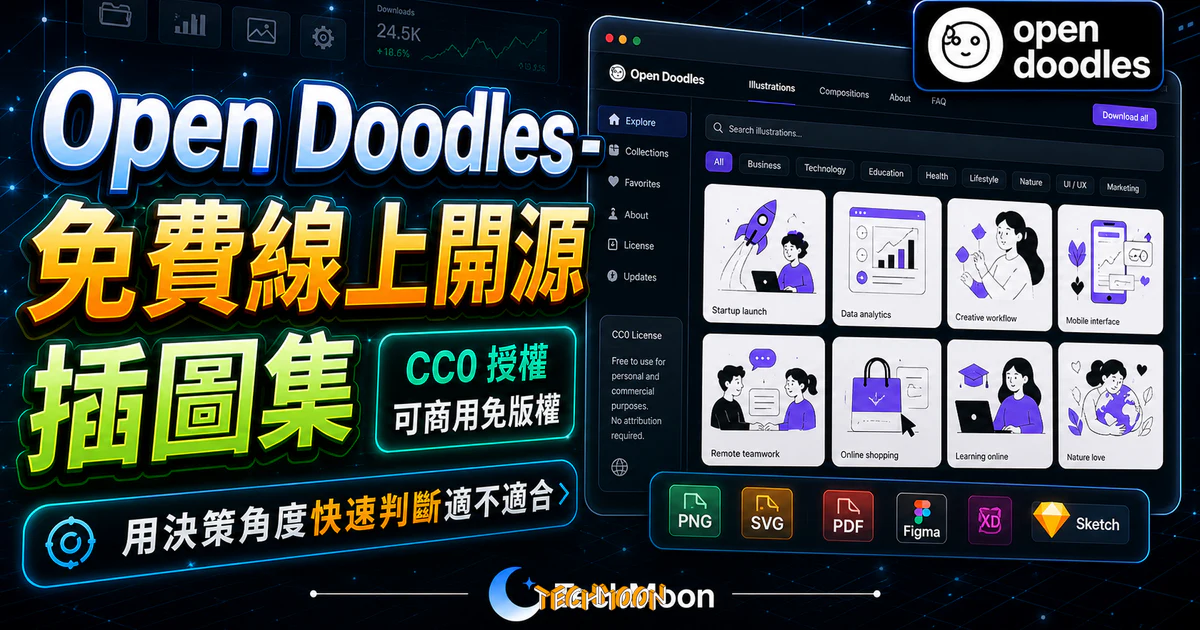
Open Doodles 是採用 CC0 授權的免費手繪插圖庫,介紹 SVG、PNG 與 GIF 下載方式、Blush 背景編輯、適合族群與使用限制,幫你判斷適不適合用於部落格、簡報與網站設計。
用 AI 摘要這篇文章:
Open Doodles 是設計師 Pablo Stanley 建立的免費手繪風格插圖庫,全部採用 CC0 公眾領域授權,不需署名、不需付費、不限商用,提供 SVG、PNG 與 GIF 三種格式直接下載。
截至 2026 年 9 月,Open Doodles 仍然是少數同時滿足「完全免費、不需署名、可商用、風格統一」四個條件的插圖資源。站上收錄了數十組手繪塗鴉風格的插圖與組合場景,每張都可以透過整合的 Blush 線上編輯器調整背景顏色後下載,操作門檻很低。
網站名稱:Open Doodles – Free sketchy illustrations
網站網址:https://www.opendoodles.com/
授權方式:CC0(公共領域)
費用:免費(官網 SVG、PNG 與 GIF 直接下載;Blush 編輯器的 SVG 與印刷解析度輸出需付費方案)
Open Doodles 是一個推動「開放設計」(Open Design)理念的免費插圖專案。作者 Pablo Stanley 希望讓任何人在聘請專業插圖設計師之前,就能先用高品質的免費素材做專案原型,實際體會好的視覺設計對專案呈現的影響。
這個資源適合三種人:
不適合的情境:如果你需要大量且風格多樣的插圖(例如扁平化、等角視圖、3D),Open Doodles 的風格集中在手繪塗鴉,選擇相對有限,可以改參考 Illustration Kit 或 Storyset 線上客製化插圖與動畫圖庫,這兩個平台提供更多元的插圖風格。
Open Doodles 採用 CC0(Creative Commons Zero)授權,這是 Creative Commons 系列中自由度最高的方式,等同於將作品釋出到公共領域。具體來說,你可以:
和其他常見授權的比較:
| 授權方式 | 署名要求 | 商用許可 | 衍生作品限制 |
|---|---|---|---|
| CC0(Open Doodles) | 無 | 允許 | 無 |
| CC BY(部分圖庫) | 需要 | 允許 | 無 |
| CC BY-SA | 需要 | 允許 | 須採相同授權 |
| 免費方案附帶條款 | 視平台而定 | 視平台而定 | 視平台而定 |
簡單說,CC0 是所有授權中最省心的。不過有一點要注意:雖然插圖本身是 CC0,但如果插圖中出現了可識別的人物肖像或商標,使用時仍須注意人格權與商標權的問題。這不是 Open Doodles 的限制,而是所有 免費圖片資源都適用的一般法律原則,FreeImages 和 Freerange Stock 等圖庫也是同樣的道理。
Open Doodles 提供 SVG、PNG 與 GIF 三種格式。選對格式可以省掉後續轉檔的麻煩:
| 格式 | 類型 | 優勢 | 適合場景 |
|---|---|---|---|
| SVG | 向量 | 無損縮放、檔案小、可直接用文字編輯器改色 | 網頁、大面積印刷、需要改色的專案 |
| PNG | 點陣 | 支援透明背景、相容性最高 | 簡報、文件、社群貼文 |
| GIF | 動態點陣 | 支援動畫 | 社群媒體動態、行銷郵件、網頁動效 |
如果你下載 PNG 後覺得檔案太大,可以用 Compressor.io 免費圖片壓縮工具縮小體積。需要轉換格式的話,免費線上轉檔工具也能幫上忙。使用 WordPress 架站的人,建議進一步了解 WebP 格式在 WordPress 中的應用,把網站圖片載入速度最佳化。
操作流程分三步:
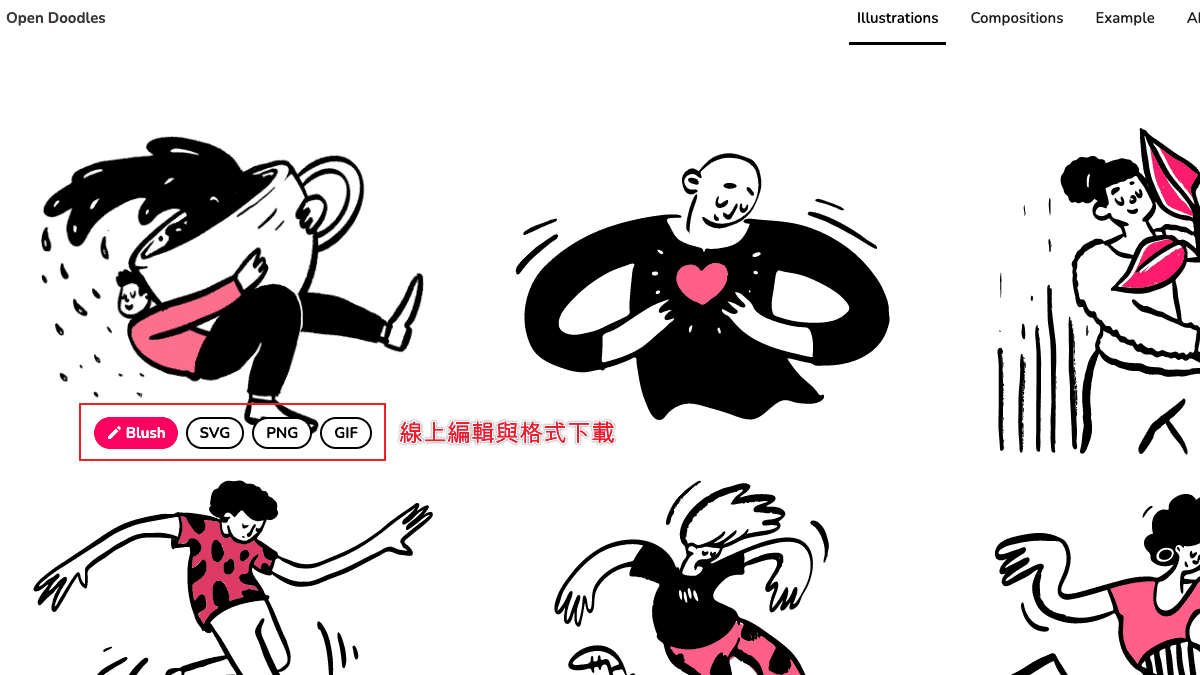
比較可惜的是,Open Doodles 目前沒有分類標籤或搜尋功能,必須手動捲動瀏覽。不過插圖總數不多,全部看一遍也不會花太多時間。和 Icons8 免費圖庫或 Shutterstock 這類大型圖庫相比,Open Doodles 數量少但風格一致性更好,每張插圖的辨識度都很高。
Blush 是 Open Doodles 整合的線上編輯工具,讓你直接在瀏覽器中修改插圖背景顏色,不需要安裝任何軟體。
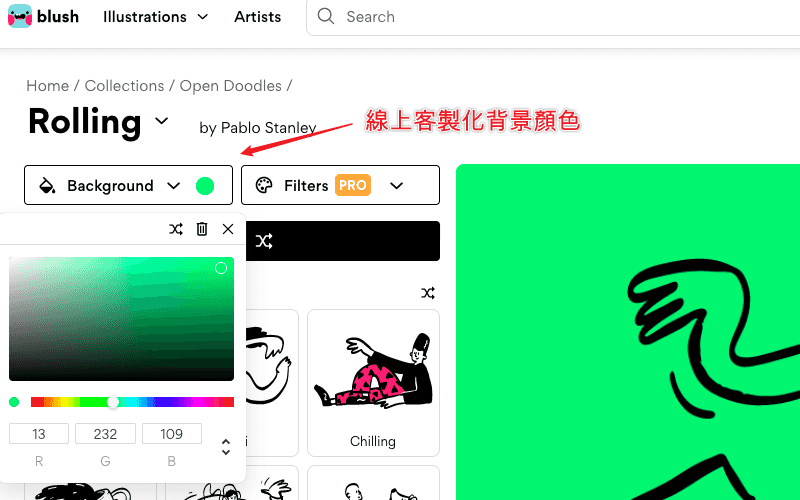
操作步驟:
如果你對配色沒有靈感,可以搭配 Coolors 免費線上配色工具快速產生色彩組合,或用 PaletteMaker 直接預覽配色套用在實際畫面上的效果。需要更豐富的背景設計,則可參考 Cool Backgrounds 免費背景產生器或 CSS Background Patterns 幾何背景樣式。
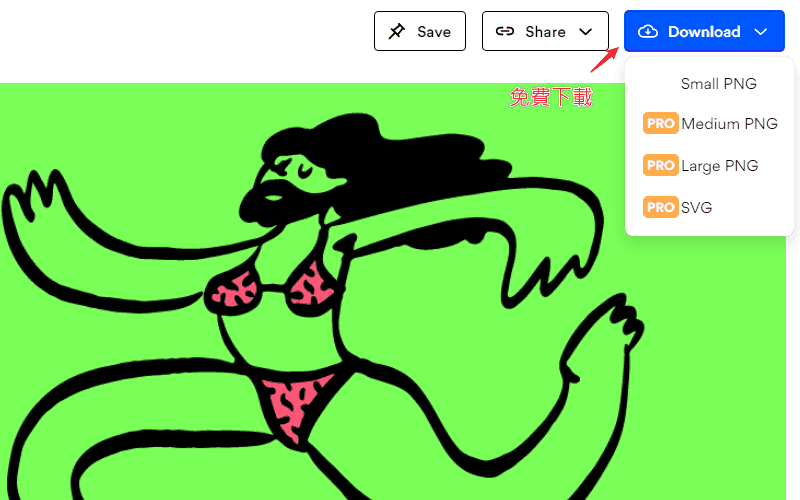
Open Doodles 的下載有兩條路:在官網直接下載原始檔,或進 Blush 編輯器調整背景顏色後再下載:
| 功能 | 官網直接下載 | Blush 編輯器 |
|---|---|---|
| SVG 向量格式 | 可直接下載 | 需付費方案 |
| PNG 下載 | 可直接下載 | 免費方案可下載,印刷解析度需付費方案 |
| 調整背景顏色 | 不支援,需下載後自行處理 | 支援即時預覽 |
對於大部分日常用途(部落格配圖、社群貼文、簡報),官網的免費下載就夠用了,而且連 SVG 向量檔都直接提供,不需要註冊帳號。Blush 編輯器的價值在於先調整背景顏色再下載,但它的 SVG 與印刷解析度輸出屬於付費方案。和 Uncommon Illustrations by Artify 或 Free Vector Illustrations by Pixel True 相比,Open Doodles 在官網就能免費取得向量檔,CC0 授權的自由度更是它最大的優勢。
拿到免費插圖之後,以下幾個場景最能發揮 Open Doodles 的價值:
網站設計的視覺元素:在登入頁面或「關於我們」頁面加入手繪插圖,可以讓抽象概念(團隊合作、創意發想、目標達成)更容易被理解。如果你正在用 Bluehost 架設 WordPress 網站,這些插圖可以搭配大多數佈景主題直接使用。
簡報與文件設計:制式圖示看久了會枯燥,換上手繪風格插圖可以讓投影片立刻有層次。搭配 DesignCap 免費線上圖片編輯器或 Adobe Creative Cloud Express 可以快速完成設計。
社群媒體與行銷素材:在 Facebook、Instagram 等平台,帶插圖的貼文通常能獲得更高的互動率。用 Blush 編輯器將背景改成品牌主色調,就能快速產出有質感的貼文圖片。搭配 Artify.co 線上設計工具還可以進一步加上文字與標語。
電子郵件與部落格:電子報中加入插圖可以提升閱讀體驗,部落格文章搭配插圖也能讓內容更容易被記住。CC0 授權讓你不用擔心版權問題。如果你正在找穩定的主機服務架設部落格,Bluehost 是入門的選擇,Kinsta 則適合對效能有更高需求的使用者。
APP 與軟體介面:空狀態提示、新手引導頁或錯誤提示中使用手繪插圖,可以緩和使用者在遇到錯誤時的焦慮感。Open Doodles 的風格輕鬆可愛,很適合用在這類情境。
市面上提供免費插圖的平台不少,以下把 Open Doodles 和幾個同類平台放在一起比較,幫你根據需求選擇:
| 平台 | 風格 | 授權 | 線上編輯 | 特色 |
|---|---|---|---|---|
| Open Doodles | 手繪塗鴉 | CC0 | Blush(改背景色) | 不需署名、風格統一、操作簡單 |
| Loose Drawing | 日系精緻 | 免費可商用 | 線上調色盤 | 線條細膩柔和,適合溫暖風格 |
| Illustration Kit | 多元(扁平、等角等) | 免費可商用 | 無 | 每週更新、風格多元 |
| Free Vector Illustrations | 現代扁平化 | 免費可商用 | 無 | 超過 150 種插圖、含動態圖片 |
| Uncommon Illustrations | 幾何設計感 | 免費可商用 | 無 | 190 個向量插圖,適合商業場景 |
| Storyset | 多元 | 需署名 | 即時編輯顏色與物件 | 支援動畫輸出、可自訂程度最高 |
選擇建議:如果你需要「完全免費、不需署名、拿來就用」,Open Doodles 是最直接的選擇。如果你需要更多自訂空間(改顏色、改物件、輸出動畫),Storyset 的彈性更高,但代價是需要署名。如果你需要多種風格而不是只有手繪風,Illustration Kit 的每週更新會是更好的來源。
使用前了解幾個限制,可以避免踩坑:
如果你決定使用 Open Doodles,以下是三個可以立刻執行的步驟:
想要架設一個展示這些設計作品的網站,可以參考我們整理的 WordPress 虛擬主機推薦,找到適合你的主機方案。更多免費圖片、圖示和設計素材資源,也可以參考 TechMoon 的免費圖片資源總整理以及免費資源分類頁面。
是的。官網的 SVG、PNG 與 GIF 下載完全免費,也不需要註冊帳號。需要付費的只有 Blush 編輯器內的 SVG 與印刷解析度輸出。CC0 授權也代表你不需要為使用這些插圖支付任何授權費用。
不需要。CC0 授權允許你在不標註作者姓名或來源的情況下自由使用。如果你願意標示來源,對作者來說是一種支持,但不是授權條件。
可以。CC0 授權允許你自由修改、重新設計這些插圖,修改後的版本也同樣可以自由散布和使用,沒有任何限制。
Open Doodles 本身沒有提供獨立的 API 介面。線上編輯功能主要透過 Blush 平台上的 Open Doodles 收錄頁來操作,你可以在 Blush 上調整插圖的背景顏色並下載。
只有在 Blush 編輯器裡調整背景顏色後,想直接輸出 SVG 向量檔或印刷解析度 PNG 時,才會用到 Blush 的付費方案。如果只是需要幾張插圖來美化文章或簡報,官網的免費下載(含 SVG 向量檔)就完全夠用。