TechMoon 科技月球
WordPress、SEO 與 AI 工具實測指南
TechMoon 科技月球
WordPress、SEO 與 AI 工具實測指南

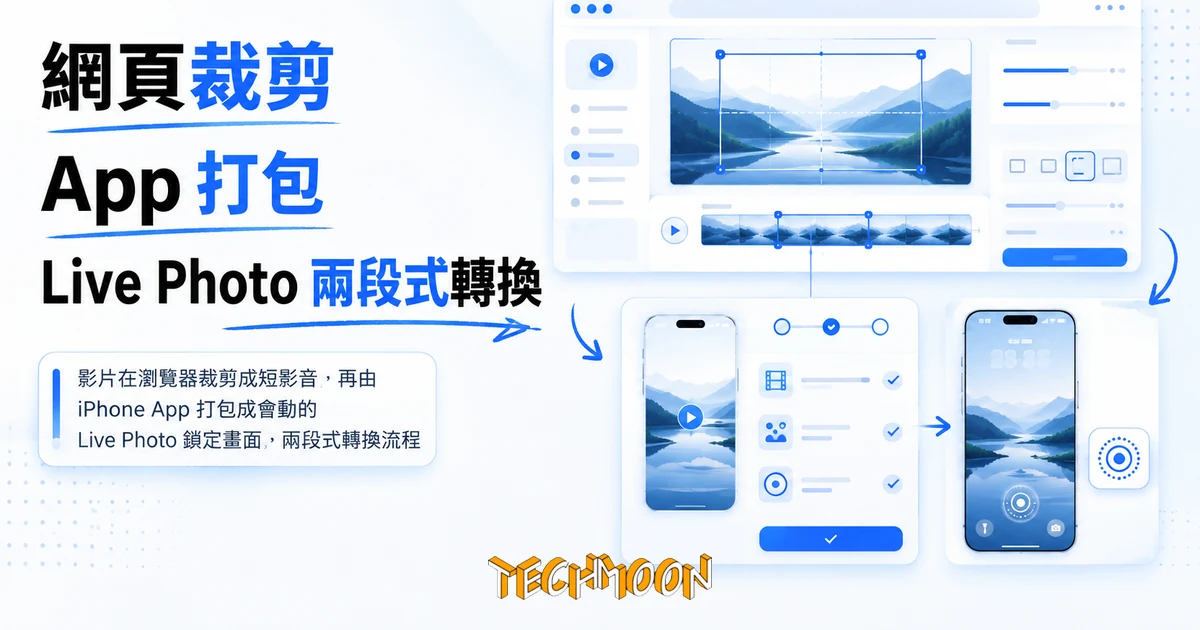
想把影片線上轉成 iPhone 的 Live Photo(實況照片)?LivePhoto.video 把這件事拆成兩段:網頁負責免費裁剪與短片輸出,最後打包成真正的 Live Photo 要在 LivePix App 完成,官方部落格也自承瀏覽器產不出這種格式。本文整理兩段式流程、AI 動畫與 App 訂閱的付費位置、模板拼裝與入口 404 的工程現況,以及照片會被送到哪裡的隱私邊界。
用 AI 摘要這篇文章:
想在瀏覽器裡丟一段影片、按下轉換、直接拿到能用的 iPhone Live Photo,這件事 LivePhoto.video 辦不到。它辦的是前半段:裁剪影片、輸出一段短影音。真正把這段短影音打包成 Live Photo 的最後一步,發生在它的 iOS App「LivePix」裡。站方沒有藏拙:官方部落格的教學文開頭就寫明,受限於網頁瀏覽器的技術特性,網頁無法直接產出真正的 Live Photo 格式,只能靠 iOS 原生 App 或特定第三方 App 來建立。
有趣的地方在於同一個網站裡存在兩種說法。首頁主視覺誠實掛著「需在 iOS App 完成 Live Photo 轉換」的提示,影片工具頁的常見問答也詳細解釋了 App 在流程裡的角色;但同一頁首頁的常見問答第 5 題又說,用它的網頁轉換器轉完的檔案可以存進相簿,成為「功能齊全的 Live Photo」。GIF 轉 Live Photo 頁的教學更是一步都沒提 App,寫著下載後傳到 iPhone 就會自動匯入照片 App。照著後面這兩種說法操作的人,很可能會卡在最後一哩。
這篇文章把整個流程、免費與付費的界線、以及這個網站目前的工程現況攤開來看,讓你決定要不要把一段回憶交給它。
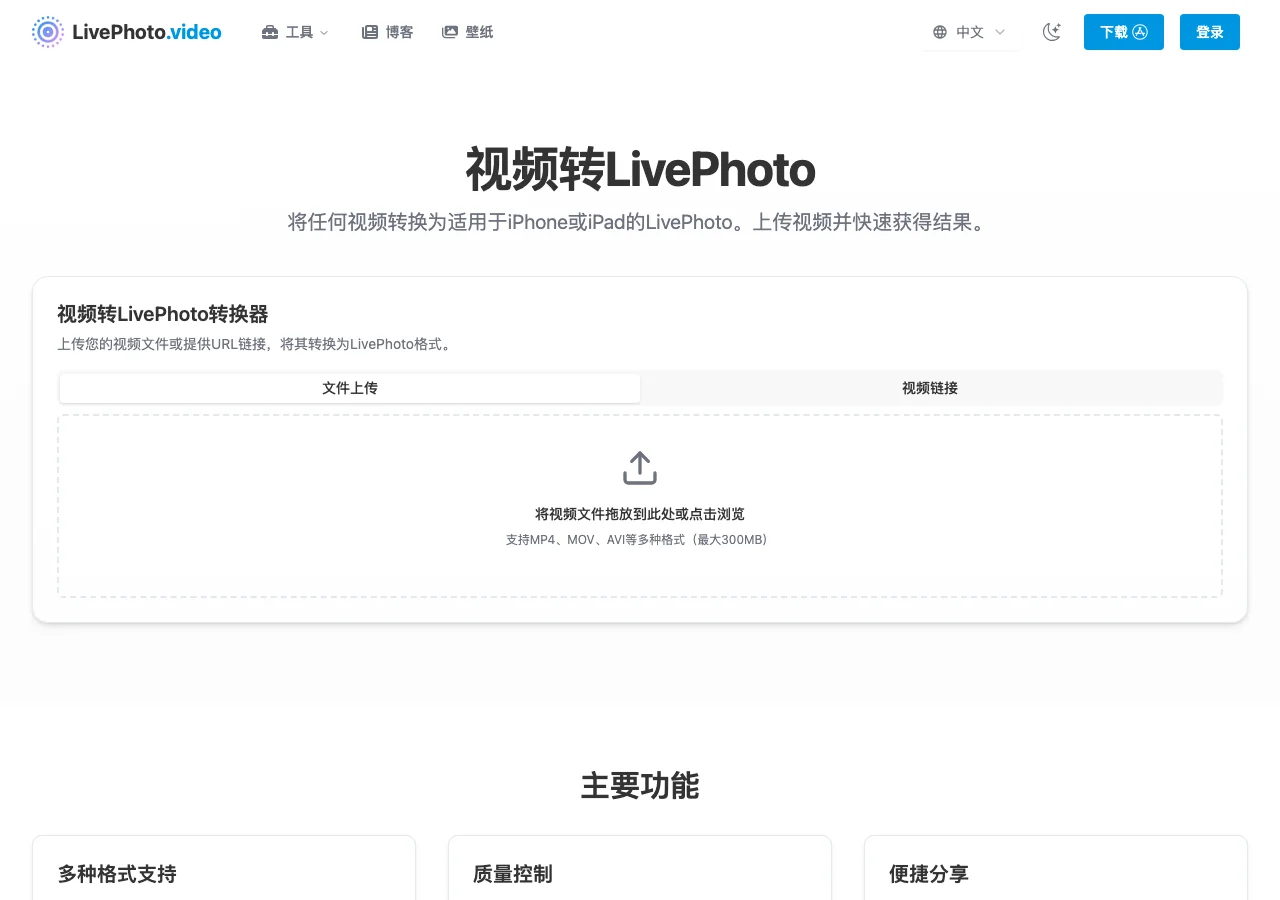
先看它實際設計的流程。影片轉 Live Photo 頁支援上傳檔案或貼上影片連結,檔案上限 300MB,接受 MP4、MOV、AVI、WebM 等常見格式;因為 Live Photo 本質上是快門前後各約 1.5 秒的動態影像,官方建議餵 10 秒以內的片段,太長會被裁掉。接著在網頁裡選片段、調畫面比例(1:1、9:16、16:9 都有),把它輸出成一段可下載的短影音。到這裡為止都在瀏覽器裡完成。
下載到手的是一段短影音,還不是 Live Photo。你要嘛點頁面上的「在 LivePix 中繼續」,要嘛掃它產生的 QR Code 打開 App,把剛才那段短影音匯入 LivePix,存成 Live Photo,再從系統的桌布設定套用到鎖定畫面。官方在常見問答裡也提醒:網頁不會自動傳檔,短片要自己手動匯入。App 端的編輯功能比網頁多一些,可以再修一次片段、調播放速度與封面影格,輸出高解析度成品。
存成 Live Photo 之後,套用鎖定畫面的步驟是 iOS 自己的:設定、桌布、選擇新桌布,從實況照片分類挑剛才那張,設為鎖定畫面,之後長按螢幕就會動。如果按了沒反應、出現動態無法使用的提示,官方教學的排查方向是換鏡頭移動較少的穩定素材,以及關閉低耗電模式。
從前端程式碼看,網頁端的裁剪與匯出是在瀏覽器的 Web Worker 裡跑的(程式裡留有 worker 未初始化的錯誤提示字串,以及匯出短影音、下載成品的流程文案),也就是說裁剪這段大概率在你的機器上完成,整支影片不必先丟上伺服器。這一點與隱私政策的寫法一致,後面隱私段會再回到這裡。
如果你不清楚 Live Photo 是什麼:這是 Apple 的拍攝格式(台灣 App Store 譯作「實況照片」,口語上也常被叫成原況照片),按快門時會一併錄下前後各約 1.5 秒的影片與聲音,查看時長按畫面就會動起來。它其實是一張靜態影像與一段影片的配對組合,從 iPhone 匯出時常會打包成 .livp 檔;要寫進 iOS 的照片資料庫、被系統視為一體,得透過原生的照片框架或特定 App 的擴充功能來打包。純網頁技術碰不到這一層,這是平台限制,不是工程能力問題。手上已經有 .livp 檔、想反向拆開取出內容的人,TechMoon 實測過的 LIVP 轉換器能在瀏覽器裡直接處理。
所以「影片轉 Live Photo」這條路,任何標榜純網頁完成的服務都值得多看一眼。LivePhoto.video 的做法相對誠實:官方教學文直接建議兩段式流程,先在網頁裁出 3 秒片段,再到 iPhone 上用 App 完成轉換,文中甚至一併介紹了 intoLive、VideoToLive 等第三方 App 當替代方案。首頁主視覺的按鈕旁也標了「需在 iOS App 完成」。
問題出在同站的另外兩處。前面提到的首頁常見問答,把網頁轉換器講成能直接產出存進相簿的完整 Live Photo;GIF 轉 Live Photo 頁更完整,從上傳、選品質、選 iOS 相容性(最新 iOS、iOS 12 到 14、iOS 11 以下三檔)到「下載檔案、用 AirDrop 或 iCloud 傳到 iPhone、打開檔案自動匯入照片」,全程沒有出現任何 App。這兩段文案與自家部落格、自家影片工具頁的說法擺在一起,讀者沒有辦法從單一頁面得到正確預期。比較可能的解釋是行銷文案與實際流程不同步,但作為使用者,你需要記住的版本只有一個:最後一步在 App。
反方向倒是真的純網頁就能完成。Live Photo 轉 GIF 輸出的是通用格式,不需要動到 iOS 原生框架,頁面提供高品質、平衡、網路優化三種品質預設與社群尺寸調整,也支援一次最多 10 張的批次轉換,檔案上限 50MB。方向選擇上還有一個容易漏掉的差異:聲音。從影片轉出來的 Live Photo 會保留原片的音訊,GIF 則是天生無聲的格式,如果你的片段聲音就是重點,GIF 這條路救不回來。如果你本來就想把一般影片轉成 GIF,TechMoon 先前整理過的 MP4 轉 GIF 教學從剪片、調 FPS 到壓檔案大小有更完整的路線,不必繞道 Live Photo。
網頁端的裁剪、短片輸出、Live Photo 轉 GIF,在工具頁上看不到任何收費或點數提示,也不用註冊。收費出現在兩個地方。
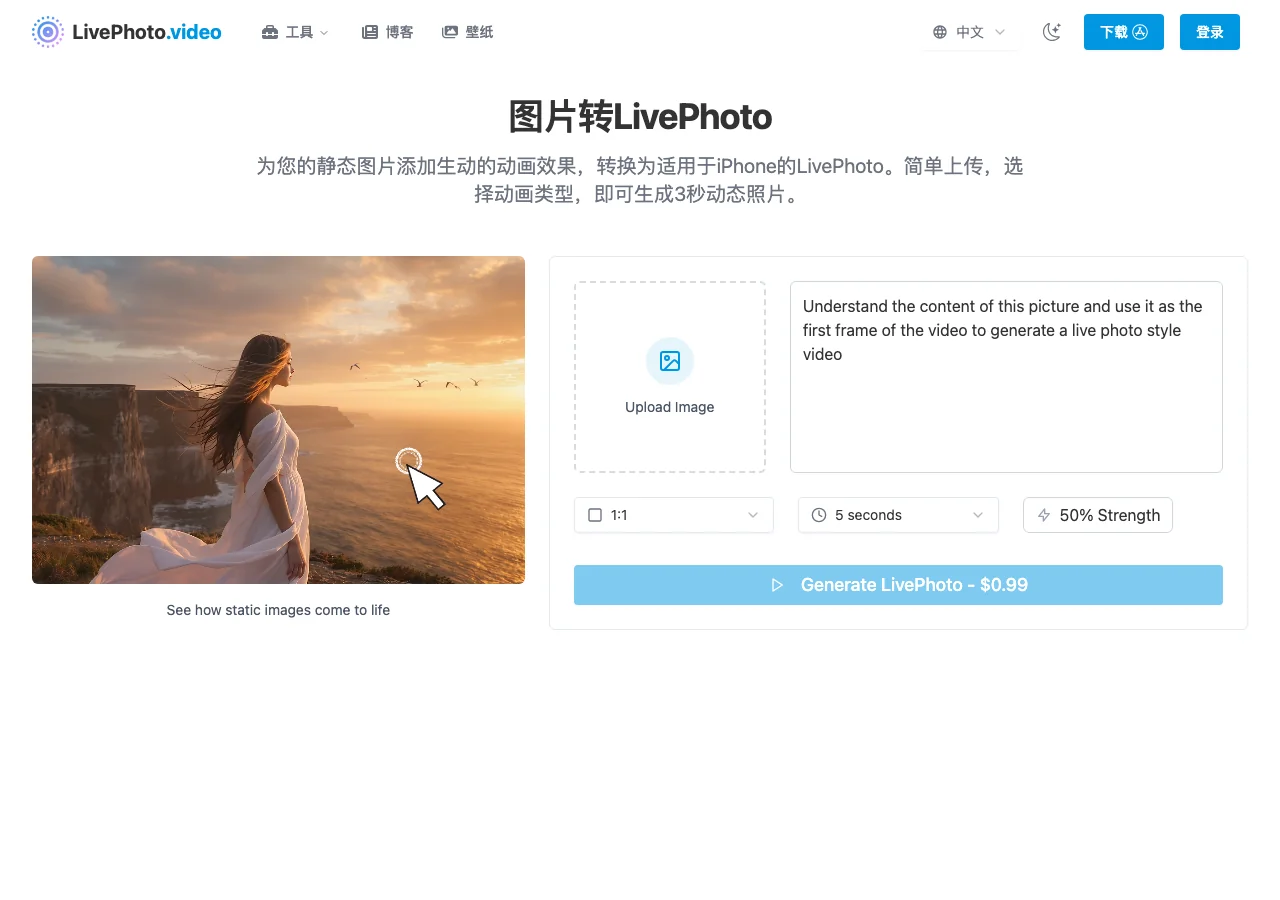
第一個是 AI 動畫。圖片轉 Live Photo 頁內嵌的 AI 工具可以讀取圖片內容、以它為起點生成 5 秒或 10 秒的動態效果,價格直接寫在前端程式碼的定價表裡:5 秒 0.99 美元、10 秒 1.99 美元,介面上有比例(預設 1:1)與強度(預設一半)可調,生成按鈕就標著 0.99 美元起跳。流程是把圖片以表單送上伺服器建立任務、再走結帳 API 取得付款頁面連結,也就是說這條 AI 路線從第一次就要付錢,而且圖片必須交給伺服器處理。非 AI 的預設動畫(縮放、平移、淡入淡出、旋轉四種效果與三段強度,成品約 3 秒)在頁面上同樣看不到收費提示。
第二個是 LivePix App。App 本身免費下載,但 App Store 頁面列出的內購已經長到十項:3.99 美元的週訂閱就佔了五種名目,月訂閱 4.99 美元、年訂閱 14.99 美元,另有 1.99 到 2.99 美元的單次解鎖項目(截至 2026 年 9 月底,價格以商店頁面為準)。服務條款也寫明了訂閱與一次性購買並存的結構,訂閱會自動續訂,退款走 Apple 的機制。換句話說,免費網頁負責把你帶進門,真正把短片變成 Live Photo 的那個 App,才是它的商業重心。
| 項目 | 費用 | 備註 |
|---|---|---|
| 網頁裁剪與短片輸出 | 免費 | 檔案上限 300MB,建議 10 秒內片段 |
| Live Photo 轉 GIF | 免費 | 單檔上限 50MB,批次最多 10 張 |
| 圖片預設動畫 | 頁面未標價 | 四種效果、三段強度,成品約 3 秒 |
| 圖片 AI 動畫 | 0.99 美元起 | 逐次付費,圖片需上傳伺服器 |
| LivePix App | 下載免費 | iOS 15 以上,內含訂閱與單次解鎖 |
App 目前的評分樣本仍然非常小:美國商店到 9 月底累積 7 則評分、平均約 2.7 星(滿分 5 星),中國商店出現了 1 則 5 星評分,台灣商店仍然掛零。這個數字不能拿來下品質結論,只能說它還在很早期的階段;版本倒是在持續更新,8 月初的 1.1.15 之後,9 月下旬又推進到 1.1.20,支援繁體中文等十種語言。
從工程面看,LivePhoto.video 是用名叫 ShipAny 的 SaaS 樣板搭建的。這不是猜測:它的前端程式碼裡還留著整套模板的行銷字串,包括取得 ShipAny 全部功能的定價文案、Stripe 支付、Google 一鍵登入這些推銷語,甚至連評分元件的預設文案都還在問使用者對 ShipAny 的感受,原封不動出現在正式頁面上。用樣板快速起站本身不是罪,但它告訴你這是一個人或小團隊的作品,維運資源有限。
維運現況有幾個可以直接點開驗證的訊號。首頁連往「AI 動畫」與「建立動態桌布」的兩個入口,中文與英文版目前都是 404(AI 功能要從圖片轉換頁繞進去才找得到);首頁的六則用戶見證,清一色是西式姓名配整齊頭銜的樣板人物,頁面卻標著「真實反饋」;頁尾版權年份停在 2023。中文介面的翻譯也沒收尾,圖片頁內嵌的 AI 工具區塊,提示文字與按鈕說明仍是英文原文,夾在繁中導覽之間特別顯眼。另外它的 App 品牌正在過渡期:服務條款與現行頁面都叫 LivePix,商店現行資料的賣家是 SMARTEFFI PTE. LTD.(新加坡私人有限公司的型態),但官網首頁的下載提示還寫著掃碼下載 Lively,連往 App Store 的網址也還是舊的 Lively 位址(點開會被導到新頁面),站內較舊的部落格同樣以 Lively 稱呼官方 App。搜尋評價時會同時撞到兩個名字,別誤認成兩款不同的 App。
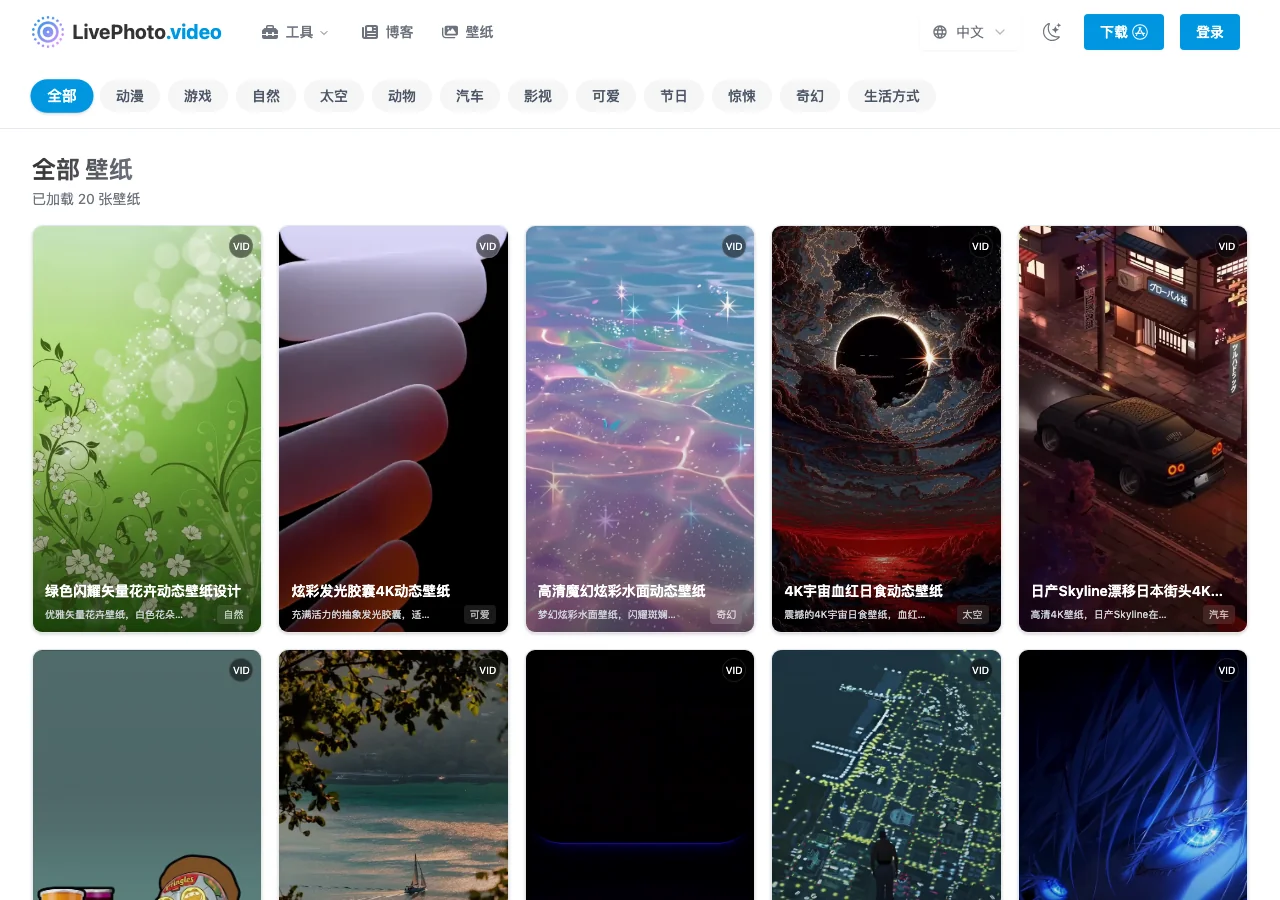
桌布庫是另一個需要自己拿捏的地方。站上有一個分類完整的 4K 動態桌布庫(動漫、遊戲、自然、太空、汽車、影視等),內容相當豐富,但逐頁看下來充斥蠟筆小新、海綿寶寶、瑞克與莫蒂、咒術回戰、蜘蛛人這類辨識度極高的角色,頁面上找不到任何授權或來源標示。拿來自用大概沒人追究,要當成可商用素材就是另一回事了。如果你要的是乾淨、無授權疑慮的原生內容,TechMoon 介紹過的 AppleWalls 蘋果原生桌布檔案庫把歷代系統內建桌布整理成可直接下載的原始檔,是更穩的選擇;想找 GIF 素材的人,可以參考 Gifing 的授權與下載說明,先分清免費與商用權利的差別再下手。
隱私政策與服務條款的生效日期都是 2026 年 2 月 11 日,內容算是該講的都有講:上傳的媒體檔以暫存處理為主,處理完成或超過保留期會自動刪除;服務明確標示「不是備份方案」,重要檔案要自己留;個資「不出售」,只與受託服務商、法律要求等情境共享;iOS 端的付款由 Apple 經手,站方只拿到交易狀態等必要紀錄。追蹤腳本目前是兩套並存:自架的 Plausible 第一方分析(腳本掛在 a.zhxs.me 這個網域上)與 Google Analytics(編號 G-V7YQ1TB9LP,掛在全站版面配置裡主動載入);8 月查核時還看得到的 tawk.to 線上客服元件,9 月底複查已經移除。介面看起來乾淨,追蹤沒有比較少,在意這件事的人至少要把 GA 算進去。
程式碼層的觀察與政策方向一致:裁剪輸出在瀏覽器本機的 Worker 執行,頁面上需要伺服器的環節主要是產生 QR Code、帳號與付費任務這類輕量 API。但 AI 動畫是例外,它要把你的圖片送上伺服器建立生成任務,這是設計使然,不是瑕疵;對照片隱私特別在意的人,把這條界線記清楚就好。iOS App 在 App Store 標了「不收集資料」,不過那個標章是開發者自行填報、Apple 註明未經驗證的,參考價值高於保證價值。
真正的透明度缺口在營運主體。隱私政策的版權欄只寫了網域名稱,服務條款的聯絡方式是一個 email,全文找不到公司全名;商店資料裡的 SMARTEFFI PTE. LTD. 是目前唯一可對照的法人線索。把它當個人作品使用,出事時能追到的責任主體就到這裡。
它的位置可以一句話總結:一個免費、順手、介面乾淨的短片裁剪器,掛在一個必須另裝 App 才能兌現的最終承諾前面。適合的人很明確:手上已經有現成片段(自己拍的影片、抓到的 GIF),想做成鎖定畫面會動的桌布,不介意為了最後一步裝一個 App,也願意自己看清訂閱方案再按下購買。
不適合的情境也一樣清楚。你若期待純網頁一步到位,它做不到,這條路上 intoLive 這類老牌 App 是更短的距離(站方部落格自己也這樣列);你若平常只在電腦上作業,兩段式會多出一個把短片送進手機的動作,AirDrop、雲端硬碟或掃 QR Code 都行,但流程確實變長;你若在乎長期穩定,一個首頁入口掛 404、樣板文案還沒清乾淨的網站,值得把重要素材先留副本再上傳;你若只想把影片變成 GIF 分享,根本不需要繞 Live Photo 這一圈,直接走影片轉 GIF 的路線更單純。
回到開頭的問題:它能不能一步做完?網頁不能,兩段式是它的設計,也是 iOS 的限制。免費的部分能讓你把素材備好,付費的位置在 AI 動畫與 App 訂閱。該知道的都知道了,剩下的就是你想不想為一個會動的鎖定畫面,多裝一個 App。
本文於 2026 年 8 月發布,網站入口、定價與 App 版本評分已於 2026 年 9 月 30 日複查更新。