TechMoon 科技月球
WordPress、SEO 與 AI 工具實測指南
TechMoon 科技月球
WordPress、SEO 與 AI 工具實測指南


FliiipBook 是免費的瀏覽器逐格動畫工具,打開網頁就能畫出 24 格、約兩秒的循環 GIF,免安裝免帳號,繪圖與匯出全程留在本機。使用前先接受它的交換:沒有專案存檔,關掉分頁作品就會消失,畫布與格數也固定不能調。
用 AI 摘要這篇文章:
FliiipBook 把「只能做兩秒」當成功能在賣。多數動畫工具的升級路線是更多格數、更高解析度、更強的圖層系統,這個 2025 年 7 月上線的網頁工具反著走:動畫長度卡在 24 格、畫布只有 800×600,連色盤都固定九色,換來的是打開網頁就能開工,連帳號都不用註冊。
畫 2D 逐格動畫之外,若想讓 3D 角色照文字描述擺姿勢,開源工具 PoPo 提供了另一條路:輸入一句話生成 MMD 姿勢與動作腳本。
若要的是 3D 樣機展示而不是逐格手繪,iMockup 提供另一條路線:把手機截圖放進 3D 模型,輸出成展示圖或短動畫。
我實際開著它畫了三格線稿、按下匯出,得到一張 800×600 的 GIF 檔,檔案裡 24 格全數輸出,每格停 80 毫秒,循環標記是無限,沒畫的 21 格就是白紙。從動筆到檔案落進下載夾,瀏覽器的網路面板一個外送請求都沒有,畫的東西沒有離開這部電腦。
它的位置很明確:給需要「一張會動的示意圖」的人。開發者是美國設計師 Jonathan Myers,動畫產業媒體 Cartoon Brew 在工具上線當月採訪過他,據報導的說法,他想召回的是 2000 年代 Flash 小品那種開網頁就做、做完就丟上網的即時性。
對照著想會更具體:行銷人員想在貼文裡放一張會動的流程示意、寫教學的人想把前後對比做成兩格切換、學動畫的人想驗證一顆球的重量感,這些都是兩秒內說得完的事。但如果你要做的是產品展示、超過十秒的操作演示,或任何需要配樂與字幕疊加的內容,一開始就選別的工具會省很多時間。
Myers 在受訪時說得很直白:原本規劃做四秒,後來覺得「24 格對首次上線剛好」,還補了一句「有時候就是這些限制讓東西變好」。這是作者本人的說法,但程式碼支持同樣的方向:時間軸就是 24 顆按鈕,前後切格的邊界寫死在 24,匯出時不管你畫了幾格,檔案一律是完整的 24 格,連每秒格數都固定,沒有速率選項。
這個上限對初學者其實友善。動畫入門最常見的失敗是開了大工程然後爛尾,24 格的預算逼你把一個動作拆成看得完的幾個姿態,在兩秒內講完一件事。繪圖教學裡常見同樣性質的練習:限時、限長度,先學會讓一顆球彈起來。反過來說,想拿它做完整片段、逐格描線的上色稿,這個天花板很快就會撞到。
順帶一個實用常識:逐格動畫有個「一拍二」的省工手法,一張圖連用兩格,動作照樣流暢,傳統動畫產業稱為 on twos。這個工具全程 24 格、匯出速率約每秒 12 格,換算下來一個兩秒循環其實只需要畫 12 張圖,對入門者是合理的負擔。開發者在程式關於視窗裡的署名就寫著 Jonathan On-Twos,看得出是有意的呼應。
操作起點是 fliiipbook.com 的 animate 頁(我在 Mac 的桌面 Chrome 實測)。左側工具列一路排開:筆刷、橡皮擦、矩形選取、套索、油漆桶、噴槍,外加一個官方取名 Spray-Fill 的噴霧填色;下方是 24 格的時間軸,中間是一張固定 800×600 的白底畫布。沒有教學精靈、沒有範本庫,第一眼就是要你直接畫。
我畫了一顆球。第一格把球放在左下,按 X 跳到下一格,把球往右上移一點,再按一次 X 畫第三格。按下匯出,進度條跑完,檔案直接出現在下載夾,檔名是 fliiipbook 加上當時的時間戳。檢查這張 GIF:尺寸 800×600、總格數 24、每格延遲 80 毫秒、循環標記為無限,我畫了內容的三格之外,其餘 21 格都是純白。
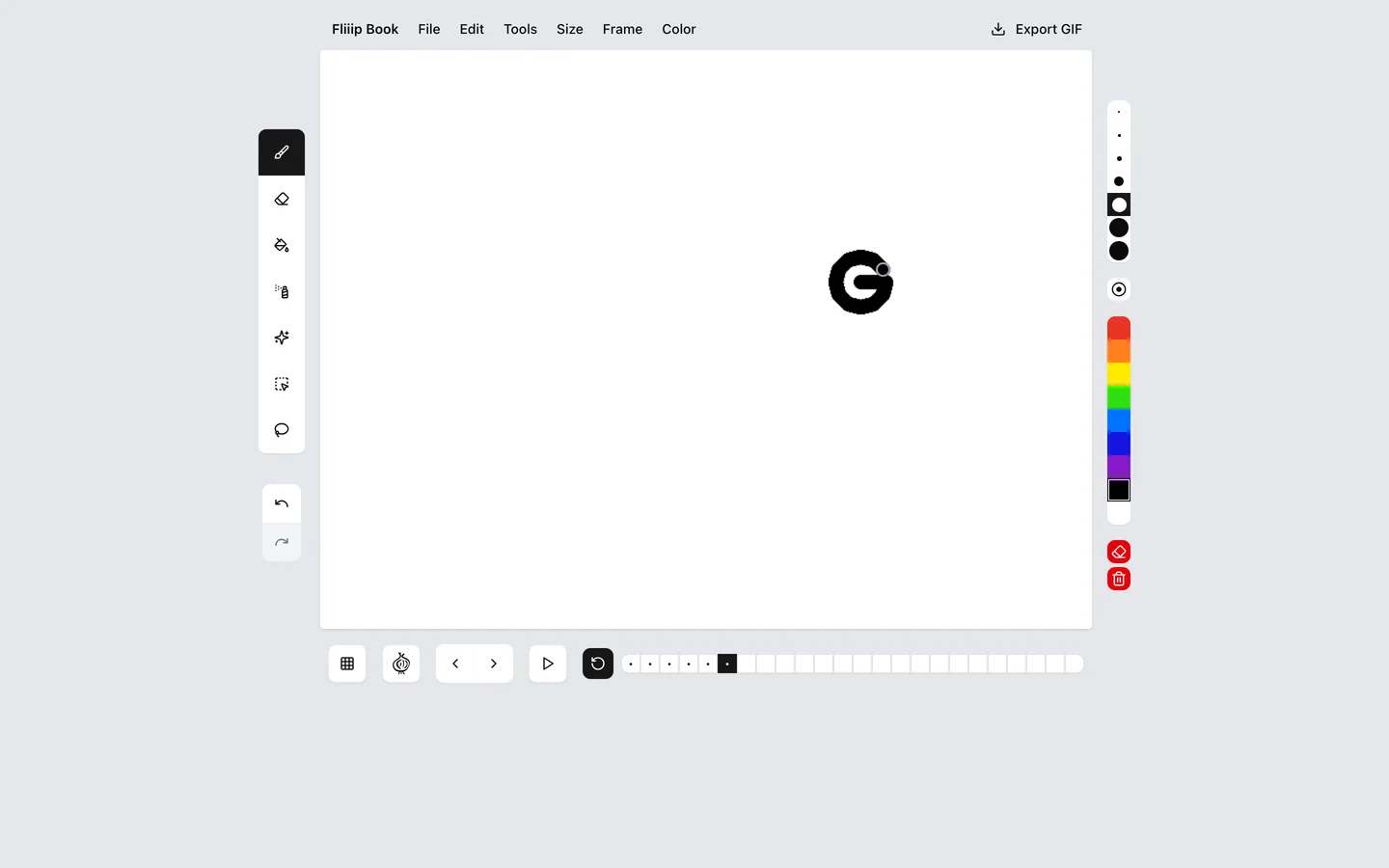
時間軸本身就是操作介面:24 顆按鈕對應 24 格,點了就跳過去,目前在第幾格看一眼就知道;配上方向鍵與 X、Z 的繞圈切換,幾乎不需要把視線移開畫布。Cartoon Brew 的記者試用後說他們畫一張成品花的時間不到一分鐘,以我這次畫三格線稿的速度估計,這個說法不算誇張,真正的時間會花在你對動作的講究程度上。
更值得記的是匯出發生的位置。載入頁面時帶的只是常見的流量統計腳本,從開始作畫到轉檔完成,網路面板再沒有出現任何請求,GIF 的編碼在瀏覽器裡完成,再走瀏覽器內建的下載機制落地;程式裡雖然留了一套背景編碼的架構,目前版本實際走的是主執行緒。換句話說,你畫的任何草稿、任何還沒公開的示意圖,都不會經過別人的伺服器,網站上也沒有任何功能要求你登入,頁面上同樣看不到廣告與付費牆。
官網首頁有一個訂閱電子報的欄位,那是整個網站唯一會把你輸入的資料送出去的地方,而且要你自己填信箱才會發生。對一個免費工具來說,這種「什麼都不收」的商業模式也意味著它隨時可能停止更新,把它當成隨手可丟的畫板,比當成長期工作檯更貼近它的本質。
介面的小地方有點幽默感。選單列分成 Fliiip Book、File、Edit、Tools、Size、Frame、Color 幾組,把整份動畫刪掉的確認按鈕寫著 Burn it,配一支燒桶的動圖;復原的提示文案則是叫你按 ⌘Z。整體視覺走手繪塗鴉風,跟它想找回的那個年代的網路氣味對得上。
開發者還有另一個網頁畫圖工具 DrawwwTime,關於視窗裡掛著推薦 DrawwwTime 的連結,看得出這是一人獨力維護的系列作品。這對使用者是雙面的:介面有個人風格、沒有商業套路,但功能演進的速度與優先順序,也就繫於一個人的時間安排,等待新功能要有點耐心。
這個工具真正的介面其實是鍵盤。Z 或方向左鍵退一格,X 或方向右鍵進一格,走到第 24 格再按會繞回第 1 格;A 與 S 在七段筆刷之間上下切換(1、3、5、10、15、30、50px,預設 15);C 或 P 循環換色,Q 或 O 開關洋蔥皮,空白鍵播放預覽,G 疊上格線。組合鍵另有整組:⌘Z 復原、⇧⌘C 複製整格、⇧⌘V 貼到其他格、⌘D 把當前格向前複製一份。官方文案還特別強調快捷鍵同時照顧右撇子與左撇子,一隻手就能作畫兼切格,這在免費網頁工具裡少見。
選取也有完整的一組:矩形與套索選完可以複製、剪下、貼上、刪除,貼上後還能拖著浮動的選取範圍移動,等於能在同一格裡搬移局部圖形;整格複製加跨格貼上,讓你做循環動作時只改有變化的部分,其他原樣照抄。復原與重做以格為單位計算,每格各保留 20 步,超過就從最舊的開始擠掉。
色盤固定九色:紅、橙、黃、綠、藍、靛、紫、黑、白,沒有自訂顏色的欄位,這大概是最快會讓繪畫使用者感到束縛的一點。洋蔥皮半透明疊出前後格的殘影,是逐格動畫的傳統配備,這裡做得乾淨,一個按鍵切換,不搶畫面。
繪圖板使用者也有一點甜頭:工具選單裡有壓力感應的開關,打開後下筆的力道會即時改變筆刷粗細,從程式的換算式看,最輕的筆壓會把線壓到原本的一成粗。沒有繪圖板也不影響,滑鼠照畫,等寬的線在這種塗鴉風格裡完全不違和。
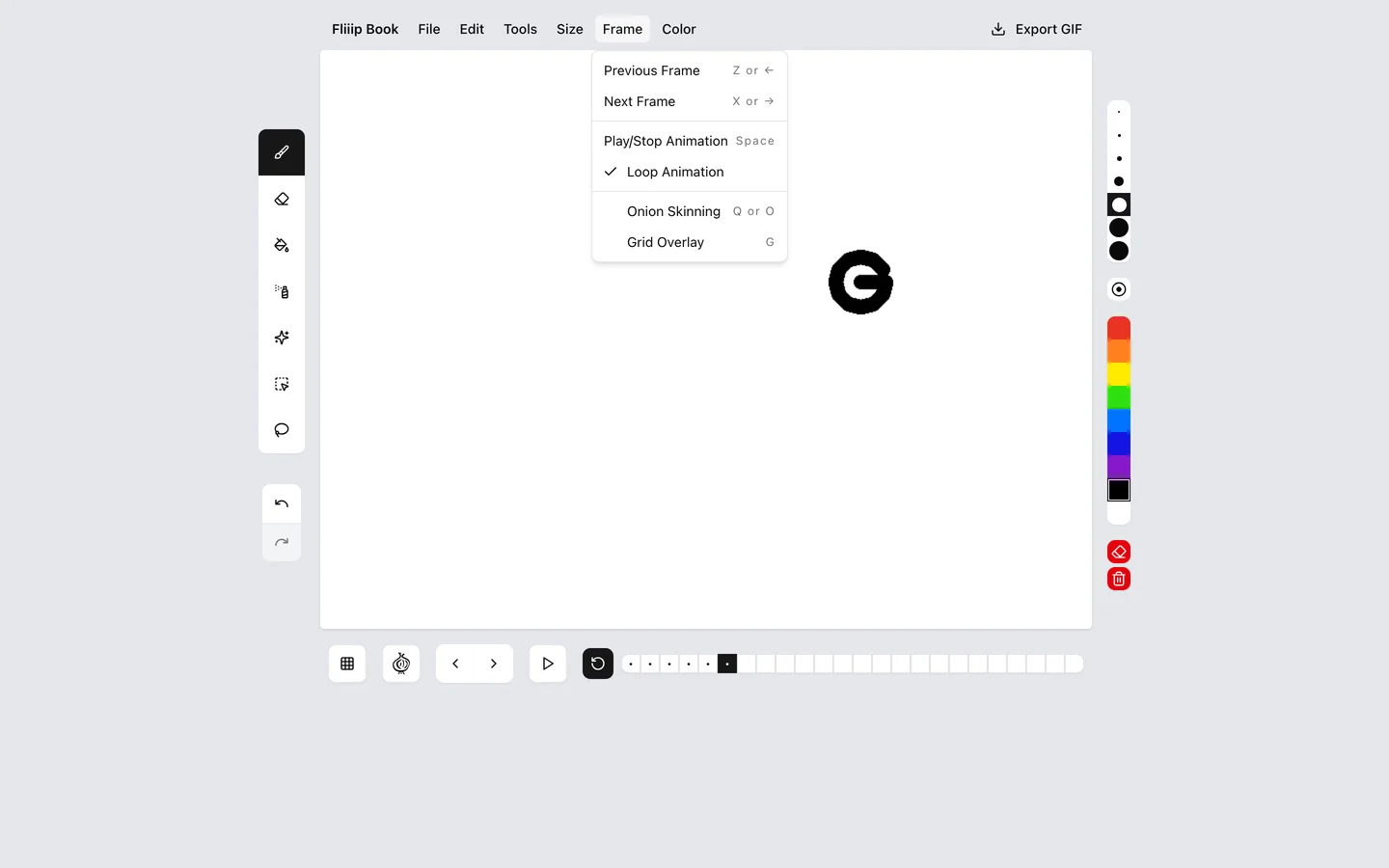
Frame 選單把切格、播放與三個開關(循環播放、洋蔥皮、格線)列在同一處,切格與開關幾乎每項都附快捷鍵提示,等於把說明書直接長在選單裡,不用另外查文件。這種設計搭配固定的 24 格,給人的整體感覺是:它希望你眼睛離開畫布的時間越少越好。
拿官網首頁的功能清單對著實際介面逐項核對,會發現兩個落差。首頁列了「紋理(Textures)」,宣稱可以為動畫加上質感;但目前的編輯器介面沒有任何紋理控制,前端程式碼裡也找不到對應的實作痕跡。另一個是筆刷:首頁寫「5 種筆刷大小」,實際的工具列是七段。行銷頁與實際版本的漂移不算罕見,可能是某個版本曾有、也可能只是計畫中,但對使用者的意義很實際:別為了紋理功能而來,今天打開它,能用的就是前一段列出的那些。
另外官網自己標明體驗以桌面與平板為主,手機開啟會被要求改用桌面裝置。想在通勤路上用手機畫圖的人,這條路先不用試了。
它最要命的限制是存檔,格數反而還好。整個編輯器沒有專案儲存這回事:沒有存檔按鈕,也沒有自動存檔,重新整理或關掉分頁,24 格的內容就沒了,連一個「確定要離開嗎」的警告都不會跳。程式裡唯一掛在離開事件上的程式碼只負責清理編碼器,你的圖沒有人救。
還要認清匯出格式只有 GIF 一種,PNG 序列、影片檔與可回編的專案檔都拿不到。要進別的軟體後製,只能拿這張 800×600 的 GIF 去拆,解析度與色彩就停在出廠設定。所以正確的使用節奏是倒過來的:畫兩三格有點樣子就先按一次匯出,把 GIF 當存檔,之後要改就重畫,或拿去別的軟體接手。
GIF 交出去之前若嫌檔案大,可以再用本機壓縮工具處理,壓縮塢 Media Compress Hub 能在不上傳的前提下壓圖片與 GIF;要幫動圖去背,可以參考站上整理的 GIF 去背替代流程;手上已經有影片、只想截成循環圖的,走 MP4 轉 GIF 的路線更省事;同樣強調處理全程留在瀏覽器的 tools.video 影片工具箱,和它算同一個哲學下的鄰居。
實際操作上最穩的習慣有兩個:每完成一小段就先存一張進度,反正檔名自動帶時間戳,不會互相覆蓋;想畫超過兩秒的構想,先在紙上把每個姿態想清楚再上工,24 格的預算不容許邊畫邊猶豫。如果你現在就想試,最短路徑是:桌面瀏覽器開 animate 頁,畫第一格,按 X 畫下一格,把物件位置移動一點,重複幾次後按空白鍵預覽,順了就按匯出。全程不用碰任何設定,因為它也沒有設定可碰。
我的判斷:它適合要快速產出一張循環示意圖的人、想用最低成本練動作分解的動畫入門者,以及任何不想為了兩秒鐘的動圖安裝軟體、註冊帳號的人。相反地,需要反覆回編的正式專案、長於兩秒的內容、特定解析度的輸出,都應該直接找更完整的工具,這個限制對那類工作是硬傷。
下一步很簡單:打開 fliiipbook.com 的 animate 頁,第一張就畫一顆會彈跳的球,畫完順手存一張檔,兩分鐘內你會知道「只能兩秒」對你是束縛還是解脫。