TechMoon 科技月球
WordPress、SEO 與 AI 工具實測指南
TechMoon 科技月球
WordPress、SEO 與 AI 工具實測指南

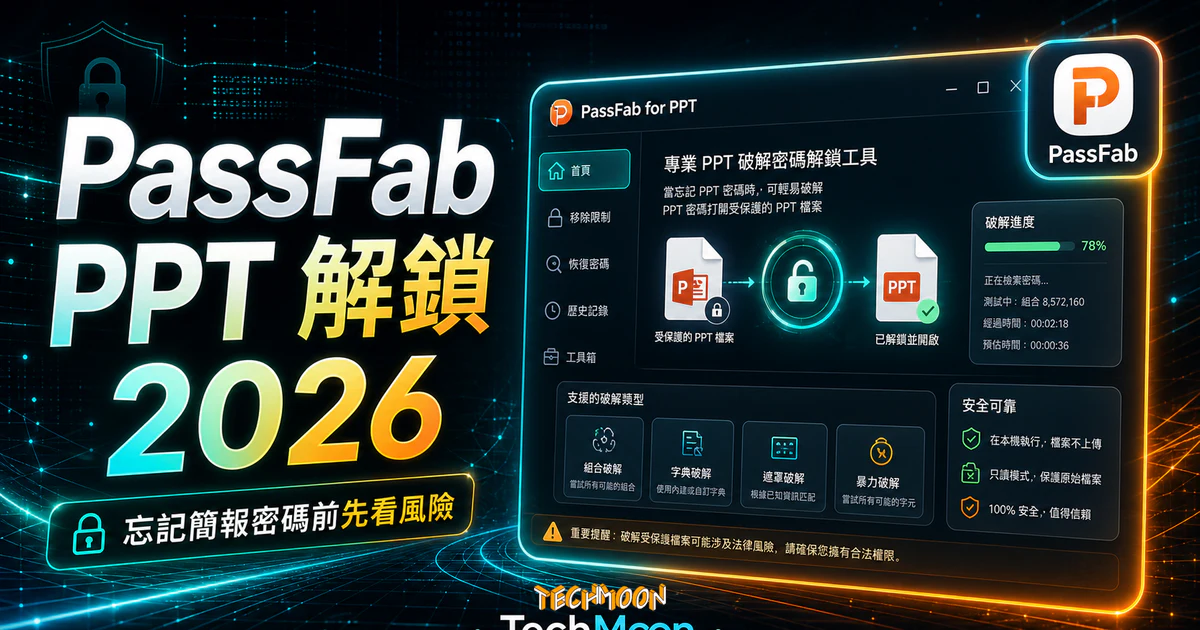
忘記 PPT 開啟密碼打不開檔案,或忘記防寫密碼無法編輯?PassFab for PPT 提供 Windows 桌面的三種破解方式與編輯限制移除,本文整理操作步驟、方案價格與 30 天退款保證。
用 AI 摘要這篇文章:
PassFab for PPT 是一款 Windows 專用的 PowerPoint 密碼恢復工具,能幫你找回忘記的 PPT 開啟密碼或移除編輯限制,支援三種破解演算法,處理速度取決於密碼複雜度。
忘記 PowerPoint 簡報密碼是許多人都遇過的狀況。可能是一份加密的標案簡報、一份學期末要交的報告,或是多年前加上密碼保護卻再也想不起來的檔案。這時你需要的是一款能實際破解 PPT 密碼的桌面工具,而不是線上「一鍵解鎖」的模糊承諾。
PassFab for PPT 是由 Tenorshare 旗下 PassFab 品牌開發的 Windows 桌面軟體,專門處理兩類 PowerPoint 密碼問題:一是忘記開啟密碼無法打開檔案,二是忘記防寫密碼無法編輯內容。它提供字典破解、帶掩碼攻擊的暴力破解、純暴力破解三種方式,讓你根據自己對密碼的記憶程度選擇最適合的路徑。
網站名稱:PassFab for PPT – PowerPoint 密碼恢復工具
官方網站:https://www.passfab.tw/products/powerpoint-password-recovery.html
支援系統:Windows(截至 2026 年 5 月尚未提供 Mac 或線上版本)
支援格式:MS PowerPoint 97–2019(.ppt / .pptx)
目錄
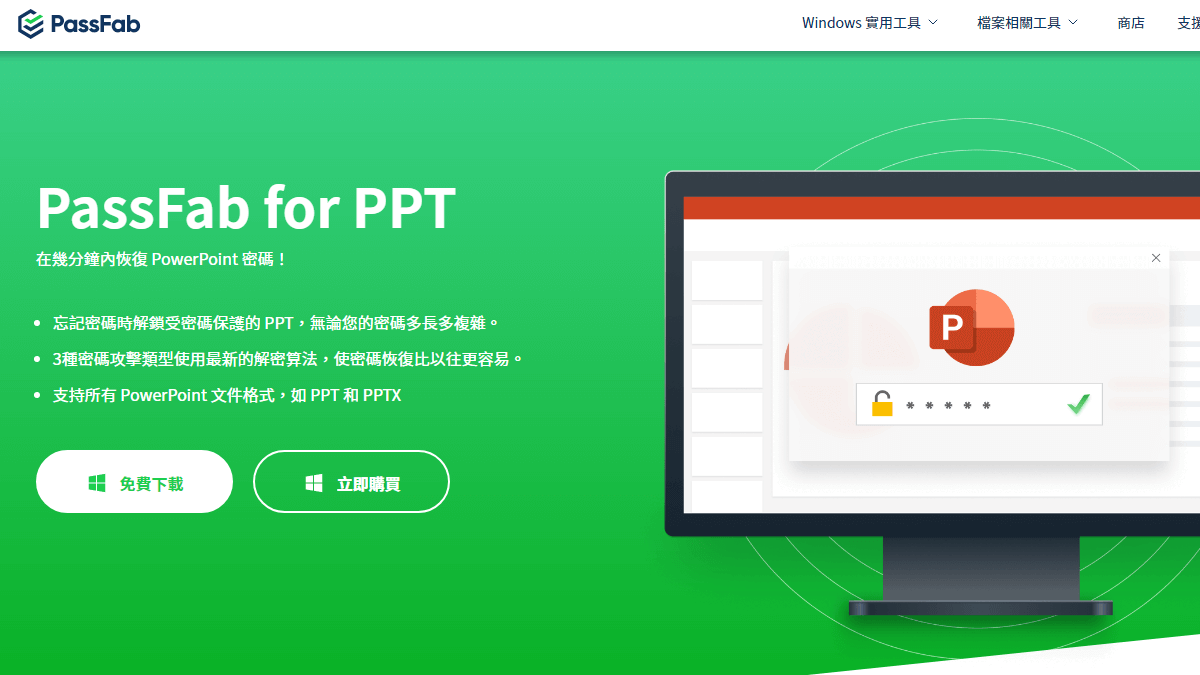
PassFab for PPT 目前僅支援 Windows 系統,沒有 Mac 版本,也沒有線上網頁版。前往官方產品頁面後,點擊「免費下載」即可取得安裝檔。下載後執行安裝程式,過程與一般 Windows 軟體相同。
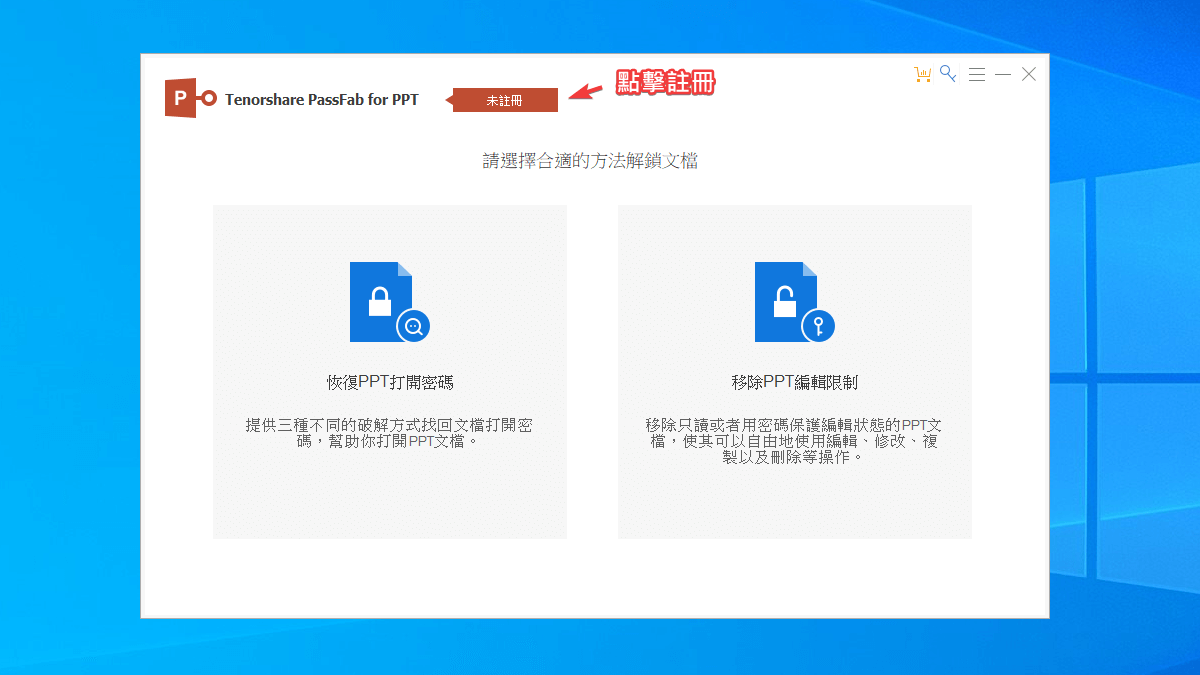
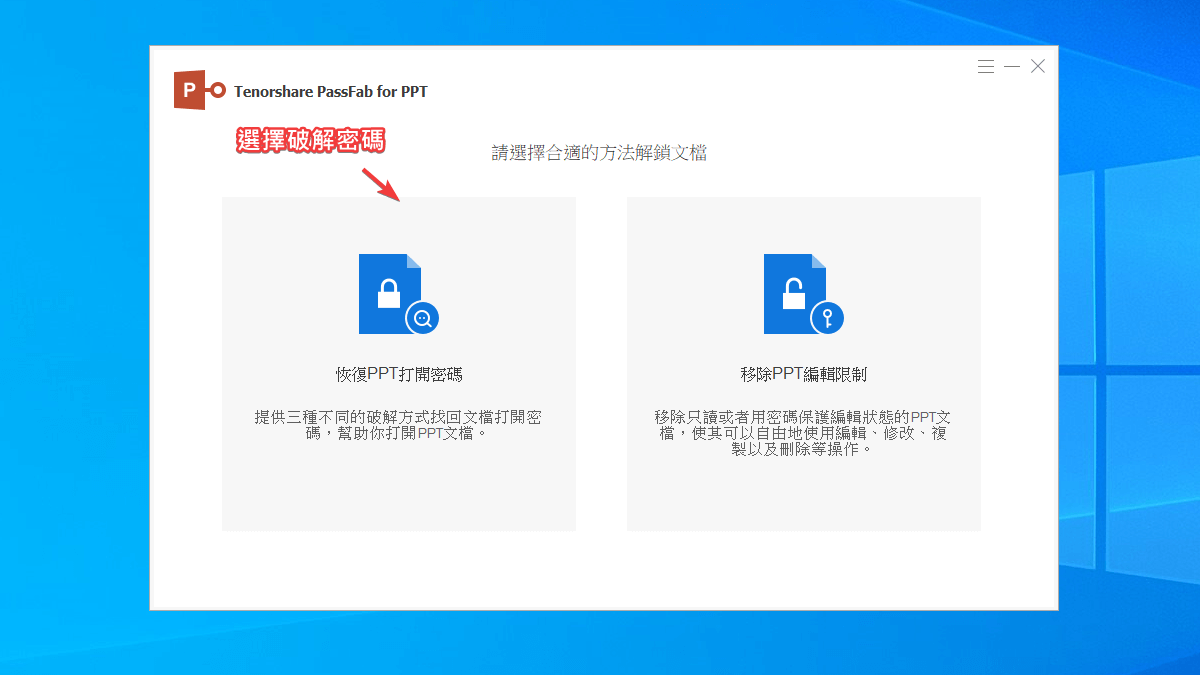
安裝完成後啟動程式,主畫面提供兩個功能入口:「恢復 PPT 打開密碼」與「移除 PPT 編輯限制」。左上角會顯示目前為「未註冊」狀態,未註冊時可以執行密碼掃描,但掃描完成後不會顯示結果密碼,必須購買授權才能取得完整功能。
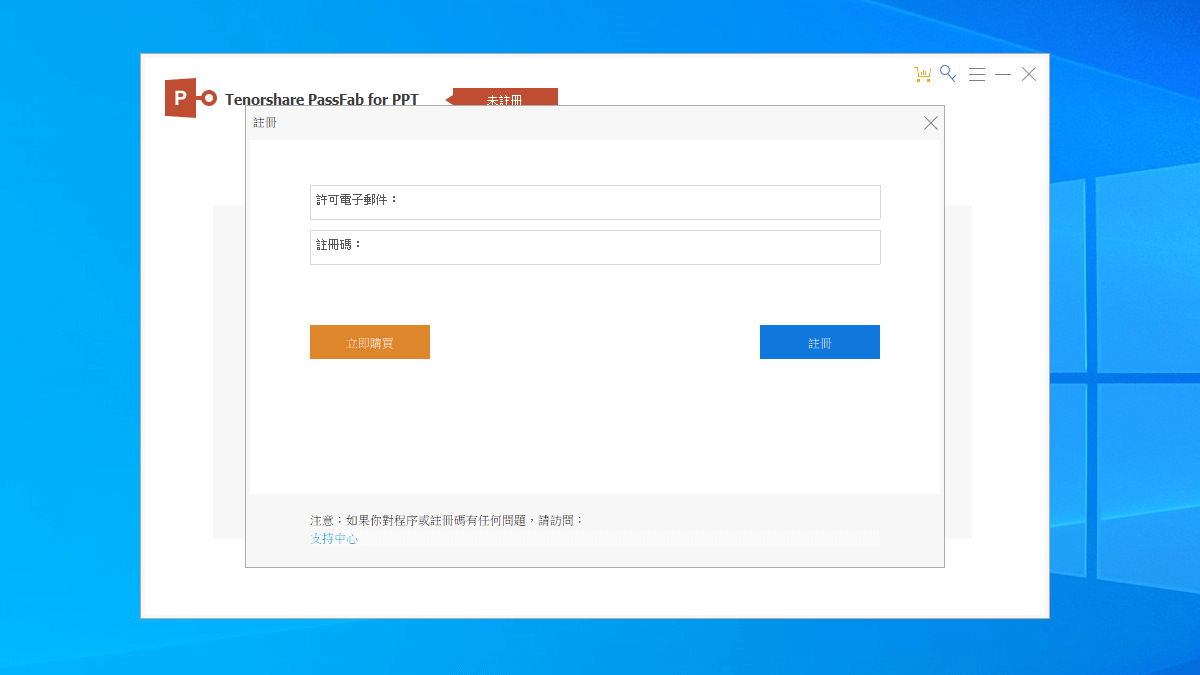
點擊「未註冊」後輸入購買時收到的 Email 與產品序號,即可啟用完整版。如果你還沒購買,也可以點選「立即購買」前往方案頁面。
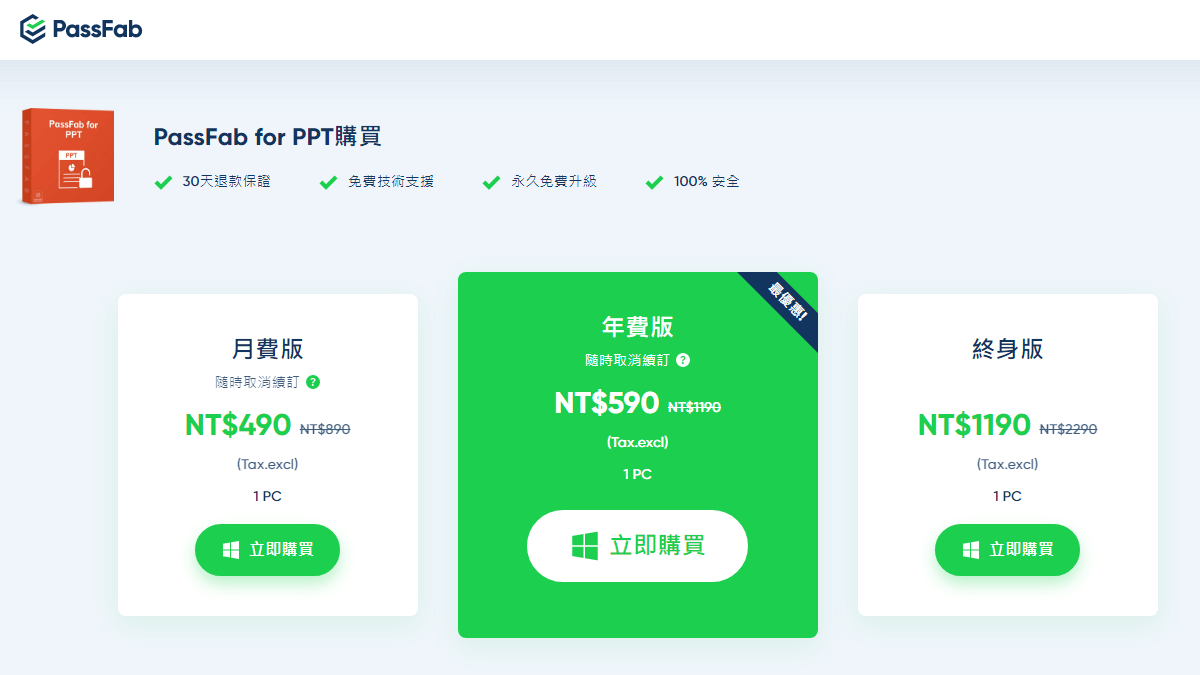
PassFab for PPT 提供三種授權方案(以下價格依官方購買頁面為準,實際售價可能因促銷活動而不同):
| 方案 | 期限 | 參考價格 | 適合對象 |
|---|---|---|---|
| 月費版 | 1 個月 | 約 NT$490 | 只有一兩個檔案需要處理的人 |
| 年費版 | 1 年 | 約 NT$590 | 近期有多個加密檔案需要處理 |
| 終身版 | 永久 | 約 NT$1,190 | 經常需要處理密碼問題的 IT 人員 |
三個方案都包含免費技術支援與免費升級。官方提供 30 天退款保證,購買後 30 天內如果不滿意可以申請全額退費。以 CP 值來看,年費版只比月費版多約 NT$100,卻能使用一整年,適合大多數一次性需求的使用者。如果你是經常需要幫同事或客戶處理密碼問題的 IT 管理人員,終身版會比較划算。
未註冊版本可以正常掃描,但掃描完成後密碼欄位會被遮蔽,無法查看破解結果。這表示你可以先下載免費版、測試掃描是否能找到密碼,確認有結果後再購買授權。
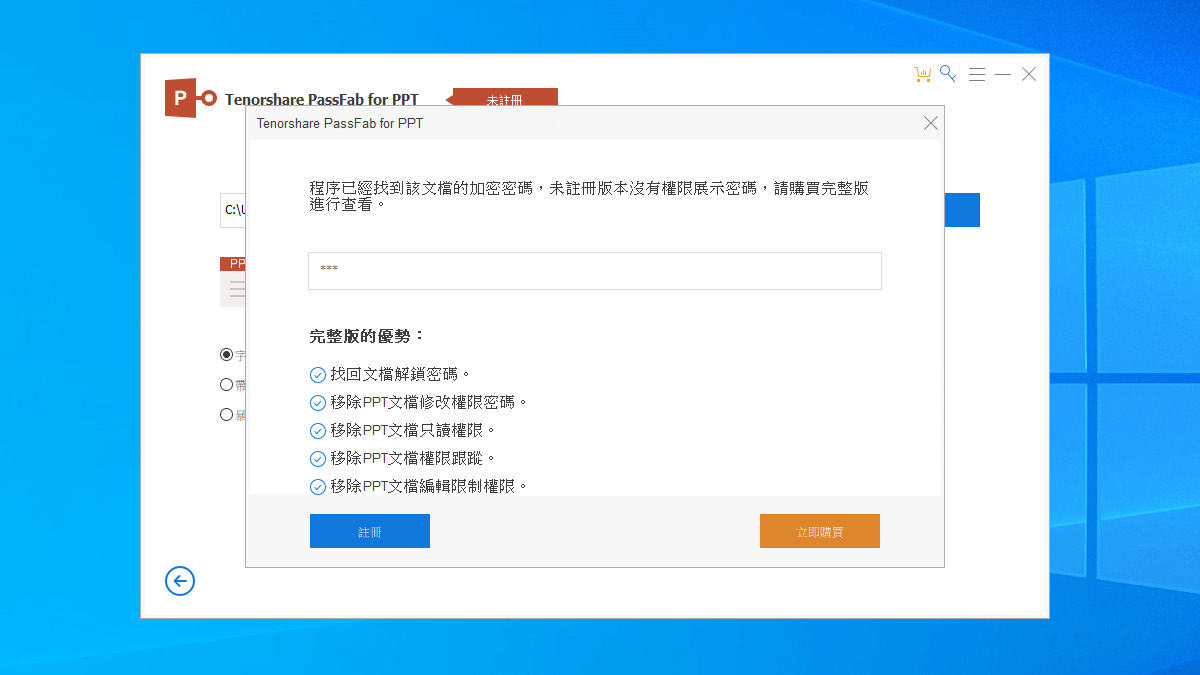
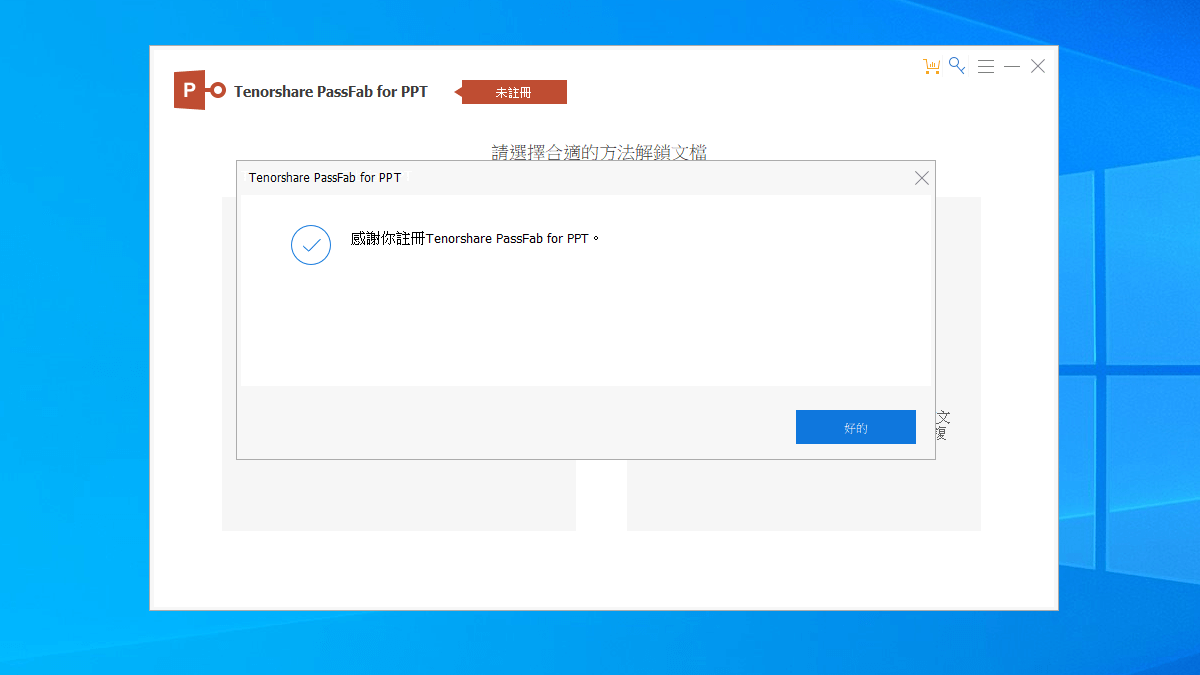
購買後,輸入信箱收到的序號與對應的 Email 地址即可完成啟用:
啟用完整版後,回到主畫面點選「恢復 PPT 打開密碼」。這個功能用於找回忘記的 PPT 開啟密碼,也就是你連檔案都打不開的那種情況。
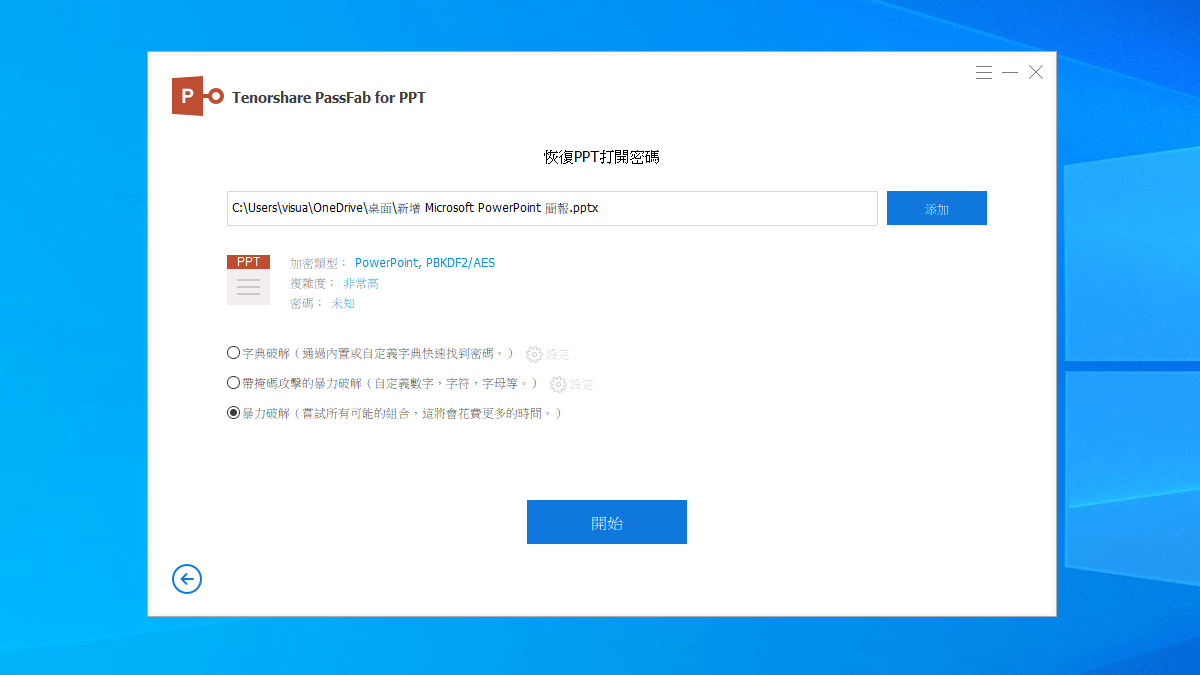
匯入你想破解的 PPT 或 PPTX 檔案後,下方會出現三種破解方式。選擇哪一種,取決於你對密碼還有多少印象:
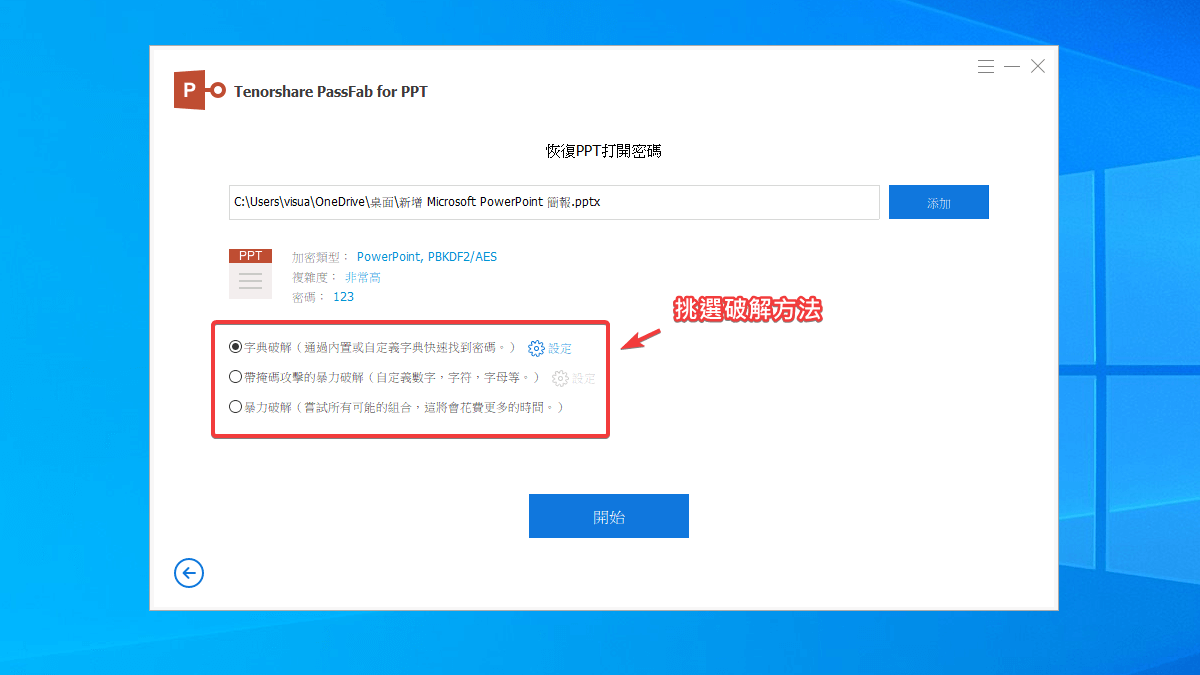
字典破解使用內建的常見密碼清單進行比對,是三種方式中速度最快的。如果你設密碼時用的是常見的英文單字、簡單數字組合(例如 password123、abc123 這類),字典破解通常幾分鐘內就能找到答案。你也可以下載更新的字典檔,或匯入自訂字典來擴大比對範圍。
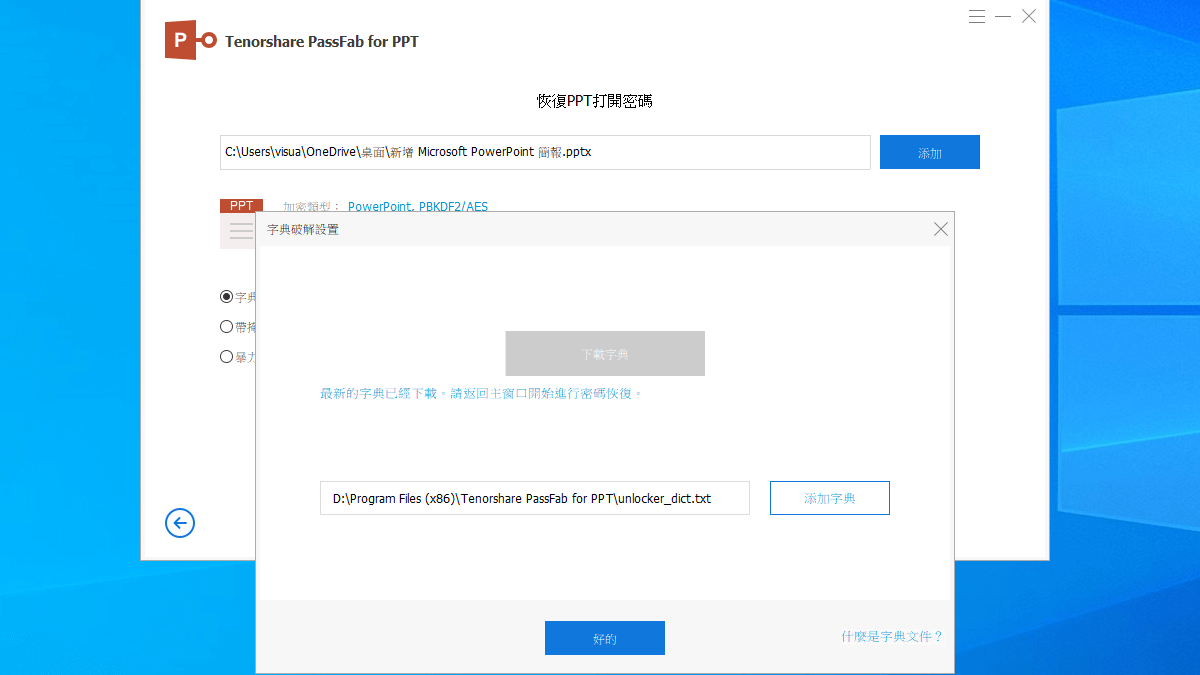
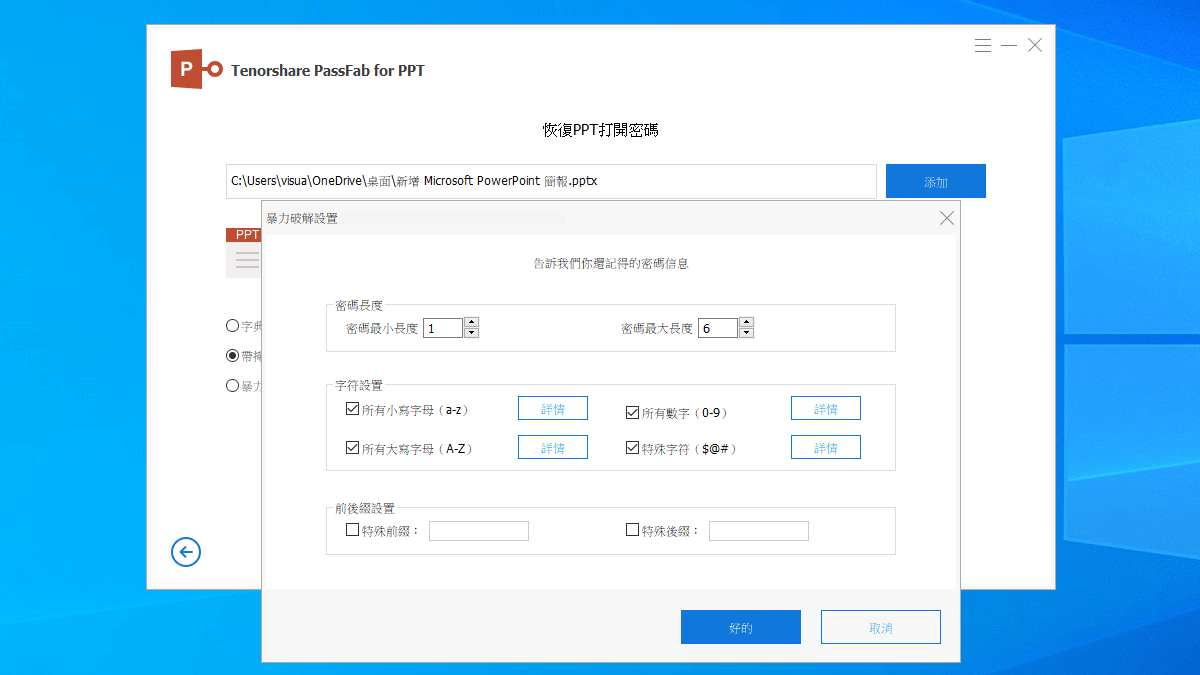
如果你還記得密碼的部分特徵,例如「大約 6 到 8 位」、「開頭是英文、結尾是數字」、「包含某個特定符號」,就可以選擇帶掩碼攻擊的暴力破解。你可以在設定中指定密碼長度範圍、字元類型(大小寫字母、數字、特殊符號)、前綴與後綴。提供的線索越多,掃描範圍越小,破解速度就越快。
當你對密碼完全沒有任何印象時,就只能使用暴力破解。程式會從最短的組合開始,逐一嘗試所有可能的字元排列。這種方式一定能找到正確密碼,但時間成本取決於密碼長度與複雜度:4 位純數字密碼可能幾秒就解開,12 位混合大小寫加符號的密碼則可能需要數小時甚至更久。
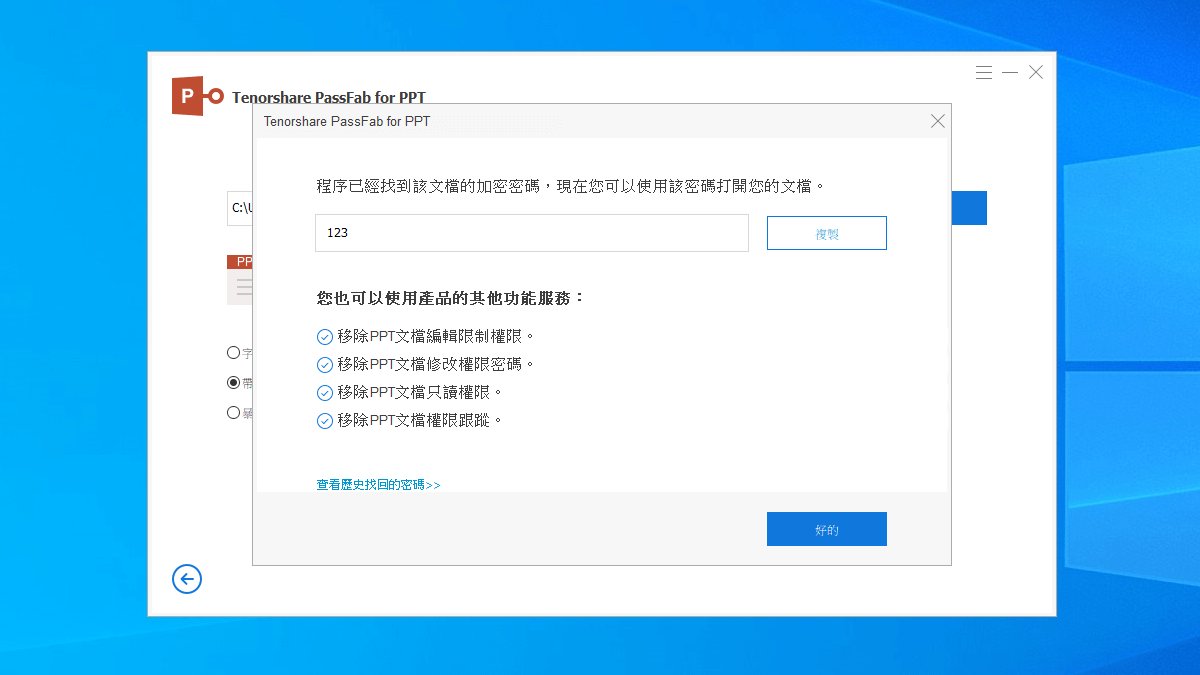
掃描完成後,程式會直接顯示該 PPT 檔案的密碼:
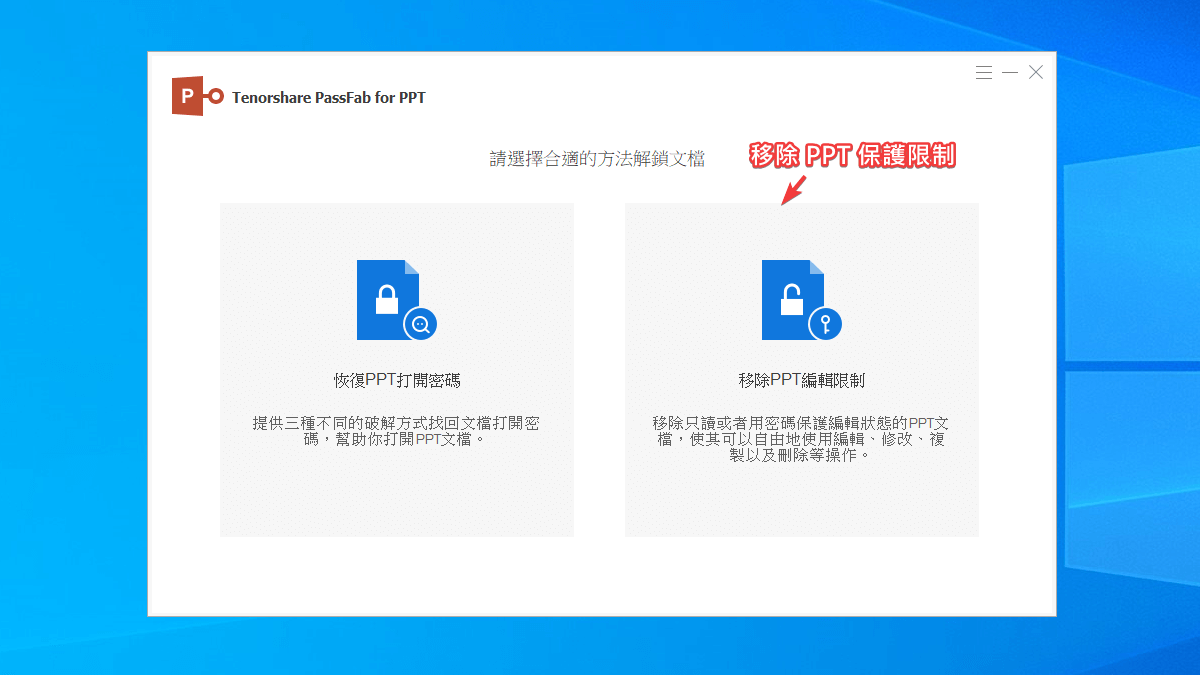
第二個功能是「移除 PPT 編輯限制」。這與前面的密碼破解不同:編輯限制是 PowerPoint 的防寫機制,你可以正常開啟並閱讀檔案,但無法修改內容。如果你忘記了防寫密碼,就可以用這個功能來移除限制。
在主畫面選擇「移除 PPT 編輯限制」:
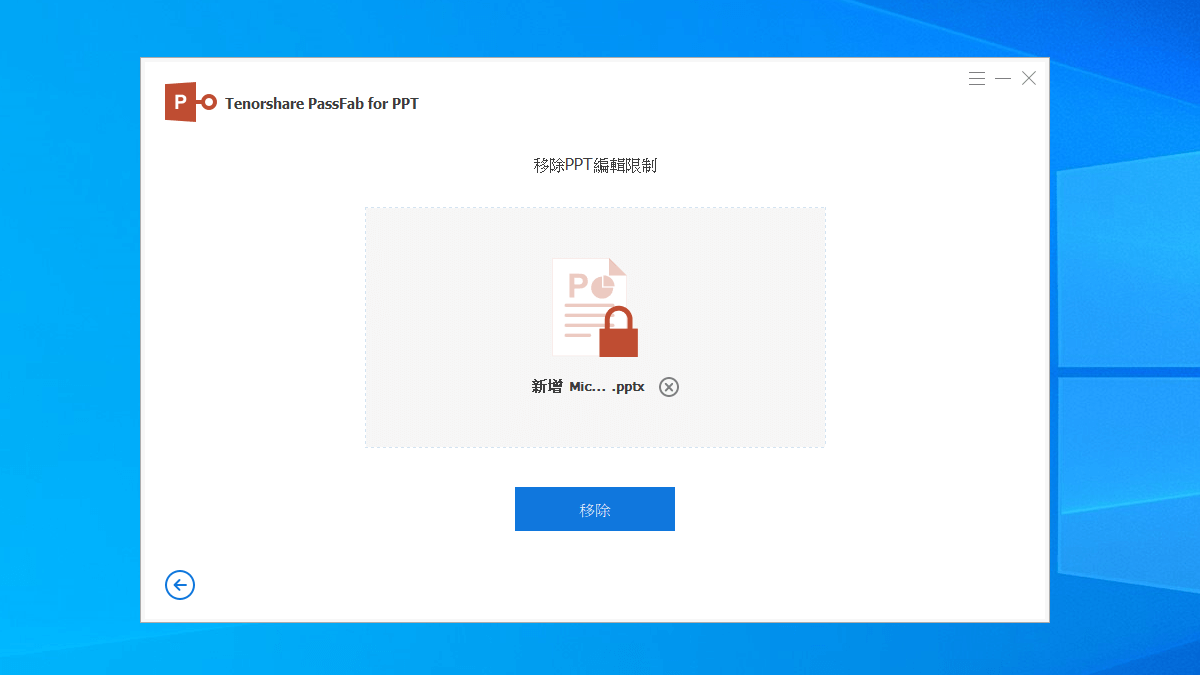
將目標 PPT 檔案拖曳到畫面中,或點選選擇檔案,然後按下「移除」按鈕。程式會立即開始處理:
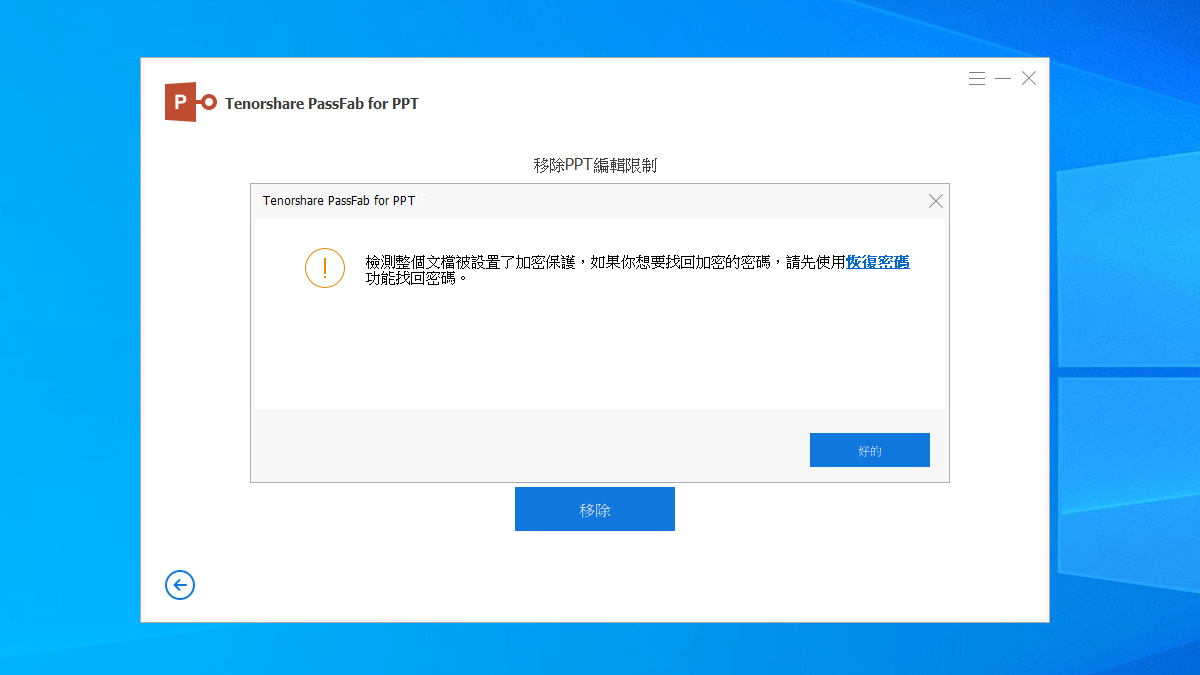
需要注意的是,如果你的檔案同時設有「開啟密碼」(連打開都需要密碼),程式會跳出提醒,要求你先使用「恢復 PPT 打開密碼」功能找回密碼後,才能處理編輯限制:
成功移除編輯限制後,程式會產生一份新的 PPT 檔案(原始檔案不會被覆蓋),點選「打開資料夾」即可找到已解除保護的檔案:

| 情境 | 是否適合使用 | 說明 |
|---|---|---|
| 忘記 PPT 開啟密碼,急需打開檔案 | 適合 | 這是工具的主要用途,三種破解方式可依記憶程度選擇 |
| 忘記 PPT 防寫密碼,想修改內容 | 適合 | 使用「移除編輯限制」功能即可 |
| 使用 Mac 電腦 | 不適合 | 目前僅支援 Windows,Mac 使用者需另尋替代方案 |
| 需要破解 PDF、Word、Excel 密碼 | 不適合 | 本工具僅處理 PowerPoint 格式,其他格式需使用對應的 PassFab 產品 |
| 密碼超過 12 位且包含混合字元 | 需評估 | 暴力破解耗時極長,建議先嘗試字典或帶掩碼方式 |
如果你除了 PPT 密碼問題,還有其他檔案救援需求,例如誤刪了重要的簡報檔案,可以參考我們的 Tenorshare 4DDiG 資料救援工具介紹。另外,如果你需要製作 Windows 開機碟來重灌系統,同品牌的 PassFab for ISO 也是一款實用的工具。日常簡報製作時,若需要高品質免費圖片素材,推薦使用 Pexels 免費圖庫,所有圖片都可免費用於商業簡報。如果你還沒安裝 PowerPoint,也可以參考微軟推出的 Microsoft Office APP,整合了 Word、Excel、PowerPoint 三大工具且可免費使用。
有免費下載版本,但功能有限。免費版可以匯入檔案並執行密碼掃描,掃描完成後會告訴你是否找到密碼,但實際密碼內容會被遮蔽。你需要購買授權才能查看破解結果。
取決於密碼複雜度與你選擇的破解方式。如果密碼是常見組合(例如 password、123456),字典破解通常幾分鐘內就能找到。如果是 8 位以上的混合密碼且完全沒有線索,暴力破解可能需要數小時甚至更久。提供越多線索(使用帶掩碼方式),速度越快。
根據官方說明,PassFab for PPT 支援 MS PowerPoint 97 到 2019 版本產生的加密檔案,包含 .ppt 與 .pptx 格式。較新的 Microsoft 365 版本如果使用相同的加密機制,通常也能處理。
截至 2026 年 5 月,PassFab for PPT 僅提供 Windows 版本,沒有 Mac 原生版本或線上網頁版。Mac 使用者如果需要使用,必須透過虛擬機(如 Parallels Desktop)或 Boot Camp 安裝 Windows 環境後才能執行。
不會。程式會產生一份新的已解除限制的 PPT 檔案,原始加密檔案會完整保留在原來的位置。你可以在處理完成後點選「打開資料夾」找到新檔案。