TechMoon 科技月球
WordPress、SEO 與 AI 工具實測指南
TechMoon 科技月球
WordPress、SEO 與 AI 工具實測指南

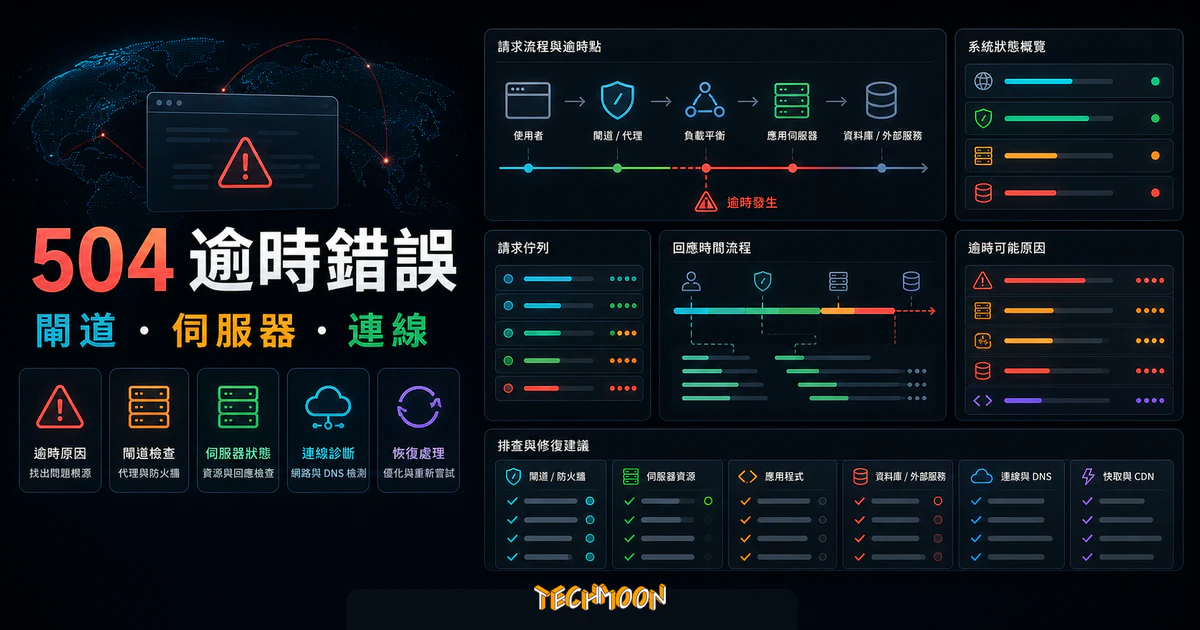
WordPress 504 Gateway Timeout 表示閘道等不到主機回應。本文從重新載入、DNS、外掛、資料庫到 PHP Timeout 與 Cloudflare,整理 8 種排查修復方法與預防對策。
用 AI 摘要這篇文章:
504 Gateway Timeout Error 表示你的 WordPress 主機回應太慢,前面的閘道伺服器等不到資料就放棄了。以下 8 種修復方法從簡單到進階,多數情況 30 分鐘內能恢復網站。
504 是 HTTP 狀態碼,意思是「閘道逾時」。瀏覽器發出的請求會先經過閘道(反向代理或 CDN),再轉到後端 WordPress 主機。如果主機沒有在規定時間內回傳任何資料,閘道就會回報 504。
你可能看到的顯示方式包括:504 Gateway Timeout、HTTP 504、504 ERROR、Gateway Timeout (504)、HTTP Error 504: Gateway Timeout。不管哪一種,核心含義都一樣:閘道等不到後端伺服器的回應。
5xx 系列錯誤都代表伺服器端出了問題,但每一種的成因和修復方向不同。搞清楚你遇到的是哪一種,才能對症下藥。
| 錯誤碼 | 名稱 | 核心問題 | 常見原因 |
|---|---|---|---|
| 500 | Internal Server Error | 伺服器內部程式碼出錯 | PHP 語法錯誤、.htaccess 損壞、檔案權限問題 |
| 502 | Bad Gateway | 閘道收到上游的無效回應 | PHP-FPM 當機、Nginx 設定錯誤 |
| 503 | Service Unavailable | 伺服器暫時無法處理請求 | 伺服器過載、維護模式、資源耗盡 |
| 504 | Gateway Timeout | 閘道等不到上游回應 | 後端處理太慢、PHP 逾時、資料庫卡住 |
簡單說:500 是「程式壞了」、502 是「上游回應無效」、503 是「伺服器太忙暫停服務」、504 是「上游完全沒回應,等到逾時」。如果你的網站也遇到其他錯誤,可以分別參考我們的 500 Internal Server Error 修復教學、502 Bad Gateway Error 解決方法 和 503 Service Unavailable Error 修復指南。
504 多半是主機端超時,反覆重載沒有用;確定要升級或搬家的人,換主機的完整搬遷與設定教學有照著做的順序。
504 的根本原因是「後端伺服器回應太慢」。但「太慢」的背後有很多可能,大致可分為三類。
修復前先判斷問題出在哪一層,能省下大量時間。以下是四個診斷步驟。
先用 Down For Everyone Or Just Me 或 HTTPStatus 檢查網站是否真的掛了。如果這些工具顯示網站正常,那問題很可能在你的網路環境(VPN、DNS、瀏覽器快取)。
按 F12 開啟開發者工具,切換到 Network(網路)分頁,重新整理頁面。看 504 是出現在第一個文件請求,還是某個特定的子資源。如果只有某個 API 端點 504,問題範圍就比整站掛掉小得多。
登入主機控制台(cPanel、Plesk 或 SSH),查看 PHP 錯誤日誌和 Web 伺服器錯誤日誌。日誌裡通常會告訴你是哪個 PHP 檔案或哪個程序超時。這是定位問題最直接的方式。如果你使用 SiteGround 或 Kinsta,他們的管理介面都有內建日誌查詢功能。你也可以用 Site Health 工具 檢查 WordPress 整體健康狀態。
如果 504 頁面有 Cloudflare 的品牌標誌,問題在 Cloudflare 與你的主機之間。如果 504 頁面是主機商的預設樣式,問題在主機端。如果只有你在特定網路環境下看到 504,問題在你本地的網路設定。
聽起來很基本,但很多 504 只是主機短暫的資源波動。等待 1 至 2 分鐘後重新整理頁面(Ctrl+F5 或 Cmd+Shift+R 強制重新整理),如果恢復了就不用再處理。
同時嘗試:
如果重新整理後恢復,但過一陣子又 504,表示主機資源間歇性不足,需要繼續往下面的方法排查。像 DreamHost 和 FastComet 這類主機商在高流量時段的資源配置通常比較充裕,遇到間歇性 504 的機率較低。
如果你有使用 VPN 或公司代理伺服器,先暫時關閉再測試。VPN 和代理伺服器會在瀏覽器與主機之間多加一層轉發,任何一層回應慢都可能造成 504。關閉後如果網站正常,表示問題不在主機,而在你的網路環境。
DNS 設定錯誤會讓你的請求繞到錯誤的伺服器或經過不必要的轉址,導致回應時間超過閘道的等待上限。切換到穩定的公共 DNS 通常能排除這類問題。
如果你對 網域名稱與 DNS 的運作原理有興趣,可以參考我們之前的介紹。
外掛衝突是 504 的常見原因之一。一個寫得不好的外掛可能佔住 PHP 程序不放,讓其他請求全部排隊等逾時。
透過 FTP 或主機控制台的檔案管理員,將 wp-content/plugins 資料夾暫時改名為 plugins_off。這會停用所有外掛。如果網站恢復正常,再把資料夾改回 plugins,然後逐一重新啟用外掛來定位問題。
如果停用所有外掛後問題仍然存在,試著切換到 WordPress 的預設主題。你也可以參考我們的 最佳 WordPress 主題推薦 來挑選穩定且效能好的替代主題。建議在 InstaWP 建立免費測試站,先在測試站上安裝外掛測試相容性,確認沒問題再裝到正式站。
資料庫查詢卡住是 504 的另一個常見原因。文章修訂版本、垃圾留言、過期的暫存資料都會讓資料庫膨脹,查詢變慢。
你可以用 WP Rocket 的資料庫最佳化功能來自動清理,或手動在 phpMyAdmin 中執行以下操作:
wp_posts 中 post_type = 'revision' 的記錄)wp_options 中 option_name LIKE '_transient_%')操作前務必先備份資料庫。你可以用 UpdraftPlus 進行完整備份。更多加速建議,參考我們的 WordPress 網站加速技巧。搭配 ShortPixel 圖片壓縮 減少伺服器的圖片處理負擔,整體回應速度會更好。
如果前面的方法都試過了,504 仍然出現,下一步是調整伺服器的逾時設定。這個方法需要你有伺服器的管理權限(VPS 或專屬主機),如果你使用的是虛擬主機,可能需要請主機商協助。
如果你的主機使用 Nginx 作為網頁伺服器,可以在 Nginx 設定檔中調整 fastcgi_read_timeout。根據 Nginx 官方文件,預設值為 60 秒,可以嘗試增加到 120 或 300 秒:
fastcgi_read_timeout 300;修改完成後執行 nginx -s reload 重新載入設定。如果你使用的是 Kinsta 等 雲端 WordPress 主機,通常不需要自己調整這些設定,他們的技術團隊會處理。
Apache 伺服器可以在設定檔中調整 ProxyTimeout 和 Timeout 指令。建議從 60 秒逐步增加,不要一次調太高,以免其他效能問題被掩蓋。
在 wp-config.php 中加入以下設定,可以提高 PHP 的最大執行時間和記憶體限制:
define('WP_MEMORY_LIMIT', '256M');
set_time_limit(300);
這些調整在 Bluehost、DreamHost、FastComet 等虛擬主機上通常可以自行修改。但如果修改後仍然頻繁出現 504,很可能是主機資源真的不夠用了,需要考慮升級方案。
如果你有使用 Cloudflare 作為 CDN 或 DNS 服務,504 錯誤有可能是防火牆規則或代理設定造成的。Cloudflare 作為反向代理伺服器,如果它等不到你的來源伺服器回應,就會向訪客回傳 504。截至 2026 年 5 月,Cloudflare 免費和 Pro 方案的等待上限大約是 100 秒。
看 504 錯誤頁面的樣式。如果有 Cloudflare 的品牌標誌和配色,那這個錯誤就是從 Cloudflare 端回傳的。如果是你主機本身的錯誤頁面,畫面樣式會和你的 WordPress 主題或主機商預設頁面一致。
登入 Cloudflare 後台,進入 DNS 設定頁面,把你的網域名稱記錄從「Proxied」(橘色雲朵)切換成「DNS only」(灰色雲朵)。這會讓流量直接連到你的來源伺服器,不經過 Cloudflare 的代理層。切換後如果 504 消失了,表示問題出在 Cloudflare 與你主機之間的連線。
你也可以檢查 Cloudflare 的防火牆規則(Security > WAF),看看是否有規則誤擋了正常流量。更多 Cloudflare 設定技巧,可以參考我們的 Cloudflare Speed Test 教學 以及 Cloudflare Turnstile 驗證碼工具介紹。如果你有使用 Cloudflare Workers,也要檢查 Worker 腳本是否有延遲或錯誤。
如果你試過以上所有方法,504 錯誤仍然頻繁發生,很大機率是主機資源已經不夠用了。共用主機的 CPU 和記憶體是和其他網站共享的,流量一高就容易超時。升級主機是最根本的解法。
如果預算有限,Bluehost 是一個好的入門選擇。Bluehost 是 WordPress.org 官方推薦的主機商之一,方案從基本的共用主機到進階的 VPS 和專屬主機都有,可以隨網站成長逐步升級。他們的 WordPress 主機方案提供一鍵安裝、免費 SSL 憑證和 24/7 技術支援,對新手很友善。
如果你的網站流量較大、對速度和穩定度有更高要求,Kinsta 專注於 WordPress 託管服務,使用 Google Cloud Platform 的基礎設施,所有方案都包含免費 CDN、自動備份、SSL 和進階快取技術。遇到 504 這類問題可以直接請他們幫忙排查。戰國策 WordPress 主機 則是台灣在地的高階選項,適合需要中文技術支援的站長。
想要更多主機方案的完整比較,可以參考我們整理的 WordPress 虛擬主機推薦,裡面涵蓋了 Bluehost、Kinsta、SiteGround、WPX Hosting 等熱門主機商的費用、速度和功能評比。
修復 504 之後,更重要的是防止它再次出現。以下幾個做法可以大幅降低 504 發生的機率。
安裝網站監控服務(像是 UptimeRobot 或 Pingdom),在網站出問題的當下立即收到通知,而不是等到流量暴跌才發現。免費版的 UptimeRobot 就能每 5 分鐘檢查一次網站狀態,非常實用。
養成定期清理 WordPress 資料庫的習慣。你可以使用 WP Rocket 的資料庫最佳化功能,自動清除修訂版本和暫存。搭配 WordPress 快取外掛 來減少伺服器的動態請求量,讓網站整體回應更快。
WordPress 外掛不是裝越多越好。每個啟用的外掛都會消耗伺服器資源,定期審查並移除不再使用的外掛。安裝新外掛前先看看評價、更新頻率和相容性。你也可以在 InstaWP 建立測試站來試裝外掛,確認不會衝突再裝到正式站上。
主機商的好壞直接影響網站穩定度。好的主機商會主動監控伺服器健康狀態、在資源快滿載時提前通知你,遇到問題時技術支援也能快速回應。Bluehost 提供 99.9% 的正常運行時間保證,SiteGround 則有自家的 SG Optimizer 外掛 來最佳化 WordPress 效能。選擇對的主機商能從根源減少 504 發生的機率。
CDN 可以把靜態資源(圖片、CSS、JS)分散到全球各地的節點,減少主機伺服器的處理壓力。Cloudflare 提供免費的 CDN 方案,搭配正確的 DNS 設定可以同時提升網站速度和穩定度。你也可以參考 WebP 圖片格式轉換教學 來進一步加快圖片載入速度,減少伺服器處理每個請求所需的時間。
502 Bad Gateway 表示閘道伺服器收到了上游的「無效回應」,可能是回應格式錯誤或上游伺服器當機。而 504 Gateway Timeout 表示閘道伺服器「根本等不到」上游的回應,連線在等待過程中超時了。簡單說,502 是「收到壞的回應」,504 是「等不到回應」。
如果是主機短暫的資源波動造成的 504,通常過幾分鐘重新整理頁面就會恢復。但如果是伺服器資源長期不足、外掛衝突或 DNS 設定錯誤造成的,504 會持續發生直到你手動排除問題。不要乾等,按照本文的修復方法逐一嘗試才是正確的做法。
先確認 504 錯誤頁面是否有 Cloudflare 的品牌標誌。如果有,表示問題出在 Cloudflare 與你的來源伺服器之間的連線。Cloudflare 免費和 Pro 方案大約等 100 秒就會回傳 504。你可以暫時將 Cloudflare 的 DNS 記錄切換成「DNS only」模式來繞過代理層,確認是不是 Cloudflare 的防火牆或代理設定造成的。
短暫的 504(幾分鐘到幾十分鐘)對 頁面 SEO 排名 的影響通常很小,Google 爬蟲會在下次造訪時重新抓取。但如果 504 持續超過 12 小時,Google 可能會暫時降低索引頻率和排名,長期甚至可能從搜尋結果中移除。發現 504 之後越快修復越好。
如果 504 是因為主機資源不足(CPU 滿載、記憶體不夠、共用主機的流量限制),升級到資源更充裕的方案確實能大幅改善。像是從共用主機升級到 VPS 或 WPX Hosting 等高效能方案,通常能獲得更多 CPU 和記憶體資源。但如果 504 是外掛衝突或 DNS 設定錯誤造成的,升級主機並不能解決根本問題。
選擇好的主機服務商是避免 504 錯誤的關鍵之一。如果你正在考慮換主機,可以參考我們整理的 WordPress 虛擬主機推薦完整比較。想進一步提升網站效能,可以看看我們的 WordPress 網站加速技巧,或參考 選擇好網域的建議 和 WordPress.com 與 WordPress.org 的差異,一起打造更快更穩定的 WordPress 網站。