TechMoon 科技月球
WordPress、SEO 與 AI 工具實測指南
TechMoon 科技月球
WordPress、SEO 與 AI 工具實測指南

macUSB 是在 Mac 上製作 macOS、Windows 與 Linux 開機安裝碟的免費工具。本文整理工作 Mac 的條件、安裝來源與 USB 選擇方式,說明磁碟清除、APFS、wimlib 與機型相容性的注意事項,並帶你判斷製作完成後如何在目標電腦驗證,以及遇到阻擋時該回到哪一步。
用 AI 摘要這篇文章:
macUSB 是在 Mac 上製作 macOS、Windows 與 Linux 開機安裝碟的免費工具,將來源分析、USB 選擇及製作進度放在同一流程。
使用前要分清製作工具的 Mac、要安裝的電腦,以及可以清空的 USB。製作會清除所選磁碟;完成後還要確認目標機能進入安裝程式,才能把這支 USB 當作可用的安裝媒體。
macUSB 跑在 Mac 上,負責把安裝來源準備成 USB 開機碟;真正要安裝系統的電腦,可以是另一台機器。能在新 Mac 上完成製作,不代表那份系統就能在任意舊 Mac 上啟動。
如果只是替目前的 Mac 升級,先用「軟體更新」即可;需要重新安裝時,也可先看「macOS 復原」。Apple 的下載與安裝說明提供這些入口。需要替多台電腦準備安裝媒體,或其他安裝方式不可用時,再考慮 USB。
依 macUSB v2.4 的專案要求,製作前先確認:
上述容量與版本條件來自專案 Requirements。不要把官網某張示範圖的容量,直接套到所有安裝來源。
macUSB 是免費開源工具。截至 2026 年 9 月 10 日,GitHub 的正式版本為 v2.4,發布日期是 2026 年 8 月 2 日。下載請從專案 Releases進入;已使用 Homebrew 的讀者,也可依 Homebrew 的 macusb 頁面使用 brew install --cask macusb。
安裝來源有兩條路:手上已有檔案時,選取本機安裝程式或映像檔;沒有 macOS 安裝程式時,使用內建 Downloader。依下載器文件,它會從 Apple 的來源尋找及下載安裝檔,再準備成可交給分析流程的安裝程式。
下載器列出某個版本,不等於你的目標 Mac 支援該版本。先依目標機型選系統,再選檔案;也別把一份名稱看起來像 macOS 的 .dmg,當成已確認完整的安裝程式。
macUSB 提供的 SHA-256 計算功能可以協助比對檔案,但必須有可信來源提供的參考值,才知道兩份資料是否一致。單獨看到一串校驗碼,不能證明檔案來自 Apple,也不能當成沒有惡意內容的保證。
若 macOS 顯示「無法驗證開發者」或檔案損壞等提示,先核對下載來源與版本,再依 Apple 對 App 安全提示的說明處理。不要因文章寫了「開源」或「已公證」,就直接忽略所有警告。
開啟 macUSB 後,選擇本機來源,或從 Downloader 取得安裝程式,再進入分析。先看辨識出的系統名稱、版本與架構是否符合你原本要做的安裝碟;如果辨識不出來,停在這裡確認來源。
下圖是macUSB 官網提供的 Big Sur 示範:上半部是來源分析,下半部才是 USB 選擇。即使上方已顯示辨識成功,仍要核對下方的目標磁碟。
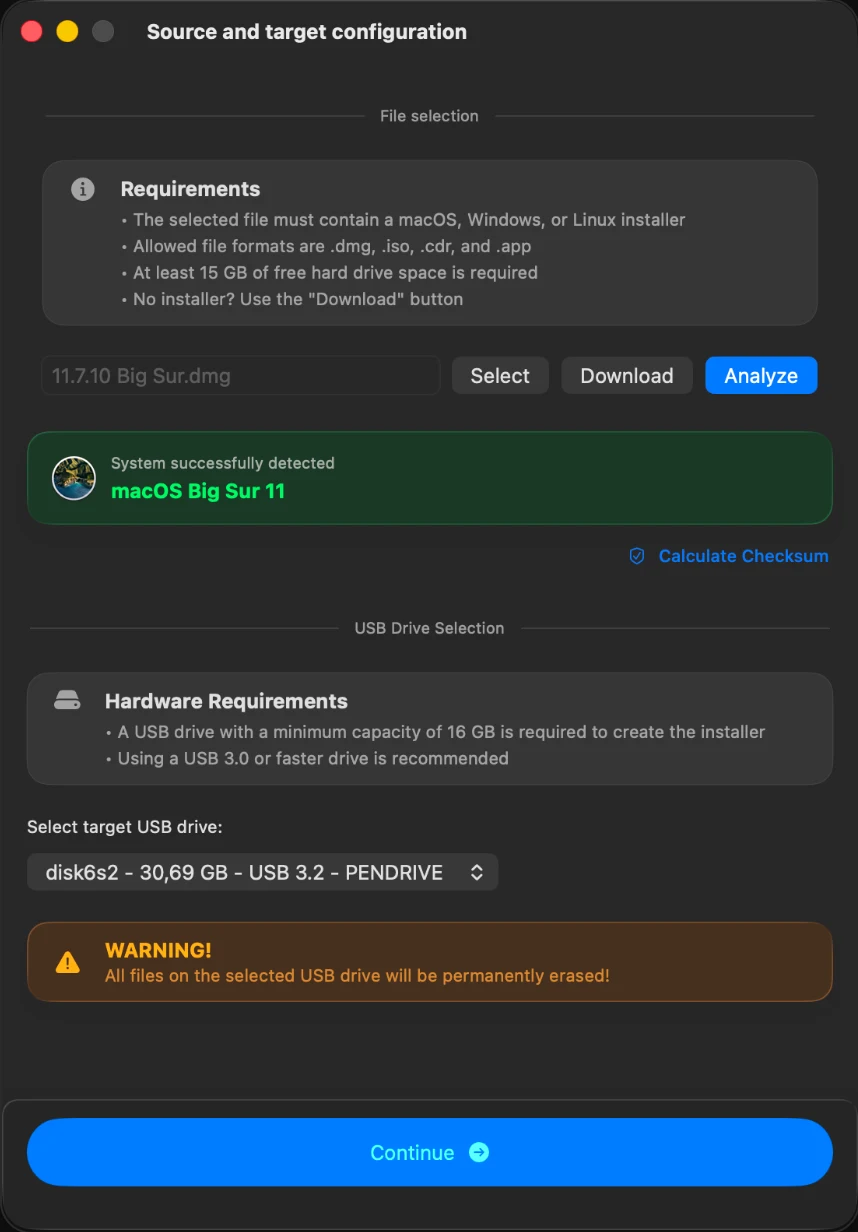
請用磁碟名稱、容量與實際接上的裝置一起確認,不要照抄示範中的磁碟代號。暫時拔除不會用到的外接儲存裝置,也能減少選錯的機會。製作會清除所選 USB 的資料;檔案尚未備份、或你無法確定是哪一顆碟,就先不要繼續。
macUSB 的製作流程文件要求在破壞性作業前明確確認。到作業摘要時,再核對系統與 USB,確認無誤才開始;取消製作並不會把已經清除的資料還原。
另外,依專案說明,製作需要 macUSB 的「允許在背景執行」與「完全磁碟存取權限」。請只針對自己確認要使用的 macUSB 設定。若出現架構不相容或 Rosetta 需求,也要依提示處理;增加磁碟權限無法把不相容的安裝程式變成相容。
macUSB 也能處理支援的 Windows、Linux 映像檔,並非只用來製作舊版 macOS 安裝碟。但它是在 Mac 上準備媒體,不能據此推論 Windows 或 Linux 就能在這台 Mac 上直接啟動。
Windows 流程要確認映像檔與目標電腦的 BIOS/UEFI 模式。依 v2.4 的Windows 製作說明,遇到超過 FAT32 單檔限制、需要拆分的 install.wim 時,才需要另外準備 wimlib;它沒有隨 macUSB 一起附上。讀者已有 Windows 電腦可用時,也可參考Windows USB 安裝工具的流程。
Linux 映像寫入後,macOS 可能無法掛載其中的檔案系統。若正在進行 macUSB 的 Linux 製作流程,且出現文件所描述的「無法讀取磁碟」提示,應選擇「忽略」,不要為了讓它出現在 Finder 而初始化。這個提示本身不能用來判斷 USB 是否寫入成功,仍須看製作結果與目標機的開機情況。
macUSB 顯示製作完成後,先退出 USB,再拿到預計使用的電腦測試。要驗證的是「目標機能否進入預期的安裝程式」,不是 Finder 裡看得到檔案就算完成。
使用 macOS 安裝碟時,可依 Apple 的可開機安裝磁碟指示進入:
Apple 也提醒,安裝過程仍需要網路來取得機型所需的韌體等資訊,且 macOS 必須與目標機相容。T2 機型若無法從外部媒體啟動,要檢查「開機安全性工具程式」的外接媒體設定。
PowerPC 舊機另有專案的 Open Firmware 指南,不能直接套用上面的 Intel 流程。作者記錄中,iMac G5 可從 USB 啟動,iBook G4(2003)則有偵測到 USB 卻未成功啟動的情況;相容表列出系統名稱,不等於涵蓋每一款機器。
如果只是先驗證 USB,看到預期的安裝程式入口即可,接著結束並回到原本的啟動磁碟;不需要為了測試而清除內部磁碟。若目標是連復原環境都進不去的韌體故障,應先分辨是否屬於 Mac DFU 修復流程的問題,不能假設換一支 USB 就能解決。
不同階段的問題,要回到不同地方處理。不要一看到失敗,就重複清除磁碟或略過來源分析。
| 畫面或症狀 | 先確認什麼 | 可以採取的下一步 |
|---|---|---|
| 看不到外接 HDD/SSD | macUSB 每次開啟時,預設關閉這類目標 | 確定需要使用且已備份後,再到 Options → Enable external drives support 啟用 |
| 目標使用 APFS,無法繼續 | 專案明示 APFS 不會自動轉換 | 核對正確外接碟與備份,再依該安裝來源的格式要求,用「磁碟工具程式」處理 |
| 來源無效或架構不相容 | 檔案是否完整、是否為要用的系統,製作的 Mac 是否支援該流程 | 重新取得合適來源,或改用相容的工作 Mac;不要任意略過分析 |
| Windows 提示缺少 wimlib | 所選映像是否需要拆分 install.wim | 依程式提示準備 wimlib,再重新檢查前置條件 |
| 已製作完成,目標機仍不啟動 | 系統與機型、開機選單、外部媒體政策及連接方式 | 先排除目標機條件,再判斷是否需要重新製作 |
遇到仍無法定位的問題,可以從 macUSB 的 Help 選單匯出診斷紀錄,向專案 Issues說明工具版本、安裝來源、目標機型與卡住的階段。分享前先檢查紀錄中是否有不想公開的使用者名稱或檔案路徑。把失敗停在哪一步說清楚,比只留下「USB 不能用」更容易找到原因。