TechMoon 科技月球
WordPress、SEO 與 AI 工具實測指南
TechMoon 科技月球
WordPress、SEO 與 AI 工具實測指南

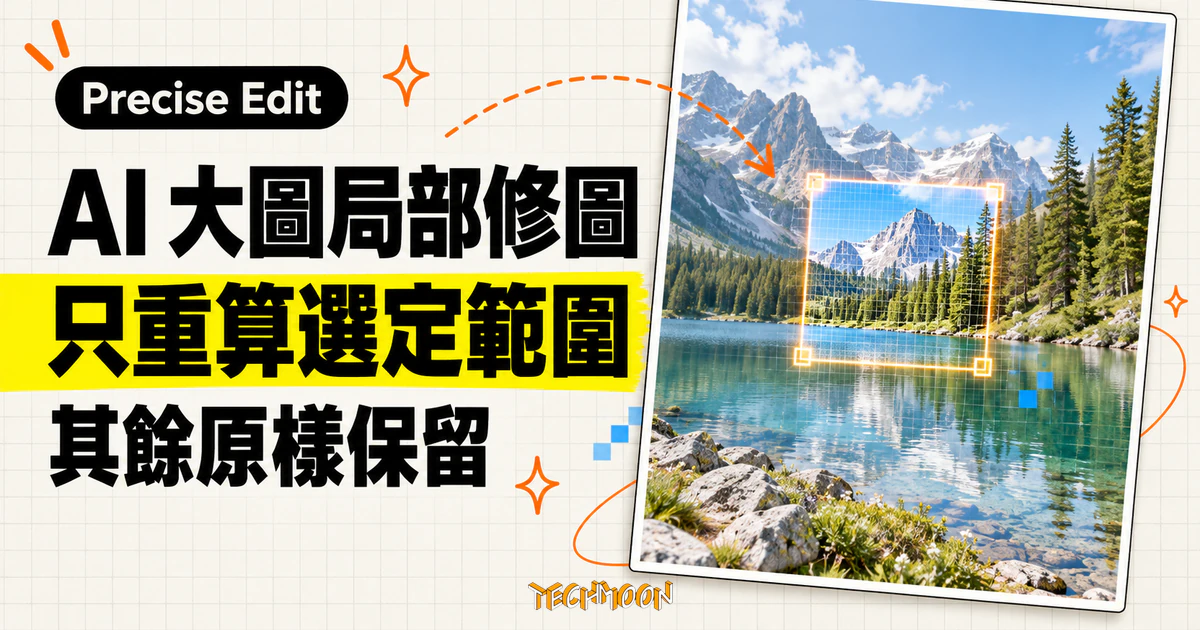
Ideogram Precise Edit 的 context window 把局部修改與整張圖的尺寸拆開:預設全圖模式超過 4,194,304 像素會縮小回傳,改用 auto 或指定座標只重算範圍內像素並保住原圖寬高。遮罩選太大時 auto 會退回全圖縮小,輸入上限則是 67,108,864 像素,這些數字是官方 API 文件 2026 年 10 月下旬才補齊的。
用 AI 摘要這篇文章:
一張 4,016×6,016 的商品照,客戶只要求把包包改成酒紅色。這種需求在電商攝影裡天天出現,難的從來不是改色,是讓整張圖超過兩千四百萬個像素裡沒被點名的部分原地不動。把整張圖交給生成模型重畫,顏色對了、背景的紋理卻可能微妙地變了;先裁出局部改完再拼回去,交界處又容易留下色差與邊框。Ideogram 的 Precise Edit 這次要處理的正是這一段。
官方功能頁把這項能力叫「Precise Edit with context window」,主打可以在最高 8K 的圖上做局部編輯,不必再縮圖、也不必把裁切結果拼回原圖;API 文件則給了它精確得多的形貌:一個叫 context_window 的參數、三種模式,配上幾組寫死的數字。要把大圖交出去之前,值得先弄懂三個問題:回傳的圖還會是原尺寸嗎?遮罩(mask)和 context window 是同一件事嗎?官方說的「最高 8K」到底指哪一個數字?
三個答案都寫在官方 API 文件裡,而且多數是 2026 年 10 月下旬才補上的:預設模式會把超過 4,194,304 像素的圖縮小;遮罩標示要改哪裡、context window 決定模型處理時看見多大範圍,兩件事分開設定;8K 指的是輸入上限,單一處理範圍的面積上限其實是 2048×2048 這個等級。
Precise Edit 的 API 端點(POST /v2/image/precise-edit/ideogram-4-5)預設走全圖模式,參數 context_window 不設就是 none。文件對這個預設行為寫得毫不模糊:整張圖的處理上限是 4,194,304 像素,正好是 2048×2048 的面積;更大的圖會縮小到符合上限再處理,文件給的例子是 8192×8192 進、2048×2048 出。
這個數字是面積上限,不能讀成單邊上限。4,016×6,016 的商品照約 2,420 萬像素,是上限的五倍多,走預設模式的結果就是整張縮小。文件只給了 8192 那一個換算例子,沒有各種尺寸的對照表,所以「4,016×6,016 會被縮成多少」沒有官方答案,也不該靠自己推算,只能看回圖尺寸。
換個角度看這個門檻:2048×2048 的面積上限,意味著 3000×3000 這種還稱不上大的圖就已經超標,會被縮小處理。真正能在全圖模式下原樣過關的,只有 2K 等級以下的圖;從手機直出到相機原檔,多數素材其實都落在會被縮小的那一側。這也解釋了官方行銷為什麼直接拿 4K、8K 當對比組。
縮小的代價也不只解析度。官方功能頁用一組對照示範說明:同一張 4K 原圖,不設 context window 時被縮成 2K 處理,織標字母的修復結果放大看就糊了一級;設了 context window 只處理選定範圍,整張圖保住原始 4K。這是官方自己提供的示範,用意正是把兩條處理路徑的差別擺在同一張圖上。
換句話說,context window 存在的理由就寫在預設值的行為裡:想保住大圖,就得把「要改的範圍」從整張圖切出來,讓模型只在那一塊動工,範圍外的像素按文件說法是逐像素原樣複製,輸出在任何輸入尺寸下都保持原圖的寬高。
很多修圖工具都有遮罩,Precise Edit 的文件特別把遮罩和 context window 拆成兩個控制項,因為它們回答兩個不同的問題。遮罩回答「哪些像素要改」:黑色標示要修改的區域、白色標示保留區,介於兩者之間的灰階值會被歸到黑白其中一邊;遮罩必須跟原圖同尺寸,而且必須同時包含黑色與白色區域。要留意這個黑白定義跟部分修圖軟體的習慣相反,帶著舊習慣過來會做出完全相反的事。
context_window 回答的是「模型處理時看見多大範圍」。auto 模式必須搭配遮罩,系統會在遮罩周圍自動框出一個處理範圍;手動模式直接給四個數字 y_min,x_min,y_max,x_max(y 在前、x 在後,原點在圖片左上角,最大邊界本身不算進範圍),換算下來範圍寬是 x_max 減 x_min、高是 y_max 減 y_min。文件給的例子是 512,1024,2048,3072:一個 2048 像素寬、1536 像素高的範圍,左上角落在向右 1024、向下 512 的位置。
| 模式 | 遮罩 | 處理範圍怎麼來 | 原圖尺寸的下場 |
|---|---|---|---|
none(預設) | 選配 | 整張圖 | 超過 4,194,304 像素就整張縮小 |
auto | 必須提供 | 系統在遮罩周圍自動框選 | 保住原尺寸;遮罩選取超過 4,194,304 像素時退回全圖縮小 |
| 指定座標 | 選配,只能選範圍內的像素 | 自己給 y_min,x_min,y_max,x_max | 保住原尺寸;範圍面積同樣以 4,194,304 像素為上限 |
手動範圍有四條硬限制:必須完全落在圖片內、每側至少 256 像素、長寬比要在 1:6 到 6:1 之間、面積不超過 4,194,304 像素。1:6 這條值得記住:想沿著一根細長的欄杆或吊帶拉一條窄長條,比例超過就過不了這關。
auto 跟手動座標的取捨,取決於工作型態。單張作業、手上已經有遮罩,讓 auto 自己框最省事;要進管線、要可重現、要留下「當初改的是哪一塊」的紀錄,手動座標把範圍寫死在請求裡,任何人重播同一組參數都會得到同一個範圍。兩種模式也都能跟遮罩並用,文件唯一的條件是遮罩選取的像素不能落到範圍外。
批次流程最該記下的,是 auto 模式的一個安靜行為:如果遮罩本身選取的範圍超過 4,194,304 像素,沒有任何局部範圍裝得下它,請求不會失敗,而是退回全圖模式、整張縮小處理。對單張作業的人,這只是結果不如預期;對一次跑幾百張的管線,這是不檢查回圖尺寸就會混進交付物的縮圖。
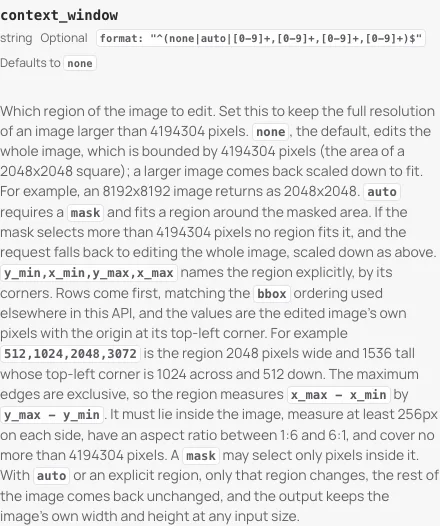
官方功能頁標語寫「images up to 8K」,對應的是 API 文件裡輸入圖的兩個上限:檔案最大 50MB、像素總數最大 67,108,864,文件還特地註明 8192×8192 剛好滿足這個數字。8K 只描述輸入上限;處理範圍與輸出各有各的口徑。
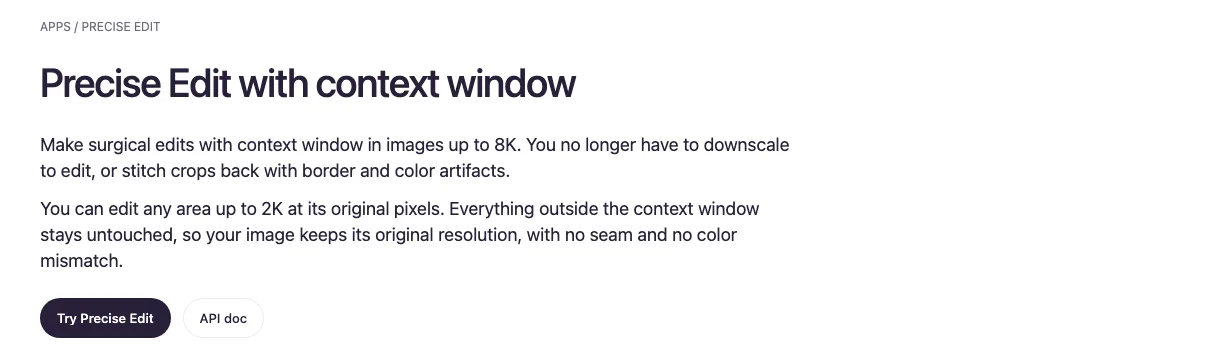
單一處理範圍的面積上限是另一個數字:4,194,304 像素,等於 2048×2048。官方功能頁自己也寫「You can edit any area up to 2K at its original pixels」,任何一塊範圍要以原始像素處理,就是 2K 這個等級的大小。三個數字合起來才是完整圖像:8K 等級的圖進得來,2K 等級的範圍改得動,輸出保持原圖尺寸。
範圍內要改成什麼樣子,還可以靠參考圖引導:reference_images 最多四張、每張最大 50MB,它們只提供參考、本身永遠不會被修改,被動到的只有 image 那一張;帶遮罩的請求因為遮罩佔掉一個名額,參考圖最多帶三張。官方示範裡換球鞋與修標籤的案例,都是原圖加一張參考圖的組合。而宣傳影片裡那個 6,600 萬像素的場景,換算一下也確實在 67,108,864 像素的輸入上限內,行銷文案裡的這個數字是真實送得進 API 的尺寸。
官方示範裡最能說明比例的是包包換色案例:來源圖 4,016×6,016(標示 24.2 MP),處理範圍只有 1,024×1,024(約 105 萬像素),座標 2538,2038,3562,3062,回圖尺寸與來源相同。整張圖的像素裡,真正交給模型重算的大約是二十三分之一,其餘按文件的說法逐像素複製。這張示範的來源照片標示為 Christopher Macsurak 的 CC BY 2.0 授權作品,提示詞也整句附在案例裡:把淡藍色手提包改成酒紅色、保留皮革紋理與光線。
功能頁另有一支宣傳影片,內容是在 6,600 萬像素的客廳場景裡標出壁爐上方一扇「窗」,以原始像素編輯再放回,接著依序處理樓梯、沙發、戒指與電車旁的車輛。這些都是官方提供的展示,另外多個示範案例的來源圖自述由 Nano Banana Pro 生成,官方在案例標示裡逐一註明。示範能說明用途與流程,取代不了對自己素材的驗證。
context_window 這個參數本身並不新。網際網路檔案館保存的 API 文件快照顯示,10 月 16 日的版本裡三種模式、256 像素下限與 1:6 長寬比限制都已經存在,只是當時對全圖模式的描述只有一句含糊的「大圖回傳時可能變小」。10 月 21 日的快照仍然如此。
改動也不只發生在 context_window 一個欄位。10 月 16 日快照裡,輸入圖的限制只有檔案 50MB 一條,67,108,864 像素的上限是 10 月 21 日之後才補上的。補上之後,文件的邊界與行銷頁的 8K 口號才對得起來:67,108,864 像素剛好等於 8192×8192,行銷標語裡的 up to 8K 在文件裡有了對應的硬數字。
到 10 月 30 日造訪時,文件已經補齊全部明確數字:4,194,304 像素的全圖上限與 8192×8192 縮成 2048×2048 的例子、輸入圖 67,108,864 像素上限、auto 模式遮罩超限時退回全圖的規則,還有簡介裡「要編輯 4K 或 8K 圖片的完整解析度,就設定 context_window」的直白說法。可以查證的事件是「文件在 10 月 21 日之後的某一天把行為講清楚了」,而非「功能在那一天上線」;功能頁與文件都沒有標任何發布日期,把查核日期當成上市日期寫,是二手轉述裡常見的錯。
這個區別有實際意義。文件補上明確數字,代表官方願意把這些行為當成承諾寫下來,接 API 的人可以據此設計流程;但「文件何時寫明」與「服務何時開始這樣運作」是兩件事,文件回答不了後者。修訂速度本身也是提醒:這份文件在 10 月 21 日到 30 日之間確定改版過一次,引用它任何數字之前,先回官方頁面核對一遍。
計費規則是這份文件裡最乾脆的一段:唯一影響價格的欄位是 quality。very_low 最快最便宜、high 較慢較貴、預設值是 medium;送進來的圖多大、context_window 設成什麼,都不改變價格。對 8K 圖的局部修改來說,成本評估只需要看品質檔位,不必為了省錢先把大圖縮小再送。
想在花錢前知道一筆請求的價格,文件提供了 dry_run 參數:設為 true 時只做驗證與試算,不生成、不儲存、不計費,回傳一個價格報價物件。把它當批次流程的前置檢查很自然:先用預計的設定試算一輪,確認單價與參數合法,再放行真正的生成。量大時另有非同步模式與 webhook 交付可選,結果送達以 Ed25519 簽章驗證。
要反覆嘗試同一張圖時,seed 參數可以固定隨機種子、讓相同設定重現;需要版權偵測的場景也有開關,但文件註明會增加延遲,被標記的圖會以 is_image_safe: false 回傳。
文件加功能頁,仍有三件事沒有答案。context_window 的確切上線日期,官方頁面從未標示。網頁版 Precise Edit 的介面是否提供手動輸入座標的控制項,功能頁只展示「送出遮罩與處理範圍」的案例標示,實際介面要登入才能確認。API 單張價格的金額,文件只寫計費規則,實際數字要進開發者後台才看得到。
輸出品質是另一條要自己驗的軸。文件承諾的是範圍外像素逐像素複製、輸出保持原尺寸;「無接縫、無色差」則是功能頁的行銷用語,兩者證據等級不同。顏色尤其如此:生成出來的酒紅色與實物的酒紅色中間隔著螢幕、材質與打光,要用在商品頁之前,對照實物參考資料這一步省不掉。
放進工具箱裡看,它解決的是「重算範圍」的問題:SurgePix 把 AI 生成圖拆成可編輯圖層、改字不必重做整張圖,是同一個方向的不同做法;已經縮過的舊圖想救解析度,那是 Clarity Upscaler 這類 AI 圖片放大工具的領域,兩者不互相替代;只是換個顏色、去掉小物件的輕量需求,也可以先試 Edit0 這種一句話改圖工具,再決定要不要為了局部精度去申請 Ideogram 的 API 金鑰。
動手順序照文件的設計走最穩:先算目標範圍的面積與長寬比,確認每側至少 256 像素、落在 1:6 到 6:1 之間;用 dry_run 試算價格與參數;生成後核對回圖尺寸是否與原圖相同,這一步能當場抓出 auto 模式退回全圖縮小的情況。原圖、遮罩、範圍座標與提示詞留檔,結果不如預期時才知道該調哪一項。