TechMoon 科技月球
WordPress、SEO 與 AI 工具實測指南
TechMoon 科技月球
WordPress、SEO 與 AI 工具實測指南

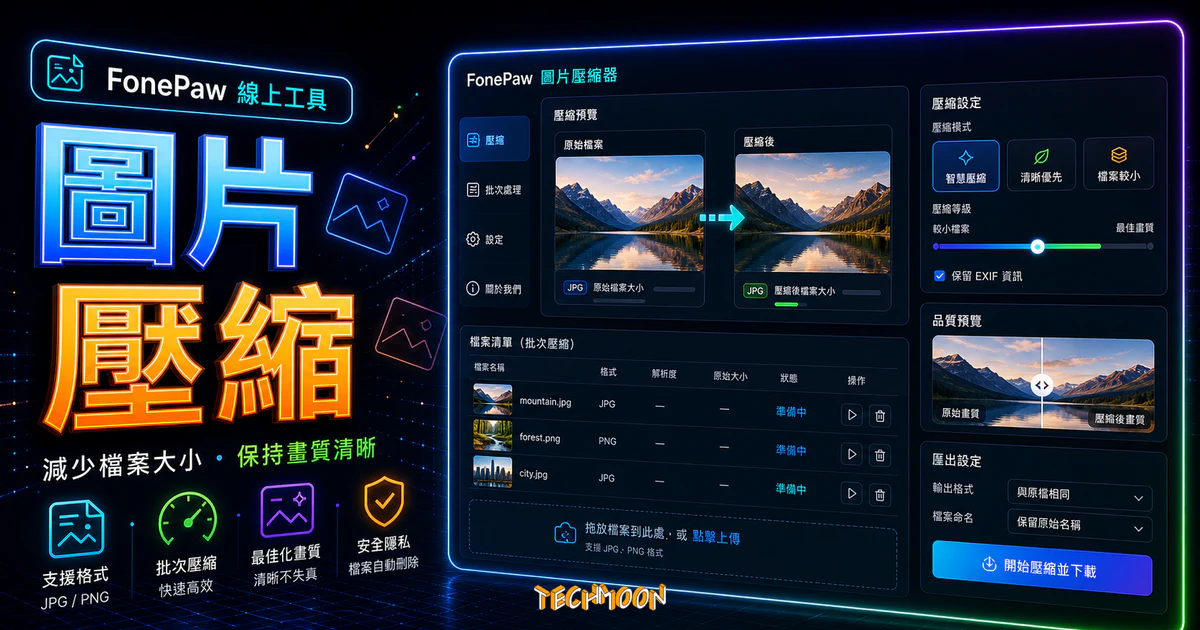
FonePaw 線上圖片壓縮是免費、免安裝的線上工具,支援 JPG 與 PNG,單次最多 25 張、每張上限 5 MB,實測壓縮比落在 75% 到 83%,畫質幾乎看不出差異,適合部落客與電商賣家快速處理網頁用圖。
用 AI 摘要這篇文章:
FonePaw 線上圖片壓縮是一款免費、免安裝的線上圖片壓縮工具,官方宣稱能把 JPG 和 PNG 圖片壓縮 50% 到 92%,實測壓縮比則穩定落在 75% 到 83%,壓縮後的畫質幾乎看不出差異。單次最多處理 25 張,每張上限 5 MB,適合部落客、電商賣家和需要快速壓縮網頁用圖的人。
若需要批次處理大量照片且不想把檔案交給雲端,開源的Caesium Image Compressor也值得拿來比較。
工具名稱:FonePaw 線上免費圖片壓縮服務
官方網址:https://www.fonepaw.com/photo-compressor/
費用:完全免費,無使用次數限制
支援格式:JPG、JPEG、PNG
單檔上限:5 MB|批次上限:25 張/次
圖片平均佔了一個網頁總體積的 50% 以上(資料來源:HTTP Archive)。如果你直接把相機或手機拍的高解析度照片上傳到網站,一張 4 MB 的圖片就會拖慢整個頁面的載入速度。Google 從 2021 年起將 Core Web Vitals 納入搜尋排名指標,其中 LCP(最大內容繪製時間)直接跟頁面中最大元素的載入速度有關,而這個元素通常就是你文章裡的首圖。
實際的影響有多大?我之前在優化WordPress 網站速度時做過測試:把首頁 12 張圖片全部壓縮後,頁面載入時間從 4.2 秒降到 1.8 秒,LCP 分數從「需要改善」變成「良好」。對於行動裝置佔比超過六成的台灣市場來說,這個差距直接影響跳出率和使用者等待意願。
除了搜尋排名,壓縮圖片還能降低每月頻寬消耗、減少主機儲存空間用量,對使用流量計費方案的站長來說是直接省錢。如果你正在挑選主機方案,可以參考我們整理的WordPress 虛擬主機推薦比較。
FonePaw 是一家提供多元數位工具的軟體公司,產品線涵蓋資料恢復、影片轉檔、系統修復等。旗下的線上圖片壓縮服務定位很明確:讓任何人在幾秒鐘內完成 JPG 和 PNG 壓縮,不用安裝軟體,不用註冊帳號。
截至 2026 年 5 月,FonePaw 官方頁面顯示的核心規格如下:
| 項目 | 說明 |
|---|---|
| 支援格式 | JPG、JPEG、PNG |
| 費用 | 完全免費,無次數限制 |
| 單檔上限 | 5 MB |
| 批次處理 | 一次最多 25 張 |
| 壓縮方式 | 失真壓縮,官方宣稱可達 50-92% |
| 隱私 | 端對端加密,壓縮後 1 小時自動刪除 |
| 需註冊 | 不用 |
| WordPress 外掛 | 無 |
和同類工具相比,FonePaw 的優勢在於「免費且無使用次數限制」。ShortPixel 雖然功能更強(支援 WebP、有 WordPress 外掛),但免費額度每月只有 100 張。FoneDog Photo Compress 的功能和 FonePaw 非常類似,兩者可以互為備用方案。
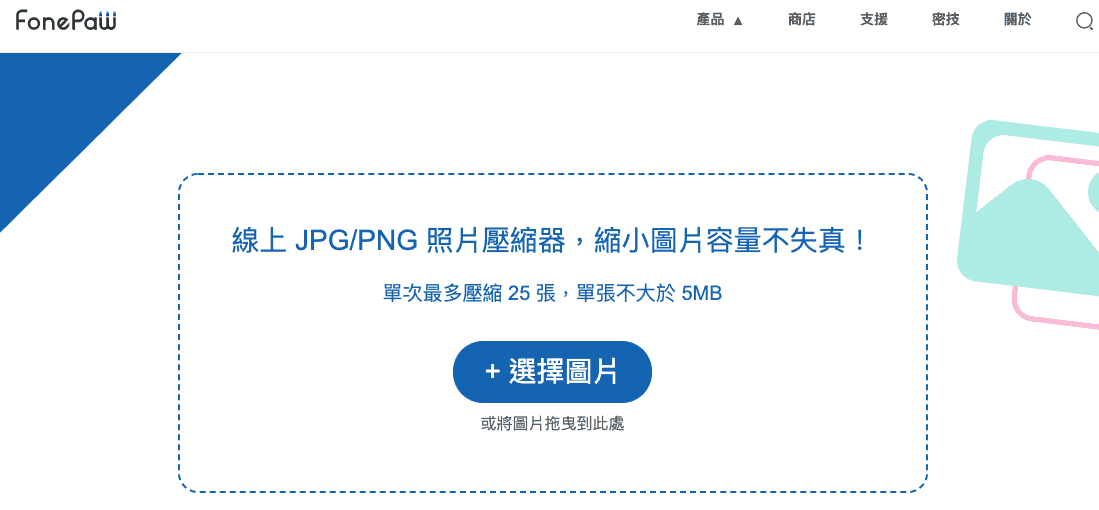
整個流程不到三分鐘就能完成,以下是實際操作步驟。
用瀏覽器前往 FonePaw 圖片壓縮服務。頁面中央有上傳區域,支援繁體中文介面,不需要登入就能直接使用。
把圖片檔案從檔案管理員拖曳到上傳區域,或點擊「Add Images」按鈕從本機選擇。一次最多選擇 25 張。如果你手邊沒有測試圖片,可以到免費圖庫網站下載幾張高畫質素材。
上傳後 FonePaw 會自動開始壓縮,通常幾秒內完成。每張圖片下方會顯示壓縮前後的檔案大小對比和壓縮百分比。
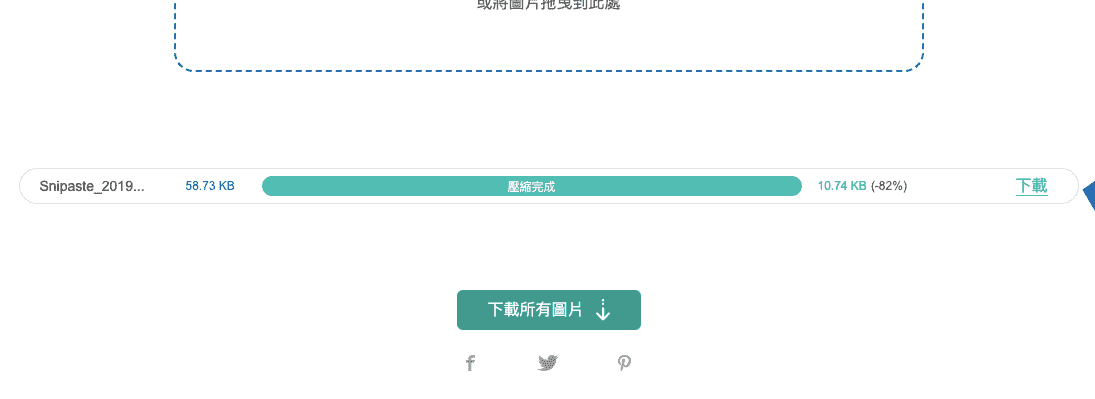
選擇單張下載或點「Download All」一次打包下載。下載的檔案會保留原始格式(JPG 仍是 JPG,PNG 仍是 PNG)。
實用小技巧
圖片超過 25 張怎麼辦?處理完第一批後重新整理頁面就能繼續上傳,使用次數沒有限制。如果需要一次處理幾百張圖片,建議改用 ShortPixel 或 Imagify 這類提供 API 批次處理的服務。
我實際用幾種不同類型的圖片測試 FonePaw 的壓縮表現,以下是結果。
| 圖片類型 | 原始大小 | 壓縮後 | 壓縮比 | 畫質評價 |
|---|---|---|---|---|
| 風景照片(4000×3000) | 4.8 MB | 890 KB | 81% | 優秀,肉眼無差異 |
| 產品照片 | 1.67 MB | 277 KB | 83% | 優秀,細節完整 |
| 網頁截圖(PNG) | 850 KB | 210 KB | 75% | 良好,文字清晰 |
| 人像照片 | 2.3 MB | 460 KB | 80% | 優秀,膚色自然 |
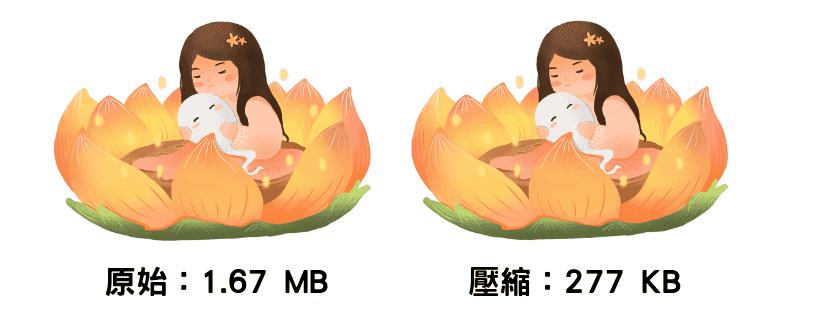
整體來看,壓縮比穩定落在 75% 到 83% 之間,壓縮後的畫質對網頁展示場景完全過關。只有放大到 200% 以上才能勉強看出微小的差異。如果你想自己比較不同壓縮工具的效果,Recompressor 可以幫你找出壓縮比和畫質的最佳平衡點。
市面上免費的圖片壓縮工具不少,以下是 FonePaw 和幾個主流替代方案的橫向比較。
| 工具 | 支援格式 | 單檔上限 | 批次處理 | 免費額度 | WP 外掛 |
|---|---|---|---|---|---|
| FonePaw | JPG, PNG | 5 MB | 25 張/次 | 無限制 | 無 |
| ShortPixel | JPG, PNG, WebP, GIF, PDF | 10 MB | 50 張/次 | 100 張/月 | 有 |
| Squoosh | JPG, PNG, WebP, AVIF | 無限制 | 單張 | 無限制 | 無 |
| Recompressor | JPG, PNG | 無限制 | 單張 | 無限制 | 無 |
| Compressor.io | JPG, PNG, GIF, SVG, WebP | 10 MB | 單張 | 無限制 | 無 |
| Imagify | JPG, PNG, WebP, GIF, PDF | 5 MB | 批次 | 200 張/月 | 有 |
| Optimizilla | JPG, PNG | 無限制 | 20 張/次 | 無限制 | 無 |
| FoneDog | JPG, PNG, SVG, GIF, WebP | 10 MB | 批次 | 無限制 | 無 |
| ResizePixel | JPG, PNG, GIF, BMP, WebP | 25 MB | 批次 | 無限制 | 無 |
從表格可以看出幾個關鍵差異:
如果你的需求就是偶爾壓縮一批 JPG 或 PNG,FonePaw 絕對夠用。但如果你經營圖片量大的 WordPress 網站,建議搭配安裝壓縮外掛做自動化處理。
壓縮之前先選對格式,效果會更好。
不確定用哪種?先試 JPG,通常不會出錯。如果圖片需要透明背景就用 PNG。想進一步優化再考慮轉 WebP。
線上壓縮工具適合偶爾處理圖片,但如果你每天都要上傳大量圖片,或網站有多位作者共同維護,手動壓縮效率太低。以下是我在 Kinsta 主機上運行多年的 WordPress 圖片優化流程。
個人部落客文章量不大,手動壓縮反而更能控制品質。多人協作的大型網站,自動壓縮外掛幾乎是必備的。推薦首選是 ShortPixel,壓縮比和畫質取得很好的平衡,而且支援自動轉檔 WebP。另一個選擇是 Imagify,提供三種壓縮等級,免費版每月 200 張。
壓縮只是優化的一環。WordPress 5.5 以後內建 Lazy Loading,會自動為圖片加上 loading="lazy" 屬性。你還需要啟用 GZIP 壓縮來減少傳輸量,搭配 Cloudflare CDN 讓全球訪客從最近的節點載入圖片。如果你使用的是 Bluehost 等虛擬主機,可以安裝 快取外掛來進一步提升效能。完整的 WordPress 效能優化教學可以參考這篇指南。
fonepaw-compress-tutorial.png,不要用 IMG_20230817.jpg。FonePaw 最適合以下使用場景:手上有一批 JPG 或 PNG 圖片(每張不超過 5 MB),需要快速壓縮後上傳到網站或社群媒體。具體來說,像是部落客準備文章配圖、電商賣家處理產品照片、學生做報告需要壓縮圖片。
如果你需要處理超過 5 MB 的高畫質相片、需要 WebP 格式輸出、需要在 WordPress 後台自動化處理,那 FonePaw 就不是最佳選擇。可以改用 WebsitePlanet 圖片壓縮工具 或 Compressor.io 處理更大的檔案,用 Adobe Photoshop Express 做更精細的調整。
單眼相機或高階手機拍的 JPG 動輒 8 到 15 MB,這時候有幾個替代方案。
如果你的工作流程涉及圖片放大和壓縮,也可以參考 AI Image Enlarger,在放大圖片的同時保持畫質。
不需要。FonePaw 線上圖片壓縮是 100% 免費的服務,沒有隱藏費用,也不需要提供信用卡資訊,可以無限次使用。這點和 ShortPixel 免費版每月 100 張的額度限制不同。
FonePaw 使用失真壓縮演算法。根據實測,壓縮比在 75% 到 85% 之間時,肉眼幾乎看不出差異。只有放大到 200% 以上仔細比對才能發現微小的細節損失。對網頁展示來說完全沒有問題。
目前只支援 JPG(JPEG)和 PNG,不支援 GIF、SVG、WebP、BMP。需要壓縮其他格式可試試 FoneDog Photo Compress(支援 SVG、GIF、WebP)或 Compressor.io。需要調整圖片尺寸可用 ResizePixel,支援更多格式且上限到 25 MB。
根據 FonePaw 官方說明,上傳的圖片使用端對端加密,壓縮完成後 1 小時內會自動從伺服器刪除。但如果圖片涉及商業機密或高度敏感資訊,建議使用本機工具如 Squoosh(瀏覽器離線處理,圖片不上傳到任何伺服器)會更安心。
FonePaw 的圖片壓縮服務是網頁版工具,手機瀏覽器可以正常開啟和使用。不過手機的檔案管理不如電腦方便,操作體驗會差一些。FonePaw 有推出手機端 App(主要是資料恢復和系統工具),但圖片壓縮功能目前只有網頁版。
更多圖片壓縮工具推薦:ShortPixel / Recompressor / Squoosh / ResizePixel / FoneDog Photo Compress / Imagify