TechMoon 科技月球
WordPress、SEO 與 AI 工具實測指南
TechMoon 科技月球
WordPress、SEO 與 AI 工具實測指南

favicon.io 用一個下載補齊瀏覽器到手機的七種網站圖示檔案,免註冊、圖片處理不出瀏覽器;emoji 授權與檢查器後端代抓是使用前該知道的兩條邊界。
用 AI 摘要這篇文章:
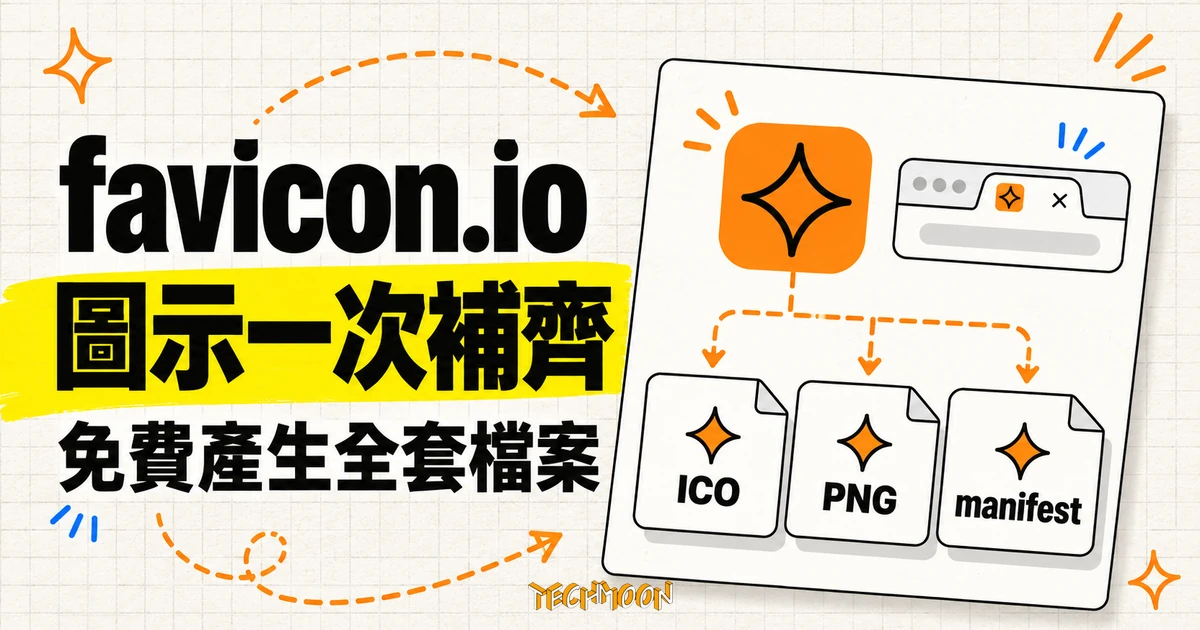
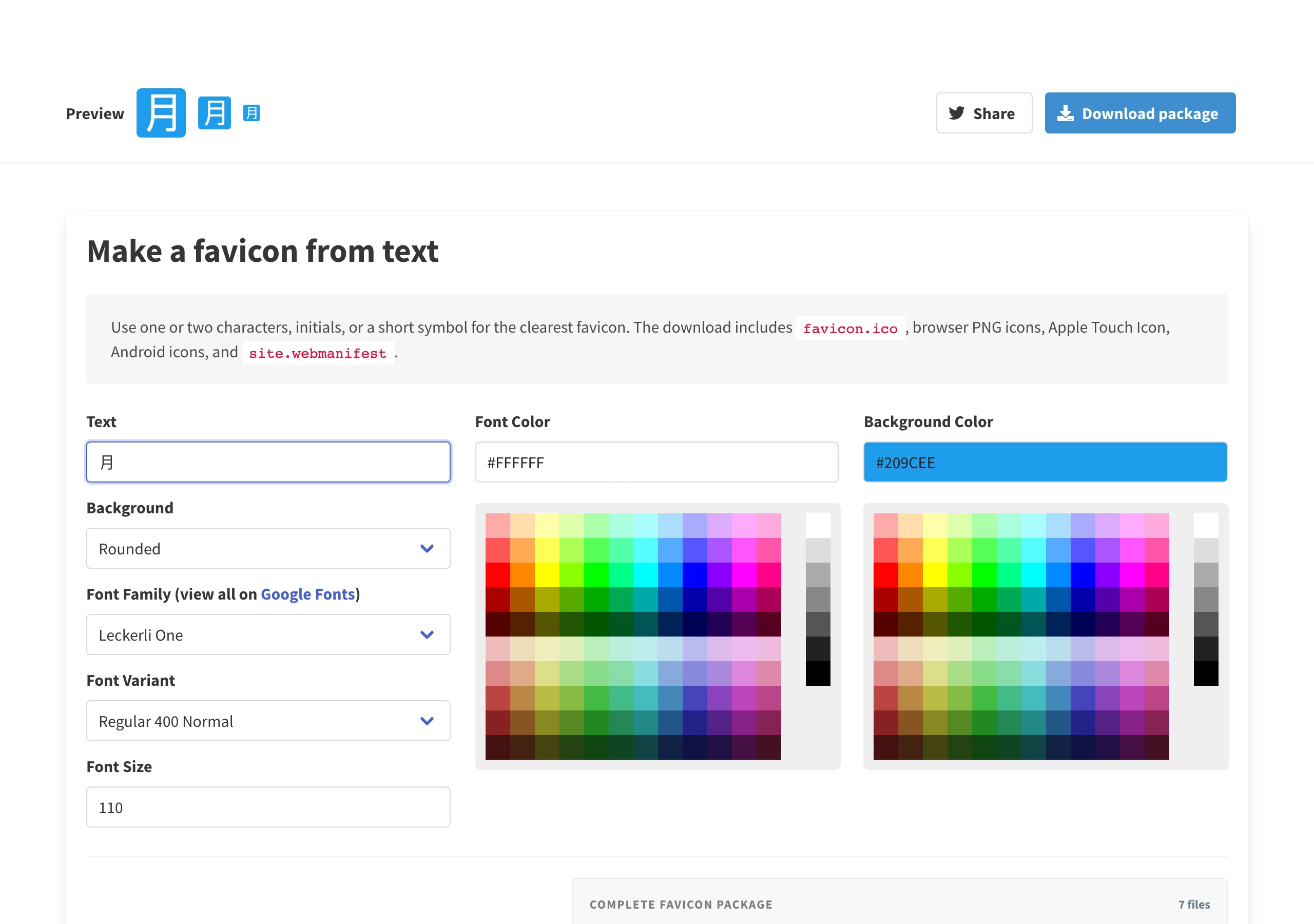
把一個「月」字丟進 favicon.io 的文字產生器,畫面上的預覽顯示藍底白字的圓角圖示;按下 Download,幾秒後拿到一個 ZIP:favicon.ico、16×16 與 32×32 的 PNG、180×180 的 apple-touch-icon、Android 用的 192×192 與 512×512、一份 site.webmanifest,外加一個記錄字型來源的 about.txt。整包 42KB,全程不用註冊、不用留信箱。這是我實際操作跑出來的結果,也是這個網站最核心的賣點:它把「網站圖示」這件零碎差事,收斂成一次下載。
結論先講。favicon.io 適合當「補齊網站圖示」的預設工具:免費、免帳號、四種產生器輸出同一套完整檔案包,logo 圖片的處理全程在你的瀏覽器裡完成,網際網路檔案館對它的封存紀錄從 2013 年 7 月延續至今,是這個品類裡少見的長壽站。使用前有三件事該知道:直接拿 emoji 當圖示時,授權義務跟著 Twemoji 的 CC-BY 條款走;網址檢查器會把你輸入的網址送到站方後端代為抓取;介面只有英文與西班牙文,沒有中文。
先畫出這個工具的邊界。favicon.io 做的事情是「把你已經有的東西轉成完整圖示包」:一張 logo 圖片、幾個字母、一個 emoji、一份 SVG,四種輸入對應四個產生器,輸出內容完全相同。它不會幫你從無到有發想圖示,頁面自己也不諱言這一點,emoji 區的提示寫著挑大膽、簡單的圖形,因為細節多的圖在 16×16 會直接消失。16×16 是整個品類的物理限制:一個瀏覽器分頁上的圖示只有這麼大,再厲害的產生器也變不出面積。
和站上介紹過的另外幾個 favicon 工具比起來,定位差異很清楚。favicon.run 與 favicon.im 做的是「抓走別人網站已經裝好的圖示」,Favicon Extractor 把一個網站宣告過的所有尺寸一次攤開,屬於查別人的現況;favicon.io 反方向,做的是「把自己缺的檔案補出來」,上遊的備料則可以交給早年介紹過的 SVG Favicon Maker 這類文字轉 SVG 工具。想找靈感或抄現成圖示,前面幾個順手;要把自己網站的圖示補到完整,favicon.io 才是對的工具。
文字產生器的操作面比想像中講究。輸入一兩個字母或短詞後,可調的東西有三組:造型有方形、圓形、圓角三種;字型清單整排來自 Google Fonts;文字色與底色各有一組色票,連灰階色階都分開給。預覽區會同時以數種大小顯示結果,縮到 16×16 那格還認得出字,這套設計才算過關。圖片轉檔那條路更單純:上傳 logo 原圖,它負責縮出各尺寸;SVG 轉換則是把向量檔轉成點陣圖示包,輸入來源不同,下載到的東西一模一樣。
打開實際下載的壓縮包,每個檔案對應一種使用場景,這張表就是整包的說明書:
| 檔案 | 尺寸 | 用在哪 |
|---|---|---|
| favicon.ico | 16×16/32×32/48×48 複合 | 舊瀏覽器的根目錄備援 |
| favicon-16×16.png | 16×16 | 瀏覽器分頁 |
| favicon-32×32.png | 32×32 | 高解析度分頁 |
| apple-touch-icon.png | 180×180 | iPhone 與 iPad 加到主畫面 |
| android-chrome-192×192.png | 192×192 | Android 主畫面 |
| android-chrome-512×512.png | 512×512 | Android 與 PWA 安裝畫面 |
| site.webmanifest | 安裝資訊與圖示清單 |
用工具實際拆開 favicon.ico 驗過,它是貨真價實的多尺寸複合檔,一個檔案內含 16×16、32×32、48×48 三種大小,各 32 位元色深。這與站上尺寸指南的說法對得起來:完整的一支 ICO 應該同時包 16、32、48,前兩者餵瀏覽器分頁,48×48 留給 Windows 桌面捷徑;32×32 另有個冷門用途是 Windows 工作列的捷徑圖示。把多種尺寸塞進同一支 ICO,正是它的開源核心庫 favicon.js 負責的工作。PNG 五個檔案的長寬與上表一致。兩個小地方要自己動手:manifest 裡的 name 與 short_name 欄位是空字串,站方不會幫你填網站名稱,裝上去之前得補;about.txt 記錄了這次用的字型是 Leckerli One 與字型檔來源網址,但授權欄位印出來的字面值就是 undefined,等於提醒你字型授權要自己再查一次,這點後面授權段會再接手。
「處理都在瀏覽器裡」是這類工具最常見也最難驗證的宣稱,favicon.io 的說明頁沒有把這句話大字寫出來,所以我直接把它頁面的前端程式碼抓下來看。結果比宣稱更乾淨:圖片轉檔、文字產生器、SVG 轉換這幾條功能鏈的程式碼裡,找不到任何把檔案送出去的 API 呼叫,沒有上傳端點、沒有第三方轉檔服務;整個網站對外的連線對象只有 Google Analytics、Google AdSense 廣告與幾個社群分享按鈕。也就是說,你的 logo 在你自己機器的瀏覽器裡畫成各種尺寸再打包,不經過別人的伺服器。隱私政策與這個行為層對得起來:站方自述只在自願寫信聯絡時才收得到個資,網站上的問卷不收信箱帳號,贊助洽詢走 Netlify 表單,其餘都是廣告與統計服務的第三方 cookie。
能這樣運作,靠的是兩個公開的零件。把 canvas 圖形編成 ICO 格式的 favicon.js,與畫文字圖示用的 center.js,都是站長 John Sorrentino 自己放上 GitHub 的開源專案,授權都是 MIT,分別有 200 與 127 顆星,條款頁的 Built With 清單也明列兩者。這構成一種不常見的信任結構:網站本身沒有公開原始碼、託管在 Netlify 上,但最核心的轉檔邏輯是任何人都可以抓下來審視的程式碼。兩個庫最後的程式碼推送分別停在 2024 年 10 月與 2023 年 1 月,對功能早已完整的小工具庫來說談不上棄養,但如果你想追的是活躍開發中的專案,這裡不會有那種訊號。
產生器之外,站上還有一個 Favicon Checker,輸入任何網址,它會告訴你這個網站的圖示套件缺了什麼。我把本站 techmoon.xyz 丟進去,結果比預期有料:判定 Needs Work,四項必備檢查只通過一項。具體來說,180×180 的 apple-touch-icon、32×32 與 192×192 的 PNG 都抓得到,這是 WordPress 內建 Site Icon 機制自動產生的;但根目錄的 favicon.ico 回應 404,HTML 裡沒有宣告 16×16 的 PNG 連結標籤,整個網站也沒有 web manifest。WordPress 幫你生了一半的檔案,另一半要自己補,這個落差正好示範了檢查器的價值:它不管你的平台幫你做了多少,只看瀏覽器與手機實際找不找得到檔案。
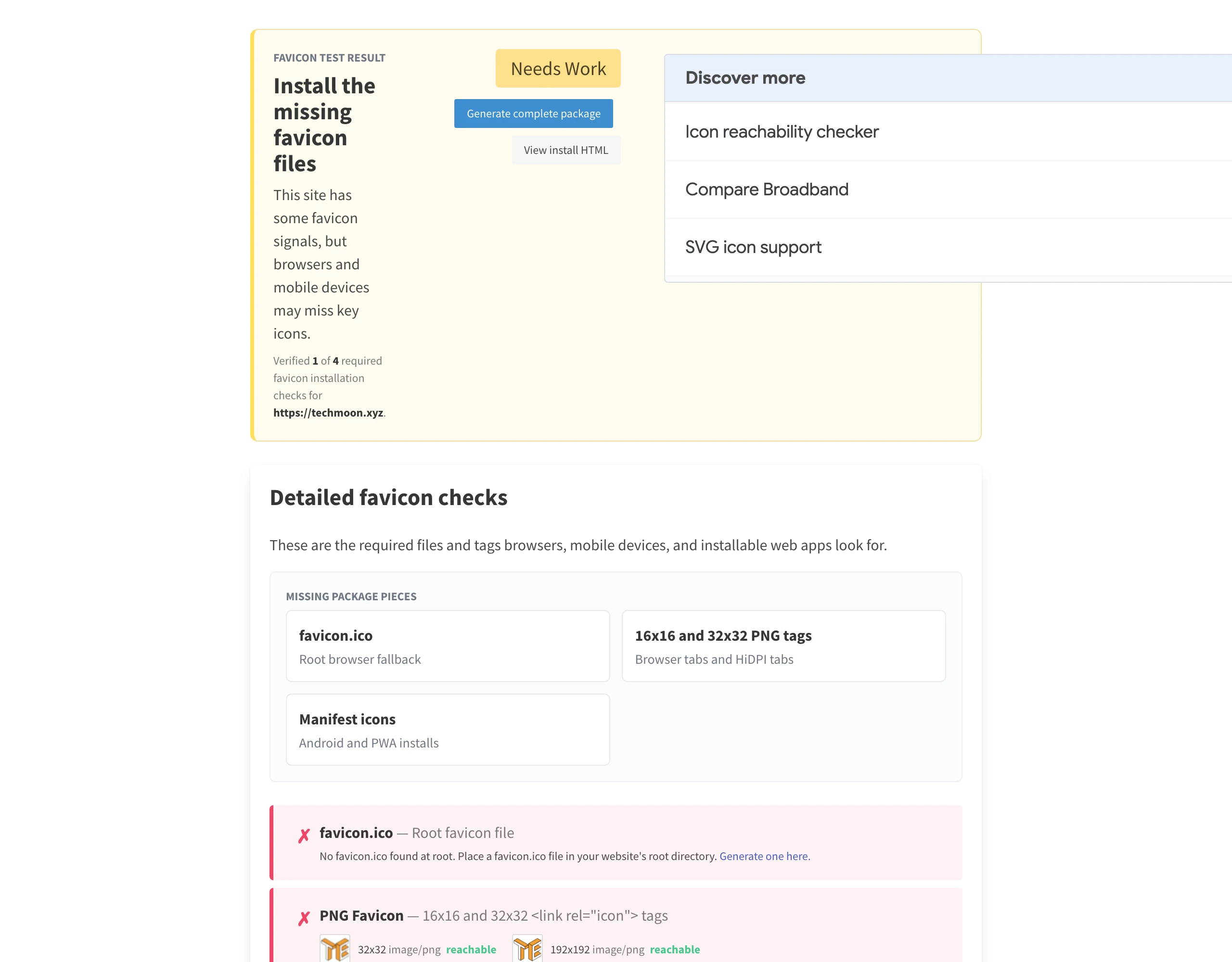
檢查器還有一組延伸檢查,標題列在結果旁邊:SVG 圖示支援與圖示可連線性。檢查的 API 回應裡還帶出一筆 Windows 8 動態磚時代的遺產:msapplication-TileImage 標籤宣告的 270×270 磁貼圖,這種舊規格照樣被掃出來。結果區的下一步直接給兩顆按鈕,Generate complete package 帶你回產生器補檔,View install HTML 給你該貼的語法,整個網站的功能其實是繞著「檢查、補齊、驗收」這個循環設計的。
這裡有個誠實邊界要說清楚。產生器純前端,檢查器卻不是:翻開它的程式碼,檢查請求會送到位在 .netlify/functions/check-favicon 的後端函式,由站方伺服器代你去抓目標網站,再把結果送回你的瀏覽器。這是技術上的必然,瀏覽器的跨網域限制讓純前端幾乎做不到這件事,但結果就是你輸入的網址會離開你的電腦。測自己的公開網站無妨;未上線的內部網址、客戶的 staging 環境這類還不能曝光的位址,別丟進去。
四個產生器裡,emoji 那個最容易踩到授權地雷,而 favicon.io 在這件事上寫得算誠實。條款頁載明:emoji 圖形來自 Twitter 開源的 Twemoji 專案,版權屬 Twitter 與貢獻者,以 CC-BY 4.0 授權散佈,使用前應閱讀條款原文。CC-BY 的核心義務是標示出處,站方對應的做法是每個 emoji 包的下載裡都附上出處說明檔案。官方清單標示共有 1,809 個 emoji 圖示可選,頁面上每次列出 120 個,可以照名稱、符號或分類搜尋。標示義務不會因為你用了別的工具就消失,差別只在這裡把義務提醒寫在條款與下載包裡。
文字產生器這邊的授權鏈更長一層:字型全部來自 Google Fonts,個別字型有各自的授權條款,條款頁建議使用前逐一確認;而前面提過,下載包 about.txt 的授權欄位印的是 undefined,等於把最後一哩的查證工作留給你。整理成一個原則:這個網站產生的檔案,權利狀態跟著你的輸入走。用自己畫的圖、自己買的字,輸出就是乾淨的;拿別人的 logo、有授權義務的 emoji,義務原封不動帶到你的網站上。條款也直白寫了這句:站方不對使用者產生的圖像負責,你該只用自己有權利使用的內容。
包有了,裝上去才是完成。網站每個產生器頁面都附同一組安裝步驟:解開 ZIP,把檔案放到網站根目錄,把頁面提供的四行 link 標籤貼進 HTML 的 head 區(apple-touch-icon、32×32、16×16 的 PNG 宣告與 manifest 連結),最後再把網址丟回檢查器驗收。這樣的設計讓它不像一次性工具,裝完還能回頭確認裝對了沒有。
不同平台的裝法差異,站方寫了六篇專屬指南:WordPress、Shopify、Squarespace、Webflow、Wix、Next.js 各一篇。WordPress 那篇的內容值得一提,它先講清楚新版的正規做法:WordPress 6.5 以後,設定 → 一般裡就有 Site Icon 欄位,上傳一張至少 512×512 的方形圖,系統會自動產生常見尺寸;舊版則在外觀 → 自訂 → 網站識別裡。指南的建議是用 favicon.io 這類轉換器先把 logo 整理成 512×512 的方形 PNG,再交給 WordPress 的內建機制。換句話說,在 WordPress 上正確的用法是拿它備料,不是拿它直接覆蓋,這個分寸指南本身有講清楚。
觀念不清楚的人,教學區也補了基礎課:什麼是 favicon、各尺寸的完整對照、怎麼用 ICO 格式裝、怎麼改用 PNG 與 link 標籤裝,各一篇。對第一次碰這件事的人,這幾篇剛好把「為什麼要七個檔案」講完,不用再跳出去查規格。
最後把缺點集中攤開。介面只有英文與西班牙文,頁尾的語言切換就這兩項,操作本身不難,但沒有中文介面可選。商業模式是廣告:Google AdSense 版位明確標示 Advertisements、隱私政策列出的第三方服務有四個:Google Tag Manager、Google Analytics、AdSense 與 Netlify,另有刊登廣告的業務頁與 Buy me a coffee 的贊助連結。一個從 2013 年撐到今天、2026 年封存紀錄仍在累積的個人站,靠廣告維持免費是常見活法,代價就是頁面上的廣告與統計 cookie。站的規模是一個人的事業,條款頁署名 John Sorrentino,這種結構的好處是激進改版或收費翻臉的機率低,壞處是沒有團隊備援,網站的存續繫於一人。
功能面的限制再補三條。manifest 的網站名稱要自己填,前面提過;about.txt 的字型授權欄位不會給你答案,商用前自己查 Google Fonts 的條款頁;檢查器只能看單一網址的現況,沒有批次或排程監測。如果需求是監看別人網站的圖示變化,這不是對的工具,前面連結的抓取類工具或許更合適。
整體判斷:把你手上的 logo、字或 emoji 補成瀏覽器到手機都認得的完整圖示包,favicon.io 是目前最省事的免費路徑之一,純瀏覽器處理與開源核心零件讓它的信任度高出同類一截。把它定位成流程裡的備料與驗收工具,產出檔案的權利自己把關,這套組合就站得住。