TechMoon 科技月球
WordPress、SEO 與 AI 工具實測指南
TechMoon 科技月球
WordPress、SEO 與 AI 工具實測指南

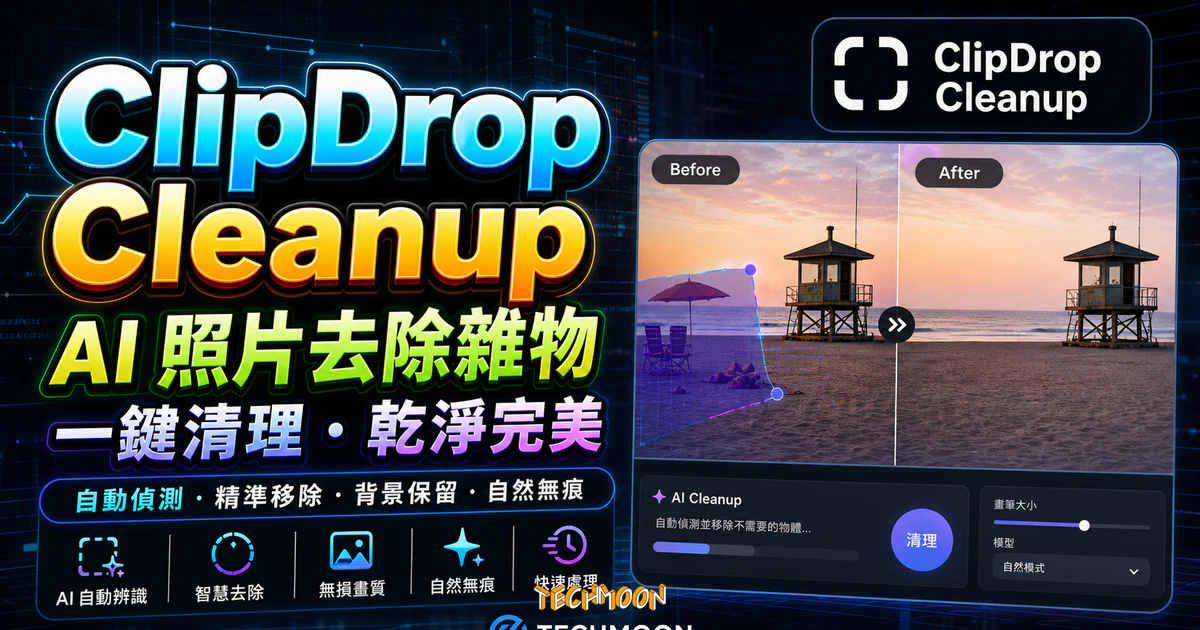
拍照時路人亂入、角落多出垃圾桶、照片上有浮水印都很常見,ClipDrop Cleanup 用筆刷塗抹就能免費移除照片中的人物、雜物與文字,免註冊線上直接用,每 24 小時可處理 20 張。
用 AI 摘要這篇文章:
ClipDrop Cleanup 是一款免費的線上 AI 物件移除工具,用筆刷塗抹就能把照片中的路人、雜物、文字和浮水印清掉,免註冊直接用,每 24 小時可處理 20 張。
拍完照才發現背景多了路人、角落有垃圾桶、或照片上有浮水印,這種狀況很常見。過去得靠 Photoshop 的印章工具慢慢修,現在用 AI 只要幾秒就能搞定。ClipDrop Cleanup 就是專門處理這類需求的工具,背後的 AI 技術會根據周圍畫面自動填充被移除的區域,讓整張圖看起來像原本就是那樣。
ClipDrop 最早由法國團隊 InitML 開發,2023 年被 Stability AI 收購,2024 年轉手給 Jasper,目前仍維持免費方案。除了 Cleanup,同一系列還有去背工具、圖片放大工具、重新打光工具和文字移除工具,各自負責不同的圖片處理需求。
ClipDrop – Cleanup
https://clipdrop.co/cleanup
ClipDrop Cleanup 的核心功能是「局部物件移除」(inpainting),跟一般去背工具不同。去背工具把整個背景拿掉,Cleanup 則是讓你指定照片中某個區域,AI 會把那個區域的內容移除,同時根據周圍畫面自動補上合理的背景。你可以把它理解為 AI 版的橡皮擦,但這個橡皮擦不只擦掉東西,還會自動把擦掉的地方補好。
Cleanup 的前身是獨立工具 Cleanup.pictures,同樣出自 InitML 團隊,這個網站至今仍在運作,免費版一樣限制 720p 輸出,但 Pro 訂閱已整併到 ClipDrop 的定價體系,現在直接用 clipdrop.co 的 Cleanup 就好。
跟之前介紹過的 jpgRM 線上修圖工具相比,兩者操作邏輯很類似,都是用筆刷塗抹要移除的區域。不過 ClipDrop 的優勢在於背後有一整套工具生態系,移除完物件後可以直接銜接到放大、打光等其他工具,不用重複上傳下載。開發者若想把這個能力接進自己的產品,ClipDrop 另有按用量計費的 inpainting API 可以串接。
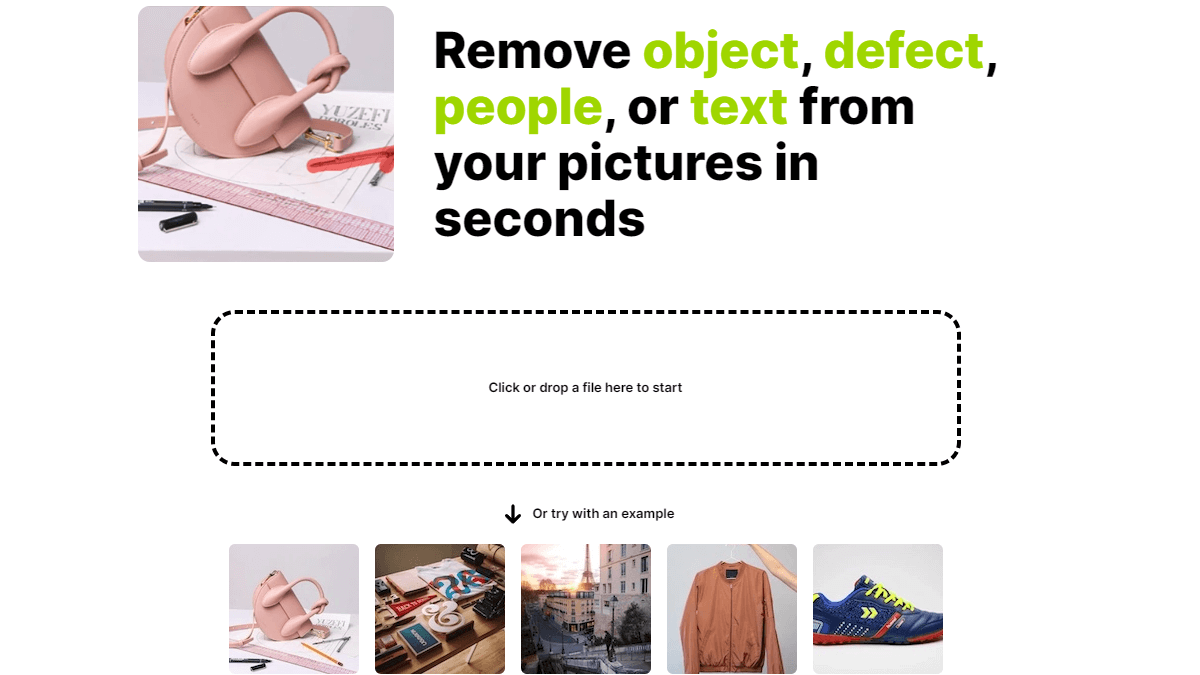
從官方頁面來看,Cleanup 支援的移除類型包括:人物、物體、文字、浮水印、瑕疵。處理時間大約 3 到 5 秒,操作流程是「上傳圖片、用筆刷塗抹、等 AI 處理、下載結果」,整個過程在瀏覽器裡完成,不需要安裝任何軟體。
進入 ClipDrop Cleanup 頁面後,把圖片拖曳到上傳區域,或點擊選擇檔案。頁面下方也有範例圖片可以直接試玩。如果你需要高畫質素材來測試,可以從Unsplash 圖庫或Pexels 免費圖庫下載。
上傳後會直接進入編輯畫面,畫面上唯一的工具就是筆刷。用筆刷把想移除的物體塗滿,左下角可以調整筆刷大小。建議先用大筆刷快速覆蓋物體主體,再用小筆刷修飾邊緣,筆刷範圍比物體實際邊緣多出 2 到 3 像素的效果最好。
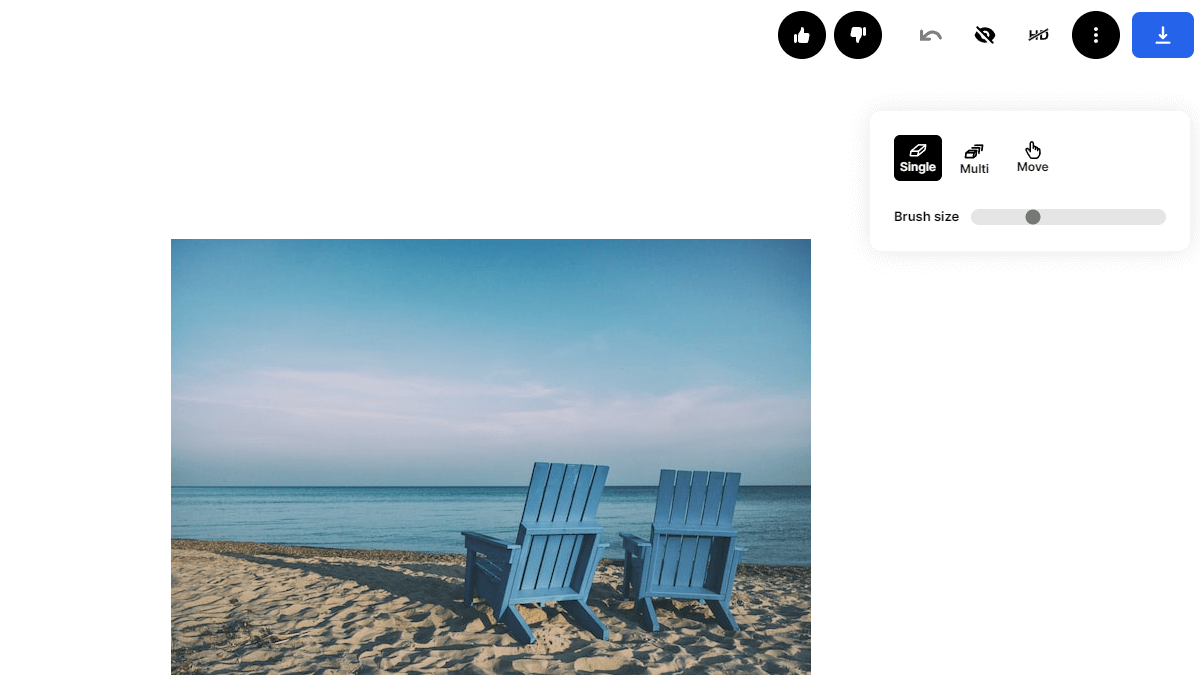
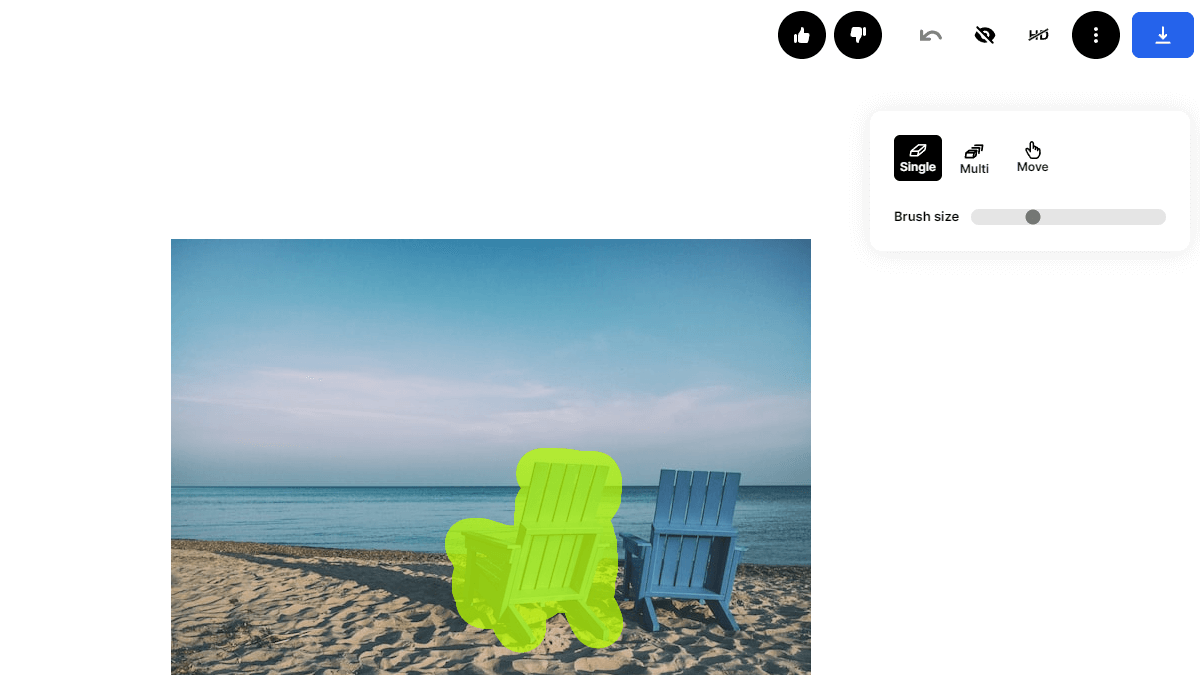
塗滿後放開滑鼠,AI 會在幾秒內完成處理。它不只是把塗掉的區域變成空白,而是根據周圍畫面內容自動「推測」被遮住的部分應該長什麼樣子,然後補上去。這就是所謂的內容感知填充技術,跟傳統用 Photoshop 的印章工具慢慢修相比,效率高出好幾倍。
處理完成後,右邊會出現一排選項,可以把結果直接丟到 ClipDrop 的其他工具繼續加工,例如用放大工具提升解析度或用打光工具調整光影。滿意的話直接點右上角的「Download」按鈕就能免費下載,格式為 PNG。如果需要轉檔,可以搭配 AnyWebP 線上轉檔工具或Free Online File Converter。

截至 2026 年 9 月,ClipDrop 的定價結構如下。免費方案不需要註冊帳號就能使用,限制在輸出解析度和每日使用次數。Pro 方案解除這些限制,適合需要大量處理高解析度圖片的使用者。
| 項目 | 免費方案 | Pro 方案 |
|---|---|---|
| Cleanup 次數 | 每 24 小時 20 次 | 每 24 小時 1000 次 |
| 輸出解析度 | 最高 720px | 高解析度,無尺寸限制 |
| 是否需註冊 | 不需註冊 | 需要註冊 |
| 排隊優先 | 一般佇列 | 跳過佇列 |
| 費用 | 免費 | 月繳方案(提供免費試用) |
免費方案的 720px 輸出上限是最大的限制。如果你處理的照片是用手機拍的 4000×3000 解析度,輸出會被壓縮到 720px 寬,對於需要高解析度的印刷或大圖輸出來說不夠用。但如果只是用在網頁、社群媒體貼文或簡報,720px 通常夠了。
免費方案的 20 次/24 小時限制是針對 Cleanup 這個工具獨立計算的。同一個免費帳號下的其他工具(去背、放大、打光等)也各有自己的次數限制,不會互相影響。
ClipDrop Cleanup 在不同場景下的表現差異滿大,主要取決於背景複雜度和移除面積。以下是三個常見場景的實測觀察。
熱門景點拍照幾乎不可能避開人群,這大概是最常見的使用場景。拿一張京都街道照片測試,背景是整排木造建築,路邊有兩三個行人。用筆刷把行人塗滿後,AI 大約 3 到 4 秒完成處理,建築物被行人遮住的底部被合理地補了回來,磚牆紋理也接得滿自然。在社群媒體的縮圖尺寸下幾乎看不出痕跡。
電商賣家常遇到供應商提供的產品圖上有價格標籤或品牌浮水印。用 Cleanup 把貼紙區域塗滿後,AI 會移除貼紙並補上產品本身的顏色和紋理。但如果貼紙面積佔了產品表面很大的比例,補出來的內容可能會有些模糊。遇到這種情況可以搭配 AI 畫質增強工具做二次優化,或換個思路用 Adobe 去背工具把產品摳出來放到乾淨背景上。
風景照最常見的干擾元素就是電線和電線桿。如果電線後面是單純的天空,移除後幾乎看不出痕跡。但如果電線橫跨了建築物或樹木等複雜背景,補出來的結果可能會有破綻,需要分區處理或試幾次。碰到這種情況,可以先試試用 AI 降噪工具處理一下畫面細節再進行移除。
整體來說,ClipDrop Cleanup 在「背景相對單純」的情境下表現最好。背景越複雜、移除面積越大,AI 需要推測的內容就越多,出錯的機率也跟著提高。這不是 ClipDrop 單獨的問題,目前市面上所有同類工具都面臨一樣的限制。
市場上能做類似事情的工具不少,以下整理了幾個常見選項的差異。每個工具都有自己擅長的場景,選對工具比選貴的工具更重要。
| 工具 | 核心功能 | 免費方案 | 最適合場景 |
|---|---|---|---|
| ClipDrop Cleanup | 局部物件移除 | 免註冊,20 次/24h | 移除路人、雜物、浮水印 |
| jpgRM | AI 魔術橡皮擦 | 免費,有次數限制 | 快速抹除小範圍內容 |
| PhotoRoom | 去背加背景替換 | 基礎功能免費 | 產品照去背與背景設計 |
| Remove.bg | 一鍵去背 | 1 張免費預覽 | 人像去背、快速分離主體 |
| Clipping Magic | AI 去背加手動微調 | 可試用,下載需付費 | 精細去背需求 |
從功能定位來看,ClipDrop Cleanup 和 jpgRM 最接近,都是以「局部內容移除」為核心。但 ClipDrop 的生態系優勢是 jpgRM 沒有的,Cleanup 處理完可以無縫銜接到去背、放大、打光等其他工具。PhotoRoom 和 Slazzer、Removal.ai 這類工具則偏向「整體去背」,把主體分離出來再換背景,適合電商產品照的製作流程,和 Cleanup 的「消除多餘元素」是不同方向的需求。
如果你的需求是去除浮水印,HitPaw Watermark Remover 是一個可以考慮的選項,它專門針對浮水印場景做了最佳化,而且對影片浮水印也有效。想要快速一鍵去背的話,Clipping Magic 的自動去背效果也不錯,特別是在處理毛髮邊緣這種細節上表現得比多數工具好。
是的,有完全免費的方案,不需要註冊帳號就能直接使用。免費方案的限制是每 24 小時 20 次使用和 720px 的輸出上限。如果需要更高解析度或更多次數,可以升級 Pro 方案。對一般使用者的日常需求來說,免費方案已經相當夠用。
移除區域的填充品質取決於原始圖片的解析度和背景複雜度。背景單純的情況下,填充效果通常很自然。背景複雜或移除面積太大時,填充區域可能會有些模糊。免費方案的 720px 輸出上限也會影響最終畫質。遇到這種情況可以搭配 AI 圖片放大工具做二次處理。
可以。ClipDrop 有 iOS 和 Android 行動應用程式,在手機上也能使用 Cleanup 功能。手機版可以直接從相簿選取照片處理,修完直接分享到社群媒體。不過如果要精細操作筆刷,電腦版的大螢幕體驗還是比較好。
根據 ClipDrop 官方說明,上傳的圖片僅用於處理,處理完成後會從伺服器刪除。不過如果照片含有敏感資訊(身分證件、銀行帳戶畫面等),建議自行斟酌是否上傳到任何第三方線上工具。一般生活照和風景照基本上不用太擔心隱私問題。
支援常見的 JPG、PNG 和 WebP 格式,手機拍的照片或網路下載的素材直接上傳就可以。如果圖片格式比較特殊,可以先透過 Lens 圖片格式轉換工具轉成 JPG 或 PNG 再上傳。完成後如果想壓縮檔案方便分享,Compressor.io 和 Optidash 都是免費的線上壓縮工具。