Physical Address
304 North Cardinal St.
Dorchester Center, MA 02124
Physical Address
304 North Cardinal St.
Dorchester Center, MA 02124

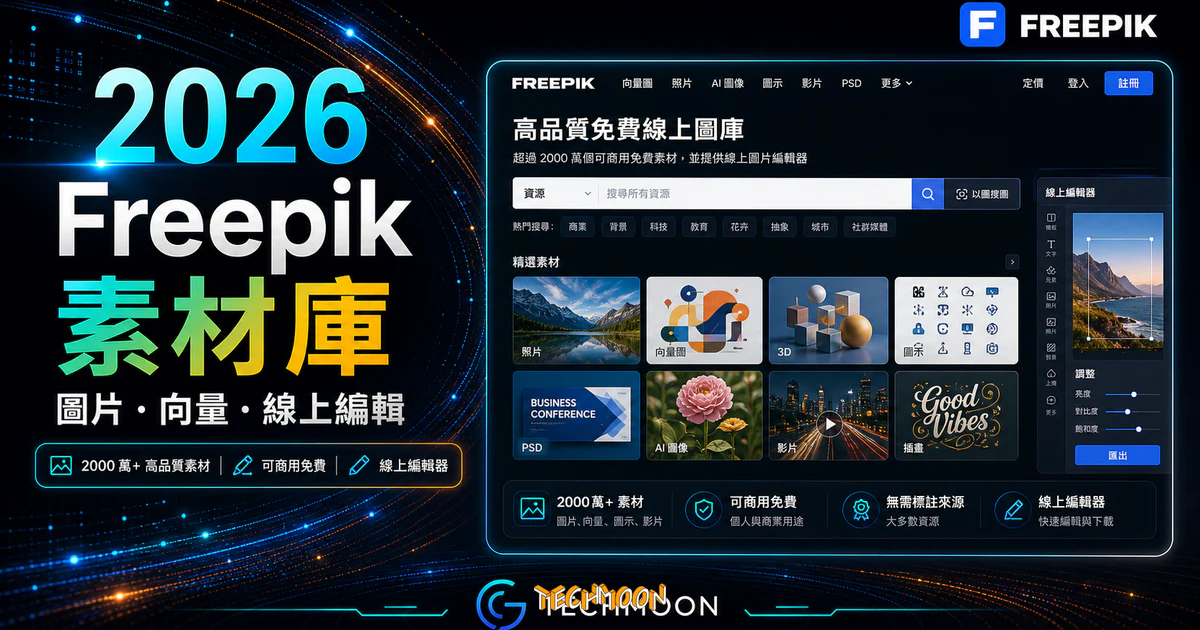
Freepik 是一個非常知名的免費圖庫資源網站,當中提供了非常大量且高品質的圖片與向量圖。當中最特別的地方在於,除了一般常見的 JPG 檔案格式可供下載之外,許多免費圖片都提供 .ESP 與 .PSD 的原始編輯檔案,讓你能夠在下載後,透過 Photoshop 等設計軟體,對圖片進行編輯,非常方便。
Freepik 是目前全球規模最大的免費設計素材平台之一,收錄了數千萬張高品質的相片、向量圖、PSD 檔案、圖標與設計範本。不管你是專業設計師、社群小編還是剛起步的部落客,在這個平台上幾乎都能找到符合需求的視覺素材。跟一般免費圖庫最大的不同在於,Freepik 不只有 JPG 相片可以下載,很多素材還提供可編輯的 EPS、AI 與 PSD 原始檔案,讓你下載後能用 Photoshop 或 Illustrator 進一步調整,彈性非常高。
我自己從幾年前就開始使用 Freepik,當初是為了幫一個電商客戶找產品展示用的去背素材,意外發現它們家的向量圖品質比預期好很多。後來陸續在網頁設計、社群貼文和簡報製作上都會用到,算是我日常工作中不可或缺的工具之一。之前我也介紹過不少類似的免費圖庫網站,像是 Foodiesfeed(美食照片專用)和 Icons8 Photos(整合照片與圖標),但 Freepik 的素材多樣性還是更勝一籌。
Freepik 與知名的免費圖標網站Flaticon隸屬同一家公司(Freepik Company),兩個平台的資源在某種程度上互通。除了素材下載,Freepik 近年也推出了 AI 圖片生成、線上編輯器等功能,從純粹的素材庫轉型成一個更完整的設計工具平台。這篇文章會從授權條款、方案比較、搜尋技巧、AI 功能到與其他圖庫的差異,完整介紹 Freepik 的各項特色。
網站名稱:Freepik — Free Vectors, Stock Photos & PSD Downloads
官方網址:https://www.freepik.com/
目錄
Freepik 於 2010 年在西班牙馬拉加成立,一開始只是專注在免費向量圖素材的小網站,靠著讓使用者免費下載並附上署名的商業模式快速累積流量。經過十幾年的發展,目前已經成為每月有超過 4,000 萬活躍使用者的全球性設計資源平台,素材庫的規模也從早期的幾千張向量圖,成長到現在涵蓋相片、PSD、圖標、範本等超過數千萬個檔案。
跟 Unsplash 這類以攝影照片為主的圖庫不同,Freepik 的核心優勢一直都在向量圖和可編輯的設計素材上。對於需要大量客製化視覺元素的設計師來說,能拿到 EPS 或 AI 格式的原始檔,比單純下載一張 JPG 圖片實用太多了。你可以自由改顏色、調形狀、替換文字,把它變成完全屬於你作品的樣子。
Freepik 旗下不只一個平台,整個 Freepik Company 的產品線涵蓋了設計師日常工作中的多個環節。除了主站 Freepik 之外,Flaticon 專門提供免費圖標資源,收錄了上百萬個不同風格的 icon,每個都有 PNG、SVG、EPS 等格式可以下載。Storyset則是提供可客製化的插圖素材,你能線上調整插圖的顏色、背景和元素比例,直接輸出成動畫或靜態圖。
Wepik(現在整合進 Freepik Editor)是他們的線上設計工具,讓你不用安裝任何軟體就能直接在瀏覽器裡編輯 Freepik 的素材。加上近年推出的 Slidesgo 簡報範本平台,整個生態系幾乎涵蓋了靜態設計的所有需求。
Freepik 把素材分成五大類,每一類的格式和適用場景都不太一樣。搞清楚這些分類,你在搜尋和篩選的時候就能更快找到想要的東西。
| 素材類型 | 檔案格式 | 適用場景 | 是否可編輯 |
|---|---|---|---|
| Photos | JPG、PNG | 網站背景、社群貼文、文章配圖 | 否(僅 Wepik 線上編輯) |
| Vectors | EPS、AI、SVG | LOGO 設計、插圖、印刷品 | 是(Illustrator / Figma) |
| PSD | PSD | Mockup 展示、社群模板、海報 | 是(Photoshop) |
| Icons | PNG、SVG、EPS | 網站 UI、APP 介面、簡報 | 部分可編輯 |
| Templates | PSD、AI | 名片、社群圖、傳單、簡報 | 是 |
向量圖是 Freepik 最早也最核心的素材類型。每張向量圖都提供 EPS 或 AI 格式的原始檔案,你可以用 Adobe Illustrator、Figma 或免費的 Inkscape 開啟。向量圖最大的好處是無限放大不失真,不管你是要做一張 A4 海報還是一面大型輸出牆,解析度都不會打折。我之前幫一個餐飲品牌做菜單設計時,就大量使用了 Freepik 的食物向量圖,把原本的配色改成品牌色系後,整體視覺非常統一。跟Vecteezy比起來,Freepik 的向量圖風格更偏歐美商業設計,完成度比較高。
跟SVG Repo或CSS.GG這類純圖標的向量資源站相比,Freepik 的向量圖更偏向完整的插畫與場景構圖,不只是單一的 icon。如果你需要的是網站 UI 用的圖標,Emblemicons或 Flaticon 會更精準。
PSD 類型的素材是 Freepik 很受歡迎的一塊,特別是 Mockup 場景圖。你可以下載一個包含完整圖層結構的 PSD 檔案,然後用 Photoshop 把你的設計作品嵌入到電腦螢幕、手機外殼、T 恤或包裝盒的場景中,幾分鐘就能產出看起來很專業的產品展示圖。對於需要做作品集或客戶提案的設計師來說,這功能非常實用。
除了 Mockup,PSD 分類裡也有大量的社群媒體模板、海報設計和名片範本。下載後直接在 Photoshop 裡改文字和圖片就能用,對於不太擅長從零開始設計的人來說,這些範本是很好的起點。如果你習慣用線上工具,Freebiesbug 和 Brusheezy 也有類似的 PSD 資源可以搭配使用。
這大概是大家最關心的問題了。Freepik 的素材能不能拿來做商業用途?答案是「可以」,但有條件。你必須先搞清楚 Free License 和 Premium License 的差異,不然用錯授權可能會收到侵權通知。
Freepik 的免費授權(Freepik Free License)允許你在附上署名的前提下,將素材用於個人和商業專案。署名的方式很簡單,在你的作品中標註「Design by Freepik」並附上素材的連結就行。不管是網站上的文章配圖、社群媒體貼文、簡報、還是 YouTube 影片的縮圖,只要你有標註來源,都在授權範圍內。
但有幾個限制要注意。免費帳號每天有下載次數的限制(通常是 10 次),你不能把素材本身拿去轉售或再分發,也不能把素材用在商標或標誌的申請上。如果這些限制對你來說有影響,就需要考慮升級到 Premium 方案。跟CC Search這類採用 CC0 授權的Wikimedia Commons平台相比,Freepik 的 Free License 多了署名要求和下載限制,但相對來說素材的設計感和完成度通常比較高。
付費升級到 Premium 方案後,最明顯的改變是你不再需要在作品中附上署名。這對於做客戶專案的設計師來說很重要,因為客戶通常不希望成品裡出現第三方素材的來源標記。Premium License 還提供更高的下載配額(每天 100 次),並且可以使用標記為 Premium Only 的獨家素材。
一個容易被忽略的差異是,Premium 使用者在法律上享有更完整的授權保障,包含素材的獨家使用權利(non-exclusive)。也就是說,雖然同一張素材別人也可以下載使用,但 Premium 用戶在授權範圍內的權利更明確,遇到版權爭議時也更有保障。
到底要不要花錢升級 Freepik Premium?這取決於你的使用頻率和對署名的要求。下面這張表格把兩個方案的主要差異整理清楚:
| 比較項目 | 免費方案 | Premium 方案 |
|---|---|---|
| 每月價格 | 免費 | 約 €7.49/月起(年繳) |
| 每日下載次數 | 10 次 | 100 次 |
| 素材範圍 | 僅 Free 素材 | 全部素材(含 Premium Only) |
| 是否需要署名 | 是,必須標註來源 | 否,免署名 |
| AI 功能 | 有限次數 | 更多生成額度 |
| 廣告 | 有 | 無 |
| 適合對象 | 個人部落客、學生、輕度使用者 | 專業設計師、行銷團隊、代理商 |
如果你的工作是每天都要產出大量視覺內容(例如電商的商品圖、社群媒體的貼文圖),Premium 方案的下載配額和免署名優勢會幫你省下很多時間。但如果你只是偶爾需要一張配圖或一個 icon,免費方案就夠用了。我自己在接案高峰期會訂閱 Premium,淡季就退回到免費帳號,這樣比較不會浪費。
順帶一提,如果你正在規劃建立自己的設計作品集網站或部落格,一個穩定的主機環境很重要。可以參考Bluehost 的主機方案,對於 WordPress 網站來說 CP 值相當不錯,而且官方安裝精靈很友善,即使是新手也能快速上手。
Freepik 的素材量太大,如果只用簡單的關鍵字搜尋,很容易被幾百頁的結果淹沒。一個很重要的技巧是「用英文關鍵字搜尋」。雖然 Freepik 支援中文搜尋,但英文關鍵字能找到的素材數量和精準度都好很多。舉例來說,搜尋「business card mockup」會比搜尋「名片樣機」得到更豐富的結果。
進入搜尋結果頁面後,左側有完整的篩選器。你可以根據素材類型(Photos / Vectors / PSD / Icons)、顏色、檔案格式、是否含人物、背景類型等條件來縮小範圍。其中「顏色篩選」是我個人最常用的功能,當你已經有品牌色或專案的主色調時,直接用色碼去篩選可以省掉大量試錯的時間。跟在Getty Images或 Unsplash 上搜尋比起來,Freepik 的篩選器在向量圖和 PSD 分類上的精度更高。
有個小技巧很實用:善用排序功能。預設的「Relevance」排序有時候會一直出現同幾組熱門素材,切換到「Recent」可以看到最新上傳的作品,有時候反而能挖到品質更好、還沒被大量使用的圖片。如果你喜歡某位作者的作品風格,也可以點進他的個人頁面,一次瀏覽他上傳的所有素材。
找到想要的素材後,點進素材頁面會看到下載選項。免費素材通常有兩個下載按鈕:「Free Download」和「Go Premium」。選 Free Download 就會開始下載,系統會提醒你需要附上署名。下載的檔案通常是一個 ZIP 壓縮檔,裡面包含 JPG 預覽圖和對應格式的原始檔(EPS、AI 或 PSD)。
格式選擇的建議是這樣的:如果你只想要一張現成的圖片來用,下載 JPG 就好。如果你需要修改顏色或構圖,選 EPS 或 AI 格式的向量圖。如果是 Mockup 場景,就選 PSD 格式。在Stocksnap或AltPhotos這類純照片圖庫上,你只能拿到 JPG,但 Freepik 給你的選擇更多元。
Freepik 在 2023 年後開始大量導入 AI 功能,目前平台上的 AI 工具已經涵蓋了圖片生成、去背、放大和風格轉換等多個面向。這些功能讓 Freepik 從「素材下載站」升級成「素材創作站」,即使你完全沒有設計基礎也能產出堪用的視覺內容。跟AI Image Enhancer這類單一功能的 AI 工具比起來,Freepik 把多種 AI 功能整合在同一個平台裡,使用上更方便。
AI 圖片生成是其中最受矚目的功能。你在文字框裡輸入一段描述(目前以英文效果最好),Freepik 的 AI 就會根據你的描述產生數張圖片供你選擇。產生的圖片品質取決於你的提示詞寫得夠不夠精確,多試幾次通常都能得到還不錯的結果。免費帳號有生成次數限制,Premium 用戶則有更多額度。
AI 去背功能的原理跟ClipDrop Remove Background這類工具類似,上傳一張圖片後 AI 會自動偵測前景和背景,幾秒鐘就能完成去背。效果對於背景比較單純的圖片來說相當不錯,複雜場景可能還是需要手動微調。如果你需要更專業的去背工具,也可以試試Erase.bg或Clipping Magic。處理完去背後,如果發現圖片太小,還可以搭配AI Image Enlarger進行無損放大。
AI 圖片放大則解決了一個很常見的問題:找到的圖片解析度不夠高。Freepik 的 AI Upscale 功能可以把低解析度的圖片放大 2 倍甚至 4 倍,同時盡量維持清晰度。這跟AI Image Upscaler或Bigjpg的原理一樣,都是用深度學習模型來填補放大後缺少的細節。對於需要把素材用在大型印刷品的設計師來說很實用。
Freepik 在 2024 年把原本獨立的 Wepik 編輯器整合進主站,現在叫做 Freepik Editor。這是一個完全免費的線上圖片編輯工具,你不需要安裝任何軟體就能在瀏覽器裡修改 Freepik 的素材。功能包含加文字、貼圖、調整大小、替換背景、套用濾鏡等,基本上涵蓋了大部分日常圖片編輯的需求。
使用方式很直覺。當你在 Freepik 上找到一張 JPG 格式的照片時,素材頁面上會出現一個「Edit online」的按鈕,點下去就會自動把圖片載入到編輯器裡。你可以直接在上面加文字框、改顏色、裁切大小,編輯完成後再下載成 JPG、PNG 或 PDF 格式。這對於需要快速產出社群貼文圖的人來說非常方便,不需要開 Photoshop 就能搞定。
Freepik Editor 也提供大量的設計範本,從 Instagram 貼文、Facebook 封面、名片到傳單都有。你可以在範本的基礎上替換圖片和文字,幾分鐘就能產出一張看起來有設計感的圖片。如果你想要更豐富的線上設計工具,DesignCap和Adobe Creative Cloud Express也是不錯的選擇,各有各的範本特色。editorAC則是在繁體中文範本上有比較好的支援。如果你需要的是快速製作 LOGO,Fotor的線上設計工具也很值得一試。
市面上免費圖庫這麼多,Freepik 到底值不值得用?這裡把它跟幾個主流平台做個比較,讓你更容易判斷哪個適合自己的需求。
| 平台 | 主要素材類型 | 授權方式 | 向量圖/PSD | AI 功能 |
|---|---|---|---|---|
| Freepik | 相片、向量圖、PSD、圖標、範本 | Free License(需署名)/ Premium | 有(完整) | 有(生成、去背、放大) |
| Unsplash | 高品質攝影照片 | Unsplash License(免署名) | 無 | 無 |
| Vecteezy | 相片、向量圖、影片 | 需署名(免費)/ Premium | 有(向量圖) | 有(部分) |
| CleanPNG | 去背素材(PNG) | 免版權可商用 | 無 | 無 |
| Foodiesfeed | 美食攝影照片 | CC0(免署名) | 無 | 無 |
| Icons8 Photos | 照片、圖標、插圖 | 需署名(免費)/ 付費 | 有(圖標) | 有 |
從表格可以看出,Freepik 在「素材多樣性」這個維度上明顯勝出。其他平台多半只專注在一兩種類型(例如 Unsplash 只做照片、CleanPNG 只做去背素材),但 Freepik 同時涵蓋了照片、向量圖、PSD、圖標和範本五大類。如果你希望在一個平台上解決大部分的視覺素材需求,Freepik 是最全面的選擇。
不過 Freepik 的缺點也很明顯:免費版需要署名,下載次數有限制,而且搜尋結果裡會混入不少 Premium Only 的素材,有時候找到喜歡的圖才發現需要付費,體驗上會有點被打斷。如果你只需要純照片而且不想署名,Unsplash 或FreeImages可能更適合。需要向量圖的話,Vecteezy 也是一個值得考慮的替代方案。
用了 Freepik 幾年下來,我累積了一些讓工作效率更高的使用習慣,這裡分享幾個實用的技巧。
建立主題式 Collections。Freepik 有內建的收藏功能,你可以建立不同的資料夾來分類素材。我的做法是按專案名稱來建資料夾,例如「2026 春季活動社群圖」、「餐飲品牌 LOGO 參考」之類的。每次瀏覽時看到合適的素材就先存進去,等到真正要設計的時候就不用重新搜尋,直接從 Collections 裡挑選就好。這習慣在其他素材站上也能用,善用收藏功能可以省下非常多時間。
善用 Likes 作為靈感暫存。有時候你看到一張素材覺得不錯,但還不確定什麼時候會用到,這時候按個 Like 就好。Likes 和 Collections 的差別在於,前者更像是一個靈感庫,後者是有明確用途的分類。等你哪天需要找靈感時,去 Likes 頁面翻一翻常常會有意想不到的收穫。
管理下載配額。免費帳號每天只有 10 次下載機會,很珍貴。我的建議是先用 Likes 把所有感興趣的素材存起來,等到一天結束前再從中挑選真正需要的下載。不要看到一張還不錯的就急著下載,因為很可能後面還有更適合的。這個觀念也適用於管理每日的創意產能,把資源花在刀口上。
搭配 Figma 整合工作流程。Freepik 的素材可以跟 Figma 很好地搭配使用。向量圖下載 SVG 格式後直接拖進 Figma,就能在設計稿裡自由調整。PSD 檔案如果要用在網頁設計中,我會先用 Photoshop 處理完再匯出成 WebP 格式,確保檔案不會太大影響網站載入速度。如果你對圖片格式轉換有興趣,UI Design Daily也有一些關於設計工作流程的參考資源。
很多用WordPress架站的部落客和企業都會需要大量的圖片素材來豐富網站內容。Freepik 在這個場景下非常好用,因為它的素材涵蓋了文章配圖、特色圖片、社群分享圖等常見需求。
使用 Freepik 素材在 WordPress 網站上有幾個需要注意的地方。第一是圖片大小。Freepik 的高解析度照片動輒 3-5 MB,直接上傳到 WordPress 會嚴重拖慢網站速度。建議先用Compressor.io之類的圖片壓縮工具把檔案壓縮到 200 KB 以下再上傳。你也可以使用AnyWebP將圖片轉成 WebP 格式,進一步減少檔案大小。第二是格式。現在主流瀏覽器都支援 WebP 格式了,WebP 在相同畫質下檔案大小只有 JPG 的 60-70%,非常建議轉換。
第三是版權聲明。如果你的網站使用的是 Freepik 免費素材,建議在網站的「關於」或「版權聲明」頁面統一標註 Freepik 的署名資訊,而不是在每一篇文章裡面分別標註。這樣做既符合授權要求,也不會影響讀者的閱讀體驗。
如果你的 WordPress 網站需要搭配適合展示大量圖片的佈景主題,可以參考2023 最新 WordPress 佈景主題推薦。而關於網站速度的最佳化,WordPress 網站加速技巧這篇文章有很實用的建議。要在穩定的主機環境上跑 WordPress,Bluehost 是目前市面上 CP 值很高的選擇,一鍵安裝 WordPress 的功能對新手也很友善。
可以。Freepik 的 Free License 明確允許將免費素材用於商業用途,但前提是你必須在作品中附上署名(標註「Design by Freepik」並附上素材連結)。如果你不想署名,就需要升級到 Premium 方案。
免費方案的素材需要署名。最簡單的做法是在使用素材的位置附近或頁面底部加上「Image by Freepik」的文字,並附上該素材在 Freepik 上的連結。如果你的作品是數位格式(網頁、社群貼文),直接用超連結指向素材頁面即可。
免費帳號每天有 10 次的下載額度,每次下載都會消耗一個額度。額度每天重置,不會累積到隔天。Premium 帳號則每天有 100 次下載額度。如果你發現 10 次不夠用,建議先把所有想下載的素材加到 Collections 或按 Like,等確認好真正需要的再統一下載。
Freepik 和 Flaticon 隸屬同一家公司 Freepik Company(現已更名為 Freepik)。Freepik 主站涵蓋相片、向量圖、PSD 等多元素材,Flaticon 則專注在圖標(Icons)資源。兩個平台帳號互通,Freepik 的 Icons 分類實際上就是整合了 Flaticon 的資源。
Freepik AI 生成的圖片同樣遵循平台的授權規則。免費用戶產生的 AI 圖片需要署名才能商用,Premium 用戶則免署名。不過 AI 生成圖片的版權歸屬在各國法律中仍在演進中,建議在重要的商業專案中還是以人工創作的素材為主,AI 生成圖片作為輔助使用。
登入 Freepik 帳號後,進入「My Account」頁面,找到「Subscription」區塊,點選「Cancel subscription」即可。取消後你的帳號會恢復為免費方案,但在取消前已下載的 Premium 素材仍然可以繼續使用。建議在取消前先確認目前的方案週期(月繳或年繳),以免浪費剩餘的訂閱天數。
可以。Freepik 的授權條款允許你對素材進行修改、衍生和再製。這也是向量圖和 PSD 格式的主要價值所在,你可以下載原始檔後用 Illustrator 或 Photoshop 盡情修改。修改後的作品仍然受到原授權條款的規範,免費用戶一樣需要附上署名。
講了這麼多,Freepik 確實是目前市面上免費圖庫中最全面的選擇之一。不管你需要的是文章配圖、向量插圖、產品 Mockup 還是社群範本,幾乎都能在上面找到合適的素材。加上近年加入的 AI 功能和線上編輯器,整個平台的使用體驗越來越完整。免費帳號就能滿足大部分輕度需求,如果你是專業設計師或行銷人員,Premium 方案的 CP 值也相當合理。