TechMoon 科技月球
WordPress、SEO 與 AI 工具實測指南
TechMoon 科技月球
WordPress、SEO 與 AI 工具實測指南


pyJianYingDraft 是能把剪映草稿寫成程式的開源 Python 函式庫,在 macOS 實測草稿生成與 SRT 字幕匯入一次跑通。自動匯出僅限 Windows 搭配剪映 6 以下版本,日常用 CapCut 的讀者要等同作者的 pyCapCut 成熟,採用前先把環境邊界看清楚。
用 AI 摘要這篇文章:
我在 Mac 上裝好這套函式庫,跑一段三十行左右的腳本,剪映的草稿資料夾裡就多出一支完整的影片骨架:一條影片軌、一條音訊軌、兩條文字軌,外加從 SRT 檔直接落位的兩句字幕,時間軸以微秒記錄。整個過程剪映本體一次都沒打開。這就是 pyJianYingDraft 的工作方式:它不剪片、也不算片,只把「組裝」這件事變成程式碼,產物是一個剪映看得懂的草稿檔,渲染和匯出最後仍交回剪映。
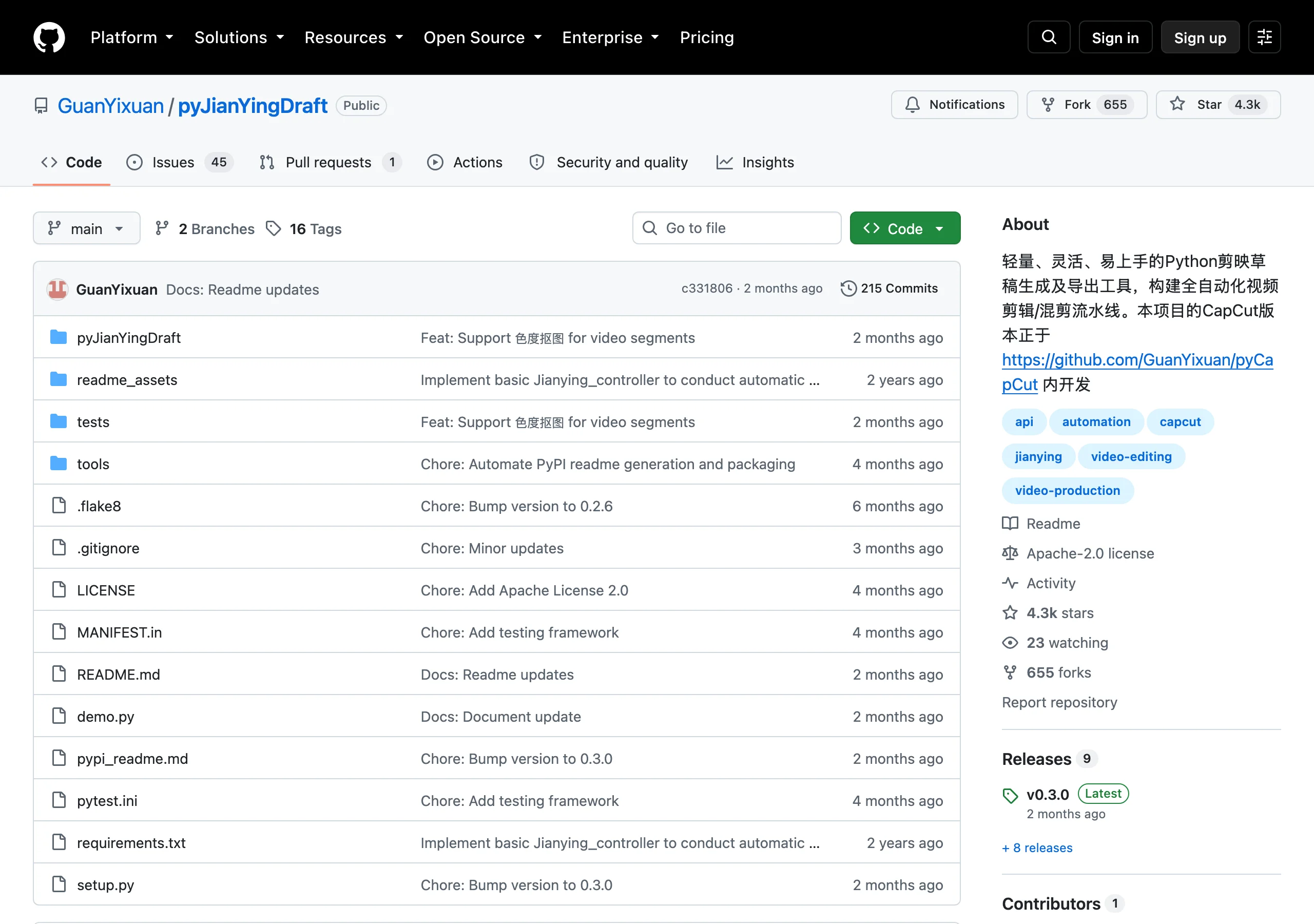
這套 Apache-2.0 授權的開源函式庫由 GitHub 開發者 GuanYixuan 維護,2024 年 7 月建立,2026 年 9 月已累積 4,282 顆星、655 次 fork、215 次提交,最新版 0.3.0 在 2026 年 7 月 8 日發布,是單人多媒體自動化需求裡少見的高關注專案。它的價值和它的邊界是同一件事的兩面,底下先看我實際跑出來的東西。
測試環境是 macOS 加 Python 3.11 虛擬環境,pip 裝上 0.3.0 版後,腳本依序做四件事:用 DraftFolder 在指定的草稿資料夾建一份 1920×1080 的新草稿;加入一段 4 秒的測試影片與一段 10 秒的音訊,各帶淡入淡出;放一行帶樣式的文字;最後把一個只有兩句話的 SRT 字幕檔整批匯入字幕軌。存檔收尾後,資料夾裡多了兩個檔案:draft_meta_info.json 與 draft_content.json。
上面這半條管線是我在本機一步步跑出來的。至於草稿送回剪映打開後的實際畫面,以及那套自動匯出(只在 Windows 搭配剪映 6 以下版本成立),下文以官方文件與倉庫 issue 的紀錄為準。
把 draft_content.json 攤開,結構比想像中樸素:素材集中在 materials 區,分成 videos、audios、texts 幾類;時間軸在 tracks 區,每條軌道掛著自己的片段;畫布設定就是一組寬高數字。我這次產出的草稿,素材計影片一件、音訊一件、文字三件(一行手寫文字加兩句字幕),軌道四條,片段共五個,全部塞在一個純文字檔裡。
最能說明「組裝可以交給程式」的證據,是字幕的時間戳。來源 SRT 檔寫的時間,與草稿 JSON 裡實際落位的時間逐微秒一致:
| SRT 字幕時間 | 草稿 JSON 落位 |
|---|---|
| 00:00:00,500 到 00:00:02,000 | 起點 500000 微秒,時長 1500000 微秒 |
| 00:00:02,500 到 00:00:04,500 | 起點 2500000 微秒,時長 2000000 微秒 |
也就是說,配時間軸這件在剪映介面裡最磨耐心的事,可以完全移出 GUI:逐字稿先交給語音轉文字工具產出 SRT,再讓腳本整批匯入,人在剪映裡只剩抽查。時間的寫法也對程式友善,內部一律用微秒,但參數直接寫 “1.5s”、”1h3m12s” 這種字串也行,函式庫自動換算,我實測換算結果與文件宣稱一致。只有一個容易踩的坑:代表時間區間的 trange,第二個參數給的是持續時長而非常見程式慣例的結束時間,文件還特別用警告符號提醒,寫腳本時看清楚能省一次除錯。
還有一個使用上的小眉角來自官方快速上手文件:腳本存好草稿後,剪映的草稿列表不一定馬上看到新草稿,可能要進出一次既有草稿或重開剪映讓列表重新整理。第一次跑完找不到草稿先別慌,多半只是列表沒更新。
模板模式是另一條批次路線,思路跟從零組裝相反:先在剪映裡手工做一份複雜的效果(複合片段、文字特效這類程式難以重現的),把它當模板載入,之後讓腳本批次替換內容。官方提供三種替換:依名稱換素材(最穩,全部引用該素材的片段一起換)、依片段換素材並重新設定截取範圍(會連帶伸縮時間軸)、只換文字內容但保留全部格式。另外能把某個模板草稿的整條軌道原封複製到別的草稿,適合把多份模板拼成新的組合。想再深入的人可以呼叫素材檢查功能,把模板裡出現過的貼紙、花字、文字氣泡的資源編號列出來,之後就能用編號在程式裡重複引用同一批素材。
拆 JSON 時最讓我意外的是文字片段裡的字型物件:路徑欄位的值是字面的一個 “D:”。翻套件原始碼找到出處,text_segment.py 那行後面跟著作者註解,意思是這個欄位並不會真正放置字型檔。換句話說,草稿裡的字型、特效、濾鏡根本不隨檔案走,只帶剪映素材庫的資源編號(resource_id),剪映打開草稿時自己去比對、下載。
我把套件內建的中繼資料表整個列舉了一遍:798 個字型、1,097 個影片特效、1,052 個濾鏡,每一項都帶一個 is_vip 旗標。統計出來的比例值得記住:字型有 318 個標 VIP,影片特效有 462 個,濾鏡則有 802 個,換算下來濾鏡只有約四分之一是免費帳號能引用的。
這個數字直接解釋了官方文件裡一條不太起眼的警告:匯出前請確認有相關權限,不用 VIP 功能或已經開通 VIP,否則匯出流程可能卡進無窮迴圈。腳本批次引用特效時若踩到 VIP 資源,自動化管線會在權限牆前空轉,這是寫腳本時就要先避開的地雷。
離線這件事也要分兩層看。我把整套件原始碼掃過一遍,找不到任何網路呼叫,草稿生成階段素材與腳本完全不出本機,這層乾淨。但資源落地靠剪映打開草稿時下載快取,所以離線只到生成這一步,特效與字型這些資源的落地仍要靠剪映連網下載。官方文件同樣提醒,未快取的動畫、特效、轉場可能載入逾時,字型沒快取時要把草稿開兩次才會出現。
從產物回頭看,這套工具的跨平台邊界就有了解釋。草稿既然只是 JSON,寫檔案天生跨平台,官方文件也明言 Linux 與 macOS 支援草稿生成和模板模式。匯出是另一回事:官方的自動匯出靠 uiautomation 這套 Windows 介面自動化函式庫,模擬人的操作去點剪映目錄頁的控制項,而剪映從 7 版起把這些控制項藏了起來,於是自動匯出只支援剪映 6 以下,官方聲明的測試環境是剪映專業版 5.9 與 6.8。匯出期間剪映視窗會被置頂、滑鼠游標會被接管,官方建議挑閒置或夜間時段跑。
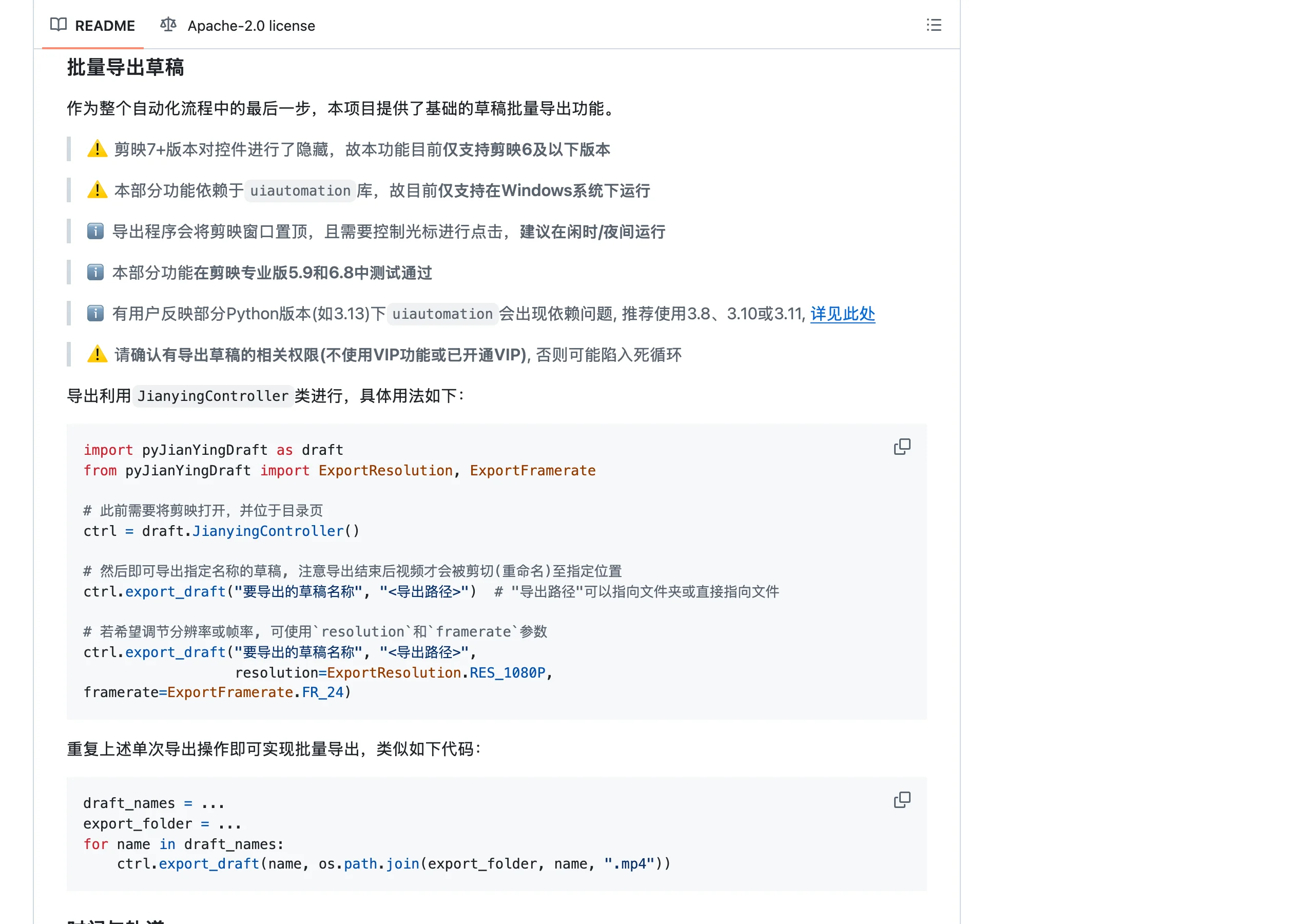
同樣的脆弱性也出現在模板模式。新版剪映的 draft_content.json 往往不是可直接讀取的明文 JSON,想拿舊草稿當模板批次修改,得透過 fallback_loader 參數另外接一個讀取器才有辦法。倉庫裡 45 個開啟中的 issue,好幾個都在問同一件事:新版剪映找不到控制項、自動匯出怎麼辦;更早還有人在剪映 8 上回報匯出失效,作者回覆沒在 8.x 實測過,但 7.x 已把控制項藏起來,評估 8.x 同樣無法自動匯出。
把這幾件事擺在一起,邊界的源頭其實只有一個:剪映沒有提供任何官方 API。草稿格式是社群逆向出來的,介面控制項是作業系統留給輔助工具用的,兩者剪映都沒承諾過穩定。版本一改,加密草稿、藏控制項,管線就得跟著修。採用這套工具,等於接受一種「釘住舊版換自動化」的維運方式,官方文件也附了 issue 連結,裡面有阻止剪映 5.9 自動升級的討論,各種解法成敗互見。
想採用的人先對照自己的環境,三個關卡各有不同的結論。
最前面的關卡是剪映還是 CapCut。pyJianYingDraft 針對剪映專業版,也就是字節跳動在中國大陸市場的剪輯器,國際版 CapCut 的草稿格式並不相同。同作者另有一個 CapCut 版本 pyCapCut,倉庫約 659 顆星,不過已將近一年沒有更新,成熟度要打折扣。日常用 CapCut 的台灣讀者,這套目前幫不上忙,除非工作流程本來就雙棲剪映。
作業系統決定管線走不走得完。Windows 上全功能可用;macOS 與 Linux 能生成草稿、能玩模板,但官方明言產生的草稿仍然要在 Windows 版剪映下匯出。Mac 使用者還有一個坑:issue #177 有使用者回報草稿在 Mac 剪映開啟時顯示內容損壞,後續有留言指向剪映在 Mac 上以沙盒執行,草稿要放進沙盒路徑內才讀得到。這是社群經驗而非官方文件,但值得放進心裡。
剪映版本則決定匯出那一環。要自動匯出就得把剪映釘在 6 以下;若接受手動匯出,官方功能表以剪映 10.8 對照,多數生成功能可用,影片遮罩效果暫不支援(官方預計 0.3.1 版修復),新版模板讀取需要額外讀取器。環境組合對照如下:
| 環境組合 | 能做到什麼 |
|---|---|
| Windows+剪映 6 以下 | 生成、模板、自動匯出全通路 |
| Windows+剪映 7 以上 | 生成與模板可用,自動匯出不可用 |
| macOS/Linux | 生成與模板可用,匯出需回到 Windows 剪映 |
| 只用 CapCut | 目前不適用,CapCut 版本尚未成熟 |
和直接算片的函式庫比起來,差別在分工。moviepy 那類工具連渲染都自己來,產出就是成片;pyJianYingDraft 只做組裝,渲染交回剪映,換到的是剪映的字型與特效生態、以及人在 GUI 裡逐支檢視的餘地,代價是離不開剪映本體跟它的版本限制。想用自然語言指揮剪輯的另一條路,可以看成風 videocut;想徹底離開剪映生態,則有開源剪輯器 OpenCut 這類選擇。
這套工具的但書集中在權限、版本、功能與平台四個面向,一次看完再決定。
VIP 邊界如前述,批次選素材時就要避開標 VIP 的資源,否則匯出階段會空轉。版本釘住的成本要算進去:剪映 5.9 會自動升級,得另外處理;開啟中的 issue 裡遮罩效果失效、新版找不到控制項都是反覆出現的主題。匯出時整台機器等於交給腳本,游標被接管,不適合邊跑邊用。
功能面還有幾個已知上限:不支援曲線變速;模板匯入的軌道有限制,除了官方提供的三種替換功能外,不能在匯入的軌道上加片段、轉場或特效;從其他草稿匯入的軌道可能有順序問題。這些都是官方文件自己標註的,不算意外,但排流程時要留空間。
量產面向要單獨提醒:issue #181 有使用者回報剪出來的影片被平台扣了健康分,來問有沒有規避方法。工具能自動化組裝,平台端的內容評分規則它幫不了你,把大量結構雷同的影片推上平台,風險自己在內容端吸收。
另外有三個環節建議正式上量前先小規模試一輪:腳本產生的草稿在剪映裡打開後的實際渲染效果、Windows 上自動匯出跑長班次的穩定度、新版加密草稿接上額外讀取器後的模板讀取。這幾處變因多,文件描述與實際表現之間常有一段距離,先拿幾支不重要的素材驗過再投產。
工作流程已經在剪映裡、產出的影片結構高度相似(換素材、換字幕、套模板)、手上有一台 Windows,符合這三個條件的人現在就值得裝。成功的樣子很具體:腳本跑完,剪映草稿列表多出幾十支等著檢視的草稿,人工只負責抽查和按下匯出,組裝工完全消失。匯出的成片若要批次上架,下游可以再接社群平台自動上傳工具把分發也省下來。
只剪單支片子的人不需要它,GUI 裡手動排快得多;純 CapCut 用戶短期內沒有對應版本可用,除非願意雙棲剪映;只有 Mac 又要求全自動的人缺了匯出那條腿,先想清楚最後一哩在哪裡跑。若試了之後發現匯出環節撐不住,退一步的用法仍然成立:草稿生成可用、匯出手動做,組裝的工時已經省下大半;要連渲染都擺脫剪映,那就回到 FFmpeg 或 moviepy 那條程式自帶輸出的路線,用放棄剪映特效生態換取整條管線的自給自足。