TechMoon 科技月球
WordPress、SEO 與 AI 工具實測指南
TechMoon 科技月球
WordPress、SEO 與 AI 工具實測指南


image2prompt.net 把圖片反推成 Midjourney、Stable Diffusion 提示詞,免費免註冊,輸出含繁體中文。實際上傳兩張圖跑七次:主體描述準確,但同圖兩次輸出細節差三倍,比例參數是模板預設;免費額度還同時存在 3、5、7 三套數字,這篇攤開實測結果與付費邊界。
用 AI 摘要這篇文章:
看到一張喜歡的圖,想知道提示詞要怎麼下才生得出來,這時候需要的工具叫圖像轉提示詞(image to prompt):把現成圖片丟給 AI,它回你一段文字描述,你再把這段描述餵給 Midjourney 或 Stable Diffusion,就有機會生出風格相近的圖。image2prompt.net 做的就是這件事,免費、免註冊、打開網頁就能用,輸出語言裡還有繁體中文。
不過先講我實測撞到的現象。同一張圖、同一個模型、同一種輸出語言,跑兩次出來的提示詞,一份三百字出頭,一份將近一千字;木桌、辦公室、桌旁那盆植物,一份寫了、一份完全沒提。所以我的定位是:把它當草稿產生器,同一張圖多跑幾次取交集,參數自己檢查,比期待一次拿到精確的逆向結果,更貼近它目前的能力。
我實際上傳了兩張圖、產生七次提示詞,全程沒有註冊帳號、沒有付費。第一張用站方放在首頁的範例圖:一台螢幕顯示發光的球狀線條結構,上面疊著 Image2Prompt 字樣的深色橫幅,擺在辦公室場景裡。
用 Midjourney 模式配英文輸出,第一次得到的版本很精簡,只講了螢幕、發光線條和橫幅文字,尾巴掛上 --ar 16:9 --v 6.0;第二次同樣的輸入,輸出多了木質書桌、模糊的辦公室背景、背後的綠色植物,還多解釋了光線怎麼從螢幕灑到桌面,連 --style raw 這個參數都多帶了一個。短版像一句話帶過的圖說,長版已經是可直接餵給模型的完整場景描述,兩份內容都對,詳細程度卻差了三倍。換成繁體中文輸出再跑一次,主體一樣正確,辦公室場景又整個被略過,連構圖與情緒的鋪陳也換了一套講法。
這代表它的描述有隨機性:畫面主體每次都會抓到,周邊細節則時有時無,同一輪跑出來的修辭風格也不固定。想把場景講完整,單跑一次不夠;要拿去餵模型之前,最好把兩三次的輸出並排看過,漏掉的細節手動補回去。
實際操作上我會這樣比對:先看主體句有沒有一致(這部分通常穩),再逐一檢查環境名詞,像我這兩份輸出,一份有木質書桌、辦公室、植物,一份完全沒有,那就把有出現的那份當底稿;光線與色調的描述兩份常有出入,挑接近參考圖實際觀感的那個版本;參數尾巴直接砍掉重寫,因為那是模板給的,反映的是預設值而不是你這張圖。
還有一個更基本的問題:那張範例圖是 1024×1024 的正方形,我下載後確認過,兩次輸出卻都掛著 --ar 16:9。長寬比參數顯然寫在輸出模板裡,跟圖片實際比例無關。同一天我在瀏覽器介面再跑一次同一張圖,版本參數又從 --v 6.0 變成 --v 5.2。拿到輸出後,比例和版本請自己改,不要照單全收;把長寬比設錯,生圖模型會直接照那個比例出圖,構圖就跟你手上的參考圖對不上了。
範例圖是站方自己挑的,難保表現特別好。我另外挑了一張挪威峽灣的風景照(懸崖平台上一群遊客、底下是深藍色峽灣)上傳,這張圖站方不可能預先處理過。
三種模式各跑一次,輸出格式差異很清楚:Midjourney 模式給敘事長句加參數尾巴;Stable Diffusion 模式在描述後面補上 masterpiece、best quality、8k 這類品質標籤;Flux 模式把內容拆成藝術風格、構圖、光線、色調、氛圍幾個小節,最後補技術細節。同一張圖對應三種格式,各自符合那個生圖模型的慣用寫法,這部分設計是真的有用。拿峽灣照的 Flux 輸出當例子,它是這樣分節的:先一段場景描述,接著「藝術風格:寫實攝影」「構圖:廣角鏡頭,呈現宏偉的景觀」「光線:明亮的自然日光」「技術細節:HDR、8K、專業級影像」,每個維度一行,要改哪個面向一眼就找到,不用從一整段散文裡撈。
準確度方面,三份輸出都正確寫出懸崖、或坐或站的遊客、深藍色峽灣與晴天白雲,Flux 那版甚至寫出了「一塊巨大的平坦岩石突出於峽灣之上,上面擠滿了興奮的遊客,他們或坐或站」這種帶動態的細節;有一版把山上稀疏的低矮植被講成蒼翠茂密,方向對、程度灌了水,屬於可以接受的小失真。整體看,主體辨識是這個工具最穩的部分。
輸入方式有兩種:直接上傳檔案,或貼上一張圖的網址。貼網址的路徑我實測也通,伺服器會自己去找那張圖來分析,適合拿線上圖庫或別人分享的連結直接測。檔案支援 JPG、PNG、WEBP,單檔上限 4MB,找不到圖的時候首頁還有一個 Try a sample 按鈕,會載入站方準備的範例圖讓你先試水溫。
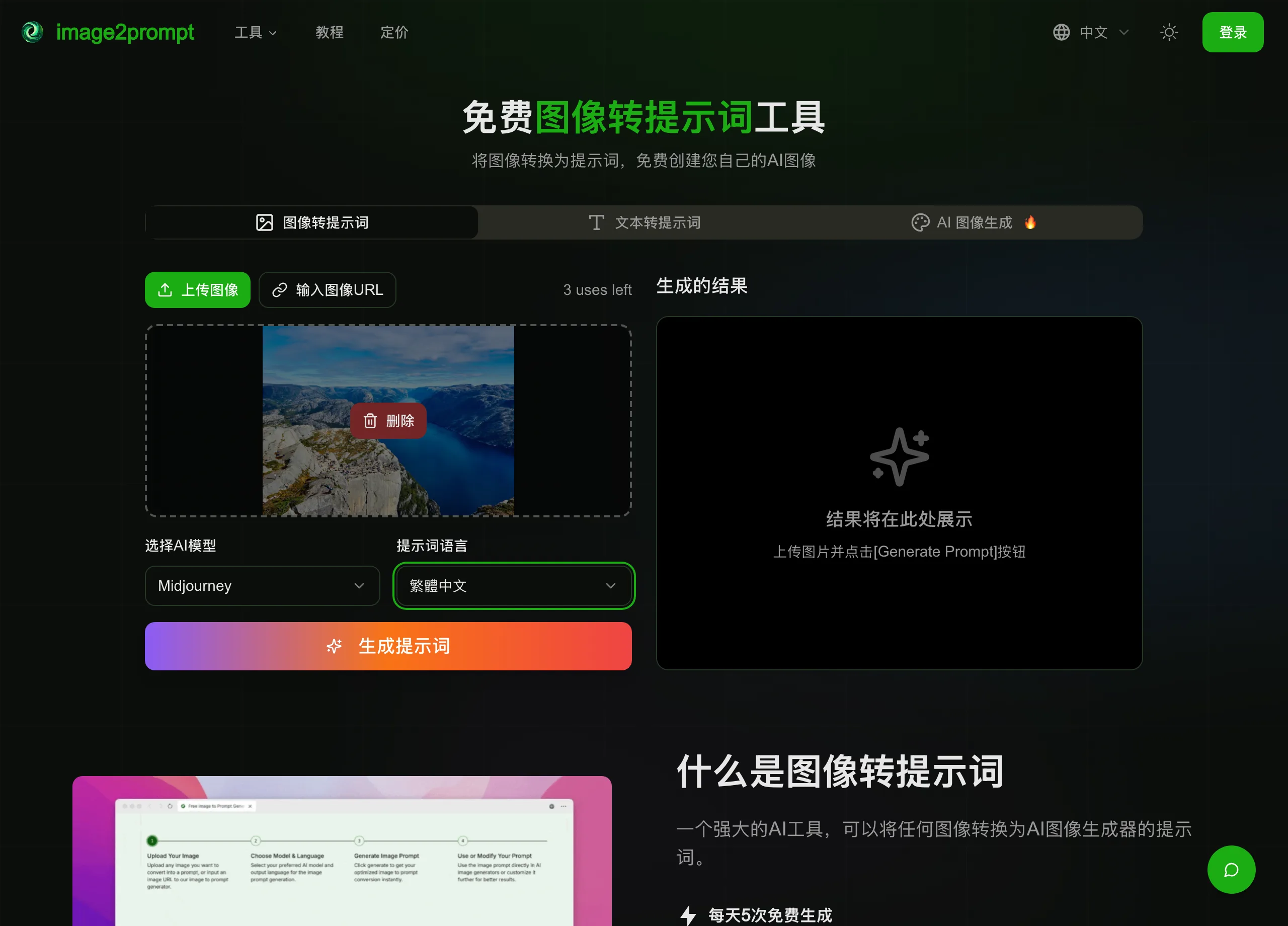
繁體中文輸出是真的繁體字,不是簡體直接換字那種半套。不過用語偶爾偏對岸慣例:第一張圖的繁中輸出裡,網路和資料視覺化都用了對岸說法,實際字樣見下方截圖,台灣場景要交付前建議自己順一次用語。如果你在找可以參考的提示詞寫法,我們之前整理過的 Midjourney 提示詞產生器 也值得一併看看。
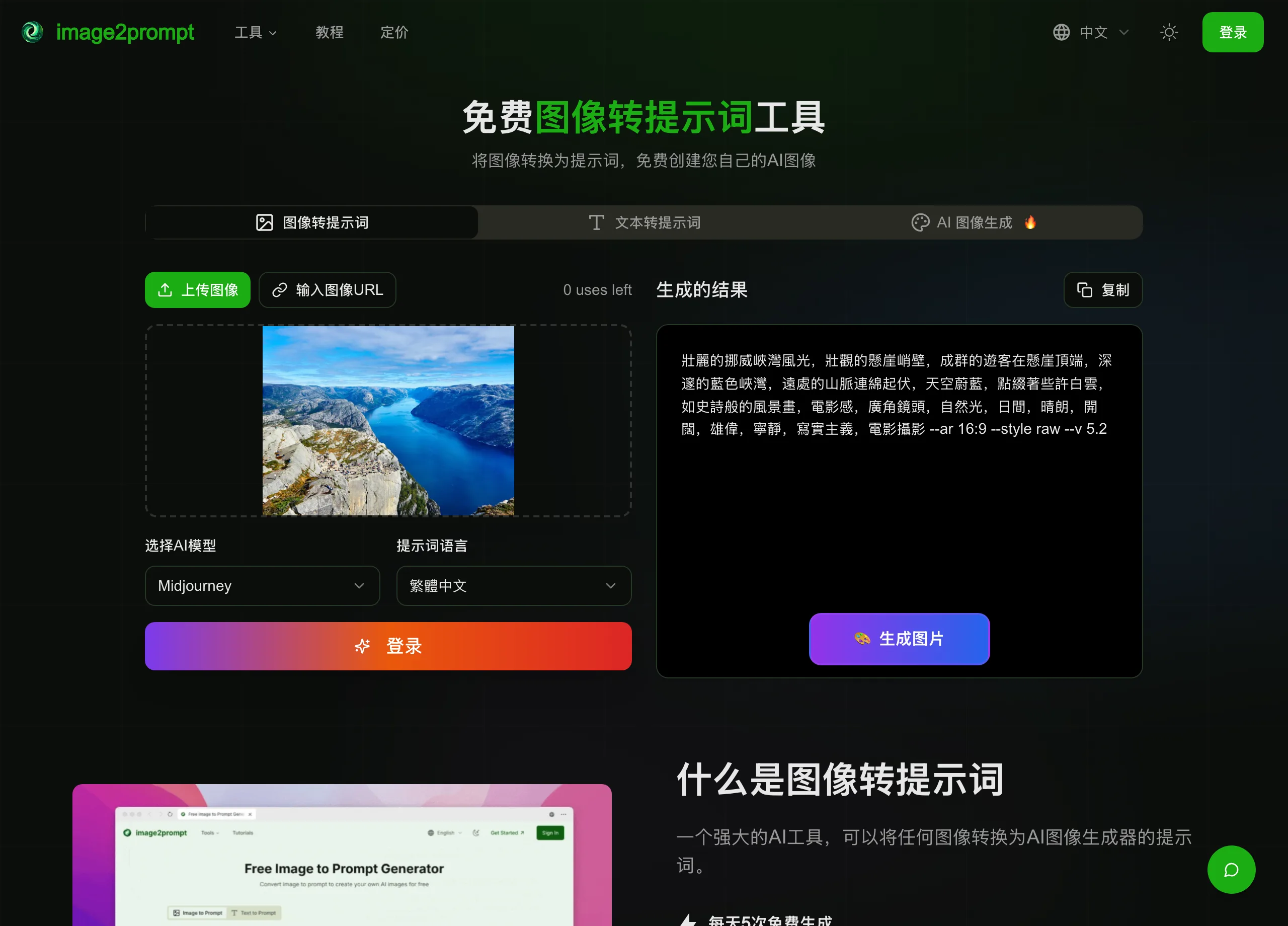
關於一天能免費用幾次,目前流傳的數字起碼有三個版本。
站方首頁的常見問答寫:每天可以免費生成五次,隔天重置。服務條款寫得更細:註冊用戶每天有五點免費額度,UTC 零點重置、不能累積,換算成台灣時間是早上八點恢復,新註冊再送兩點試用額度,七天到期,可以用在 AI 生圖在內的各項平台功能;點數消耗有固定順序,先用試用點、再來每日免費點、最後才是買來的點數,多包並存時先扣快到期的。站方自己部落格裡的介紹文甚至寫每日七次免費。
但翻它的前端程式碼會看到,匿名訪客的額度其實寫死在瀏覽器裡:一個存在瀏覽器儲存區的每日計數器,上限是三次,用完之後生成按鈕就換成登入提示。換句話說,不註冊的話,在正常瀏覽器裡一天就是三次。三個數字裡,實際會擋住你的,是三這個;想要站方說的五次,前提是註冊帳號,而且那五次走的是帳號端的點數系統,跟瀏覽器裡的計數器是兩回事。
這個計數器也存在得相當寬鬆:它只記在你的瀏覽器,不在帳號系統裡,換裝置或清掉網站資料都會重新計算。我連續送出六次生成請求,每次都成功,沒有碰到伺服器端的次數限制。還有個容易踩到的細節:反推提示詞和另一個分頁的增強、翻譯功能,共用同一個每天三次的計數器,在這邊用掉,那邊就少了,不是各算各的。對偶爾用一張圖找靈感的人,三次其實夠用;想要官方說的五次,就得註冊帳號。
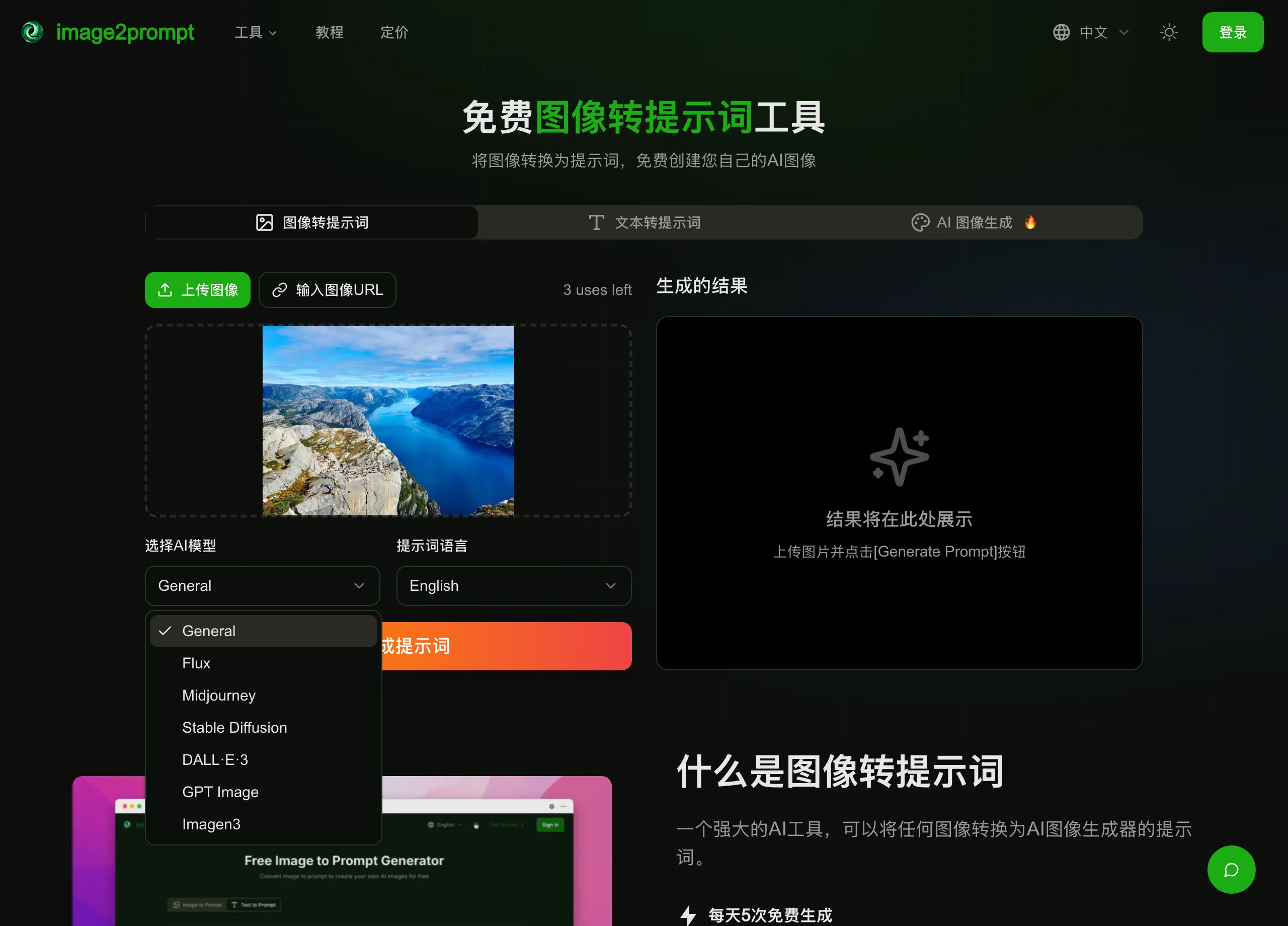
首頁的統計區塊寫著支援三種 AI 模型,特色段落也只提 Midjourney、Stable Diffusion 和 Flux。但實際打開模型下拉選單,裡面有七個選項:General、Flux、Midjourney、Stable Diffusion、DALL·E 3、GPT Image、Imagen3。用 DALL·E 3 或 Imagen3 生圖的人,這裡同樣幫你配好了對應的提示詞格式,能用到的模型比行銷頁寫的多出一倍有餘。七個選項裡的 General 是無特定平台的形式,輸出就是不帶參數、不帶品質標籤的純描述,適合還沒決定要用哪個生圖模型、先要一份乾淨底稿的人;確定平台之後再換對應模式重跑一次就好。
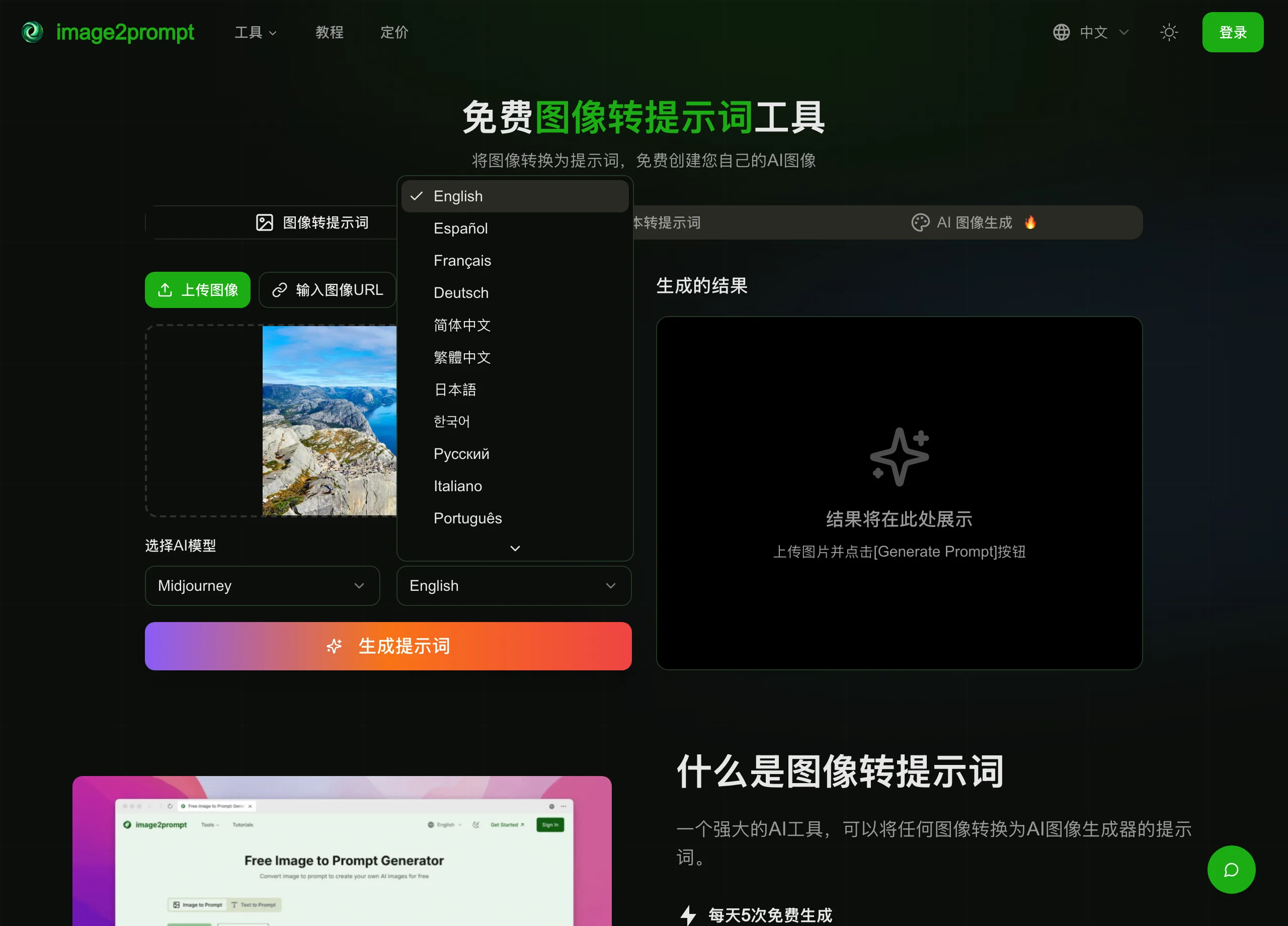
輸出語言的下拉選單有十六項,繁體中文在列,也有簡體、日文、韓文、英文、西班牙文、法文、德文、俄文、阿拉伯文等。有趣的是隱私政策列的支援語言清單是十五項,而且只有簡體中文、沒有繁中,文件明顯沒跟上產品現況。另外整個中文介面本身是簡體字,按鈕、導覽、說明全是,介意介面語言的人要知道這一點,好在不影響輸出語言的選擇。
同一個頁面其實還掛了兩個姊妹功能。切到另一個分頁,可以把你已經寫好的提示詞丟進去增強、按指示編輯,或翻譯成其他語言;生成結果旁邊也有按鈕可以把提示詞直接送去站內的 AI 生圖功能,只是那條路徑需要登入才走得通。對已經有底稿的人來說,反推加增強兩段接起來,一個頁面就能跑完一輪迭代,不用在好幾個網站之間來回貼上複製。
收費方式現在有兩套說法並存。服務條款列的點數包是 Standard 9.99 美元五百點(十二個月效期)、Plus 29.99 美元兩千點、Pro 79.99 美元六千點;定價頁實際販售的卻是 Starter 12.99 美元四百點(三十天效期)、Creator 29.99 美元一千五百點(永不過期)、Professional 69.99 美元四千五百點(永不過期)。同一個網站、兩套結構,條款頁沒跟上定價頁的改版。付費前請以定價頁為準,同時知道兩邊對不起來這件事。首頁說每天五次、條款說每天五點,換算下來一次轉換相當於一點;定價頁標示的單點成本 Creator 約 0.02 美元、Professional 約 0.016 美元。點數也同時能用於站內的 AI 生圖,重度使用者才有買點的意義,偶爾反推幾張圖,免費層就夠了。
商用授權也要看清楚:只有 Creator 和 Professional 兩個付費包內含商用授權,Starter 明標個人用途,免費額度的商用狀態站方則沒有交代。接商業案的話,這條線要自己畫。
隱私方面有個值得並讀的張力。隱私政策寫上傳的圖片處理後自動刪除、不永久保存,還預告未來會推出私人圖片空間讓你把上傳過的圖存下來自用;但付費方案又把 Private Mode(圖片保密)當作賣點。兩句話放在一起,你會想知道免費層的圖片究竟經歷了什麼。政策文字值得讀,但站方沒有提供任何可驗證的證據,例如資料保存報告或第三方稽核,背後用哪個視覺模型分析圖片也完全沒有揭露;付款走 Stripe 處理,這部分倒是業界常見做法。
最後是信任訊號。英文版和中文版首頁的用戶見證,人名一對一對應:David Chen 對陳大衛、Marcus Thompson 對馬庫斯·湯普森,六位「用戶」跨語言整齊排列,這是行銷文案的產物,當不了口碑證據。網站由 Zimoo Inc 營運,網域 2025 年 1 月註冊、註冊人資訊遮蔽,隱私政策的最後更新日期停在 2025 年 8 月,導覽列上的「教程」連結點進去只有三篇文章,全部在講自家工具的用法。這些單獨看都不致命,加起來代表:對這個站的期待,放在工具本身就好。
適合用的情境很明確:看到喜歡的圖想快速生出第一版提示詞、想要繁中輸出、不想為了反推幾張圖就註冊帳號,image2prompt 都順手。舉個例子,你在圖庫網站看到一張光線氛圍很對的房間照,貼上網址、選繁中,跑個兩三次就有可以編輯的起手描述,這種從零到一的速度是它真正的價值。不適合的情境也一樣明確:需要一次到位的精確複製(細節與參數都有隨機性)、要商用(授權綁在付費包)、對圖片流向要求可驗證保證的人。
實際用法上,同一張圖跑兩到三次,比對輸出取交集,比賭單次的完整度划算;--ar 換成你要的比例、--v 指定你慣用的版本;繁中輸出交付前順一次用語;有底稿的話再接著用增強功能把細節補厚。要對照的話,Midjourney 官方的 /describe 做的是同一類事情,輸出可以互相比較;寫好的提示詞想再進化,可以接著看開源提示詞優化工具或 GPT Image 提示詞模板庫。
免費、免註冊、繁中輸出,讓它成為夠順手的起點工具;剩下的判斷,留在你手上。