TechMoon 科技月球
WordPress、SEO 與 AI 工具實測指南
TechMoon 科技月球
WordPress、SEO 與 AI 工具實測指南

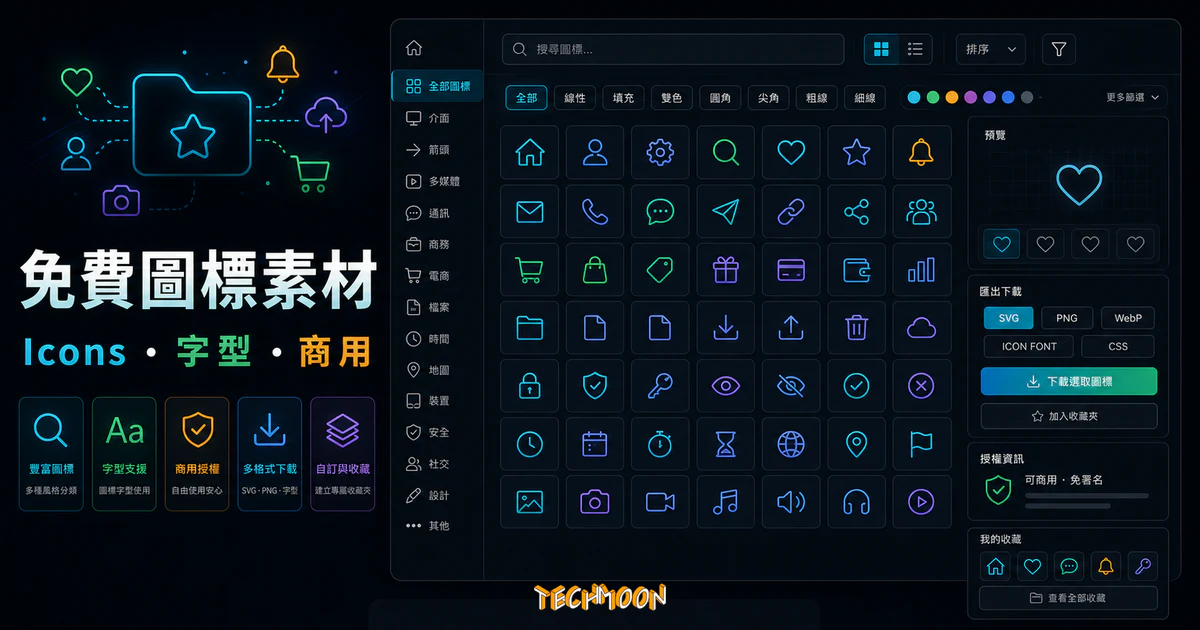
iconmonstr 是德國設計師 Alexander Kahlkopf 一人維運的免費圖標網站,收錄 4784+ 個風格統一的免費可商用圖標與 316 個分類,免註冊即可下載 SVG 與 PNG,商用免署名,並提供 Iconic Font 字體方案與 PNG 線上客製化工具。
用 AI 摘要這篇文章:
iconmonstr 是由德國設計師 Alexander Kahlkopf 獨立營運的免費圖標資源網站,提供超過 4784 個免費圖標,涵蓋 316 個分類集合,每個圖標皆有 Filled(實心)與 Lined(線條)兩種版本,支援 SVG 與 PNG 格式下載,另附 Iconic Font 字體方案供前端開發者使用。圖標可免費用於個人或商業專案,不需署名,但不可轉售或再授權。
網站名稱:iconmonstr – Free simple icons for your next project
網站網址:https://iconmonstr.com/
iconmonstr 是一個由德國設計師 Alexander Kahlkopf 獨立創建與維護的免費圖標資源站,從 2012 年上線至今持續更新,已累積超過 4784 個圖標,依照用途分成 316 個分類集合(Collections)。所有圖標都出自同一位設計師之手,風格高度一致,每個圖標提供 Filled(實心)與 Lined(線條)兩種粗細版本,方便你在不同場景中直接套用。
與多數免費圖標網站不同,iconmonstr 不需要註冊帳號就能下載所有圖標,首頁採用無限捲動設計,直接瀏覽即可。如果你想尋找更多類似的免費可商用圖標與圖片資源,我們也整理了完整的免費素材懶人包供你參考。
截至 2026 年 5 月,iconmonstr 採用的是由站長 Alexander Kahlkopf 制定的一份自訂授權條款(License Agreement),而非過去常見的 CC0 公眾領域授權。這份條款的核心要點如下:
| 授權項目 | 是否允許 | 補充說明 |
|---|---|---|
| 個人專案使用 | 允許 | 不需署名 |
| 商業專案使用 | 允許 | 不需署名,可用於網站、簡報、廣告等 |
| 修改或改作圖標 | 允許 | 可調整顏色、形狀、大小 |
| 出售或再授權圖標 | 禁止 | 不可轉售、轉授權或分享原始檔 |
| 用作商標或 Logo | 禁止 | 圖標不可作為品牌識別的主要元素 |
| 用於不當內容 | 禁止 | 不可用於侵權、誹謗或具冒犯性的內容 |
簡單來說,你可以把 iconmonstr 的圖標用在客戶專案、網站設計、APP 開發、簡報素材、社群貼圖等各種用途,完全免費且不用標註出處。但有兩個關鍵限制:第一,你不能把圖標本身當作產品來賣,也不能把圖標檔案分享給別人讓他們直接使用;第二,圖標不能當作品牌的 Logo 或商標。這跟完全開放的 CC0 授權(如 Pixabay)相比,限制稍微多一些,但對大多數設計與開發工作來說仍然非常寬鬆。
還有一個小細節要留意:圖標本身雖然可以免費使用,但如果圖標描繪的是某個品牌(例如 Google Chrome、Android),該品牌的商標權仍然屬於原公司。iconmonstr 的授權條款也明確提到,涉及第三方品牌權利的圖標,使用者需自行取得相關授權。如果你需要找尋更多採用寬鬆授權的免費素材,像是 Mixkit(免費影片與音樂素材)等網站也提供了類似的寬鬆授權資源。
截至 2026 年 5 月,iconmonstr 每個圖標提供兩種下載格式:SVG 與 PNG。如果你偏好使用向量圖標素材,SVG 是首選;如果你需要直接放到簡報或文件中,PNG 更方便。
| 格式 | 類型 | 適用場景 | 可否縮放 | 特色功能 |
|---|---|---|---|---|
| SVG | 向量 | 網頁開發、響應式設計 | 無損縮放 | 支援 Inline 與 Base64 嵌入 |
| PNG | 點陣 | 簡報、文件、社群媒體 | 放大會模糊 | 內建客製化工具調整大小與顏色 |
SVG 格式可以直接嵌入網頁,也支援 Inline 和 Base64 兩種嵌入方式,讓開發者不用額外上傳檔案就能在頁面中顯示圖標。PNG 格式則內建了一套線上客製化工具,可以直接在瀏覽器裡調整圖標大小、顏色、背景色和外框樣式,不需要開啟任何設計軟體。如果你需要在不同格式之間轉換,可以使用免費線上圖片格式轉換工具來處理。圖標檔案通常很小,但如果專案累積了大量素材,也可以透過線上圖片壓縮工具來減少體積。
iconmonstr 的操作流程非常直覺,不需要註冊帳號,三分鐘就能上手。
有個實用技巧:如果不知道英文關鍵字怎麼下,可以先到 Collections 頁面按分類瀏覽,找到類似圖標後再記下它的名稱,回去用搜尋找更多同類圖標。如果你需要更強大的圖標搜尋能力,也可以試試 FindIcons 全球圖示搜尋引擎,它整合了多個圖標資源的搜尋結果。
iconmonstr 在 SVG 格式方面提供了兩種嵌入方式,讓你不用額外上傳檔案就能在網頁中顯示圖標。
| 比較項目 | Inline SVG | Base64 編碼 |
|---|---|---|
| CSS 可控性 | 高(可直接操控 fill、stroke) | 低(無法單獨控制內部樣式) |
| HTML 可讀性 | 較差(程式碼較長) | 較好(通常只有一行) |
| HTTP 請求 | 無 | 無 |
| 適用場景 | 需要動態改變顏色或大小的圖標 | CSS 背景圖、靜態裝飾元素 |
| 快取能力 | 跟隨頁面快取 | 跟隨 CSS 檔案快取 |
選擇方式取決於需求:如果需要動態控制圖標的顏色或大小,選 Inline SVG;如果只是靜態顯示,Base64 更簡潔。單頁面建議使用不超過 20 個 Inline SVG,避免 HTML 過長。如果你需要將 SVG 檔案進一步壓縮最佳化,可以透過SVGOMG 工具來處理。想要產生波浪背景圖案,也可以試試 SVG Waves 免費波浪產生器。若需要 Blob 有機形狀的裝飾元素,Blobs 線上產生器能幫你快速產出 SVG 格式的幾何圖形。
iconmonstr 的 PNG 下載區塊內建了一套客製化工具,這是很多免費圖標網站沒有的功能。不用開啟任何設計軟體,直接在瀏覽器裡就能完成以下調整:
實際操作建議:先設定圖標大小(例如 96px),把內部 Logo 大小調到約 70-80%,這樣四周會有自然的留白空間。顏色部分可直接輸入品牌的 HEX 色碼。下載後的 PNG 檔案如果尺寸不夠大,可以透過AI PNG Enlarger 這類工具來放大。若是需要在網頁中使用多張 PNG 圖標,也別忘了用線上圖片壓縮工具來減少檔案大小。想要更多去背 PNG 素材的話,CleanPNG 去背素材圖庫和 PurePNG 透明圖片素材庫都是品質不錯的選擇。如果你的專案需要大量 PNG 圖片資源,Pngtree 收錄了超過 400 萬張免版稅圖片素材。
iconmonstr 還提供了 Iconic Font 字體方案,把所有圖標封裝成一套字體檔案,讓開發者可以像使用字體一樣在網頁中顯示圖標,就跟 Font Awesome 的用法類似。
在 iconmonstr 網站的導航列中可以找到「Iconic Font」入口。進入後會看到完整的下載選項,包含 CSS 樣式表(標準版與壓縮版)以及四種字體檔案(.eot、.ttf、.woff、.woff2)。下載後把 CSS 檔案和字體檔案放到網站目錄中,在 HTML 的 <head> 區段引入 CSS 即可。請確保字體檔案的路徑與 CSS 中宣告的路徑一致。
icon-home、icon-user)。<i class="icon-home"></i> 或 <span class="icon-home"></span> 來顯示圖標。font-size 調整大小、color 調整顏色。這種方式的好處是所有圖標只需一次 HTTP 請求(載入字體檔案),之後就能無限次使用,效能比逐一載入 SVG 圖片好得多。不過要注意,截至 2026 年 5 月,iconmonstr 過去提供的 CDN 載入連結(cdn.iconmonstr.com)已無法存取,建議採用本機安裝方式。如果你對其他 CSS 圖標方案也有興趣,CSS.GG 提供了 700+ 個開源免版權圖標,LOADING.IO 則提供了大量的載入動畫素材。對於需要在 GitHub 相關專案中使用圖標的開發者,Heroicons.dev 和 Tabler Icons 都是值得參考的開源方案。
| 平台 | 圖標數量 | 授權方式 | 下載格式 | 需註冊 | Icon Font |
|---|---|---|---|---|---|
| iconmonstr | 4,784+ | 自訂授權(免費商用、免署名) | SVG / PNG | 不需要 | 有(Iconic Font) |
| Flaticon | 超過 1000 萬 | 免費需署名 / 付費免署名 | SVG / PNG / EPS / PSD | 需要 | 無 |
| Icons8 | 超過 23 萬 | 免費需署名 / 付費免署名 | SVG / PNG / PDF | 需要 | 無 |
| Iconshock | 超過 200 萬 | 免費需署名 / $99 終身商用 | PNG / ICO / ICNS | 不需要 | 無 |
iconmonstr 的圖標總量雖然不是最多的,但在授權便利性上有明顯優勢:不需要註冊就能下載、商業用途免署名、全部圖標出自同一位設計師風格統一。Flaticon 和 Icons8 的優勢在於圖標數量龐大、風格多樣(包含扁平、3D、手繪等),但免費方案都需要署名。Icons8 也提供了免費的無版權線上圖庫,可以搭配圖標一起使用。
如果你需要品牌 Logo 圖標,Simple Icons 是最好的選擇,它收錄了大量知名品牌的 SVG 圖標,同樣採用寬鬆授權,而且提供 CDN 資源方便開發者直接引用。開源社群也有很多優質的圖標資源可以與 iconmonstr 互補:Remix Icon(超過 2,000 個線性圖標,開源可商用)、Heroicons(由 Tailwind CSS 團隊開發,300+ 個精美 SVG 圖標)、Feather Icons(200+ 個極簡風格圖示),以及 LineIcons(超過 2,000 個線形圖標)。沒有哪一個圖標庫能滿足所有需求,建議以 iconmonstr 為基礎,遇到缺少的圖標再從其他開源庫補充。如果你喜歡更多樣式的選擇,Emblemicons 和 Iconhub 也提供了豐富的免費圖標。
很多使用 WordPress 架站的讀者會想知道怎麼把 iconmonstr 的圖標整合到網站中,以下介紹三種最實用的方法。
最直接的方式是把下載的 SVG 檔案上傳到 WordPress 媒體庫。不過 WordPress 預設基於安全考量不允許上傳 SVG 檔案,你需要先安裝「SVG Support」之類的外掛來啟用 SVG 上傳功能。這個方法操作簡單,但每個圖標都是獨立檔案,數量多時媒體庫會比較雜亂。
這是開發者最推薦的方式。下載 Iconic Font 的 CSS 和字體檔案後,放到佈景主題目錄中,在 functions.php 中加入載入程式碼,就能讓整個網站都能使用 Iconic Font 的 Class 名稱來顯示圖標。全站統一使用同一套圖標字體,維護起來非常方便。
在 Gutenberg 區塊編輯器中插入「自訂 HTML」區塊,貼上 iconmonstr 提供的 Inline SVG 或 Base64 程式碼。這種方式最靈活,可以針對每個圖標單獨調整樣式。在 Elementor 中則可以使用「HTML」小工具來嵌入 Inline SVG。
不管選擇哪種方法,都要注意網站載入效能。建議搭配Cloudflare CDN 來最佳化整體網站速度,選擇穩定快速的 WordPress 主機也很重要。Bluehost 是 WordPress 官方推薦的主機服務商,Kinsta 則提供高效能的託管主機方案,想比較各家主機的優劣可以參考我們的主機評價比較。善用WordPress 快取外掛也能大幅提升載入速度。
找到好用的圖標資源後,怎麼選、怎麼用同樣重要。以下是幾個在實務專案中的建議。
iconmonstr 適合以下使用者:
但以下情況可能不適合:
可以。截至 2026 年 5 月,iconmonstr 的授權條款明確允許商業用途,且不需要署名。你可以自由用於客戶專案、產品設計、廣告素材等商業場景。但不可將圖標本身轉售或作為品牌 Logo 使用。
不需要。iconmonstr 的授權條款不要求署名。你可以自願標註出處來支持創作者,但這不是授權的強制條件。
可以。授權條款允許你自由改作,包括改變顏色、調整形狀、合併多個圖標等。SVG 格式特別適合進行修改,直接用文字編輯器或設計軟體就能調整。
不是。截至 2026 年 5 月,iconmonstr 採用的是站長自訂的授權條款。這份條款同樣允許免費商用且不需署名,但比 CC0 多了一些限制:禁止轉售、禁止用作商標、禁止再授權。如果你需要完全無限制的 CC0 圖標,可以考慮 Pixabay 或 Simple Icons。
不行。iconmonstr 的 Q&A 頁面明確表示,一次性下載全部圖標的功能不可用,且違反授權條款。你需要逐個下載需要的圖標,或者透過 Iconic Font 方案一次取得所有圖標的字體版本。如果你需要圖標集合包,可以考慮 Iconstore 或 IcoMoon App。
iconmonstr 就是一個簡單好用的免費圖標資源站。4784+ 個風格統一的圖標、免費商用不需署名、SVG 與 PNG 雙格式加上 Iconic Font 字體方案,對大多數設計與開發工作來說已經相當夠用。如果你還想探索更多免費設計資源,可以逛逛 Freebiesbug 設計素材庫或是 Freepik 高品質免費圖庫,這兩個網站都提供了豐富的免費設計素材。