Physical Address
304 North Cardinal St.
Dorchester Center, MA 02124
Physical Address
304 North Cardinal St.
Dorchester Center, MA 02124

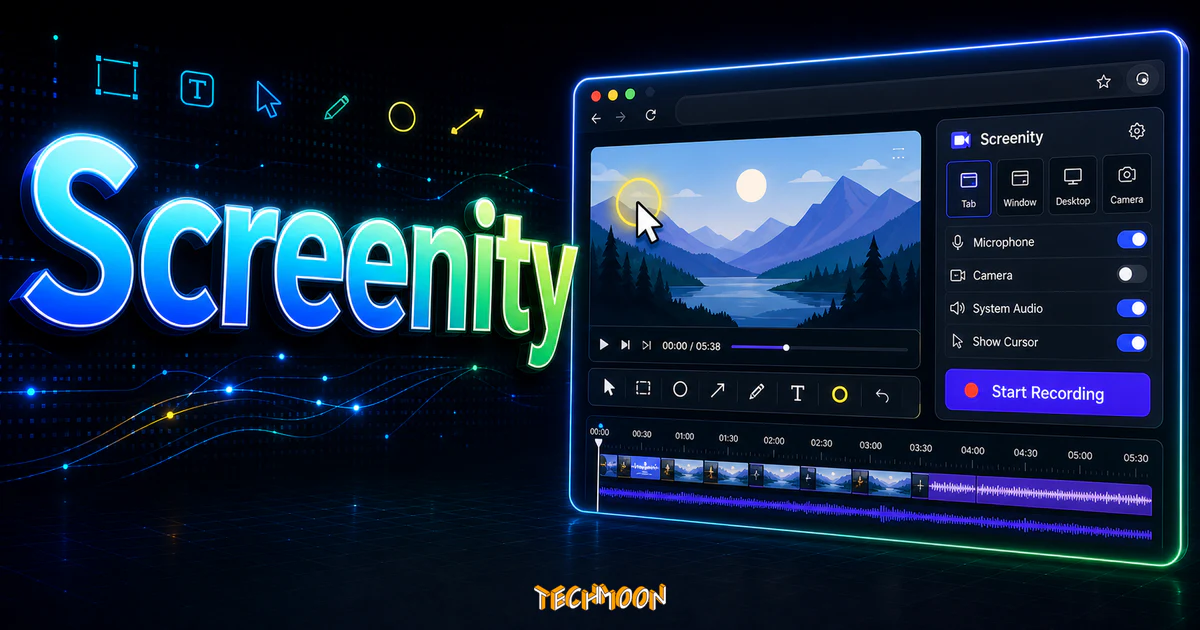
Screenity 是一款免費的 Chrome 擴充功能,主要的用途是可以用來錄製螢幕畫面,此外,在錄影的同時,還能在畫面當中加入互動式的功能,像是添加文字、加入箭頭、畫圖、移動人物頭像...等等,非常適合用來製作線上教學影片與互動教學的影片。
Screenity 是一款完全免費且開源的 Chrome 擴充功能,專門用來錄製螢幕畫面、攝影機畫面,還能在錄影過程中即時加入箭頭、文字、畫筆等互動式標註。對於需要製作線上教學影片、錄製操作說明或產品 Demo 的人來說,Screenity 提供了一套零門檻的解決方案,不用註冊帳號、沒有浮水印、也沒有錄影時間限制。
市面上能夠錄製螢幕的工具非常多,像是之前介紹過的 RecordCast、ScreenApp.io,以及功能更進階的 HitPaw Screen Recorder,都是不錯的選擇。但如果你追求的是「安裝即用、免費螢幕錄製、無浮水印」這三個條件的組合,那 Screenity 確實是目前 Chrome 瀏覽器上數一數二的好工具。
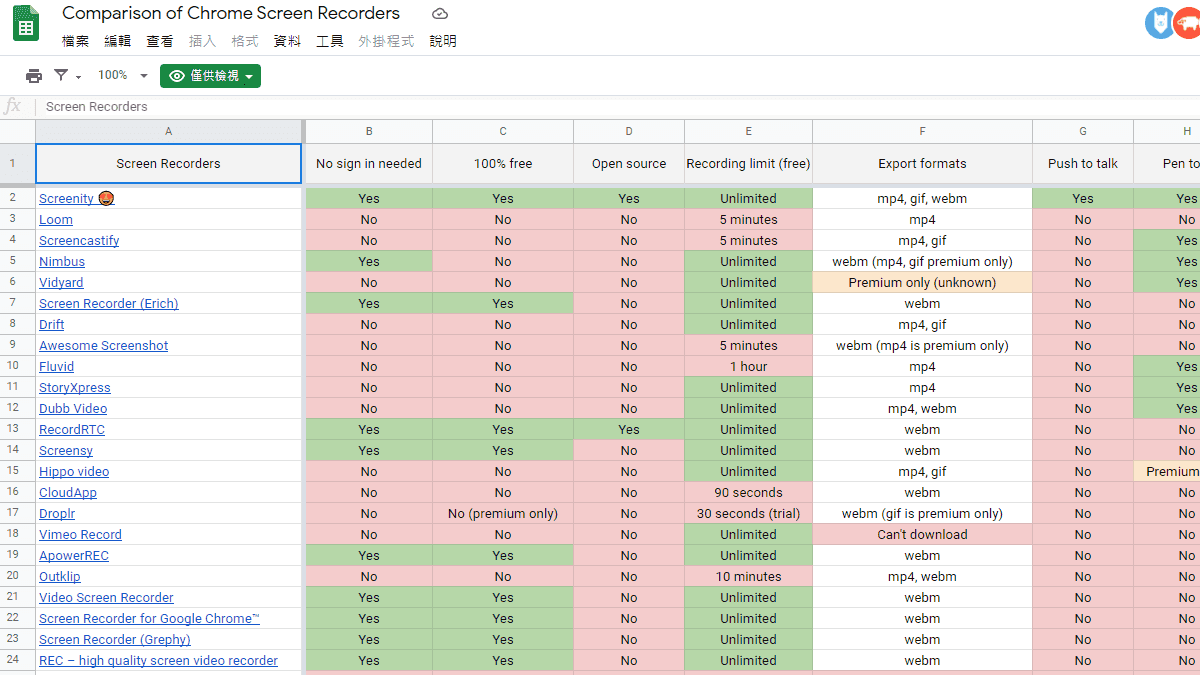
Screenity 的開發者還自行整理了一份比較表格,將 Screenity 與其他 33 款類似的 Chrome 螢幕錄製擴充功能做了一次全面的功能對比,有興趣深入了解差異的人可以參考看看。
網站名稱:Screenity – Screen Recorder & Annotation Tool
擴充功能網址:https://chrome.google.com/webstore/detail/screenity-screen-recorder/kbbdabhdfibnancpjfhlkhafgdilcnji
目錄
Screenity 是一款安裝在 Google Chrome 瀏覽器上的螢幕錄製擴充功能,所有錄影與標註功能完全免費,而且原始碼開源在 GitHub 上,任何人都可以檢視、修改或貢獻。跟很多同類工具不一樣的是,Screenity 不需要你註冊任何帳號,安裝完畢後點一下圖示就能開始錄影,這篇 Screenity 教學會帶你從安裝到輸出一次搞懂,整個流程非常直覺。
這款工具的核心價值在於「邊錄邊標註」。你在錄製螢幕畫面的同時,可以即時使用箭頭指向重要區域、輸入文字補充說明、用畫筆圈選重點,甚至移動人物頭像來強調某個操作步驟。作為一款線上教學影片錄製工具,這個即時標註的功能非常實用,觀眾可以更清楚地跟著你的指示操作。
隱私方面也值得放心。Screenity 的所有錄影資料都在你的本機瀏覽器中處理,不會上傳到任何第三方伺服器。除非你主動選擇將影片儲存到 Google Workspace 的雲端硬碟,否則你的錄影內容完全不會離開你的電腦。對於重視資料安全的教育機構和企業使用者來說,這一點相當重要。
如果你平常就需要截取螢幕畫面並分享給同事,也可以搭配 Snipboard 這類免費的線上截圖上傳工具,快速將截圖分享給團隊成員。螢幕錄製加上截圖工具的組合,幾乎能涵蓋所有遠端溝通的視覺需求。
市面上很多螢幕錄製工具雖然標榜免費,但實際上會在輸出的影片上加上浮水印,或者限制錄影時間在幾分鐘以內。Screenity 完全沒有這些限制,是一款真正的免費無浮水印螢幕錄製工具,錄出來的影片乾乾淨淨,可以直接用於任何商業或教育用途,不需要額外付費解鎖。如果你之前為了去除浮水印而苦惱,也可以試試看 HitPaw Watermark Remover,但用 Screenity 從源頭就沒有這個問題。
錄影過程中可以即時加入箭頭、文字方塊、自由繪圖等標註元素。箭頭能精準指向操作位置,文字可以補充關鍵說明,畫筆則適合用來圈選或勾勒重點區域。這些標註在教學影片中特別有價值,因為觀眾可以清楚看到你正在強調的每一個步驟。如果你需要更多設計素材來豐富影片的視覺呈現,也可以到 免費圖庫 或 DesignersPics 尋找合適的素材。
很多免費工具把錄影時間卡在 5 分鐘或 10 分鐘,對於需要錄製完整教學課程的使用者來說根本不夠用。Screenity 沒有任何時間上限,你可以從頭錄到尾,不管是一段 3 分鐘的快速說明還是一堂 60 分鐘的完整課程,都能一次錄完。
錄影完成後可以選擇輸出為 WEBM、MP4 或 GIF 格式。WEBM 是瀏覽器原生支援的格式,檔案較小;MP4 相容性最好,幾乎所有播放器和平台都吃;GIF 則適合用來製作簡短的動態示意圖,嵌入文件或網頁都很方便。如果你需要轉換其他影片格式,像是 MOV 轉 MP4 或 TS 轉 MP4,可以參考 MOV 轉 MP4 教學 或 TS 轉 MP4 工具推薦。需要更通用的格式轉換則可使用 AnyConv 免費線上轉檔,支援超過 400 種檔案格式。
除了下載到本機之外,Screenity 還提供一鍵儲存到 Google 雲端硬碟的功能。這對於團隊協作特別方便,錄完影片後直接存到共享資料夾,同事就能馬上觀看。如果你需要處理 PDF 文件,EasyPDF 和 CleverPDF 也都整合了 Google Drive 的存取功能,讓你的文件工作流程更加順暢。
點選這裡前往 Screenity 在 Chrome Web Store 的頁面。你需要先登入 Google 帳號,然後點擊右上角的「加到 Chrome」按鈕進行安裝。整個過程就跟安裝其他 Chrome 擴充功能一樣簡單,像是安裝 Magic Copy 這類工具的步驟幾乎一模一樣。
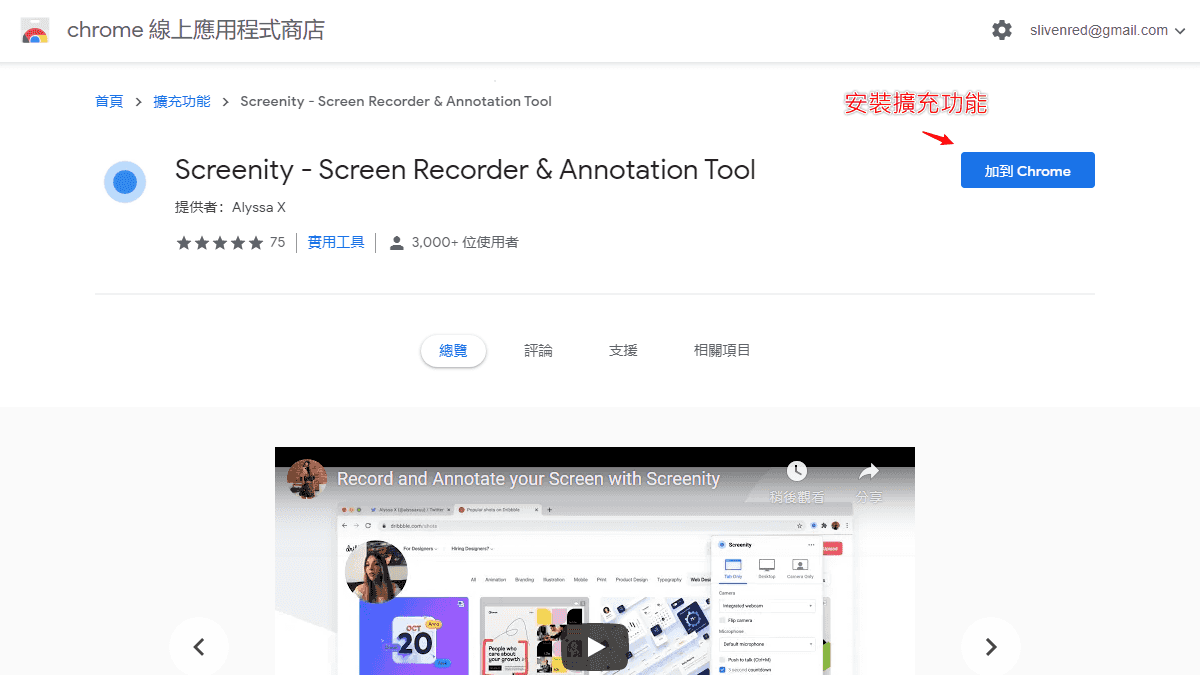
點擊「加到 Chrome」之後會跳出一個權限確認視窗,請檢查該擴充功能需要的權限,確認無誤後點擊「新增擴充功能」按鈕,擴充功能就會立刻安裝到你的 Chrome 瀏覽器中。安裝完成後,右上方的擴充功能列就能看到 Screenity 的圖示。
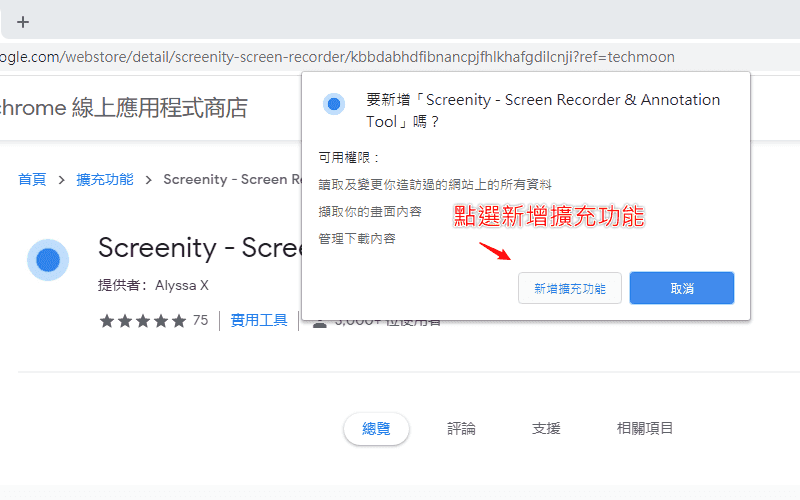
安裝完成後,只要從 Chrome 右上方的擴充功能列中點擊 Screenity 的圖示,就會展開操作面板。不需要額外設定,點下去就能馬上選擇你要錄製的範圍並開始錄影。對於想要快速上手的人來說,整個流程不到一分鐘就能搞定。
點擊 Screenity 圖示後,你會看到一個簡潔的操作面板,上方是三種錄製模式的選項,下方則是攝影機、麥克風和其他進階設定的控制區域。
如果你正在錄製 WordPress 網站架設的教學,例如使用 Bluehost WordPress 架站教學,選擇 Tab Only 模式就能清楚呈現整個操作流程。而如果你的教學內容涉及多個桌面應用程式的切換,那 Desktop 模式會更適合。
如果你的電腦有配備攝影機,下方的 Camera 區域需要授予權限後才能啟用。你可以自由選擇是否在錄影畫面中顯示攝影機的子畫面,也能勾選「Flip Camera」讓攝影機畫面左右翻轉,這樣在畫面中看起來會跟照鏡子一樣自然。
「Microphone」區域用來設定錄音裝置,如果你需要邊錄影邊解說,就必須允許麥克風的存取權限。錄影開始後也能隨時切換麥克風的開關狀態。
面板最下方有 3 個勾選功能,分別是:
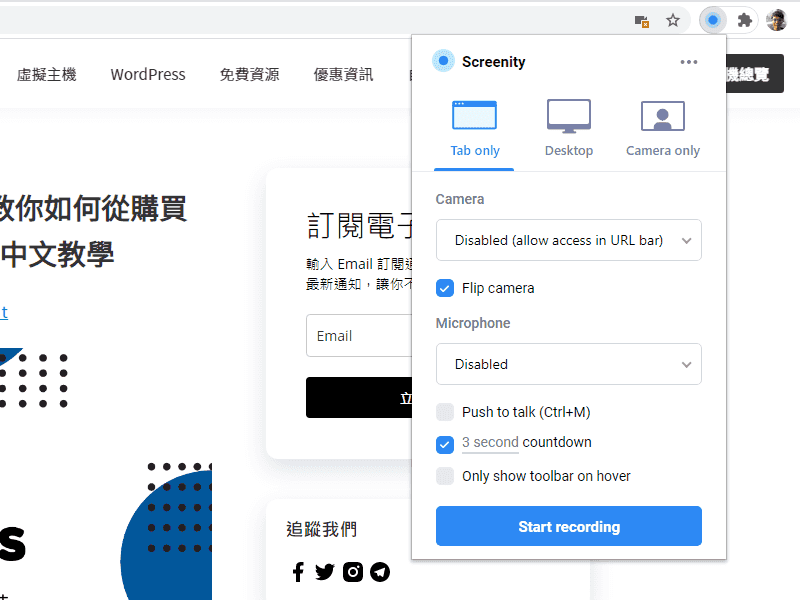
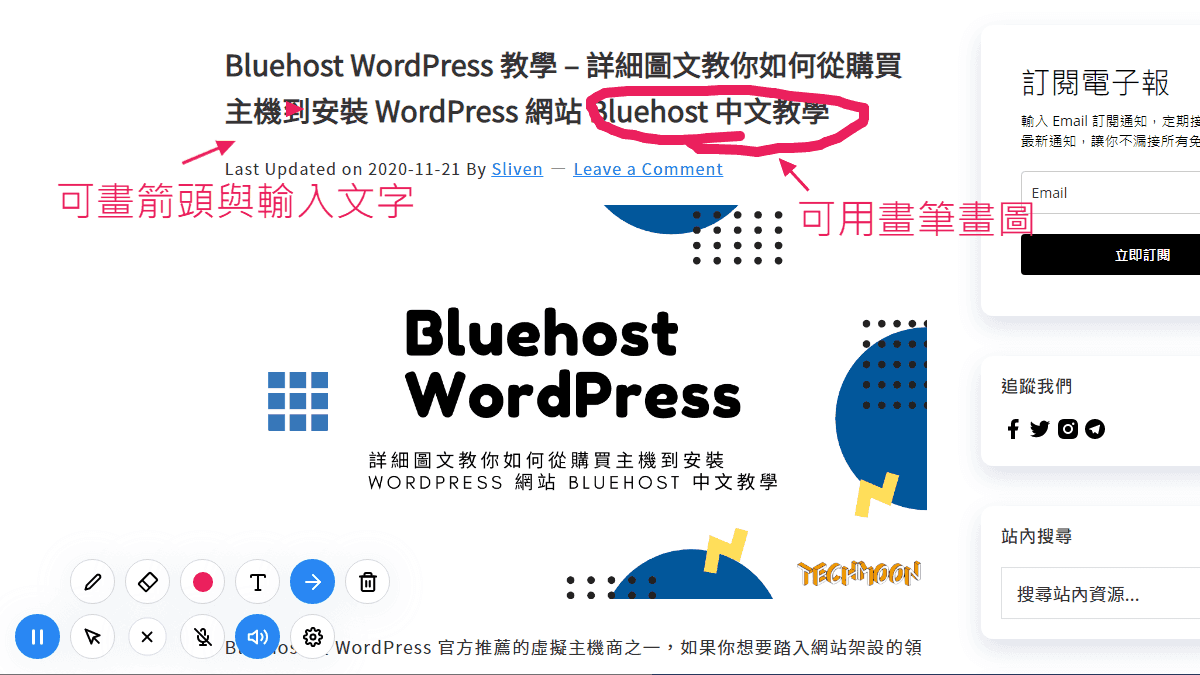
點擊「Start recording」按鈕後,畫面預設會倒數 3 秒然後開始錄影。錄影進行中,螢幕左下方會出現一排工具列,提供多種即時標註功能,這也是 Screenity 最具特色的部分。
點擊箭頭工具後,可以在畫面上任意位置放置箭頭,用來指向特定的操作區域或功能按鈕。箭頭的方向和位置都能自由調整,非常適合用來引導觀眾的目光。這對於教別人使用像是 Adobe Photoshop Express 或 DesignCap 這類圖片編輯工具時特別有用。
文字工具讓你在錄影畫面上即時輸入說明文字。不管是補充操作細節、標示按鈕名稱,還是加上注意事項,都能隨時加入。文字的顏色和大小都可以調整,確保在不同背景下都清楚可見。
畫筆工具讓你隨意在畫面上繪圖,可以用來圈選重點、畫出流程箭頭或標記特定區域。如果不小心畫錯了,可以用橡皮擦工具逐一清除,或者直接點擊全部清除按鈕將所有標註一次移除。
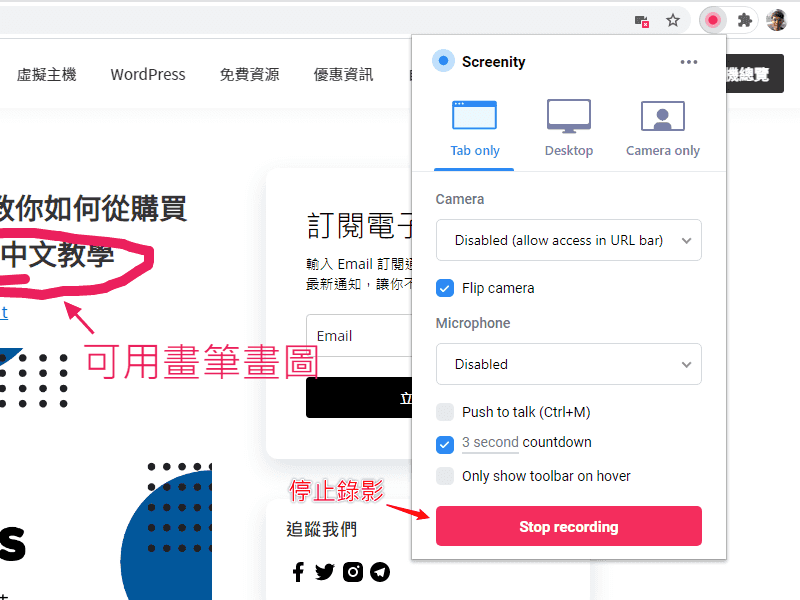
當錄影完成之後,重新點擊右上方的擴充功能圖示並選擇「Stop recording」,就能停止螢幕錄影,系統會自動跳轉到影片輸出頁面。
停止錄影後,Screenity 會自動帶你進入影片輸出頁面。在這裡你可以先預覽剛才錄製的內容,確認無誤後再進行後續的格式設定與匯出動作。
在右側功能列的「Export format」區域,你可以自由選擇影片的輸出格式。三種格式的適用場景各有不同:
| 格式 | 優點 | 適用場景 |
|---|---|---|
| WEBM | 檔案較小,瀏覽器原生支援 | 網頁嵌入、內部分享 |
| MP4 | 相容性最廣,所有平台支援 | 上傳 YouTube、社群媒體 |
| GIF | 無需播放器即可播放 | 簡短動態示意、文件嵌入 |
如果你之後需要將影片轉換成其他格式,HitPaw Video Converter 是一套功能強大的影音轉檔工具,支援非常多格式之間的互相轉換。需要提升影片畫質的話,HitPaw Video Enhancer 能透過 AI 技術將低解析度影片提升到更高畫質。
「Trim video」功能可以讓你設定開始和結束的時間點,只保留你需要的片段。而「Remove part of the video」則能移除影片中間不需要的部分,像是錄影時的停頓或操作錯誤。這兩個功能雖然簡單,但在很多情況下已經夠用,不需要再額外開啟專業的影片剪輯軟體。
如果你的影片需要更進階的剪輯處理,可以參考 最佳影片分割軟體推薦 或是 KOLpower 自動剪輯神器,這些工具能幫你完成更專業的後製工作。
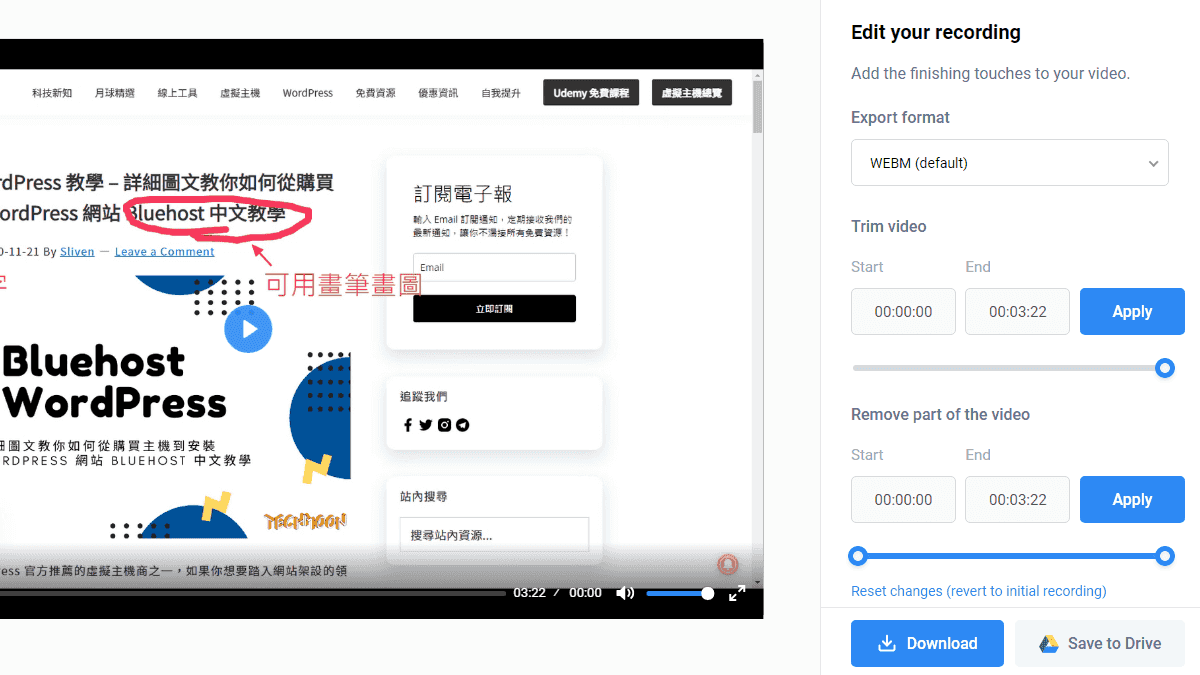
設定完成後點擊下方的「Download」按鈕就能將影片下載到電腦,或者點擊「Save to Drive」將影片直接儲存到 Google 雲端硬碟。
熟悉快捷鍵能大幅提升你的錄影效率。雖然 Screenity 的介面已經很直覺,但這段螢幕錄影教學還是建議你掌握一些進階技巧,讓整體操作更加流暢,也不會因為頻繁移動滑鼠而影響錄影畫面。特別是做線上教學錄影時,順暢的操作節奏能讓影片品質提升不少。
錄影完成後,如果你需要對影片中的畫面進一步編輯,像是加入更多圖片素材或設計元素,Adobe Creative Cloud Express 提供了免費的線上設計功能。而如果你要去除影片或圖片中的背景,Unscreen 是一款很好用的免費線上影片去背工具。
為了幫你更清楚地了解 Screenity 在同類工具中的定位,我整理了以下比較表格,從功能、價格、錄影限制等多個維度進行分析。
| 功能 / 工具 | Screenity | Loom | Screencastify | RecordCast |
|---|---|---|---|---|
| 價格 | 完全免費 | 免費版有限制 | 免費版有限制 | 免費版有限制 |
| 浮水印 | 無 | 免費版有 | 免費版有 | 無 |
| 錄影時間限制 | 無限制 | 免費版 5 分鐘 | 免費版 5 分鐘 | 免費版有限制 |
| 互動標註 | 有(箭頭、文字、畫筆) | 基本標註 | 基本標註 | 無 |
| 輸出格式 | WEBM/MP4/GIF | MP4 | WEBM/MP4/GIF | MP4/GIF |
| Google Drive 儲存 | 有 | 有 | 有 | 無 |
| 需要註冊 | 不需要 | 需要 | 需要 | 不需要 |
| 攝影機錄影 | 有 | 有 | 有 | 有 |
| 影片修剪 | 內建 | 內建 | 內建 | 線上編輯器 |
| 開源 | 是 | 否 | 否 | 否 |
從表格中可以看出,Screenity 在「免費無限制」這個維度上確實佔有明顯優勢。不需要註冊、沒有浮水印、沒有時間限制,這三個條件同時滿足的工具在市場上並不多見。Loom 和 Screencastify 雖然功能也很完整,但免費版的限制比較多,適合預算充足的使用者。RecordCast 則主打線上操作,不需要安裝擴充功能,但功能上相對陽春一些。
如果你的錄影需求比較進階,像是需要同時錄製多個來源的畫面或進行即時串流直播,那可能還是需要像 OBS Studio 這類專業桌面錄影軟體,如果你同時也關心影片 hosting 與分享的效率,可以參考 SiteGround 主機評價 來建立自己的影片託管平台。但在「瀏覽器內快速錄影加上標註」這個使用情境下,Screenity 的表現相當出色。
如果你在 Udemy 或其他平台開設線上課程,Screenity 能幫你快速錄製操作教學影片。互動式標註功能可以讓你的課程內容更生動,學生也更容易跟上每個步驟。想要找更多學習資源的話,可以參考 超過 40 個線上學習網站 這篇文章。
遠端辦公時,很多溝通用文字描述既耗時又不精確。錄一段操作影片配上標註說明,比打一大段文字有效率得多。特別是当你需要向同事解釋某個軟體的操作步驟時,一段 2 分鐘的影片往往勝過 20 行文字說明。
工程師在回報 Bug 時,如果能附上一段重現問題的螢幕錄影,開發團隊就能更快定位問題。Screenity 的箭頭和文字標註能清楚標示出問題發生的位置和操作順序,大幅減少溝通成本。
需要向客戶展示產品操作流程時,用 Screenity 錄製一段產品 Demo 影片,配上清楚的標註說明,比單純的文字簡報更有說服力。GIF 格式的輸出也很適合嵌入電子郵件或提案文件中。
經營教學型網站的人一定知道,圖文並茂的文章比純文字更容易獲得好的搜尋排名。如果你經營的是 WordPress 主機推薦 或 Bluehost 評價 這類需要實際操作示範的主題,搭配 Screenity 錄製的操作影片能讓內容更加完整。在選擇主機時也可以看看 Kinsta 或 A2 Hosting 的評價,找到最適合自己的方案。
完全沒有。Screenity 不限制錄影時間長度,你可以錄製任意長度的影片,不會因為時間到了就自動停止或在影片結尾強制加入浮水印。錄影的長度只受到你的電腦記憶體和儲存空間限制。
不會。Screenity 輸出的所有影片都是完全無浮水印的,不管是 WEBM、MP4 還是 GIF 格式,畫面上都不會出現任何品牌標誌或廣告資訊。這一點跟很多號稱免費但會在影片上加浮水印的工具很不一樣。
Screenity 是一款 Chrome 擴充功能,主要支援 Google Chrome 瀏覽器。理論上也能在基於 Chromium 的瀏覽器上運作,例如 Microsoft Edge、Brave 等,但因為開發者主要針對 Chrome 進行測試,在其他瀏覽器上可能會遇到一些相容性問題。
Screenity 的所有錄影處理都在你的本機瀏覽器中完成,不會上傳到任何外部伺服器。錄影完成後你可以選擇下載到電腦或儲存到 Google Drive。除非你主動選擇雲端儲存,否則你的錄影內容完全不會離開你的裝置。
Screenity 內建了基本的影片修剪功能,包括設定影片的開始和結束點,以及移除影片中間不需要的片段。但如果你需要更進階的剪輯功能,像是加入轉場特效、多軌編輯或調色,建議使用專業的影片剪輯軟體。
可以。因為 Screenity 是一款安裝在瀏覽器上的擴充功能,所有的錄影和標註功能都在本機運作,不需要持續的網路連線。唯一需要網路的操作是初始安裝以及將影片儲存到 Google Drive 的動作。
不適合。Screenity 是一款瀏覽器擴充功能,主要設計用來錄製瀏覽器分頁或桌面操作,對於需要高影格率和低延遲的遊戲錄影場景來說效能不夠。如果需要錄製遊戲畫面,建議使用 OBS Studio 等專業的桌面錄影軟體。
講了這麼多,Screenity 作為一款完全免費、開源、無浮水印的 Chrome 螢幕錄製擴充功能,在教學影片製作和遠端溝通這兩個領域確實表現亮眼。它不需要註冊帳號,安裝完就能用,錄影過程中的互動式標註功能更是很多同類工具所沒有的。如果你正在尋找一款零成本又好用的螢幕錄製工具,Screenity 絕對值得試試看。