Physical Address
304 North Cardinal St.
Dorchester Center, MA 02124
Physical Address
304 North Cardinal St.
Dorchester Center, MA 02124

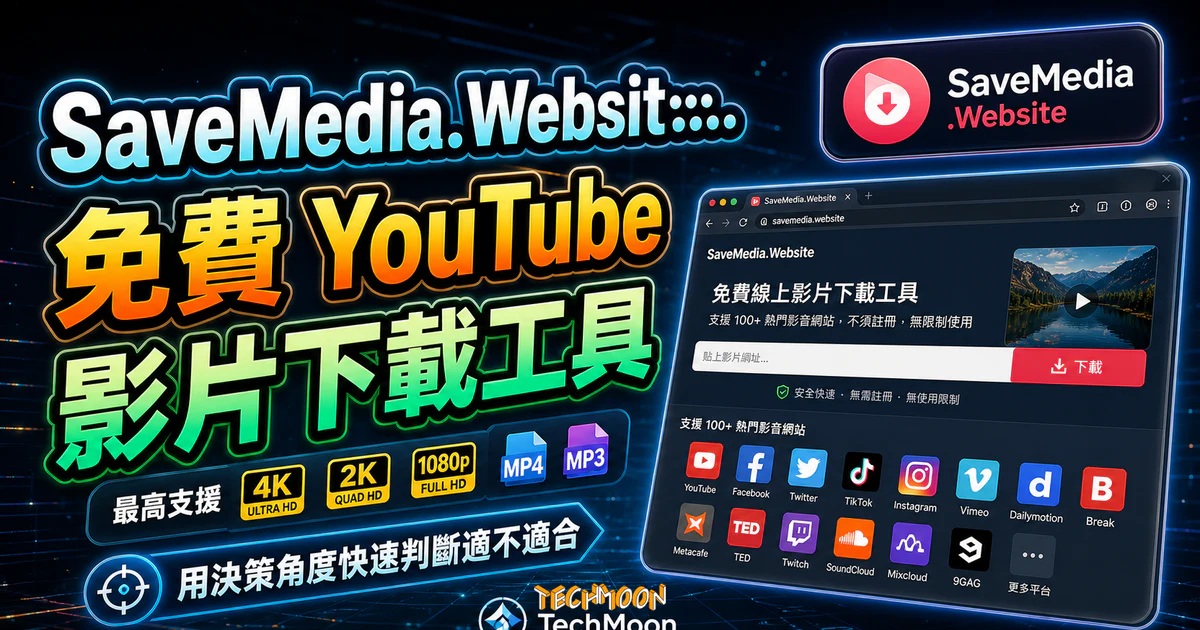
SaveMedia.Website 是一款能夠將 YouTube 影片中下載影片的線上影片下載工具。除了能夠下載 YouTube 影片之外,他還支援了超過 100+ 個熱門的影音平台的影片下載,包含了:Youtube、Facebook、Twitter、TikTok、Break、DailyMotion、Metacafe、TED、Vimeo...等等。
如果你平常有在關注 YouTube 影片下載 工具的話,應該會發現網路上其實有非常多的選擇,每一款都有自己的特色跟使用族群。今天想要跟大家聊聊的是「SaveMedia.Website」這款工具,它主打的是完全免費、免註冊、免安裝軟體的線上影片下載服務,而且不只是 YouTube,它還支援了超過 100 個以上的熱門影音平台。我自己用了好一陣子,覺得整體體驗算是不錯的,所以整理了這篇完整的介紹跟教學,希望能幫到正在找合適下載工具的你。
Download & save videos from Youtube to mp4. Convert Youtube mp3
https://savemedia.website/v27/
目錄
SaveMedia.Website 是一款主打免費、免註冊的線上影片下載工具。它的核心功能就是把 YouTube 影片的網址貼上去,然後幫你解析出可以下載的檔案連結。聽起來很簡單對吧?但就是因為操作流程這麼直覺,反而讓很多不太懂技術的人也能輕鬆上手。你可以把它想成是一個「影片網址轉下載檔案」的橋樑工具。
它跟市面上大多數的 YouTube 轉檔下載工具 不太一樣的地方在於,SaveMedia.Website 支援的不只是 YouTube 而已。Facebook、Twitter、TikTok、Instagram、DailyMotion、Vimeo、TED 等超過一百個影音平台的影片,通通都可以透過它來下載。這點對於那種會在不同平台之間跳來跳去看影片的人來說,算是蠻方便的,不用為了每個平台去找不同的下載工具。
使用方式也很單純,完全不需要安裝任何軟體或瀏覽器外掛。打開瀏覽器、前往 SaveMedia.Website、貼上影片網址,就這樣。它提供 MP4 影片跟 MP3 音訊兩種下載格式,其中 MP4 還可以選擇不同的解析度,從基本的 360p 一路到 4K 都有。如果你是那種喜歡把 YouTube 音樂轉成 MP3 存到手機裡聽的人,這個功能也直接內建了。
跟我之前介紹過的 Btclod 免費下載 YouTube 轉 MP4/MP3 比起來,SaveMedia.Website 在介面上稍微簡潔一些,但在支援平台的數量上倒是毫不遜色。兩款工具各有各的優勢,後面我會再做更詳細的比較分析。
在深入了解使用方式之前,先來看看 SaveMedia.Website 到底有哪些值得一提的功能特色。這些特色也是我在用了幾次之後覺得它值得推薦的主要原因。
跟我之前用過的 SaveFrom 免費 YouTube 影片下載工具 比較起來,SaveMedia.Website 的介面更加乾淨清爽,廣告干擾也相對少一些。不過兩者的核心功能其實很接近,選擇哪一款主要取決於你的個人偏好。
這大概是大家最想知道的部分了。SaveMedia.Website 官方宣稱支援超過 100 個影音平台,但實際上最常用的還是那幾個。我把常見的支援平台整理成下面的清單,讓你快速了解一下它涵蓋的範圍。
主流社群影音平台:YouTube、Facebook、Twitter/X、TikTok、Instagram。這幾個平台大概是絕大多數人最常使用的,也是 SaveMedia.Website 支援最穩定的部分。尤其是 YouTube 的支援做得最完整,從 360p 到 4K 的解析度通通可以下載。如果你有在用 SaveTT 抖音 TikTok 影片線上免費下載工具,那你對這類跨平台工具的操作方式應該不陌生。
影音分享平台:DailyMotion、Vimeo、Metacafe、Break、LiveLeak。這些平台雖然在台灣的使用者比較少,但如果偶爾需要在上面抓影片,SaveMedia 也能幫上忙。
知識教育平台:TED 演講影片也能透過 SaveMedia 下載。對於喜歡收集 TED 演講的人來說,這個功能算蠻實用的。
其他平台:Coub、SoundCloud(音訊平台)、Twitch 實錄影片等等。不過要特別注意的是,每個平台支援的解析度跟格式可能不盡相同。有些平台可能只提供較低解析度的下載選項,這點在使用的時候可以留意一下。如果你主要是要下載 YouTube 以外平台的影片,也可以試試看 SSYouTube 線上 YouTube 影片下載工具 或 SSSTikTok 免費線上下載 TikTok 影片 這類專門針對特定平台的工具。
接下來進到實際操作的部分。我用下載一部 YouTube 影片為例,一步一步帶你走過整個流程。其實非常簡單,但有些小細節可能第一次用的人不太清楚,所以還是完整走一遍比較安心。
步驟一:找到你要下載的影片並複製網址
先到 YouTube 上面找到你想要下載的影片,然後把網址列裡面的那段 URL 複製下來。例如 https://www.youtube.com/watch?v=xxxxxxx 這樣的格式。你也可以在影片播放頁面按右鍵選擇「複製影片網址」,效果是一樣的。
步驟二:前往 SaveMedia.Website 並貼上網址
打開瀏覽器,前往 SaveMedia.Website 的首頁。你會看到一個很明顯的搜尋框,把剛剛複製的 YouTube 網址貼上去就好。
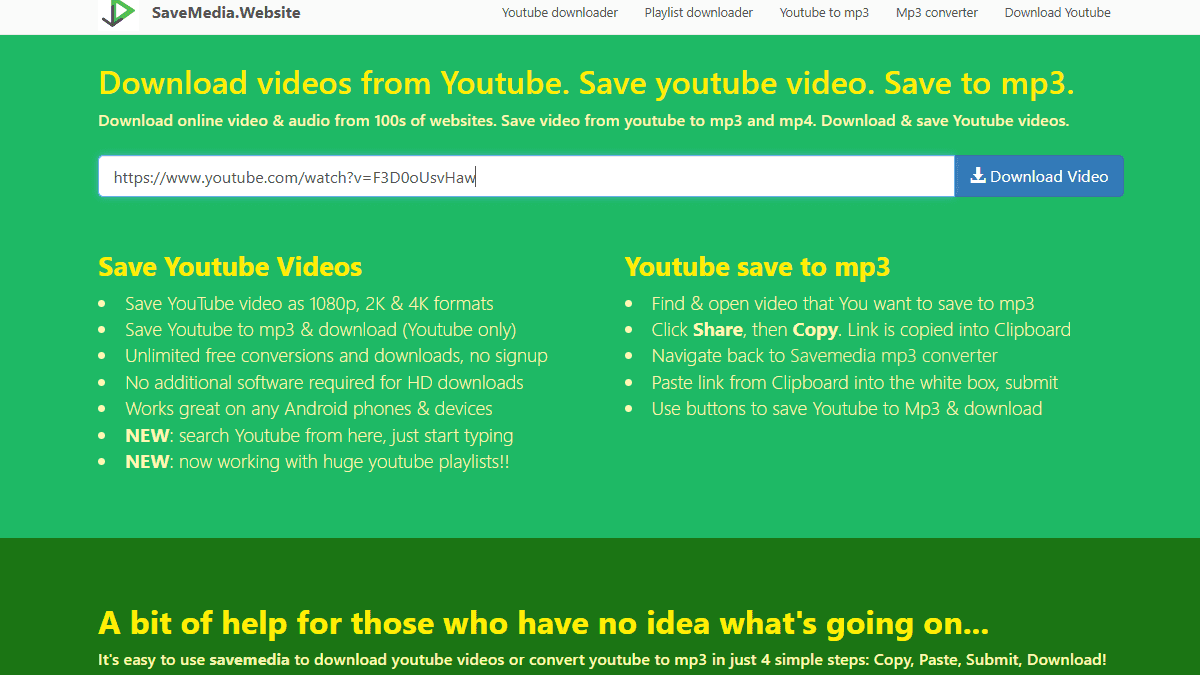
步驟三:點擊「Download Video」開始解析
貼上網址之後,點擊搜尋框下方的「Download Video」按鈕。這時候 SaveMedia 就會開始解析你貼上去的影片網址。通常只需要幾秒鐘的時間,它就會跳轉到下一個頁面,並且顯示所有可用的下載選項。這一步跟使用 Converto 線上免費 YouTube 下載與轉檔 的流程差不多,都是貼網址然後等解析。
步驟四:選擇畫質與格式
解析完成之後,你會看到好幾個下載按鈕。最上方通常會有一個綠色的「Download HD Video」按鈕,這個會直接幫你下載該影片可用的最高畫質版本。如果你想自己選解析度,也可以點選右下角的紅色按鈕來展開所有解析度選項。如果你需要的是 MP3 音訊格式,左下角也有一個綠色的「Download MP3」按鈕。
步驟五:下載並儲存影片
點擊對應的下載按鈕之後,它會在新視窗中開啟影片檔案。這時候你只要在影片畫面上按右鍵,選擇「另存影片」或「Save video as…」就能把影片存到你的電腦裡了。如果你的下載量比較大,也可以考慮搭配 Free Download Manager 免費下載續傳軟體 來管理下載佇列。整個過程大概就是這麼簡單,五個步驟搞定。跟 Y2mateGo 免費下載 YouTube 影片線上工具 的操作邏輯非常接近,只要用過一次就能上手。
如果你之前也有用過 YoutubeDLD 一鍵免費下載 YouTube 影片 那類工具的話,應該會覺得 SaveMedia 的流程也是大同小異。線上下載工具的好處就在這裡,下載完之後如果需要剪輯,影片分割軟體推薦 或 KOLpower 自動剪輯神器 都是不錯的選擇。,操作邏輯都差不多,只要學會一套就能輕鬆駕馭其他的。
前面提到 SaveMedia.Website 提供了 MP4 和 MP3 兩種格式,但實際上的選項比你想像的還要多一些。這邊我稍微整理一下,讓你在選擇格式的時候可以更有概念。
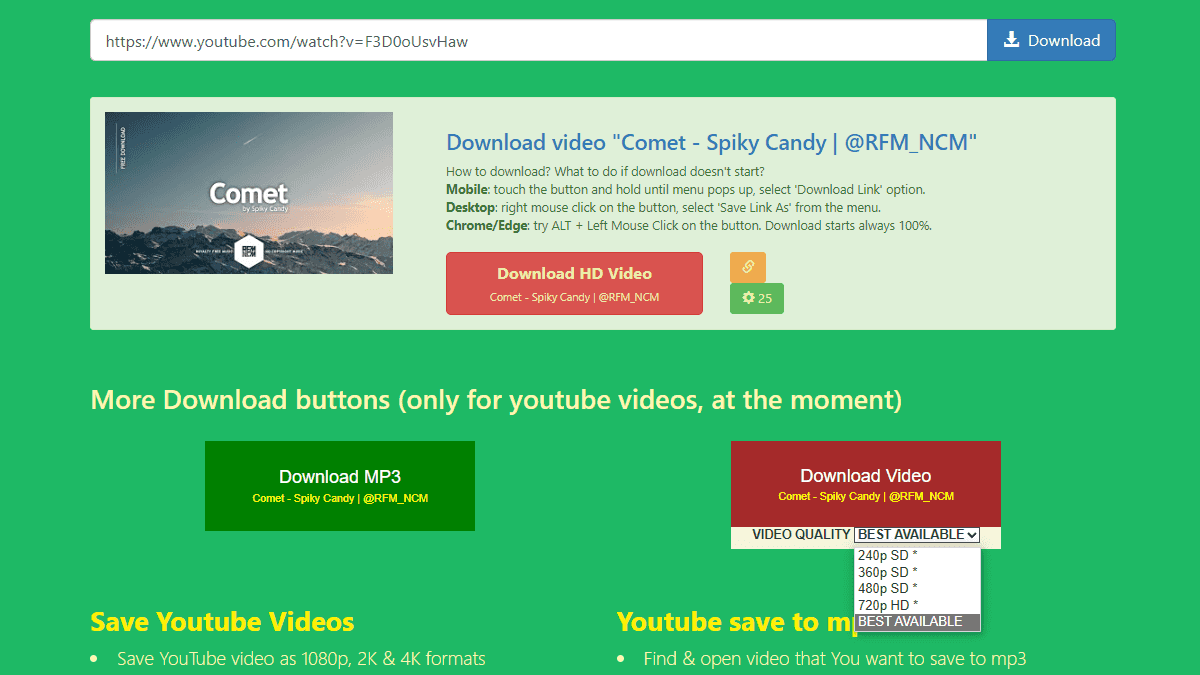
MP4 影片格式解析度選項:
MP3 音訊格式:如果你只想要影片中的聲音,例如音樂 MV 或者演講內容,直接選 MP3 格式就好。SaveMedia 會自動把影片中的音訊部分擷取出來轉成 MP3 檔案,音質表現一般來說還不錯,日常聆聽完全夠用。
要怎麼選適合的解析度呢?我的建議是:如果只是要在手機上看,720p 就很夠了;如果是放在電視或大螢幕上看,那選 1080p 比較保險。至於 4K,除非你的播放設備真的支援 4K,不然下載那麼大的檔案其實有點浪費空間。這些選擇邏輯其實在 RipFrom 輸入網址即可免費下載 YouTube 影片 或 download4 免費線上 YouTube 影片下載工具 上面也是一樣的,主要看你自己的需求跟設備條件。
如果你想要更多格式轉換的彈性,或者下載之後想對影片做簡單的後製處理,也可以試試看 FlexClip 免費線上影片編輯工具。當然,也可以搭配 X2Mate 線上免費 YouTube 影片下載與轉檔工具 來做進一步的格式處理。兩款工具搭配使用,基本上可以滿足絕大多數的影音轉檔需求了。如果你需要轉換其他特殊格式,AnyConv 免費線上轉檔案服務 也能幫上忙,它支援超過 400 種檔案格式。
既然已經對 SaveMedia.Website 的功能有了基本認識,接下來我們來看看它跟其他幾款熱門的 YouTube 下載工具比起來到底怎麼樣。我挑了四款同類型的工具來做比較,讓你可以更清楚地了解各自的優缺點。
SaveMedia vs y2meta:y2meta 的特色是在 YouTube 網址後面加上「zz」就能快速跳轉到下載頁面,操作比 SaveMedia 更快一步。不過 y2meta 主要只支援 YouTube,不像 SaveMedia 能處理 100 多個平台。在廣告數量上,y2meta 的廣告稍微多一點,有時候會影響操作體驗。
SaveMedia vs Converto:Converto 最大的優勢是內建了線上剪輯功能,你可以直接在網頁上對影片做簡單的裁切再下載。如果你只需要影片的某一段,Converto 會比 SaveMedia 更方便。但 Converto 支援的平台數量就沒那麼多了。
SaveMedia vs SaveFrom:SaveFrom 是老牌的 YouTube 下載工具了,穩定度很高。它提供瀏覽器擴充功能,裝了之後在 YouTube 頁面上就能直接下載,不用額外開網頁。SaveMedia 在這一點上就沒那麼方便,但它勝在跨平台支援更廣。
SaveMedia vs SSYouTube:SSYouTube 的用法是在 YouTube 網址的「youtube」前面加上「ss」,就能直接跳到下載頁面。操作非常快速,但下載選項比較少,而且廣告量偏高。SaveMedia 在這方面控制得比較好。
整體來說,每款工具都有自己的強項。Y2mateGo 適合只需要快速下載 YouTube 影片的人,Rip YouTube 則在短網址支援上做得不錯。SaveMedia.Website 的定位是「跨平台多格式下載」,如果你不只是要下載 YouTube 的影片,那它確實是個不錯的選擇。
在介紹完功能之後,有些使用上的注意事項我覺得還是需要提醒大家。畢竟使用這類線上下載工具,還是有一些需要注意的地方。
版權與合法性:下載 YouTube 影片本身在台灣的法律上屬於灰色地帶。如果是下載自己上傳的影片、創用 CC 授權的影片、或者是純粹個人私下觀看不公開分享,一般來說爭議不大。但如果你下載了別人的版權影片然後拿去商用或公開分享,那就可能涉及侵權問題了。使用 SaveMedia.Website 的時候,請務必自行判斷下載內容的版權狀態。
廣告與彈窗:SaveMedia.Website 是免費工具,所以網站上會有廣告。雖然廣告量不算太多,但有時候可能會跳出一些看起來像下載按鈕但其實是廣告的東西。操作時請確認你點擊的是正確的按鈕,不要被誤導去點到廣告連結。建議搭配瀏覽器的廣告攔截功能使用,體驗會好很多。
檔案安全性:雖然我使用至今沒有遇過任何安全問題,但從任何線上工具下載的檔案,建議還是用防毒軟體掃描一下比較保險。你可以使用像 VirusTotal 免費線上掃毒工具 這樣的服務來確認檔案是否安全。
隱私保護:如果你對上網隱私比較在意的話,建議在使用這類工具的時候搭配 ExpressVPN 或 Surfshark VPN 這類 VPN 服務。VPN 可以隱藏你的真實 IP 位址,讓你的上網活動不容易被追蹤。特別是當你使用公共 Wi-Fi 的時候,VPN 的保護更是重要。
個人使用 vs 商業使用:這點一定要特別強調,透過 SaveMedia.Website 下載的影片,除非是創用 CC 授權或者你自己擁有版權的內容,不然請只做個人觀看用途。如果要拿來做剪輯素材、上傳到其他平台、或者做任何形式的商業使用,都必須先取得原始版權擁有者的授權。
雖然 SaveMedia.Website 是一款不錯的工具,但有時候你可能會遇到它無法解析某些影片、或者網站剛好在維護的情況。這時候就需要一些替代方案來備用了。我把幾款我自己也常用的替代工具整理在下面,讓你參考看看。
線上工具替代方案:
桌面軟體替代方案:
什麼情況下需要替代方案?通常有幾種情況你會需要找替代工具:一是 SaveMedia 網站臨時無法訪問或正在維護;二是某些特定影片無法被正確解析(這可能跟影片的版權保護機制有關);三是你需要更多進階功能,像是批次下載、播放清單下載等,這些功能線上工具通常比較難做到。
如果你想要看更多 YouTube 下載工具的選擇,可以參考我之前整理的 2023 推薦 21 個最新 YouTube 下載工具與方法懶人包,裡面有非常完整的工具清單跟比較。而在桌面軟體方面,Inovideo YouTube 影片免費下載 MP4/MP3 也是一款值得試試看的桌面軟體選項,支援 Windows 跟 Mac 雙平台。
在介紹了這麼多功能跟使用方式之後,我把大家最常問的問題整理成 FAQ,方便你快速找到想要的答案。
根據我自己的使用經驗,SaveMedia.Website 本身是安全的。它不會要求你下載任何軟體或安裝外掛,整個操作都在瀏覽器中完成。不過要注意的是,網站上會有一些廣告,其中可能包含導向其他網站的連結。操作時請確保你點擊的是正確的下載按鈕,不要被廣告按鈕給混淆了。
不需要。SaveMedia.Website 是完全免費的工具,不需要註冊帳號,也沒有所謂的付費升級方案。你只要打開網頁就能開始使用,沒有每日下載次數的限制。
透過 SaveMedia.Website 下載的影片,請只用於個人觀看用途。除非影片本身是創用 CC 授權,或者你是影片的原始版權擁有者,不然不建議將下載的影片用於商業用途或公開分享。這點在使用 Btclod 或其他任何下載工具時都一樣適用。
可以的。SaveMedia.Website 是網頁版的工具,所以不管是 iOS 還是 Android 的手機瀏覽器都可以開啟使用。不過在手機上下載的時候,操作介面可能會稍微不太一樣,「右鍵另存」這個動作需要改成長按影片然後選擇「下載連結檔案」之類的選項。
有幾個可能的原因:一是該影片可能有版權保護機制,導致無法被線上工具解析;二是 YouTube 可能更新了某些技術規格,而 SaveMedia 還沒來得及更新對應的解析功能;三是你的網路連線不穩定,導致解析過程中斷。如果遇到這種情況,可以試試看其他的 YouTube 轉檔下載工具,或者過一段時間再試。
下載速度主要受到三個因素影響:你的網路頻寬、選擇的影片解析度(越高解析度檔案越大,下載時間越長)、以及 SaveMedia 伺服器當時的負載狀況。如果你選擇的是 4K 畫質的影片,下載時間自然會比 720p 長很多,這點不管用哪款工具都一樣。
目前沒有。SaveMedia.Website 不限制你每天可以下載多少部影片。不過如果你短時間內大量下載的話,有可能會觸發一些流量限制機制,但一般正常使用是不會遇到這個問題的。如果你有大量下載的需求,也可以考慮 Freemake Video Downloader 這款免費桌面端下載軟體,支援批次下載還能自動轉檔。
講了這麼多,來簡單總結一下 SaveMedia.Website 的表現。
優點:完全免費、免註冊、免安裝軟體,這三點對大多數使用者來說就已經很夠了。再加上它支援超過 100 個影音平台、提供多種解析度選項(最高到 4K)、還有 MP3 轉檔功能,整體來說功能非常完整。操作流程也夠簡單直覺,不需要什麼學習成本。
缺點:網站上會有一些廣告,雖然不算太誇張,但對操作體驗多少有點影響。而介面設計也比較簡陋,沒有太多額外功能像是批次下載或播放清單下載之類的。對於只需要偶爾下載幾部影片的人來說完全夠用,但如果你是重度使用者,可能桌面軟體會更適合你。
推薦指數:4/5 顆星。作為一款免費線上工具,SaveMedia.Website 的表現確實不錯。它不是最強大的,但它夠簡單、夠實用,而且真的完全免費。如果你正在找一款不需要註冊就能用的 YouTube 下載工具,SaveMedia.Website 值得一試。
到頭來提醒一下,如果你看完這篇之後還想了解更多 YouTube 下載工具的選擇,可以參考 2023 推薦 21 個最新 YouTube 下載工具與方法懶人包 以及 2023 推薦 12 個 YouTube 轉檔下載工具 這兩篇文章,裡面有更完整的工具清單跟詳細介紹。如果你想要的是 SaveFrom 那種有瀏覽器擴充功能的方案,也可以參考那篇文章的說明。








