TechMoon 科技月球
WordPress、SEO 與 AI 工具實測指南
TechMoon 科技月球
WordPress、SEO 與 AI 工具實測指南

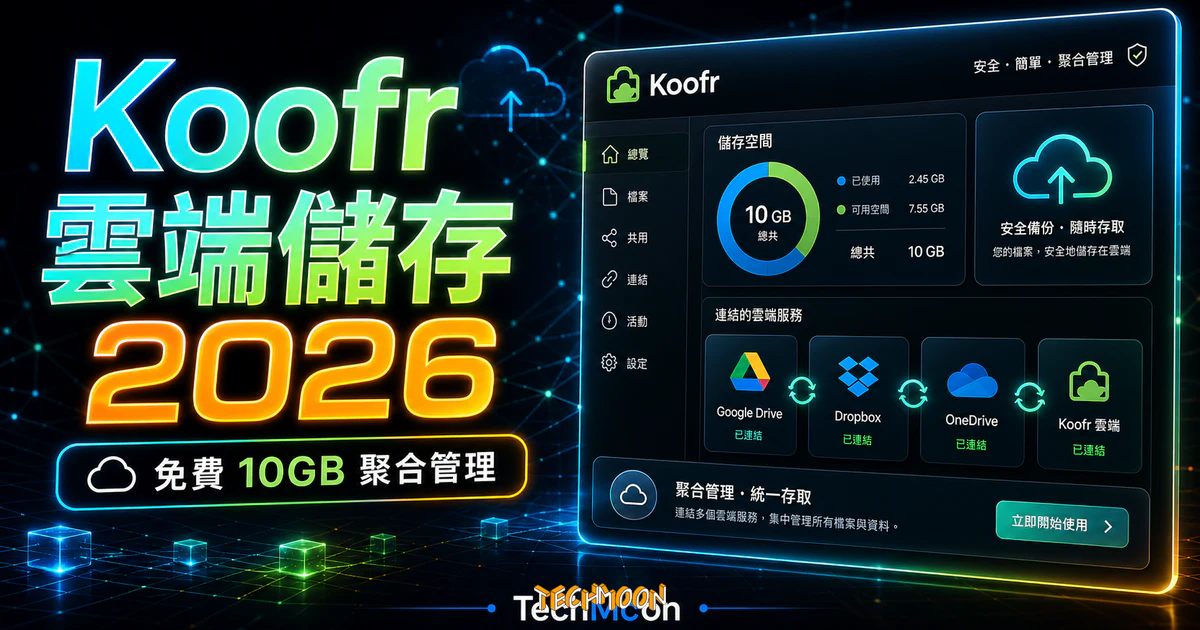
Koofr 是一款歐洲雲端儲存服務,免費帳號直接給 10 GB 永久空間,最大特色是能把 Google Drive、Dropbox 與 OneDrive 串接到同一個介面,統一瀏覽、搜尋與分享檔案,也支援 WebDAV 與手機自動備份。
用 AI 摘要這篇文章:
Koofr 是一款總部位於歐洲斯洛維尼亞的雲端儲存服務,提供免費 10 GB 永久空間,最大賣點是能把 Google Drive、Dropbox、OneDrive 串接在同一個介面裡統一管理。
如果你同時用好幾個雲端帳號,工作檔案丟 Google Drive、私人照片放 Dropbox、系統備份存 OneDrive,每次找檔案都得切換平台。Koofr 的 Connect 功能就是為了解決這個問題,把所有雲端帳號整合到同一個操作介面,用一次搜尋就能找到散落在不同服務裡的檔案。
截至 2026 年 5 月,Koofr 官方定價頁面顯示免費方案提供 10 GB 永久空間,付費方案從 10 GB(0.5 歐元/月)一路到 10 TB 以上都有。伺服器全部位於德國境內通過 ISO 27001 認證的資料中心,完全符合 GDPR 規範。跟 pCloud 或 Proton Drive 這類強調隱私的服務相比,Koofr 的獨特之處在於多雲端聚合管理,而不是單純比空間大小或加密強度。
Koofr 在所有方案中都不限制單一檔案的上傳大小,也沒有分享次數的限制。免費方案的核心功能跟付費方案大致相同,差異主要在空間容量、外部雲端連接數量、Vault 加密保險箱數量,以及刪除檔案保留天數。
網站名稱:Koofr – One storage for all.
網站網址:https://koofr.eu/
Koofr 不是單純的雲端硬碟,而是一個雲端儲存聚合管理平台。你可以把它理解成一個統一入口:除了本身提供 10 GB 免費儲存空間之外,它還能透過 Connect 功能串接 Google Drive、Dropbox、OneDrive 三大主流雲端服務,讓你在同一個網頁或 App 裡瀏覽、搜尋和管理所有雲端帳號的檔案。
Koofr 不是:純備份工具(它有同步功能但主打聚合管理),不是零知識加密服務(付費方案提供 Vault 保險箱可做到,但預設不是零知識架構),也不是協作平台(它有分享功能但沒有線上共同編輯)。
適合誰:同時使用 2 個以上雲端服務、需要統一管理介面的人。不適合誰:只需要一個大容量空間放檔案、不在乎跨平台整合的人。如果你只是要大容量免費空間,Dubox(百度網盤國際版)提供 1 TB,或免費圖庫資源可能更直接。
Koofr 最大的差異化功能是 Connect。在後台 Connect 頁面中,你可以將 Google Drive、Dropbox、OneDrive 逐一串接。連結完成後,直接在 Koofr 介面中瀏覽和管理這些雲端空間的檔案,不用再切換到各個服務的網頁。
免費方案最多可連結 2 個外部雲端(每個服務 1 個),付費 Briefcase 方案提升到 9 個(每個服務 3 個),Suitcase 方案 18 個(每個服務 6 個),Crate 方案最高 30 個(每個服務 10 個)。如果你的工作環境有虛擬主機或自建伺服器,Koofr 也支援透過 WebDAV 協定連結其他服務。
Koofr 支援網頁版、Windows、macOS、Linux 桌面端,以及 iOS 和 Android 行動端。手機版 App 支援自動備份照片,桌面端支援指定資料夾雙向同步。各平台的操作邏輯基本一致,不需要重新學習。
把所有雲端帳號連結到 Koofr 之後,可以使用統一搜尋功能一次搜尋所有雲端空間的檔案,並內建 Duplicate File Finder 工具,幫你找出重複檔案釋放空間。Koofr 還提供空間用量分析工具和空資料夾偵測,讓你更清楚儲存空間的使用狀況。
Koofr 付費方案提供 Vault Safe Box 功能,這是零知識加密的保險箱。免費方案有 1 個 Vault,Briefcase 方案 3 個,Suitcase 方案 5 個,Crate 方案 10 個。Vault 中的檔案只有你持有解密金鑰,Koofr 伺服器端也無法讀取內容。如果你有特別敏感的檔案,這個功能可以補足 Koofr 預設沒有全面零知識加密的不足。
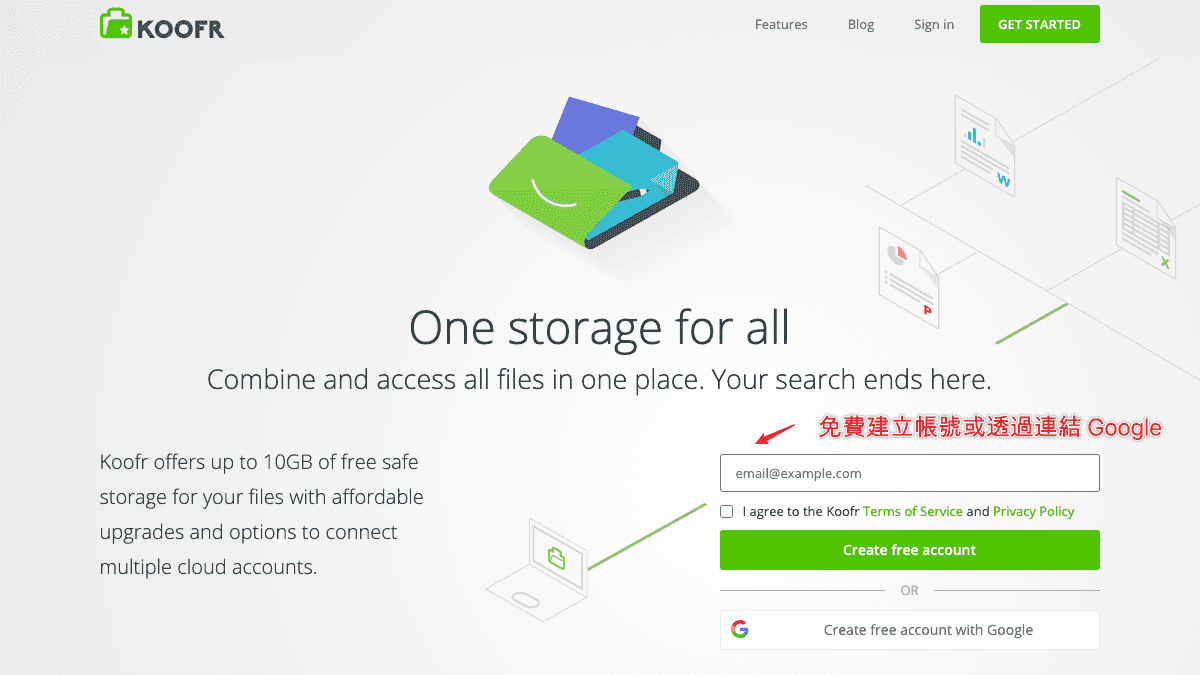
進入 Koofr 官網後,你有兩種方式建立帳號:直接輸入 Email 信箱註冊,或透過 Google 帳號一鍵登入。如果你不想記更多密碼,建議用 Google 帳號註冊(搭配 LastPass 密碼產生器管理密碼也不錯)。
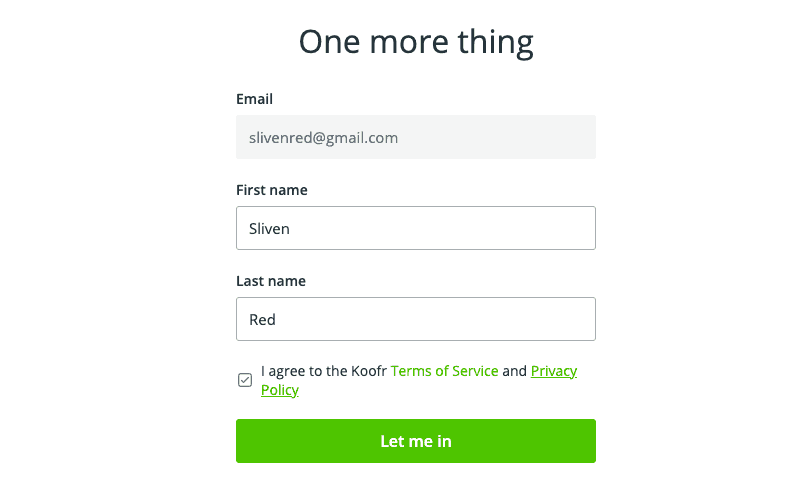
透過 Google 帳號建立時,系統會請你確認姓名並勾選同意服務條款與隱私政策。整個過程不需要信用卡或任何付費資訊。
帳號建立後直接取得 10 GB 免費空間。如果你有在經營WordPress 網站,也可以用 UpdraftPlus 這類備份外掛,定期把網站備份上傳到 Koofr 裡。
進入後台後,左側是導覽欄,右側是檔案管理區域。預設提供 My documents、My pictures 和 My videos 三個資料夾做基本分類。
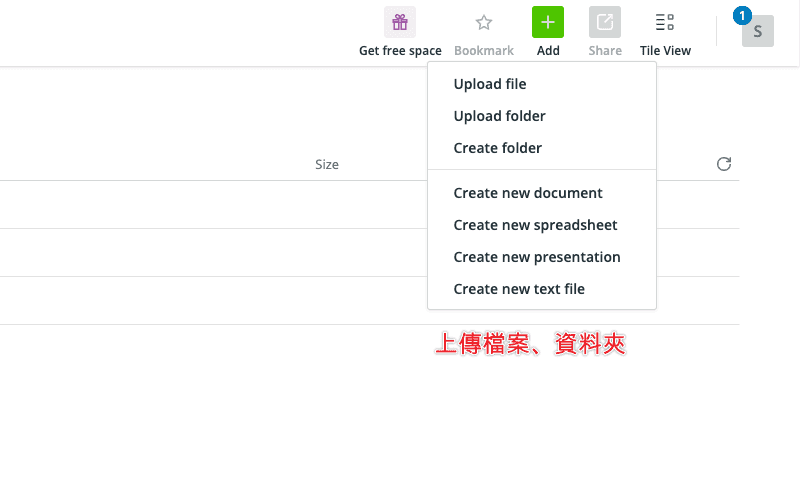
上傳方式很直覺:點選「Add」按鈕選擇上傳單一檔案或整個資料夾,也可以直接拖曳上傳。操作邏輯跟 Dropbox Transfer 或其他主流雲端服務差不多。Koofr 在所有方案中不限制單一檔案的上傳大小,上傳前可以先用 iloveimg 或 Squoosh 壓縮圖片節省空間。搭配 ShortPixel 圖片壓縮或 Compressor.io 處理後再上傳,整個流程更順暢。
如果不小心誤刪檔案,Koofr 有資源回收桶功能。免費方案保留 7 天,付費方案保留 30 天。重要檔案建議多做一份備份,可以搭配 EaseUS Data Recovery Wizard 等資料救援工具以防萬一。
登入後台後,在左側導覽欄點選「Connect」標籤,會看到目前支援的雲端服務清單,包含 Dropbox、Google Drive 和 OneDrive。如果你有用到 Google Workspace for Education 的帳號,也可以一併連結。點選想串接的服務就開始連結。
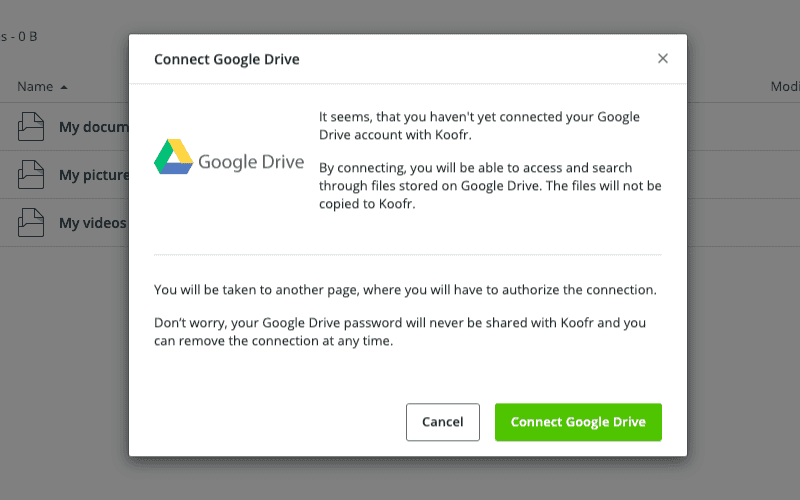
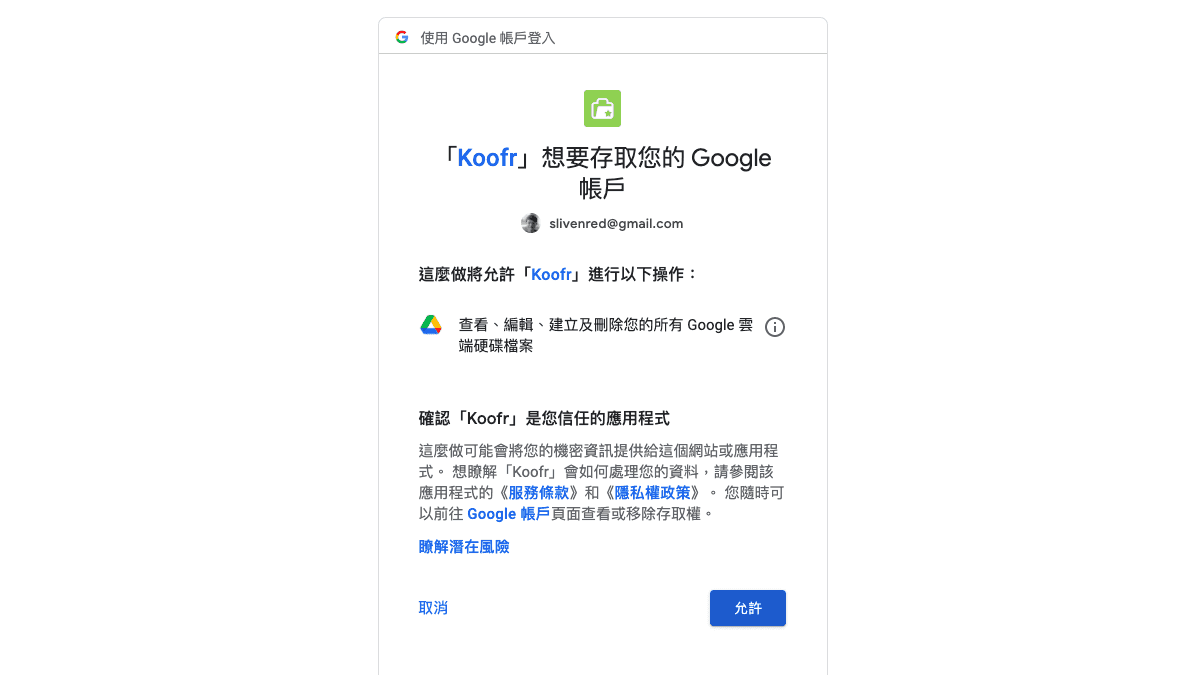
以 Google Drive 為例,點選後系統引導你到 Google 的授權頁面,登入 Google 帳號並授予 Koofr 存取 Google Drive 的權限。這是標準的 OAuth 流程,Koofr 只取得讀取和管理檔案的權限,不會拿到你的帳號密碼。
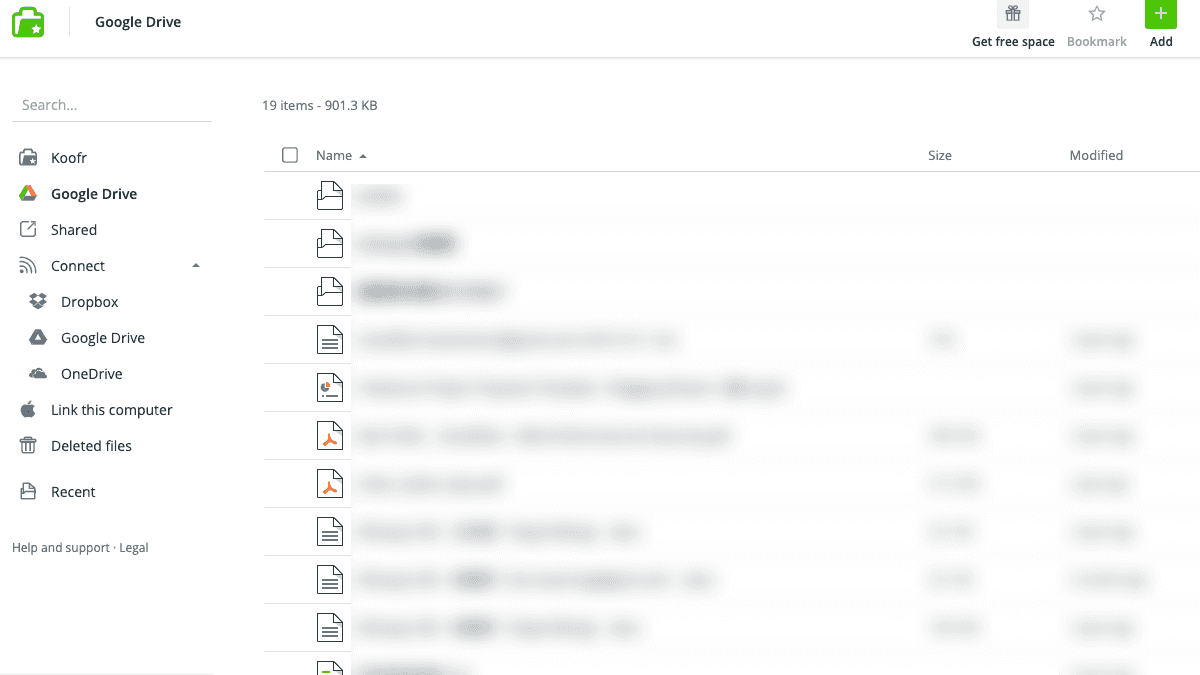
授權完成後跳轉回 Koofr 後台,左側欄位會顯示剛剛串接的雲端空間。接著就能在 Koofr 裡瀏覽和管理那個雲端空間中的所有檔案,就像操作本地資料夾一樣。
所有帳號都串接完成後,統一搜尋功能是最實用的部分。在搜尋列輸入檔名或關鍵字,一次搜尋所有已連結的雲端空間。以前找一份文件得打開 Google Drive 找一次、再去 Dropbox 找一次,現在 Koofr 裡搜一次就搞定。對於有在用 Cloudflare CDN 加速網站的人來說,這種統一管理的概念應該不陌生。
連結之後如果想取消,在設定中斷開連結就好,不會影響原始雲端空間中的任何資料。如果你是透過 Bluehost 或 Kinsta 架設網站的站長,這個多雲端整合功能可以幫你把網站備份檔案統一管理在不同的雲端帳號中。
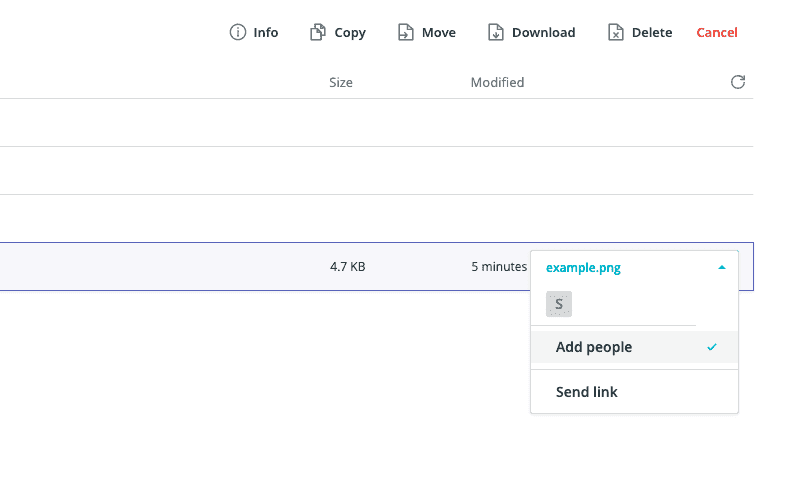
透過「Add people」功能,直接輸入對方 Email 就能將檔案或資料夾分享給特定的人。收件人會收到包含檔案連結的 Email,點開就能下載。免費方案可與最多 10 位 Koofr 使用者私密分享。
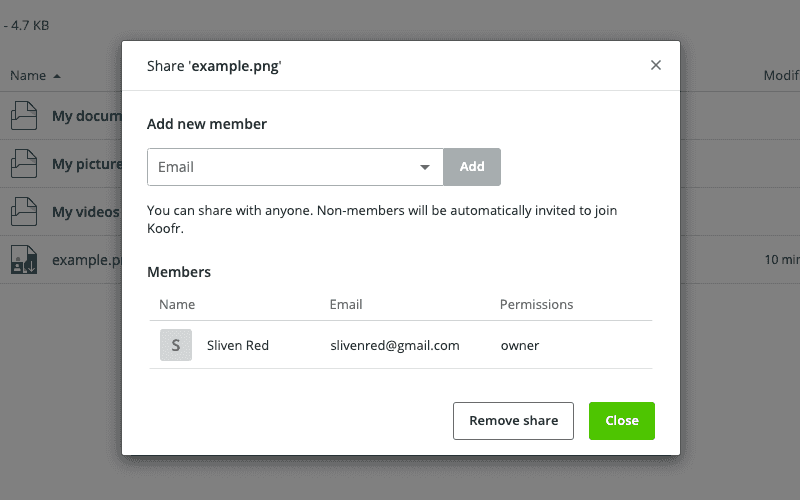
「Send link」會產生一個公開下載連結,任何知道連結的人都能存取並下載檔案。免費方案最多 10 個公開連結,每個連結有效期 14 天。付費方案則支援無限制的永久或時限連結,並提供 Receive Link 功能,讓別人透過連結直接上傳檔案到你的 Koofr。
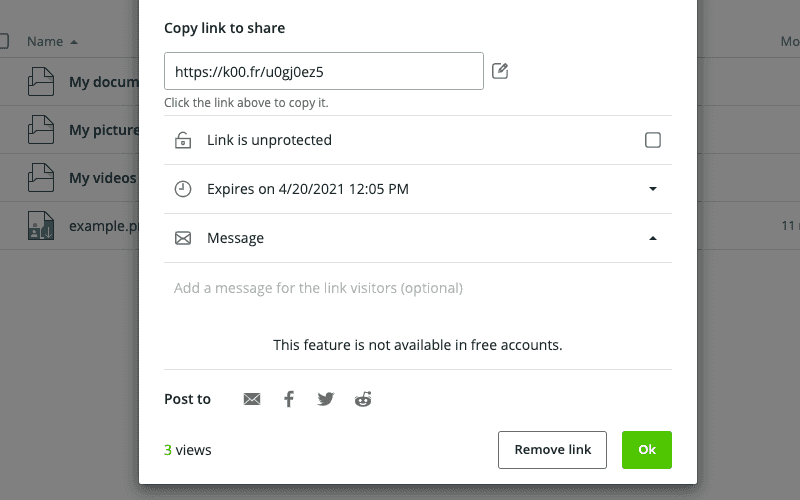
如果要取消分享,透過「Remove share」和「Remove link」按鈕就能讓連結失效。如果你平常需要頻繁分享大檔案,也可以搭配 WeTransfer、ShareFiles 或 其他加密傳檔服務來使用。需要傳送更大檔案時,MailBigFile 也是一個選項。
Koofr 提供 Chrome 擴充功能「Save to Koofr」,安裝後在瀏覽網頁時可以直接把圖片上傳到 Koofr,不用先下載到本機。對於前端設計師、部落格作者或常常需要收集網頁素材的人來說很方便。
搭配 Detailed SEO Extension 分析網頁資料、Screenity 錄製螢幕畫面,再用 Koofr 擴充功能把素材整理到雲端,整個工作流程串起來很順。類似的瀏覽器工具還有 Magic Copy,可以幫你從網頁上去除圖片背景。
桌面端提供 Windows、macOS 和 Linux 應用程式,其中比較實用的是電腦資料夾同步功能,指定某個資料夾跟 Koofr 自動同步,檔案更新會自動反映到雲端。
行動端 iOS 和 Android App 支援自動備份手機照片。照片備份到 Koofr 之後,因為有跨雲端整合功能,還可以把它同步到其他雲端空間做多重備份。
Koofr 支援 WebDAV 協定,可以透過 WebDAV 把 Koofr 掛載為網路磁碟機,直接在檔案總管或 Finder 中存取。搭配像 Fotor 這類線上檔案轉換工具,整個工作流程可以更流暢。
以下價格依據 Koofr 官方定價頁面,含 22% VAT,實際金額依你所在國家的稅率可能略有不同。目前只接受年繳訂閱。
| 項目 | 免費方案 |
|---|---|
| 儲存空間 | 10 GB(永久免費) |
| 外部雲端連接 | 最多 2 個(每個服務 1 個) |
| Vault 保險箱 | 1 個 |
| 刪除檔案保留 | 7 天 |
| 私密分享 | 最多 10 位 Koofr 使用者 |
| 公開連結 | 最多 10 個(14 天有效) |
| 每日公開傳輸上限 | 50 GB |
| 單檔上傳限制 | 無限制 |
| 桌面端/手機 App | 有 |
| 方案分級 | 容量 | 月費(EUR) | 雲端連接數 | Vault 數量 | 刪除保留 |
|---|---|---|---|---|---|
| Briefcase S | 10 GB + 10 GB 免費 | 0.5 | 9 個 | 3 個 | 30 天 |
| Briefcase M | 25 GB + 10 GB 免費 | 1 | 9 個 | 3 個 | 30 天 |
| Briefcase L | 100 GB + 10 GB 免費 | 2 | 9 個 | 3 個 | 30 天 |
| Suitcase XL | 250 GB + 10 GB 免費 | 4 | 18 個 | 5 個 | 30 天 |
| Suitcase XL+ | 500 GB + 10 GB 免費 | 7 | 18 個 | 5 個 | 30 天 |
| Suitcase XXL | 1 TB + 10 GB 免費 | 10 | 18 個 | 5 個 | 30 天 |
| Crate XXXL | 2.5 TB + 10 GB 免費 | 20 | 30 個 | 10 個 | 30 天 |
| Crate 5XXL | 5 TB + 10 GB 免費 | 35 | 30 個 | 10 個 | 30 天 |
所有付費方案都享有忠誠折扣(Loyalty Discount),最高可省 50%;Suitcase 方案(250 GB 起)以上還多了 Local Folders(本地資料夾)功能,Crate 系列另有 10 TB 起跳的更大容量可選。
Koofr 的終身買斷方案不是在官方網站直接販售,而是透過 StackSocial、PCMag Deals 等第三方平台銷售。截至 2026 年 5 月,1 TB 終身方案的價格大約在 130 至 200 美元之間,視促銷活動而定。一次付清後永久使用,不用再繳月費。25 GB 終身方案大約 20 美元。
終身方案的風險在於:雲端服務的長期營運存在不確定性。建議先從免費方案試用一段時間,確認功能符合需求再考慮終身方案。
| 方案 | Koofr | Google One | Dropbox |
|---|---|---|---|
| 免費空間 | 10 GB | 15 GB | 2 GB |
| 100 GB 月費 | 約 2 EUR/月 | 約 1.99 EUR/月 | 無此方案 |
| 1 TB 月費 | 約 10 EUR/月 | 約 9.99 EUR/月 | 約 11.99 EUR/月 |
| 終身方案 | 有(第三方平台) | 無 | 無 |
| 多雲端整合 | 有 | 無 | 無 |
從比較表來看,Koofr 在 100 GB 以上的價格略高於 Google One,但多雲端整合是獨家功能。如果你是剛開始尋找虛擬主機或建立個人網站的新手,Koofr 的免費 10 GB 已經夠用。隨著需求增長再考慮升級付費方案。
Koofr 的付費方案以歐元計價,實際換算成台幣的金額會隨匯率波動。也可以參考 A2 Hosting 或 SiteGround 等主機服務的儲存方案做比較。
Koofr 總部位於歐盟斯洛維尼亞,所有資料儲存在德國境內通過 ISO 27001 認證的資料中心,完全符合 GDPR 規範。資料不會被傳輸到歐盟以外的地區。
在傳輸安全方面,Koofr 使用 SSL/TLS 加密。在儲存端,靜態資料也進行加密,且解密金鑰和中繼資料與內容分開存放。付費方案的 Koofr Vault 提供零知識加密保險箱,只有你持有解密金鑰,Koofr 伺服器端也無法讀取內容。這點跟 Tresorit 和 Proton Drive 的做法類似。
在商業模式上,Koofr 沒有廣告、不追蹤使用者行為、不販賣使用者資料。收入完全來自付費方案,這代表 Koofr 沒有動機去利用你的個資賺錢。建議搭配 Cloudflare Speed Test 或 Speedcheck 測試上傳到 Koofr 的網路速度,確保傳輸效率在可接受範圍內。
整體來看,Koofr 的安全性在免費雲端服務中屬於中上水準。GDPR 合規、德國資料中心、傳輸加密、靜態加密和零知識 Vault 都有做到,商業模式也乾淨透明。如果你對網站安全也有需求,可以參考我們整理的WordPress 網站安全強化指南。
pCloud 和 Koofr 都提供終身買斷方案,免費空間也都是 10 GB。pCloud 在加密方面有 pCloud Crypto 的零知識加密功能,安全性更高。但 pCloud 缺少 Koofr 的多雲端聚合管理功能,只能在 pCloud 自己的空間裡操作。最在意安全性選 pCloud,需要整合多個雲端帳號選 Koofr。
Internxt Drive 主打完全開源和零知識加密,隱私保護做得比 Koofr 更徹底。但 Internxt 的功能比較單純,就是一個安全的雲端硬碟,沒有多雲端整合的能力。適合對隱私有極高要求但不需要聚合管理功能的使用者。
| 功能/服務 | Koofr | Google Drive | Dropbox | OneDrive | pCloud |
|---|---|---|---|---|---|
| 免費空間 | 10 GB | 15 GB | 2 GB | 5 GB | 10 GB |
| 多雲端整合 | 有 | 無 | 無 | 無 | 無 |
| 單檔上傳限制 | 無限制 | 5 TB | 2 GB(免費) | 250 GB | 無限制 |
| 終身方案 | 有 | 無 | 無 | 無 | 有 |
| 零知識加密 | Vault(付費) | 無 | 無 | 無(個人版) | 有(加購) |
| GDPR 合規 | 有 | 部分 | 部分 | 部分 | 有 |
| WebDAV 支援 | 有 | 無 | 無 | 無 | 有 |
| 總部所在地 | 斯洛維尼亞 | 美國 | 美國 | 美國 | 瑞士 |
從表中可以看到,Koofr 的核心優勢在於多雲端整合和GDPR 合規。在主流雲端服務中,幾乎沒有其他服務同時提供這兩個特色。
需要另外傳送大檔案時,先確認對方能否開啟連結、檔案可保留多久,以及下載是否需要登入。Mozilla 已於 2020 年 9 月 17 日公告終止 Firefox Send,因此 Firefox Send 原始服務不再是可用的傳檔選項;不要把它的舊規格套用到其他同名服務。
綜合來說,Koofr 最適合同時使用多個雲端帳號、重視隱私和資料安全、不想花太多錢但又需要完整功能的人。如果你剛好在找虛擬主機或 DreamHost 這類架站資源,也會發現 Koofr 的 WebDAV 功能可以用來存放網站備份。
Koofr 免費方案直接提供 10 GB 永久空間,不需要完成任務來擴充。這 10 GB 是 Koofr 自身的儲存空間,不包含透過 Connect 連結的其他雲端服務的容量。
Koofr 總部位於歐盟斯洛維尼亞,所有資料儲存在德國境內 ISO 27001 認證的資料中心,完全符合 GDPR 規範。傳輸使用 SSL/TLS 加密,靜態資料也有加密。付費方案的 Vault 提供零知識加密。免費方案預設不是零知識加密,如果有極高安全需求,建議將敏感檔案先加密再上傳。
目前 Koofr Connect 支援 Google Drive、Dropbox 和 OneDrive 三大主流雲端服務。透過 WebDAV 協定也可以連結其他支援 WebDAV 的服務。免費方案最多 2 個外部連接(每個服務 1 個)。
沒有。Koofr 在所有方案(包含免費方案)中都不限制單一檔案的上傳大小。免費方案跟付費方案的差異在於儲存空間、外部雲端連接數、Vault 數量和刪除保留天數。
如果你預期會長期使用,終身買斷確實比月繳划算。1 TB 終身方案大約 130 到 200 美元,長期來看比月繳便宜很多。但終身方案透過第三方平台銷售,建議先從免費方案試用,確認功能符合需求再考慮購買。雲端服務的長期營運存在不確定性,這筆投資有一定的風險。
有。你可以透過 WebDAV 把 Koofr 掛載為網路磁碟機,在檔案總管或 Finder 中直接存取 Koofr 的檔案。搭配 UpdraftPlus 這類 WordPress 備份外掛,就可以把網站備份直接傳到 Koofr 裡。
Koofr 評價推薦優點
Koofr 走的是官方雲端聚合服務路線,若你想把同樣的聚合邏輯搬進自己伺服器,可以看看自架的 AList,它把數十個雲端後端縫合成一個 WebDAV 入口。