Physical Address
304 North Cardinal St.
Dorchester Center, MA 02124
Physical Address
304 North Cardinal St.
Dorchester Center, MA 02124

Payoneer 是一間類似於 PayPal、Strip...等等的全球性第三方電子支付服務,其功能可以用來開設一個線上帳戶,讓你可以收取國外匯款、收入,並能連結你在台灣或世界各地自身的銀行,隨時將你在 Payoneer 所收到的款項,轉帳到你自己的銀行中。
在經營跨境業務或接國外案子的過程中,選擇一個手續費合理、操作便利的收款工具,直接影響到你的實際收入。如果你曾經使用過 PayPal 收取海外款項,一定對它 2.5% 的提款手續費印象深刻,而且還只能轉帳到玉山銀行,這對許多台灣使用者來說相當不方便。
今天要介紹的 Payoneer 派安盈,正是解決這些痛點的最佳選擇。它是一間成立於 2005 年的全球性第三方電子支付服務,營運據點遍布超過 200 個國家與地區,功能涵蓋開設線上帳戶、收取國外匯款、連結本地銀行提領資金,甚至還提供一張實體的 Mastercard 萬事達卡,讓你能在全球任何地方刷卡消費。
Payoneer 最核心的優勢有兩個:第一,手續費只要 1.2%,比 PayPal 的 2.5% 便宜將近一半;第二,它可以連結你在台灣的所有銀行帳戶,不限於單一銀行,讓你在選擇提款銀行時擁有完全的彈性。這對於自由工作者、Amazon 跨境賣家、遠距接案者,以及所有需要頻繁收取海外款項的人來說,都是非常實用的工具。
Payoneer 目前支援的貨幣種類也非常豐富,包含美元(USD)、歐元(EUR)、英鎊(GBP)、加幣(CAD)、澳幣(AUD)、日幣(JPY)、人民幣(CNY)等多種主要幣別,基本上涵蓋了大多數跨境交易的場景。不管你是透過 Amazon、Fiverr、Upwork 等國際平台收款,還是直接向海外客戶收取服務費用,派安盈都能滿足你的需求。
如果你同時也有經營網站或部落格的需求,推薦你參考我們的 虛擬主機推薦 與 Bluehost 主機 評價,選擇一個穩定的主機服務來搭配你的跨境事業。對於重視網路安全的跨境工作者,VPN 工具也是經營國際業務時不可或缺的配備。你也可以看看 線上教學平台 AmazingTalker,透過教學接案也是跨境收入的一種途徑。
目錄
很多人在選擇跨境支付工具時,最常比較的就是 Payoneer 和 PayPal。這兩個平台都是全球性的電子支付服務,但在手續費、銀行支援和使用彈性上有顯著差異。以下透過一個清楚的比較表格,幫助你快速了解兩者的不同。
| PAYONEER 派安盈 | PayPal | |
|---|---|---|
| 成立時間 | 2005 | 1998 |
| 提供卡片 | Master 萬事達卡 | 無 |
| 提供外幣 | 有 | 有 |
| 收款費率 | 1%,信用卡 3% | 3.4% + $0.3 USD |
| 提款手續費 | 1.2%,可轉至所有銀行 | 2.5%,僅能轉至玉山銀行 |
| 持有費用 | 免費 | 免費 |
光看百分比數字可能感受不明顯,我們用一個具體的例子來試算。假設你收到一筆 $1,000 USD 的海外款項:
單筆就差了約 $13 USD(約新台幣 400 元)。如果你每個月都有穩定的海外收入,長期累積下來節省的金額非常可觀。更不用說 PayPal 還有 3.4% + $0.3 USD 的收款費率,而 Payoneer 只需要 1%,差距更大。
另一個關鍵差異是提款銀行的選擇。PayPal 在台灣只能將資金轉帳到玉山銀行帳戶,這對沒有玉山銀行帳戶的使用者來說非常不方便。Payoneer 則支援所有台灣的銀行,不管你用的是中國信託、國泰世華、台新銀行還是任何其他銀行,都可以直接設定為提款帳戶,而且最多可以同時綁定 2 個銀行帳戶。
當然,PayPal 也有它的優勢,例如在全球電商平台的覆蓋率較高、買家保護機制比較成熟。如果你的業務型態主要是面對消費者的電商交易,PayPal 可能仍然是必要的收款工具。但對於 B2B 的跨境收款、自由工作者的國際接案收入,以及 Amazon 賣家的平台收款,Payoneer 派安盈絕對是更划算的選擇。
經營跨境電商的朋友,也別忘了看看我們整理的 WordPress 佈景主題推薦,以及高效能的 Kinsta 主機 評價,這些資源都能幫助你建立更專業的線上事業。
現在透過我的 Payoneer 推薦連結免費註冊帳號,當你的帳戶累計收款金額達到 $1,000 USD 之後,你和我分別都會收到 $25 USD 的獎勵回饋,這個獎勵會自動入帳到你的 Payoneer 餘額中,不需要額外申請。
對於經常收取海外款項的自由工作者或跨境賣家來說,$1,000 USD 的門檻其實很容易達到。光是 Amazon 賣家一個月的銷售額,或是接一兩個國際客戶的案子,就可能超過這個金額。等於是在使用一個本身就比 PayPal 划算的工具之外,還能額外獲得 $25 美金的獎勵。
取得免費回饋 $25 USD
透過專屬註冊連結,當你收款達到 $1,000 USD 時,你與推薦人都能獲得額外贈與的 $25 USD 回饋,完全免費。
想要提升接案收入的讀者,可以搭配我們推薦的 免費線上課程 與各種 線上學習資源 來精進技能,讓你有能力接到更多高報酬的國際專案,加速達到 $1,000 USD 的收款門檻。
接下來進入實際操作的部分,我會一步一步帶你完成 Payoneer 的註冊流程。整個過程大約只需要 5 分鐘,建議你先準備好以下資料:護照或身分證、手機號碼(需要接收驗證碼)、銀行帳號資訊(包含 SWIFT Code),以及一個常用的 Email 地址。
如果你還沒有自己的作品集網站或部落格,可以參考我們的 Blogger 部落格 教學、購買網域 指南,或是選擇 Bluehost WordPress 主機 來快速架站。擁有一個專業的線上形象,對於接國際案子非常有幫助。
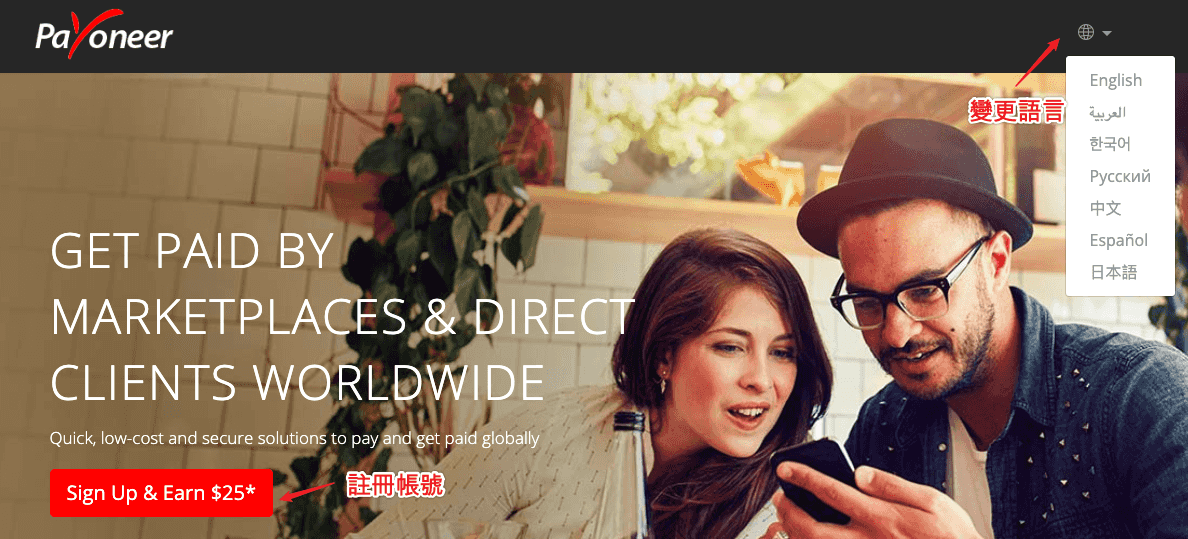
當你透過我的 註冊連結 進入 Payoneer 官網後,畫面中會顯示「Sign up & Earn $25*」按鈕,直接點擊即可進入下一步。如果你偏好中文介面,可以點選右上角變更語言,不過建議你先點選註冊按鈕進入下一頁後,再從右上方選擇「繁體中文」,這樣會更順暢。
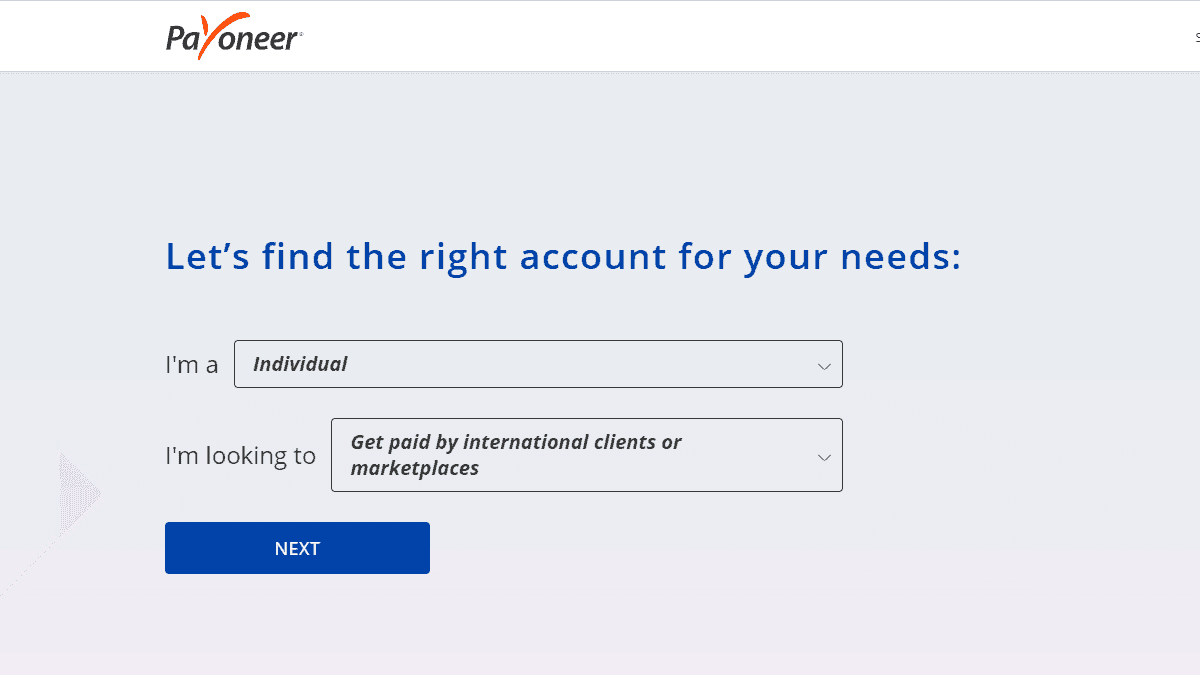
點選註冊按鈕後,有時會先跳出帳戶類型的選擇頁面。這個頁面的目的是幫助你快速了解適合的帳號種類,實際上你最終能建立的只有「個人」或「公司」兩種帳戶類型。對於一般的個人使用者,選擇「Individual」與「Get paid by international clients or marketplaces」這兩個選項即可。
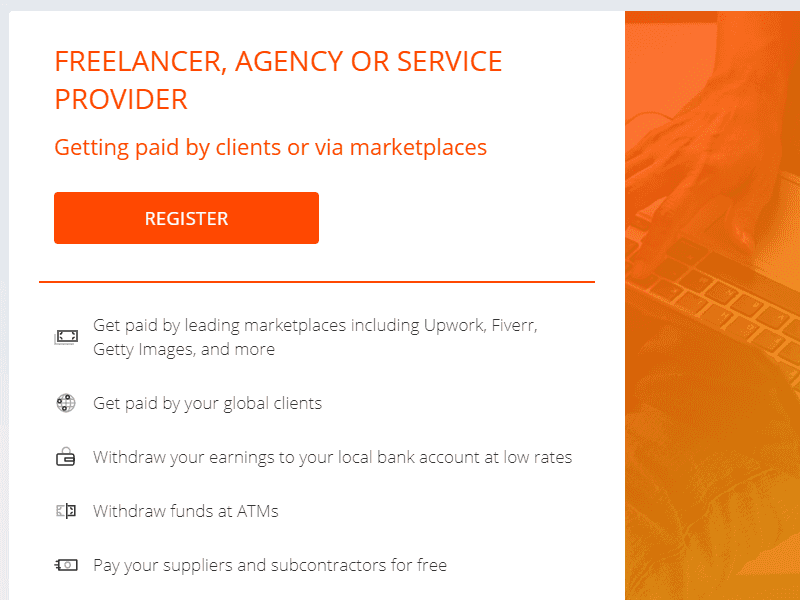
選好之後會自動跳轉到建議註冊的畫面,點選畫面中的「Register」按鈕,就能進入正式的註冊頁面。
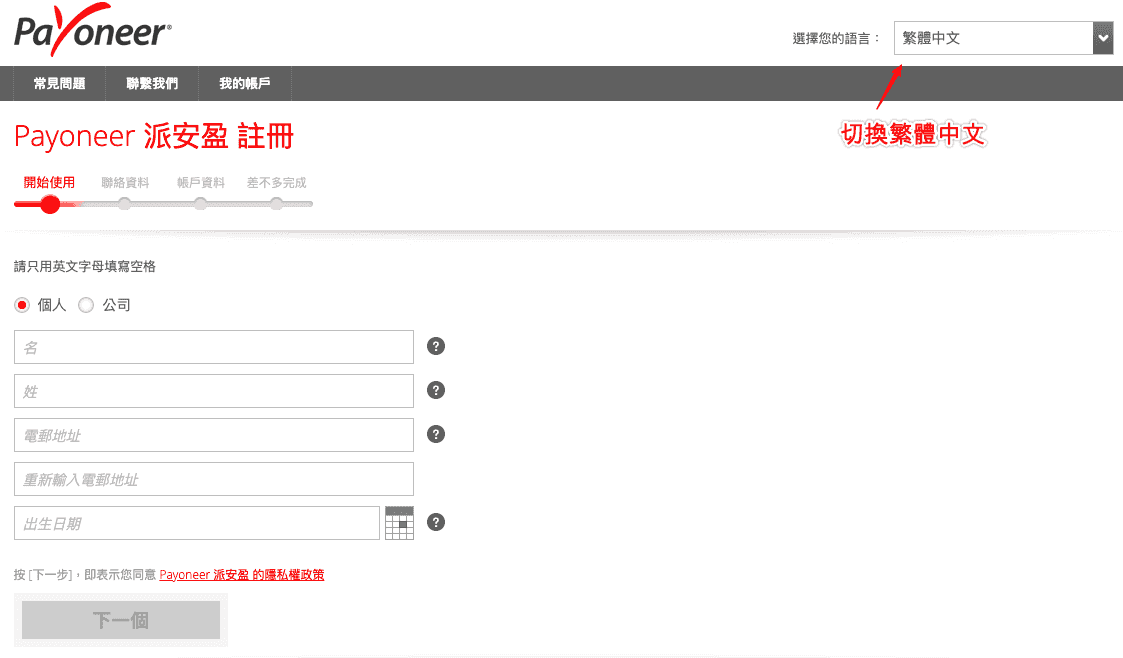
進入註冊頁面後,選擇你的業務類型。除非你是公司行號,否則一般建議選擇「個人」。如果看到的是英文介面,可以在此頁面的右上角將語言切換成「中文」。
接著輸入姓名、Email 地址與出生年月日。請務必確保所有資訊都是真實且正確的,因為後續會進行身份驗證。姓名請使用英文拼寫,如果不知道護照上的英文名字怎麼拼,可以使用外交部領事事務局的外文姓名中譯英系統進行查詢轉換。
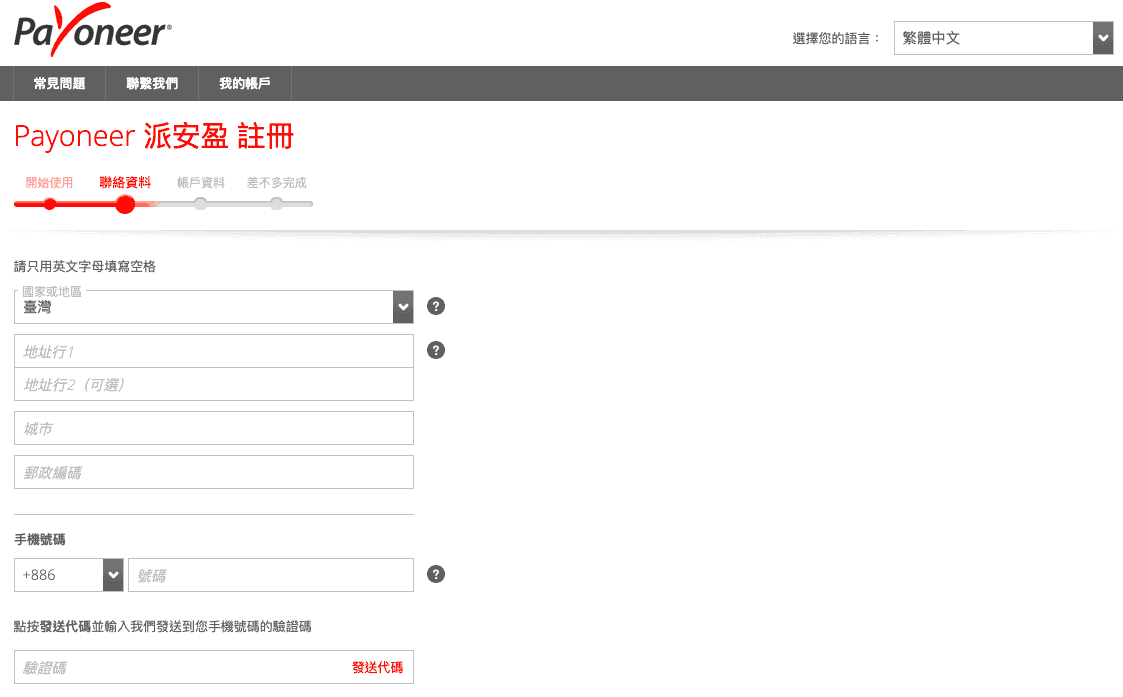
下一步請選擇你的國家/地區,並輸入通訊地址、城市以及郵遞區號。下方需要填入手機號碼,系統會寄送驗證碼來確認是否為本人操作,因此一定要填入正確且能接收簡訊的電話號碼。收到驗證碼並輸入後,才能繼續下一步。
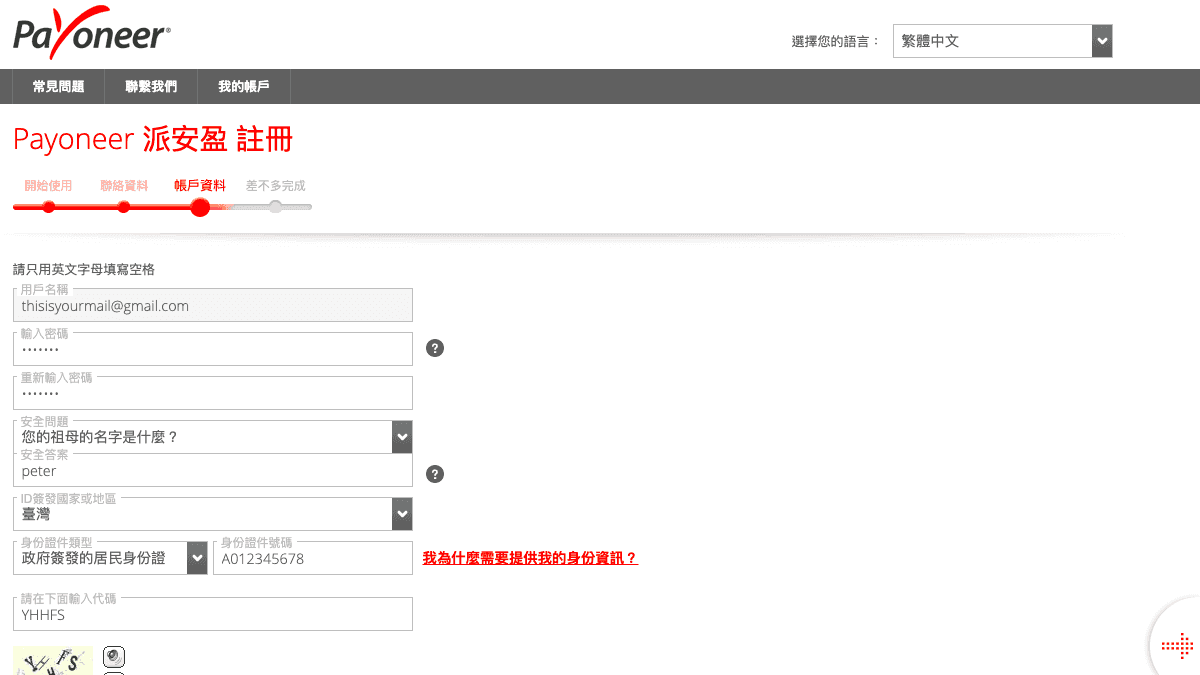
這個步驟設定你的登入密碼,帳號名稱會預設為你剛才使用的 Email 地址。下方可以設定安全提示問題與回答,答案同樣必須使用英文填寫。最終是輸入身份驗證資訊,可以使用身分證字號、駕照或護照號碼進行驗證。
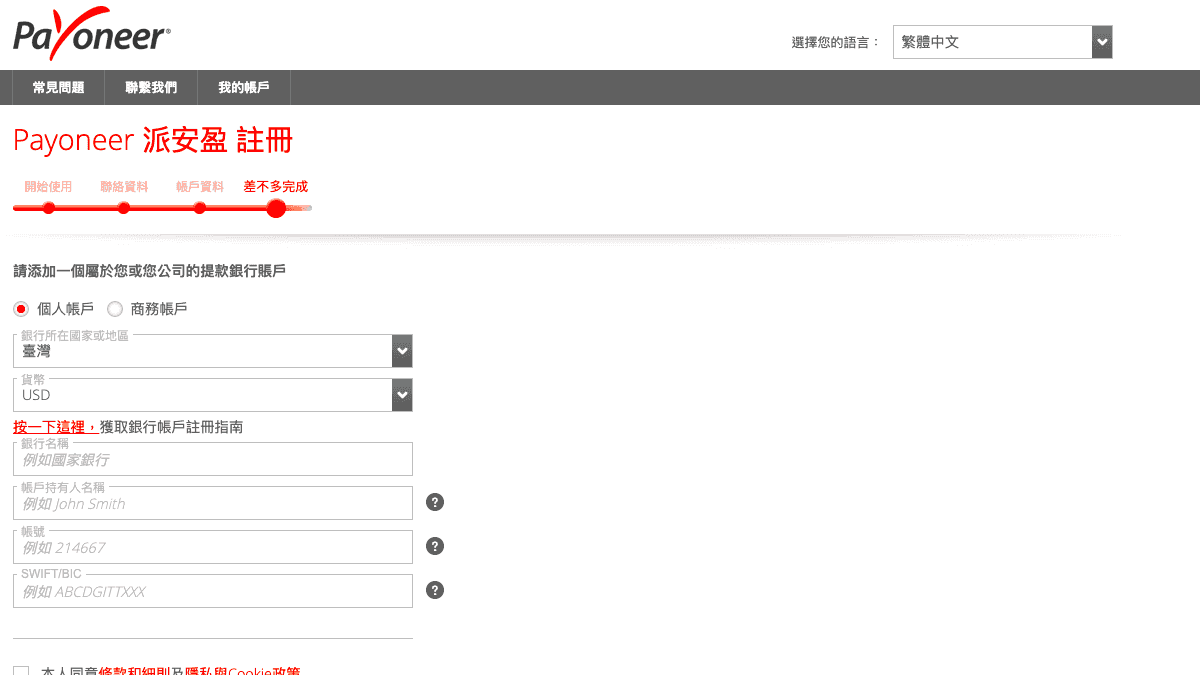
最終一個步驟是輸入你的銀行帳號並進行綁定。選擇你所在的國家/地區,選擇要接收的貨幣種類,然後根據你的銀行填入對應的資訊。其中「SWIFT/BIC」碼是很多人會卡住的地方,你可以直接詢問你的銀行,或是到 SWIFT Code 查詢頁面 找到你銀行的代碼。
送出後,你的帳戶就會進入審核狀態:
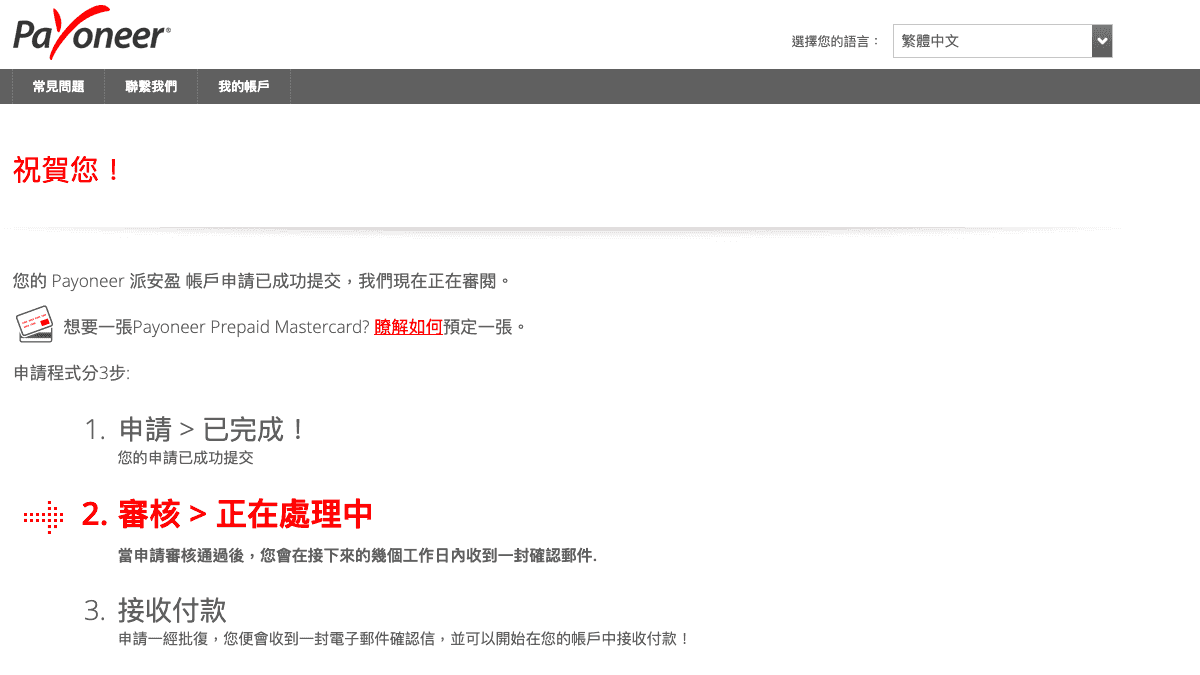
審核通過後你會收到 Email 通知,這時就可以開始使用 Payoneer 的所有功能了。如果想要快速建立個人品牌,可以參考 Namecheap 網域 的購買教學,為自己註冊一個專業的網域名稱。
帳戶通過審核之後,建議你立刻添加一個提款銀行帳戶,因為銀行帳戶的添加也需要經過審核流程,提早設定可以避免日後要提款時才發現還沒綁定銀行的窘境。
進入 Payoneer 後台後,從右上方的「設置」進入「Bank Accounts」頁面,點選「提款銀行帳戶」,接著點選「添加銀行帳戶」:
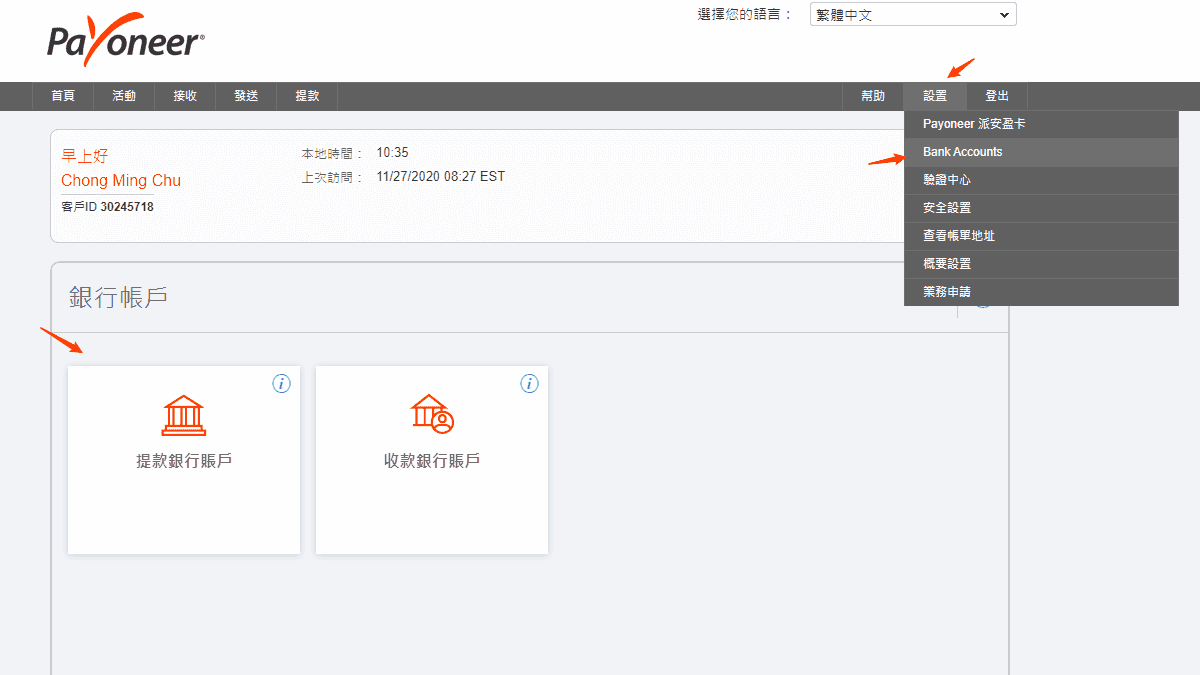
在銀行帳戶頁面中,你最多可以新增 2 個銀行帳戶,這意味著你可以同時設定一個台幣帳戶和一個外幣帳戶,或是設定兩個不同銀行的帳戶。點選下方的「添加銀行帳戶」即可開始設定:
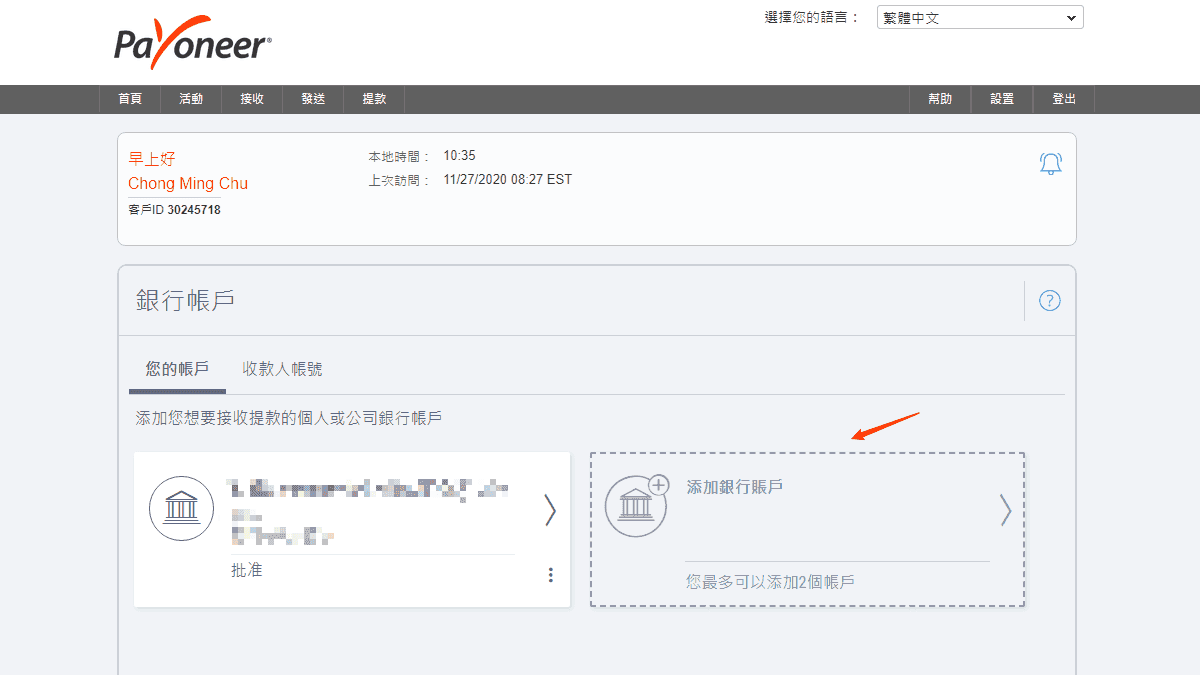
接下來需要填寫帳戶類型(Bank Account Type),選擇「個人(Personal)」或「企業」。Bank Country 選擇你的銀行所在國家,銀行帳戶幣種則是選擇該帳戶可以接收的幣別。這裡有一個重要的細節:一般銀行的台幣存摺和外幣存摺是分開的,如果你要提領的是美金,那麼幣種就要選「USD」,並且在帳戶資訊中填入你的外幣存摺帳號。
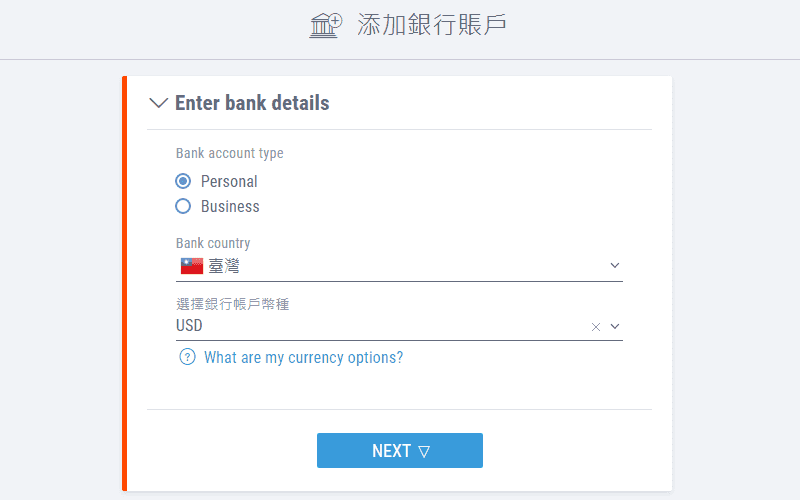
點選 Next 之後,下一步要添加銀行名稱、你的英文姓名、銀行帳號以及該銀行的 SWIFT Code。各家銀行的 SWIFT Code 可以在這個查詢頁面找到,或者直接詢問你的銀行櫃檯或客服即可。
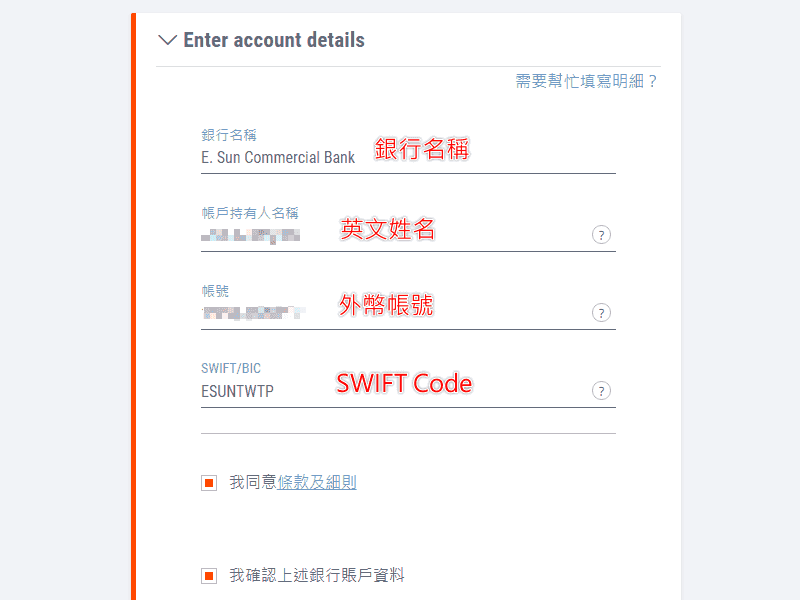
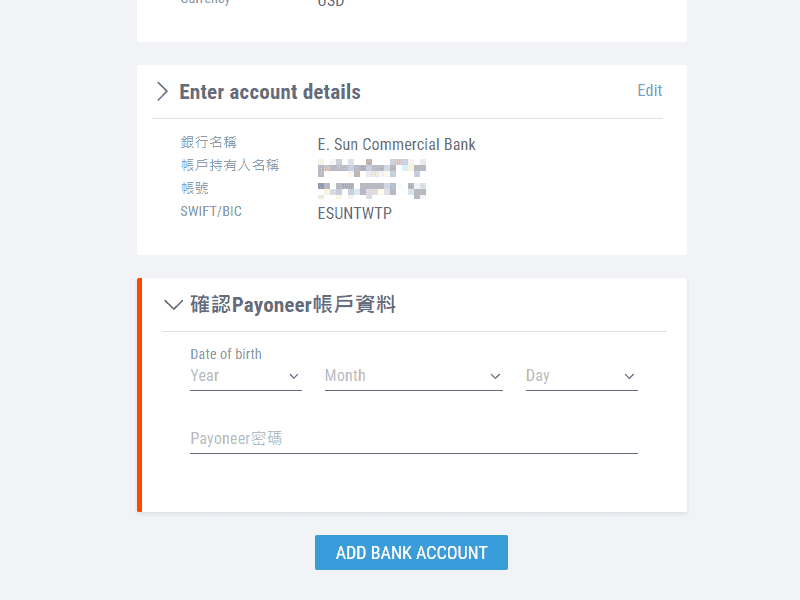
確認資料無誤後點選下一步,系統會要求你輸入註冊時設定的出生年月日與密碼,確認後就完成提款銀行的設定了。
在等待銀行帳戶審核的期間,你也可以同步規劃網站的優化工作。建議參考我們的 Cloudflare 設定教學來加速你的網站、使用 WordPress SEO 外掛 提升搜尋曝光,或是考慮 DreamHost 主機 和 GreenGeeks 主機 作為網站託管的選項。穩定的網站基礎建設也是跨境事業成功的關鍵之一。
銀行帳戶設定完成後,接下來就是實際的提款操作了。Payoneer 的提款流程設計得相當直覺,每個步驟都會清楚顯示手續費和最終入帳金額,讓你完全掌握每一分錢的去向。
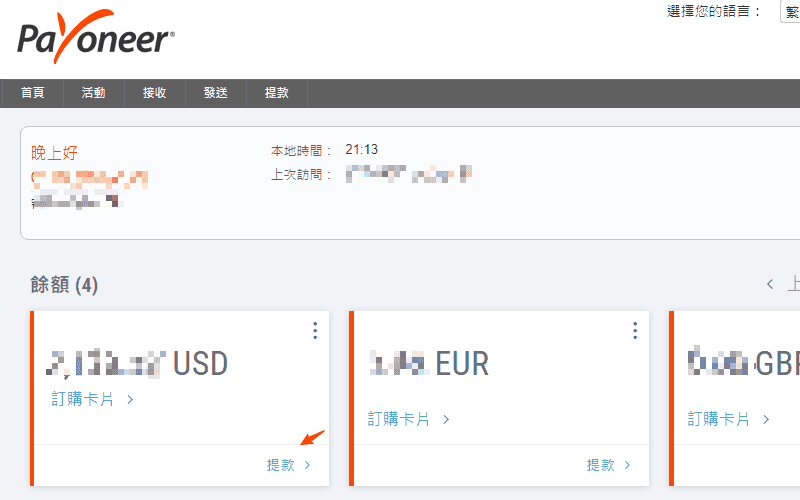
進入 Payoneer 首頁後,你會看到不同幣別以及對應餘額的區塊。選取你想要提領的幣別,在右下方點選「提款」連結:
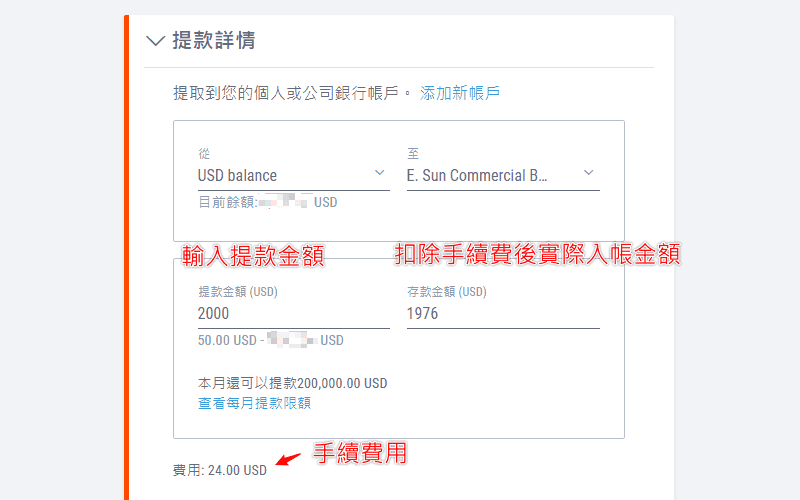
進入提款頁面後,可以再次確認要匯款的貨幣以及收款銀行帳號。在提款金額欄位輸入你要取款的數量,右方的存款金額欄位會自動扣除手續費後,顯示實際轉帳到你銀行的最終金額:
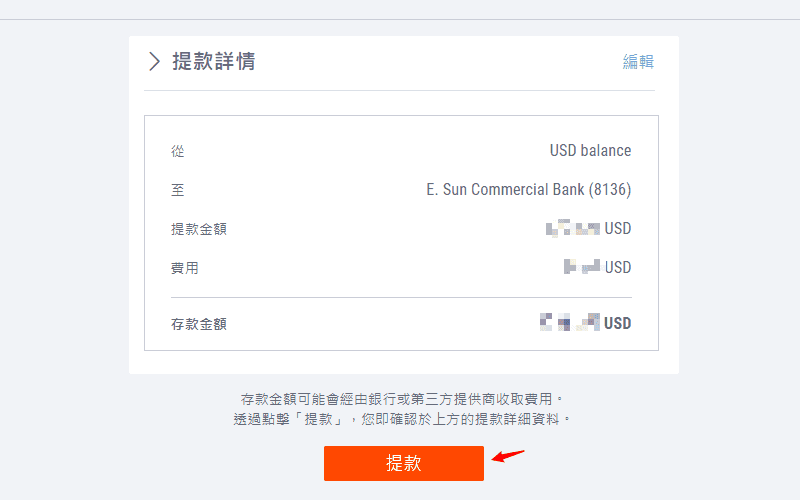
完成金額輸入後點選查看按鈕,會進入最終確認頁面。在這個頁面中,你可以再次確認所有詳細資訊,包含取款金額、匯款帳號、手續費以及最終實際的存款金額。確認無誤後點選下方的「提款」按鈕:
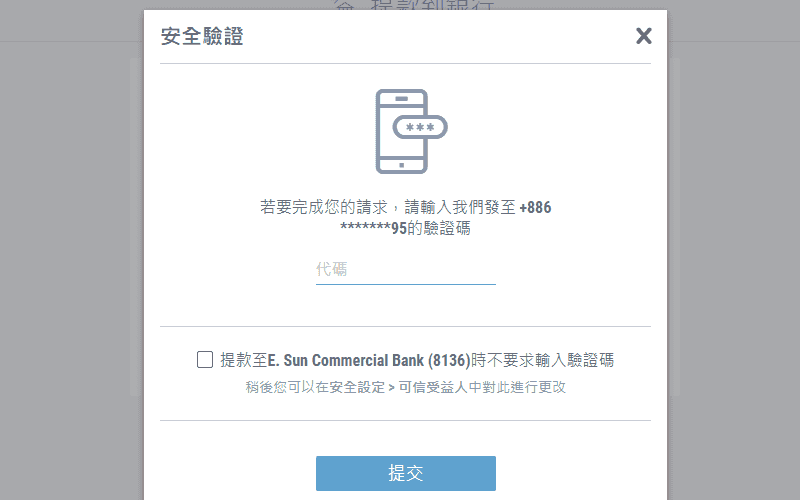
如果你有開啟安全保護機制,系統會要求你輸入手機驗證碼。收到簡訊驗證碼並正確輸入後,匯款操作就完成了:
當 Payoneer 完成匯款程序後,會立即發送 Email 通知你,內容包含詳細的匯款資訊以及預估的入帳時間。一般來說,從完成提款到資金實際入帳你的銀行,大約需要 1 到 3 個工作天,具體時間會根據銀行的作業流程而有所不同。
在你等待款項入帳的同時,也可以花點時間優化你的網站。看看我們整理的 主機推薦評價 了解各大主機的優缺點、閱讀 啟用 GZIP 壓縮 教學來提升網站速度,或者比較 FastComet 主機 和 SiteGround 主機 的特色,找到最適合你業務的託管方案。你也應該了解 網站載入速度 對於轉換率的影響。
除了被動等待平台匯款之外,Payoneer 還提供了一個非常實用的主動收款功能,叫做「付款請求」。這個功能特別適合自由工作者,當你的國外客戶沒有 Payoneer 帳號時,你一樣可以向對方發送收款請求,整個流程簡單快速。
操作方式很直覺:進入 Payoneer 後台,找到「請求付款」的功能,輸入對方的 Email 地址以及你希望收取的金額,系統就會自動發送一封付款通知信給對方。你的客戶只需要點開 Email 中的連結,就能透過信用卡或其他支付方式完成付款,完全不需要事先註冊 Payoneer 帳號。
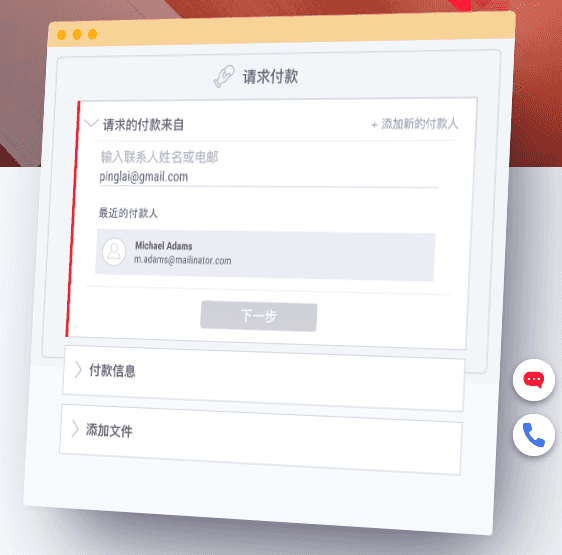
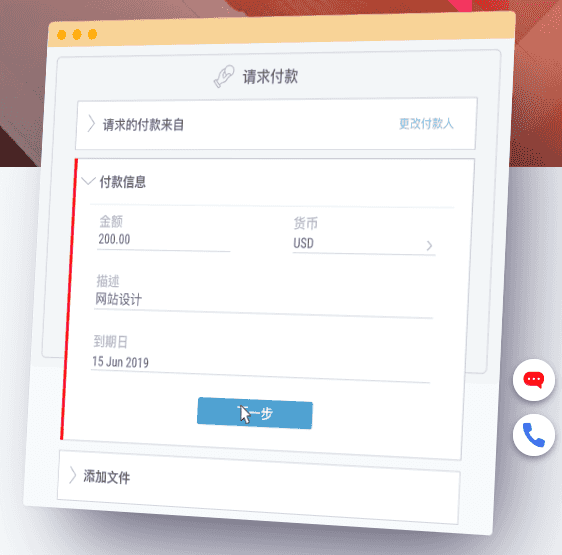
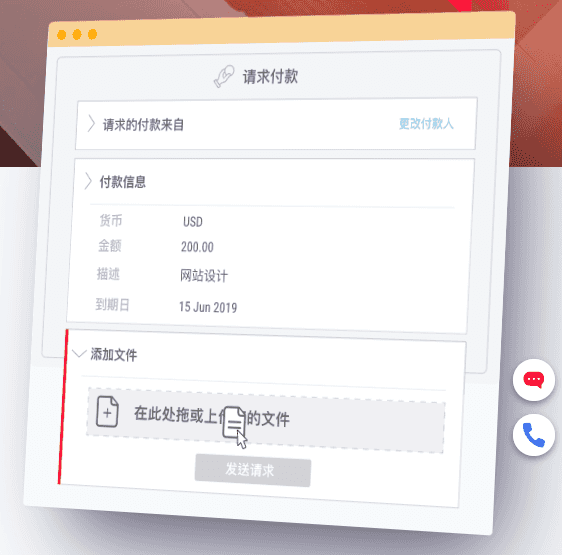

你還可以在付款請求中附加檔案,例如發票、報價單或合約等,讓整個收款流程更加專業和透明。當客戶完成付款後,資金會直接進入你的 Payoneer 帳戶,你就可以按照前面教學的提款步驟,將款項轉到你的台灣銀行帳戶。
不過要提醒的是,透過信用卡支付的款項會收取 3% 的手續費,這一點在向客戶報價時需要考慮進去。如果你的客戶本身也有 Payoneer 帳號,帳戶之間的免費轉帳就不會有這個問題,手續費只需要 1%。
身為自由工作者,與國外客戶協作時也常常需要傳送大檔案。你可以搭配使用 CowTransfer 檔案傳輸 或 Dropbox Transfer 來安全地傳送檔案。如果你需要處理合約文件,也可以試試 ChatDOC 這類文件工具。要保持高效的工作狀態,不妨看看我們分享的 提升專注力 方法,讓你在接案與收款之間保持最佳節奏。你也可以搭配 AnyConv 檔案轉換工具 來處理各種格式的客戶交付物。
Payoneer 的多幣種支援是它受到跨境工作者歡迎的另一個原因。當你註冊並開通帳戶後,系統會根據你的註冊地區,自動為你開設對應幣別的收款帳戶。以下是目前 Payoneer 支援的主要貨幣種類:
需要注意的是,根據你註冊時選擇的國家/地區不同,最終能夠接收的幣別會有所差異。以台灣帳戶為例,常見可以接收的幣別為美元、歐元、英鎊、日幣這四種,這也是台灣跨境工作者最常使用到的幾個幣種。
在實際應用層面,Payoneer 與許多主流國際平台都有深度整合。如果你是 Amazon 賣家,可以直接將 Amazon 的銷售收入設定為透過 Payoneer 收款,手續費只有 1%,比 PayPal 的 3.4% + $0.3 USD 便宜非常多。同樣的,Fiverr、Upwork、Etsy、eBay 等平台也都支援 Payoneer 作為收款方式,讓你不用在每個平台上分別處理不同幣別的款項,統一透過 Payoneer 管理所有的跨境收入。
如果你的跨境業務也涉及網站經營,可以參考 A2Hosting 主機 的高速方案、Hostinger WordPress 的平價選擇,以及 WordPress 速度優化 技巧。擁有一個速度快、穩定的網站,對於吸引國際客戶和提升轉換率都有直接的幫助。你也可以考慮 Namecheap 主機 作為域名與主機的一站式服務方案。
在決定是否使用 Payoneer 之前,了解它的優缺點非常重要。以下是我根據實際使用經驗整理的分析,幫助你做出最適合自己的判斷。
綜合以上分析,以下幾類人是 Payoneer 最適合的使用者:
如果你的工作型態主要是國內收款,或者你的客戶群體只支援 PayPal,那麼 Payoneer 可能就不是首選了。不過即便如此,同時擁有兩個支付工具也是一個不錯的選擇,可以根據不同的收款場景靈活運用。
在建立跨境事業的過程中,除了選擇好的收款工具之外,也需要可靠的網站基礎。歡迎參考我們的 Bluehost 黑五優惠、Kinsta 主機 評價、SiteGround 主機 比較,以及了解 為什麼 VPN 是必備工具,這些都是跨境工作者不可或缺的資源。我們也推薦查看 改善生活品質的方法,讓工作與生活取得更好的平衡。
講了這麼多,相信你已經對 Payoneer 派安盈有了全面的了解。它的核心優勢非常明確:1.2% 的手續費比 PayPal 便宜將近一半,而且可以連結所有台灣銀行帳戶,不再受限於單一銀行的選擇。對於長期收取海外款項的工作者來說,光是手續費的節省,一年下來就是一筆可觀的金額。
特別如果你是 Amazon 賣家,Payoneer 幾乎是必備的收款工具。1% 的收款費率加上 1.2% 的提款手續費,比起 PayPal 的 3.4% + $0.3 USD 收費加上 2.5% 提款手續費,每個月能省下來的錢足以支付你的網站託管費用。而付款請求功能也讓自由工作者能輕鬆地向國外客戶收款,不需要對方也有 Payoneer 帳號,只要一個 Email 就能搞定。
現在註冊還能享有 $25 USD 的推薦獎勵,只要你透過我的 Payoneer 推薦連結 免費註冊,當收款金額累計達到 $1,000 USD 後,這筆獎勵就會自動入帳到你的 Payoneer 餘額中。整個註冊過程只需要 5 分鐘,越早開始越早享受低手續費的優勢。
在跨境事業的道路上,除了選對收款工具,也需要好的網站資源來支援。我們在 主機推薦 文章中整理了各大主機的詳細評價,其中 Bluehost 是我們最推薦的 WordPress 主機選擇,搭配 Blogger 自訂網域 的教學,就能快速建立你的線上品牌形象。如果有任何問題,都歡迎在下方留言討論。
Payoneer 派安盈評價推薦優點









現在會被多收手續費囉
【參考文章】[心得] Payoneer台北富邦收款手續費&心得
https://www.ptt.cc/bbs/translator/M.1627143002.A.56D.html
感謝回報!!