Physical Address
304 North Cardinal St.
Dorchester Center, MA 02124
Physical Address
304 North Cardinal St.
Dorchester Center, MA 02124

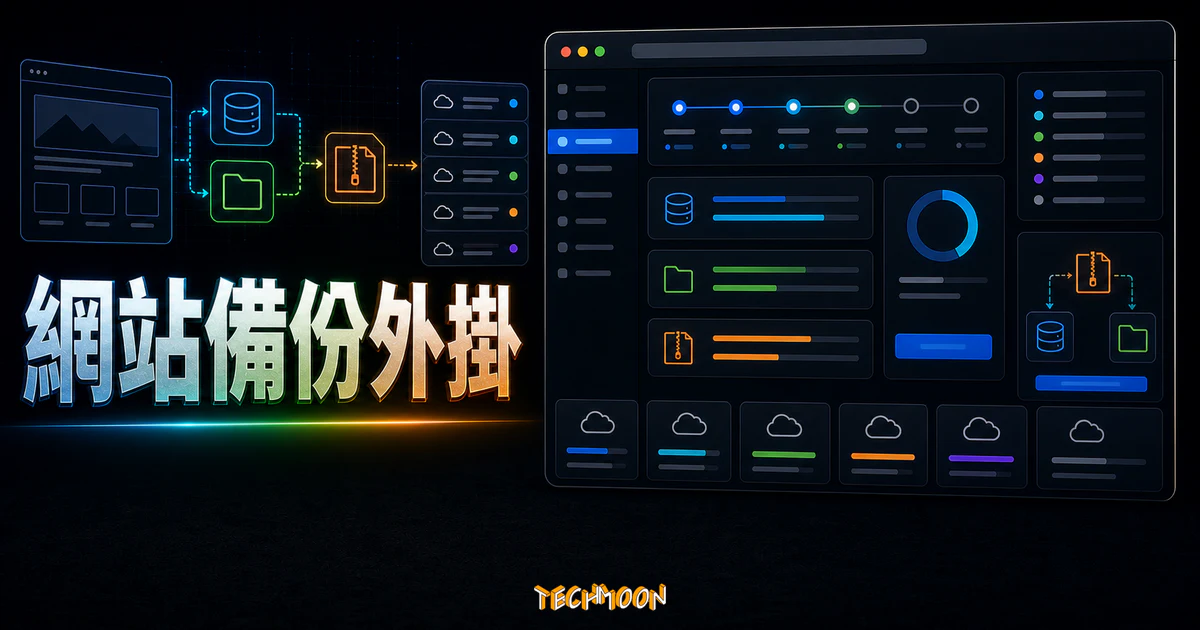
UpdraftPlus 是一款非常好用的 WordPress 免費備份外掛,一般用來做為備份還原或是遷移搬家 WordPress 網站的一個工具。如果你在尋找免費 WordPress 自動備份外掛,那麼 UpdraftPlus 絕對是其中一個非常棒的選擇。
用 AI 摘要這篇文章:
UpdraftPlus 是目前 WordPress 最熱門的免費備份外掛,全球安裝數超過 300 萬次,在 WordPress.org 上擁有 96% 的超高好評率。它能幫你一鍵完成網站備份、排程自動備份、上傳至雲端空間,也能在網站出問題時快速還原。
說實在話,我管理 WordPress 網站這麼多年,用過的備份工具不下十種,但 UpdraftPlus 一直是我推薦給新手和老手的首選。原因很簡單:免費版的功能就已經非常完整,操作介面也夠直覺,不需要懂 FTP 或資料庫就能搞定備份與還原。
這篇文章會帶你從零開始,完整學會 UpdraftPlus 的安裝、手動備份、還原、自動排程、雲端儲存設定,還有免費版與付費版的差異分析。不管你是剛開始用 WordPress 架站的新手,還是想要找一套可靠備份方案的老站長,這篇教學都幫你準備好了。
在開始之前先提一下,如果你不想自己處理備份的繁瑣設定,很多優質的虛擬主機本身就提供每日自動備份服務。像是 Bluehost(每月 $2.95 美元起) 和 SiteGround(每月 $6.99 美元起) 都有內建自動備份功能,會幫你保留近 30 天的備份檔案,算是省心的一條路。
目錄
很多人架好 WordPress 網站之後,壓根沒想過備份這件事。直到有一天網站突然掛掉,才驚覺所有文章、頁面、設定全沒了。這種悲劇其實比你想像中更常見。
WordPress 網站資料遺失的原因大概可以分成幾大類:
沒有備份的時候,你可能面臨的代價包括:辛苦經營的文章內容全部消失、SEO 排名歸零要重新累積、重建網站可能要花上幾週甚至幾個月。這還不算期間流失的流量和收入。
有些虛擬主機會提供備份功能,但通常是附加服務或只保留短期備份。自己用外掛做備份的好處是,你可以決定備份頻率、儲存位置和保留份數。這也是為什麼 UpdraftPlus 這類備份外掛幾乎是每個 WordPress 網站的標準配備。如果你想比較各家主機的備份政策,可以參考我們的WordPress 虛擬主機推薦懶人包,或者直接看看幾家熱門主機的個別評價,例如 Bluehost 和 SiteGround。
UpdraftPlus 是一款老牌且成熟的 WordPress 備份外掛,由英國開發者 David Anderson 所維護。它在 WordPress.org 外掛目錄上的數字相當驚人:超過 300 萬次的有效安裝、近 7,000 則五星評價、整體評分達到 96%。這些數字在備份類外掛中幾乎無人能及。
UpdraftPlus 免費版就已經涵蓋了大多數網站管理者需要的功能:
它支援的雲端儲存空間非常多,包含 Google Drive、Dropbox、Amazon S3、Rackspace Cloud Files、DreamObjects、Microsoft Azure、Microsoft OneDrive、Google Cloud、Backblaze、OpenStack Swift、SFTP/SCP、FTP、WebDAV、UpdraftPlus Vault,甚至還能透過 Email 寄送備份檔案(適合小型網站)。
我特別欣賞它的一個設計細節:備份時會自動將檔案分成資料庫、外掛、佈景主題、上傳檔案、其他這五大類別。這意味著如果只是某個外掛更新後出問題,你可以選擇只還原外掛部分,而不需要把整個網站回復到舊狀態。這種彈性在免費外掛中真的很少見。
安裝 UpdraftPlus 的步驟非常簡單,就跟安裝其他 WordPress 外掛一樣。如果你已經在 Bluehost 或 SiteGround 這類主機上裝好 WordPress,直接照著下面的步驟做就行。
登入 WordPress 後台之後,前往「外掛 > 安裝外掛」頁面。在右上角的搜尋框輸入「UpdraftPlus」,你會看到搜尋結果中的第一個就是它。點擊「立即安裝」按鈕,等安裝跑完後再點「啟用」。
啟用之後,你可以在左側選單找到「設定 > UpdraftPlus 備份」的入口,點進去就是 UpdraftPlus 的主要操作面板了。所有備份、還原、排程設定、雲端連結的功能都集中在這個頁面裡面。
整個安裝過程大概只需要 30 秒,不需要額外下載任何東西或設定 API 金鑰。這點對新手非常友善,比起一些需要手動上傳 ZIP 檔或修改伺服器設定的備份方案,UpdraftPlus 的入門門檻低很多。
進入 UpdraftPlus 設定頁面後,預設會停留在「Backup / Restore」分頁。這裡是你執行手動備份和查看現有備份的主要區域。操作流程非常直覺,但其中有幾個選項值得了解一下。
在 Backup/Restore 頁面上方,你會看到一個藍色的「立即備份」(Backup Now)按鈕。點下去之後會彈出一個設定視窗,讓你選擇這次備份的範圍。
彈出視窗裡面有幾個選項:
一般情況下,直接採用預設的前兩項打勾、第三項不勾就可以。如果你的網站有做過重大修改(例如大改版或遷移前的安全備份),建議把第三項也勾起來,確保這份關鍵備份不會被後續的自動排程覆蓋掉。
點下「立即備份」確認後,UpdraftPlus 就會開始跑備份流程。視你的網站大小而定,可能需要幾秒到幾分鐘不等。完成後,頁面下方的「Existing Backups」區塊就會出現剛剛建立的備份記錄。
每筆備份記錄旁邊都有分類按鈕,你可以單獨下載資料庫(Database)、外掛(Plugins)、佈景主題(Themes)、已上傳檔案(Uploads)、其他(Others)這五個類別的備份檔案到本機。這在需要存取特定檔案或只想要保存某個部分的時候非常實用。
如果你遇到資料庫連線錯誤或其他問題需要還原,也可以在這裡點擊「還原」按鈕。接下來我們就來談還原的具體操作。
UpdraftPlus 的還原流程設計得相當人性化。它不像某些備份工具只能整包全還原,而是讓你選擇要恢復哪些部分。這個設計在實務上非常好用,因為很多時候只是某一個外掛或佈景出了問題,不需要把整個網站都回復。
在「Existing Backups」區塊中找到你想還原的備份,點擊右邊的「還原」(Restore)按鈕,就會進入還原設定頁面。這個頁面會列出可以選擇性還原的項目:
你可以根據實際需求勾選要還原的項目。舉例來說,如果某次外掛更新導致了500 Internal Server Error,你可以選擇只還原外掛部分,把外掛回復到更新前的狀態,而不會動到文章內容或上傳的圖片。
選好之後點「Next」,UpdraftPlus 會先檢索並準備備份檔案。這個過程通常很快。準備完成後,你再點一次「還原」按鈕,系統就會開始執行還原操作。要注意的是,一旦按下還原,這個過程是不可逆的,所以還原前最好先確認你選對了備份版本。
還原過程中,UpdraftPlus 會在畫面上顯示完整的 Log 紀錄,你可以即時查看每個步驟的執行狀況。對於喜歡知道「到底在幹嘛」的使用者來說,這個透明度讓人很安心。如果你遇到502 Bad Gateway 或503 Service Unavailable 之類的錯誤需要緊急還原,整個流程跑完通常不會超過幾分鐘。
還原成功後,畫面會顯示完成提示,點擊「Return to UpdraftPlus configuration」就能回到設定頁面。你的網站這時候應該已經恢復到備份當時的狀態了。建議還原完成後到前台確認一下頁面顯示是否正常、文章內容是否完整。如果你使用的是 WordPress 而非 Blogger 這類託管平台,備份還原的主控權完全在你自己手上,這也是自架 WordPress 的一大優勢。
手動備份雖然簡單,但人總是會忘記。UpdraftPlus 的自動排程備份功能可以幫你解決這個問題:設定好時間間隔和雲端儲存空間之後,它就會乖乖按時備份,完全不用你操心。這是免費版就內建的功能,在同期備份外掛中非常少見。
進入 UpdraftPlus 設定頁面,切換到「Settings」分頁。你會看到兩個排程設定欄位:「檔案備份排程」和「資料庫備份排程」。檔案備份的選項從每 2 小時到每月都有,資料庫備份則額外多了一個「每小時」的選項。
我的建議是:一般部落格或內容網站設定「每日」備份就夠了;如果你的網站每天有多篇文章發布、有會員系統或電商功能,那考慮「每 4 小時」或「每 8 小時」會更保險。資料庫變動頻繁的網站(例如有電子報訂閱功能),可以考慮把資料庫備份頻率設得比檔案備份更高。
同個頁面往下還有「保留幾份最近的備份」的設定。預設是保留最近的備份份數,超過的就自動刪除舊的。一般建議保留 3 到 5 份就夠了,太多會佔用雲端空間。
在同一個 Settings 分頁中,你會看到「選擇遠端儲存空間」的下拉選單。UpdraftPlus 免費版支援的雲端服務非常多,包含:UpdraftPlus Vault、FTP、S3-compatible、Dropbox、Microsoft Azure、OpenStack (Swift)、Amazon S3、SFTP/SCP、DreamObjects、Rackspace Cloud Files、Google Cloud、Email、Google Drive、Backblaze、Microsoft OneDrive、WebDAV 等等。
這裡以 Google Drive 作為示範,因為大多數人都有 Google 帳號,而且 Google Drive 提供 15GB 的免費空間,對中小型網站來說綽綽有餘。其他雲端服務的操作模式大同小異,只是授權方式略有不同。
選好 Google Drive 之後,先點擊頁面最下方的「儲存變更」按鈕。儲存完成後,回到 Google 認證那個區塊,你會看到一條超連結文字:「After you have saved your settings, then come back here once and follow this link to complete authentication with Google Drive。」點擊那段連結就可以開始 Google 授權流程。
點擊授權連結後,瀏覽器會跳轉到 Google 的帳號登入頁面。登入你的 Google 帳號後,Google 會顯示 UpdraftPlus 要求的權限範圍。仔細看的話,UpdraftPlus 只要求兩項權限:「查看及下載您的所有 Google 雲端硬碟檔案」和「查看及管理您透過這個應用程式開啟或建立的 Google 雲端硬碟檔案和資料夾」。它的存取範圍是有限制的,不是拿到你整個 Google Drive 的完整控制權,所以不用太擔心安全問題。
點擊「允許」之後,頁面會跳轉回 UpdraftPlus 的授權完成畫面,點擊「Complete setup」按鈕就大功告成了。
授權完成回到 WordPress 後台後,UpdraftPlus 就會自動開始第一次備份並上傳到 Google Drive。之後它會按照你設定的排程間隔,定期自動執行備份。搭配適當的安全防護措施,你的網站整體保護力會更加完整。
你可以打開 Google 雲端硬碟,看看是不是有一個由 UpdraftPlus 建立的資料夾,裡面應該有剛剛同步上去的備份檔案。如果之後想更換雲端空間或移除 Google Drive 授權,只要回到 UpdraftPlus 的設定頁面,點擊「To de-authorize UpdraftPlus from accessing your Google Drive, follow this link to your Google account settings」那段超連結,就能到 Google 的帳號設定移除 UpdraftPlus 的存取權限。
順帶一提,如果你用的是 Kinsta 或 A2 Hosting 這類有內建備份機制的主機,UpdraftPlus 的雲端備份可以當作額外的一層保險,兩者並不衝突。多一個備份來源就多一份安心。
UpdraftPlus 的免費版功能已經非常夠用了。手動備份、自動排程、雲端上傳、一鍵還原這些核心功能全部都有,沒有功能閹割或時間限制。但如果你需要更進階的功能,付費版提供了不少實用的加值項目。
UpdraftPlus Premium 的主要加值功能包括:
| 功能 | 免費版 | 付費版 |
|---|---|---|
| 手動備份 | ✓ | ✓ |
| 自動排程備份 | ✓ | ✓ |
| 雲端上傳(單一服務) | ✓ | ✓ |
| 一鍵還原 | ✓ | ✓ |
| 選擇性還原 | ✓ | ✓ |
| 網站遷移/搬家 | ✗ | ✓ |
| 更新前自動備份 | ✗ | ✓ |
| Multisite 多站點支援 | ✗ | ✓ |
| 多雲端同時備份 | ✗ | ✓ |
| UpdraftClone 測試站 | ✗ | ✓ |
| 資料庫加密 | ✗ | ✓ |
| 優先技術支援 | ✗ | ✓ |
付費版的價格大約從每年 $70 美元起(個人方案),包含一年的更新與技術支援。如果你手上有多個 WordPress 網站需要管理和保護,或者經常需要在不同主機之間遷移網站,付費版確實值得投資。但對於只經營一個網站的個人站長來說,免費版完全能滿足日常備份需求。
如果你想用免費的測試站先試試看,UpdraftPlus 免費版就可以辦到。但如果你需要更進階的克隆功能(UpdraftClone),那就需要付費版了。如果你的網站是放在 DreamHost 或 FastComet 這類主機上,也可以搭配主機本身的快照備份功能一起使用。
市面上 WordPress 備份外掛的選擇不少,除了 UpdraftPlus 之外,還有 Duplicator、BackWPup、BlogVault 等常見選項。每款各有其擅長的領域,下面整理一個功能比較表,幫你快速了解差異。
| 功能/外掛 | UpdraftPlus | Duplicator | BackWPup | BlogVault |
|---|---|---|---|---|
| 免費方案 | 功能完整 | 基本功能 | 基本功能 | 僅 14 天試用 |
| 自動排程備份 | ✓(免費版) | ✓(付費版) | ✓(免費版) | ✓ |
| 雲端上傳 | 15+ 種服務 | 3 種服務 | 5 種服務 | 自有雲端 |
| 選擇性還原 | ✓ | ✗(整包還原) | ✓ | ✓ |
| 網站遷移 | 付費版 | 免費版即可 | ✗ | ✓ |
| 操作難度 | 簡單 | 中等 | 中等偏難 | 簡單 |
| 價格(付費版) | $70/年起 | $69/年 | $99/年 | $89/年起 |
簡單來說,Duplicator 在網站遷移方面特別強,免費版就能做基本的打包搬移,如果你主要需求是搬家而不是日常備份,Duplicator 可能更適合。BackWPup 的免費版功能也算完整,但操作介面相對複雜一些,新手可能需要多花點時間摸索。BlogVault 則是主打即時備份(差異備份),但它是純付費服務,沒有免費方案。
相比之下,UpdraftPlus 在免費方案的功能完整度、雲端支援數量和操作友善度上都有不錯的平衡。這也是它之所以能成為安裝量最高的 WordPress 備份外掛的原因。搭配好的快取外掛和網站優化工具,可以讓你的 WordPress 網站既有速度又有安全保障。如果你在意網站的頁面載入速度,備份外掛的選擇也是整體效能考量的一部分。
裝好 UpdraftPlus、設定好自動備份之後,不代表你可以完全不管了。備份策略還是有一些最佳實務值得參考,讓你的資料保護更到位。很多站長在做了基本的 網站速度測試和 SEO 優化之後,往往忽略了備份這個最基礎但最關鍵的環節。
3-2-1 備份原則是資安領域的經典法則:至少保留 3 份備份、存放在 2 種不同的儲存媒體、其中 1 份放在異地。套用到 WordPress 網站上,就是:網站伺服器上 1 份(UpdraftPlus 預設存放位置)、雲端空間 1 份(Google Drive 或 Dropbox)、本機電腦 1 份(定期從雲端下載重要備份到自己的硬碟)。這樣即使主機商倒閉、雲端服務出問題,你手上還是有備份可用。
備份頻率要根據網站更新頻率來調整。每天發文的媒體網站或電商網站,至少要每日備份;一週更新一兩篇的部落格,每週備份就可以了。重點是不要把間隔拉太長,否則一旦出事,找回來的資料會有明顯的時間缺口。
定期測試還原流程這件事很多人會忽略。備份不能用等於沒備份。建議每隔幾個月就找個時間用 UpdraftPlus 在測試環境做一次完整的還原測試,確認備份檔案是完整的、還原流程是順暢的。我自己的經驗是,看著備份成功跑完很有安全感,但如果從來沒試過還原,等到真正出事的時候才發現備份檔有問題,那就真的太晚了。
大型網站的注意事項:如果你的網站檔案超過幾 GB(大量圖片或圖片沒有壓縮的網站容易出現這個情況),備份過程可能會佔用較多伺服器資源,甚至遇到PHP 執行逾時的問題。這時候可以考慮把檔案備份和資料庫備份的排程分開設定,或者開啟增量備份(付費版功能)來減少每次備份的資料量。
用 UpdraftPlus 的過程中偶爾會遇到一些問題,大部分都不難解決。這裡整理了幾個最常見的狀況和對應的處理方式。
備份失敗或中斷:最常見的原因是伺服器的 PHP 記憶體限制或最大執行時間不夠。你可以嘗試在 UpdraftPlus 的進階設定中調高 PHP memory limit,或者聯絡你的主機商協助調整。也建議順便檢查伺服器磁碟空間是否充足,空間不夠也會導致備份寫入失敗。
備份進度卡住不動:這通常是因為 WordPress 的 WP-Cron 排程系統沒有正常運作。如果你的網站流量較低,WP-Cron 可能不會被觸發。解決方法是在 wp-config.php 中停用預設的 WP-Cron,改用伺服器的 cron job 來定時觸發。你的主機商(不管是Cloudflare 背後的源站還是其他主機)應該都有提供 cron job 的設定功能。
雲端授權失效:如果你發現備份沒有同步到 Google Drive 或其他雲端空間,最可能的原因是授權過期或被撤銷。回到 UpdraftPlus 設定頁面,重新進行一次雲端服務的授權流程就可以了。這類問題在更換 Google 帳號密碼之後比較常發生,建議每次改密碼後都檢查一下 UpdraftPlus 的雲端連線狀態。
還原後出現白屏:這通常是 PHP 版本不相容或外掛衝突造成的。如果你的備份是在舊版 PHP 環境下做的,還原到新版 PHP 的主機上可能會出問題。建議先停用所有外掛、切回 WordPress 預設佈景主題,然後再逐一啟用來排查衝突來源。遇到WordPress 內容更新異常或更新卡住的狀況時也可以用類似的方式處理。如果你在更換佈景主題之後才出問題,也可以只還原佈景部分就好。
對於絕大多數的個人網站和中小型部落格來說,UpdraftPlus 免費版完全夠用。手動備份、自動排程、雲端上傳、選擇性還原這些核心功能通通都有。只有在需要網站遷移、Multisite 備份、多雲端同時備份等進階功能時,才需要考慮付費版。
免費版就支援超過 15 種雲端儲存服務,包含 Google Drive、Dropbox、Amazon S3、Microsoft OneDrive、Backblaze、SFTP/SCP、FTP、WebDAV 等。付費版還可以同時將備份上傳到多個雲端服務。
可以。在「Existing Backups」區塊中,每筆備份都提供個別下載功能。你可以單獨下載資料庫、外掛、佈景主題、上傳檔案或其他部分的備份壓縮檔到自己的電腦裡保存。
正常情況下不會。UpdraftPlus 的備份操作是在背景執行的,不會影響網站的前台載入速度。只有備份正在進行的當下,可能會佔用一些伺服器資源。如果你使用的是效能較好的主機或做了適當的快取設定,這點資源消耗幾乎可以忽略不計。
網站遷移功能需要 UpdraftPlus 付費版的 Updraft Migrator。它可以幫你把整個 WordPress 網站(包含所有檔案和資料庫)完整複製到新的網域或主機上。免費版的用戶則需要手動匯出備份、在新主機上安裝 UpdraftPlus 再匯入還原,步驟稍微多一些但一樣可以做到。如果你想監測網站遷移後的運行狀態,WP Umbrella 這類監測工具可以幫你即時掌握網站健康狀況。
免費版不支援 Multisite。如果你需要備份 WordPress Multisite 網路,需要升級到 UpdraftPlus 付費版。這一點在選擇備份方案時要特別注意,因為 WordPress.com 和 WordPress.org 的架構差異也會影響到備份工具的選擇。
免費版的備份檔案沒有加密。如果你的備份包含敏感的使用者資料,建議將備份存放在有加密機制的雲端空間(例如 Google Drive 本身有傳輸加密),或者升級到付費版使用資料庫加密功能。如果你的網站有啟用 留言功能並累積了大量使用者資料,備份加密就更加重要了。
UpdraftPlus 沒有硬性限制免費版的備份份數。你可以在設定頁面中自由調整保留份數。不過保留太多備份會佔用雲端空間,一般建議保留 3 到 5 份就足夠應付大部分的還原需求了。
講了這麼多,我的結論很明確:UpdraftPlus 是目前最好的 WordPress 免費備份外掛之一。免費版的功能就已經涵蓋了手動備份、自動排程、雲端同步和選擇性還原,這在其他同類外掛的免費方案中是非常少見的。
它最讓我欣賞的地方有幾個:操作介面真的很容易上手,不需要技術背景也能在幾分鐘內完成第一次備份;雲端同步在免費版就能用,而且支援的服務多達 15 種以上;備份時自動把檔案分門別類,需要還原的時候可以精準恢復特定部分,不用動到整個網站。
如果你的網站從來沒有做過備份,或者你正在尋找可靠的 WordPress 備份外掛,UpdraftPlus 絕對值得一試。免費版就能滿足絕大多數需求,等你的網站規模成長到需要遷移或多站點管理的時候,再考慮升級付費版也不遲。
別忘了,選擇一個好的主機也是保護網站的一環。如果你想找有內建備份功能的優質主機,可以參考我們完整的 WordPress 主機推薦懶人包,找到最適合你的架站方案。一個好的開始是確保你的網站架在穩定的基礎上。