Physical Address
304 North Cardinal St.
Dorchester Center, MA 02124
Physical Address
304 North Cardinal St.
Dorchester Center, MA 02124

tiiny.host 是一個免費靜態網站的虛擬主機空間,在免費方案中,可支援上傳 3MB 大小的 ZIP 壓縮檔,你能夠讓你將靜態網站打包並上傳至他們的空間當中,讓你能夠立即看到實際的成果。
tiiny.host 是一個專門為靜態網站設計的免費託管平台,主打「最簡單的方式分享你的網頁專案」。作為一款免費靜態網站託管工具,你不需要設定伺服器、不需要安裝任何軟體,只要把做好的 HTML/CSS/JS 檔案打包成 ZIP 壓縮檔,拖曳上傳,幾秒鐘後就能得到一個可以公開瀏覽的網址。整個過程比你想像中還要快,連一杯咖啡都還沒泡好,網站就已經上線了。
這個服務跟一般我們認知的虛擬主機有本質上的不同。傳統的虛擬主機(像是 Bluehost、SiteGround 這類靜態網頁主機或動態主機)提供的是完整的伺服器環境,你可以安裝 WordPress、跑資料庫、執行後端程式。而 tiiny.host 只專注做一件事:把你的靜態檔案放到網路上讓人看見。聽起來很陽春對吧?但正是這種「只做一件事」的設計理念,讓它變得異常簡單好用。
我們之前介紹過不少免費的虛擬主機空間,例如:DemosWP、CloudAccess Free WordPress Hosting、WordPlus.host。不過這些服務都是提供 WordPress 網站的免費空間,而 tiiny.host 則是專門針對「靜態網站」的上傳與展示。因此它比較適合前端設計師在初期建立網站時,用來提供靜態網站的展示成果,不需要建在自己的主機上,而是可以直接放到 tiiny.host 的空間中,並直接提供網址給任何人查看你的成果。
對於前端設計師來說,tiiny.host 填補了一個很實際的需求缺口。你剛切完一個漂亮的靜態頁面,想讓客戶看看實際在瀏覽器中的效果,但又不值得為此去租一台主機、設定 DNS、搞半天只為了展示一個頁面。tiiny.host 就是為了這種場景而生的:快速、臨時、夠用就好。
網站名稱:tiiny.host – The simplest way to share your web project
網站網址:https://tiiny.host/

目錄
在深入介紹 tiiny.host 之前,我們先釐清一個很多人會混淆的概念:靜態網站和動態網站的差別。靜態網站就是純粹的 HTML、CSS 和 JavaScript 檔案,伺服器收到使用者的請求後,直接把這些檔案原封不動地送出去。整個過程不需要任何伺服器端運算,所以載入速度通常很快。動態網站則不然,像是用 WordPress 架設的網站,每次有人瀏覽頁面時,伺服器都要執行 PHP 程式、查詢資料庫、動態組合出 HTML 再回傳給瀏覽器。
tiiny.host 處理的是前者,也就是靜態網站。在眾多免費靜態網站託管推薦中,它的定位非常明確。它不提供完整的 PHP 執行環境,也不能安裝 WordPress。所以如果你的需求是架一個有後台管理、能發佈文章、有會員系統的完整網站,那你應該參考我們的 WordPress 虛擬主機推薦,找一台適合的虛擬主機來用。但如果你只是想把做好的靜態頁面放到網路上讓人看,tiiny.host 就是為你準備的。
tiiny.host 目前支援的檔案類型包含:ZIP 壓縮檔(裡面放 HTML/CSS/JS 等靜態資源)、PDF 文件,以及付費方案下的基本 PHP 檔案。上傳方式非常直覺,就是把檔案拖到上傳區就好,平台會自動處理後續的部署工作。這種操作邏輯對於沒有伺服器管理經驗的設計師或學生來說,幾乎沒有學習門檻。
tiiny.host 的免費方案提供了一個零成本體驗免費網頁託管的機會,但伴隨而來的是一些明確的使用限制。免費方案的條件是這樣的:你只能上傳最大 3MB 的檔案、同時只能維持 1 個活躍網站,網站會分配到一個 tiiny.site 的子網域(例如 yourname.tiiny.site),而且網站在上傳 24 小時後會自動被刪除。這些限制聽起來不少,但對於臨時展示和快速測試來說,其實已經相當夠用了。
很多人會拿 tiiny.host 的免費方案跟其他免費主機服務做比較。像是 000Webhost 提供 1.5GB 的空間和 100GB 的月流量,5GBFree 更是直接給你 5GB 的儲存空間。但這兩者提供的是完整的 PHP+MySQL 環境,可以安裝 WordPress,定位跟 tiiny.host 完全不同。tiiny.host 的優勢在於「快」和「簡單」,你不用註冊帳號就能透過 ZIP 上傳功能把網站放上線,不用設定資料庫,拖個檔案上去就完成了。如果你要的是完整的架站環境,那些免費主機確實比較合適。但如果你只是想花 30 秒把一個 HTML 頁面放到網路上,tiiny.host 還是比較方便的選擇。
免費方案的 3MB 檔案大小限制是很多人關心的重點。說實話,3MB 對於一個純靜態頁面來說不算太小。一個包含 HTML、CSS、少量 JavaScript 和幾張經過壓縮的圖片的單頁網站,通常都能控制在 3MB 以內。但如果你有很多高解析度圖片或影片檔案,這個限制就會變得很明顯。碰到這種情況,你有兩個選擇:一是把圖片放到外部圖床(像是 免費圖庫或 Imgur 之類的服務),然後在 HTML 中用外部連結引用;二是升級到付費方案,取得更大的上傳空間。
免費方案的 24 小時自動刪除機制是一個需要特別留意的限制。早期的 tiiny.host 免費方案確實提供較長的存活時間,但現在已經調整為 24 小時。這意味著你上傳的網站會在一天後被自動移除,適合用於臨時展示,但不適合用來長期託管內容。如果你需要一個能持續存在的靜態網站,就得考慮付費方案或轉向其他平台。
tiiny.host 的免費方案有一個很方便的設計:不需要註冊帳號就能使用。你打開首頁、拖曳檔案、設定子網域名稱、點擊 Launch,整個流程不到一分鐘。這對於想要快速驗證某個設計概念或測試頁面在不同裝置上呈現效果的人來說,是非常實用的。你可以把它想像成一個「靜態網站的臨時展示間」,用完即丟,需要時再上傳就好。如果你也在找可以快速建立測試環境的工具,DemosWP 也是一個不錯的選擇,不過它提供的是 WordPress 測試環境,定位稍有不同。
tiiny.host 的操作流程真的是我見過最簡單的靜態網站部署方式之一。這篇 tiiny.host 教學會一步步帶你完成整個上傳過程。整個過程只有五個步驟,從頭到尾不需要任何技術背景。就算你是第一次接觸網頁設計的學生,也能在幾分鐘內把做好的頁面放到網路上。底下我一步步帶你走過整個流程,同時也會分享一些我自己使用時碰到的小技巧。
步驟一:將靜態網站打包成 ZIP 壓縮檔
在開始上傳之前,你需要先把靜態網站的所有檔案打包成一個 ZIP 壓縮檔。這裡有一個很重要的細節:你的首頁檔案 index.html 必須放在 ZIP 檔的根目錄,不能放在子資料夾裡面。如果 index.html 被放在某個資料夾下,tiiny.host 打開網址時會找不到首頁,畫面就會一片空白。正確的資料夾結構應該是這樣:ZIP 根目錄直接包含 index.html、CSS 資料夾、JS 資料夾、images 資料夾等。打包的時候確認一下結構,能省掉很多後續的麻煩。如果你擔心檔案太大超過免費方案的 3MB 限制,可以先壓縮圖片或啟用 GZIP 壓縮來減少傳輸量。
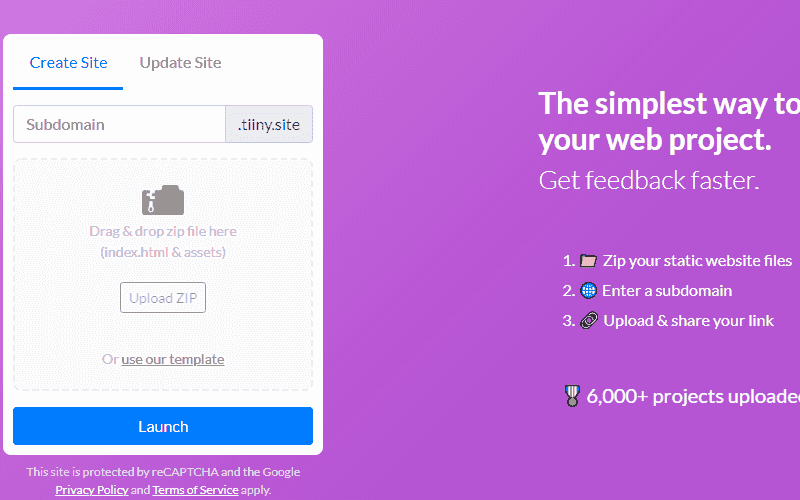
步驟二:拖曳上傳 ZIP 檔到 tiiny.host
打開 tiiny.host 的首頁,你會看到一個非常乾淨的上傳介面。畫面中央有一個拖曳上傳區域,直接把剛才打包好的 ZIP 檔拖進去就好。上傳速度很快,通常幾秒鐘就能完成。你也可以點擊上傳區域來選擇檔案,兩種方式都行。
步驟三:設定子網域名稱
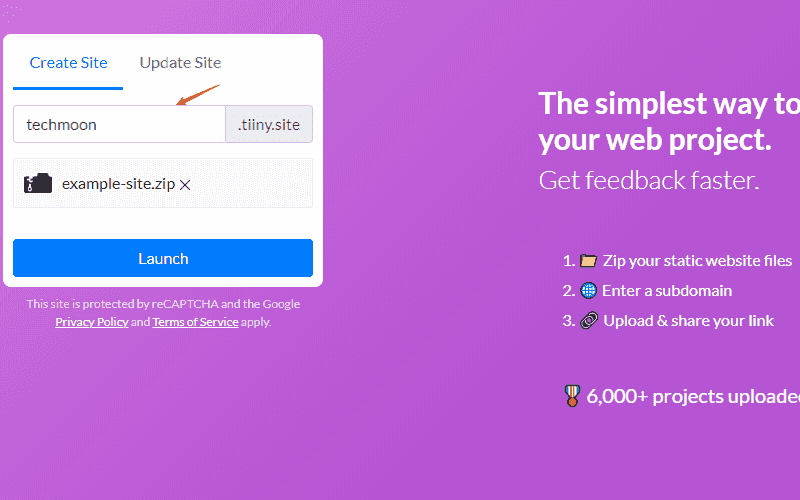
上傳完成後,下一步是為你的網站設定一個子網域名稱。在「Subdomain」欄位中輸入你想要的名稱,例如輸入「myportfolio」,你的網址就會是 myportfolio.tiiny.site。這個名稱是先搶先贏的,如果已經有人使用了,系統會提示你換一個。建議取一個簡短好記的名稱,方便你分享給別人。如果是展示給客戶看的,可以用客戶的公司名或專案名稱當作子網域,看起來也比較專業。
步驟四:點擊 Launch 讓網站上線
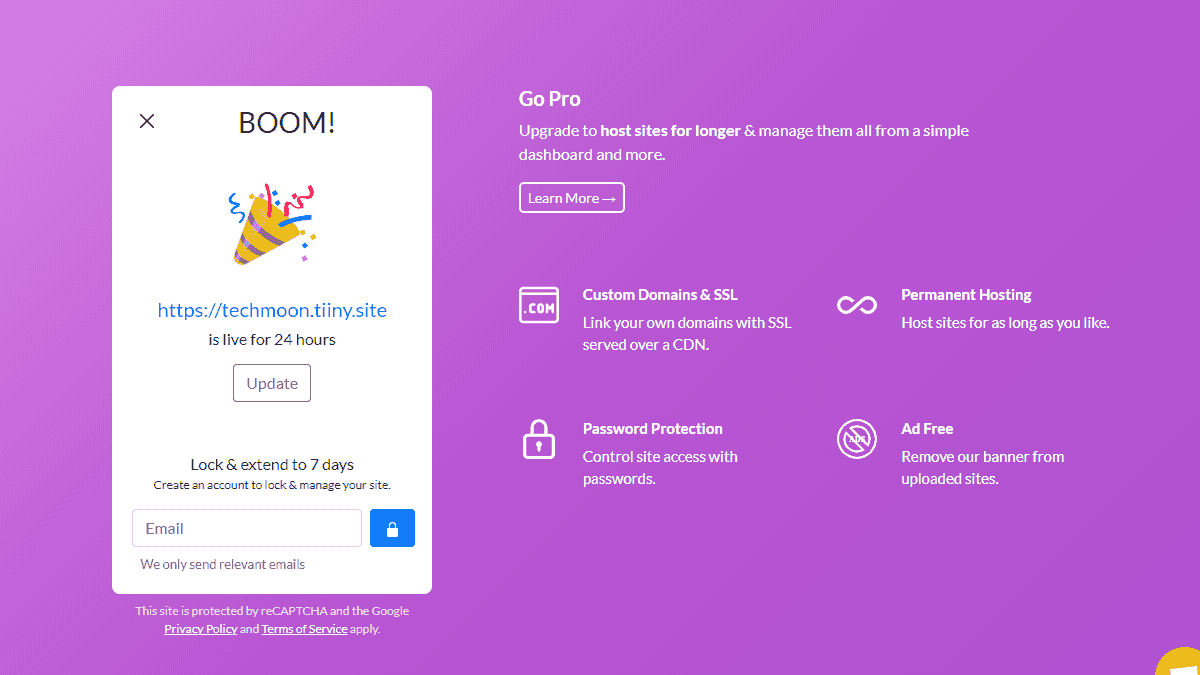
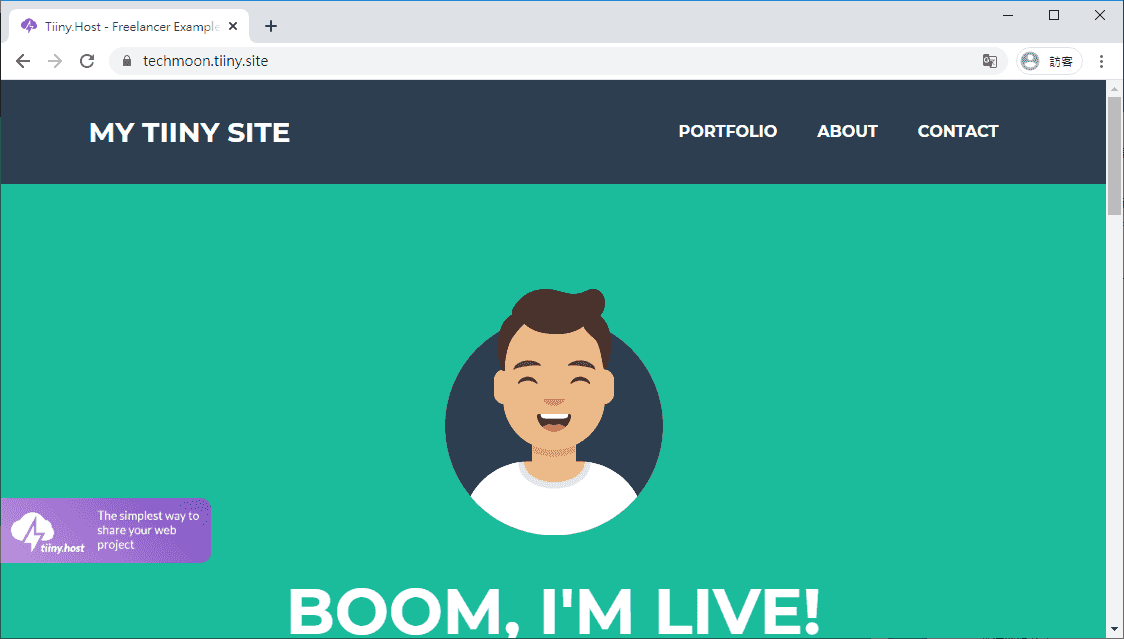
設定好子網域後,點擊「Launch」按鈕,tiiny.host 就會開始部署你的網站。如果你的子網域名稱沒有跟別人重複,幾秒鐘後你就會看到成功建立的畫面。這時候你可以直接點擊網址連結,瀏覽器會開啟你剛上傳的靜態網站。第一次看到自己做的頁面在網路上跑起來的感覺,老實說還挺有成就感的。
步驟五:使用 Update 功能更新網站內容
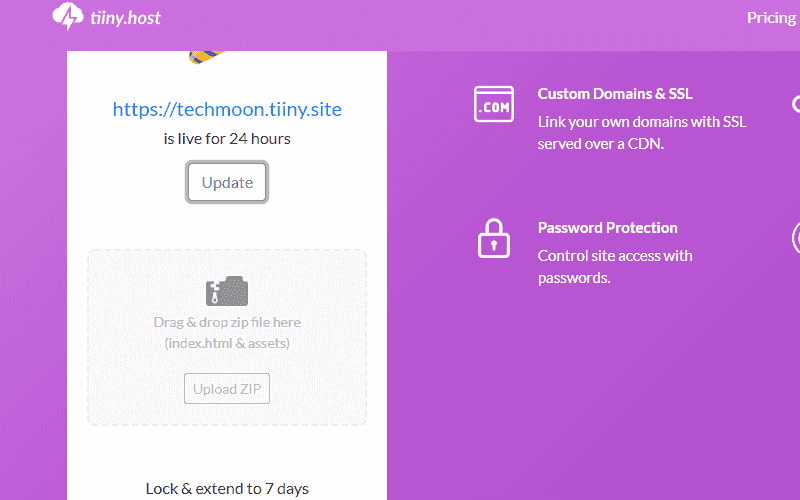
網站上線後,如果你修改了原始碼想要更新內容,不需要重新建立一個新網站。tiiny.host 提供了「Update」按鈕,讓你重新上傳一個新的 ZIP 檔來覆蓋先前的版本。點擊 Update、選擇新的 ZIP 檔、上傳完成後,你的網站就會立即呈現最新的內容。這個功能在反覆修改設計、跟客戶確認修改意見的過程中非常實用。
如果你手邊剛好沒有現成的靜態網站可以上傳,tiiny.host 也在上傳頁面提供了一個「use our template」的連結。點進去之後會看到幾個預設的範本,像是簡單的部落格版面、作品集頁面、登入頁面等。這些範本雖然不算精美,但拿來熟悉平台上傳流程和測試功能綽綽有餘。你可以在範本的基礎上修改 HTML 和 CSS,加上自己的內容和樣式,快速產出一個能用的靜態頁面。對於正在學習前端開發的同學,我建議可以先從範本開始,了解靜態網站的檔案結構,然後逐步替換成自己寫的內容。
tiiny.host 目前的付費方案分為四個層級:Tiny、Solo、Pro 和 Pro Max,加上原本的免費方案,總共有五種選擇。每個方案的主要差異在於能同時託管的網站數量、檔案上傳空間上限、每月訪客流量上限,以及可解鎖的進階功能。以下是各方案的詳細比較。
| 方案 | 月費 | 年費(每月均攤) | 活躍網站 | 上傳空間 | 月訪客數 | 重點功能 |
|---|---|---|---|---|---|---|
| Free | $0 | — | 1 | 3MB | 有限 | 基礎靜態託管 |
| Tiny | $9 | $60/年($5/月) | 1 | 有限 | 10,000 | 移除品牌橫幅、分析工具、QR Code |
| Solo | $18 | $156/年($13/月) | 5 | 75MB | 100,000 | 自訂網域、密碼保護、程式碼編輯 |
| Pro | $38 | $372/年($31/月) | 12 | 1GB | 更高 | 團隊協作、擴充儲存 |
| Pro Max | $95 | $912/年(約$76/月) | 更多 | 2TB | 最高 | 最大容量、企業級需求 |
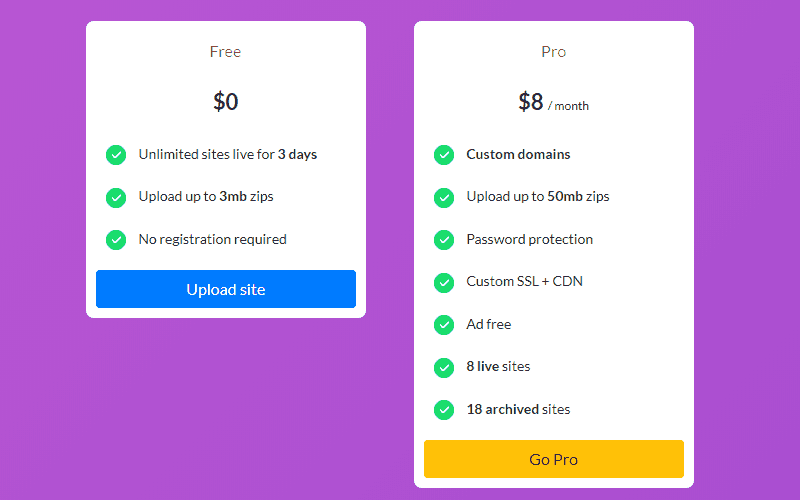
如果你只是偶爾需要展示一個靜態頁面,免費方案或 Tiny 方案就夠了。免費方案的限制比較多(3MB、24 小時自動刪除),但拿來做臨時 Demo 或測試已經很實用。Tiny 方案把每月費用壓到年付的話只要 $5 美元,可以移除 tiiny.host 的品牌橫幅,還能使用內建分析工具和 QR Code 產生功能,對於只需要一個乾淨展示頁面的個人或 SOHO 族來說很划算。
Solo 方案是 tiiny.host 官方標註為「最受歡迎」的方案,年付下來每月大約 $13 美元。這個方案解鎖了自訂網域綁定、75MB 上傳空間、5 個同時活躍的網站、密碼保護功能,以及程式碼編輯器和 PDF 線上編輯。對於接案設計師來說,你可以同時維護 5 個客戶的展示頁面,每個頁面都綁客戶自己的網域,看起來專業度大增。
Pro 和 Pro Max 方案則是為需要大量網站或團隊協作的使用者設計的。Pro 方案提供 12 個活躍網站和 1GB 儲存空間,Pro Max 更是拉到 2TB,適合代理商或同時管理大量客戶專案的團隊。不過,到了這個價格帶,你可能要認真考慮一下:$38 美元的月費,已經可以在 Bluehost 或 SiteGround 租到一台功能完整的虛擬主機了。除非你真的只需要靜態託管且非常依賴 tiiny.host 的極簡操作流程,否則在 Pro 以上的方案層級,傳統虛擬主機的 CP 值通常會更高。
tiiny.host 不只是一個單純的檔案上傳空間,付費方案還解鎖了不少實用的進階功能,包括 tiiny.host 自訂網域的設定、SSL 憑證自動配置等。這些功能讓 tiiny.host 從「臨時展示工具」升級為「可以認真使用的靜態網站託管平台」。
綁定自訂網域是 Solo 以上方案才有的功能,但這也是讓你的靜態網站看起來更專業的關鍵一步。預設情況下,你的網站會放在 yourname.tiiny.site 這樣的子網域下,雖然能用,但如果要展示給客戶或當作作品集連結,用自己的網域名稱還是比較體面。如果你還沒有自己的網域,可以參考我們的 網域購買教學 或 最便宜網域註冊方案。
綁定流程分兩步:第一步,到你購買網域的服務商(例如 Namecheap)後台,添加一筆 CNAME 記錄指向 tiiny.host 提供的目標位址。第二步,回到 tiiny.host 的儀表板,在 Custom Domains 設定中驗證 DNS 設定。驗證通過後,你就可以在上傳新網站時選擇使用自訂網域。整個過程大約 5 到 10 分鐘。綁定自訂網域後,tiiny.host 會自動為你的網站配置 SSL 憑證,讓網站透過 HTTPS 加密連線運作。這一點很重要,因為現代瀏覽器對於沒有 HTTPS 的網站會顯示「不安全」警告。如果你對 SSL 和 CDN 的概念有興趣,可以參考我們的 Cloudflare 免費 CDN 教學。
密碼保護功能讓你可以為網站設定存取密碼,只有知道密碼的人才能瀏覽內容。這對於接案設計師來說特別實用:你可以在開發期間把設計稿放到 tiiny.host 上,用密碼保護限制只有客戶能看到,避免未完成的作品被公開。付費方案還可以針對 PDF 檔案設定「僅供瀏覽、禁止下載」的權限,進一步保護你的內容。如果你在尋找類似的驗證碼保護工具,Cloudflare Turnstile 也是一個不錯的參考。
內建的網站分析工具也是一個我蠻喜歡的功能。只要在儀表板中開啟,就能看到頁面瀏覽量、訪客數、工作階段數、流量來源(直接連結、社群媒體、搜尋引擎等),以及訪客的地理分佈。這些數據不需要額外安裝 Google Analytics,直接在 tiiny.host 裡面就能看到。雖然功能不及專業分析工具那麼深入,但對於一個展示型頁面來說,了解「有多少人來看過」、「他們從哪裡來」這些基本資訊已經很夠了。
tiiny.host 也為每個託管的專案自動產生 QR Code。這個功能在實體場景中意外地好用。對於需要前端部署展示的開發者來說,掃碼即看的體驗省去了輸入長網址的麻煩。想像一下,你把設計作品放在 tiiny.host 上,然後把 QR Code 放在名片或履歷上,面試官或潛在客戶只要用手機掃一下就能直接看到你的作品。比起放一長串網址,QR Code 的體驗好太多了。程式碼編輯器則讓你直接在 tiiny.host 的介面上修改 HTML 和 CSS,不用下載檔案、修改後再重新上傳。對於需要頻繁微調頁面內容的人來說,這個功能省去了反覆下載上傳的繁瑣步驟。
tiiny.host 雖然功能看起來簡單,但因為「把靜態網頁快速放到網路上」這個需求其實非常普遍,所以它的適用場景比你想像的要多很多。從前端作品展示到 HTML 託管測試,這個免費主機空間都能派上用場。底下整理了六個最常見的使用情境。
除了 tiiny.host 之外,市面上還有其他幾個知名的靜態網站託管平台,其中最常被拿來比較的就是 GitHub Pages 和 Netlify。這三個平台的共同目標都是讓你把靜態網站放到網路上,但它們的定位、操作方式和適用場景各不相同。
| 比較項目 | tiiny.host | GitHub Pages | Netlify |
|---|---|---|---|
| 操作門檻 | 極低(拖曳上傳) | 中等(需會用 Git) | 中等(需連結 Git 儲存庫) |
| 免費空間 | 3MB | 1GB | 100GB 頻寬/月 |
| 自訂網域 | Solo 方案起 | 免費支援 | 免費支援 |
| SSL 憑證 | 付費方案 | 免費 | 免費 |
| 部署方式 | 拖曳上傳 ZIP | git push | Git 連結或拖曳上傳 |
| CI/CD 自動部署 | 無 | 透過 GitHub Actions | 內建支援 |
| 技術門檻 | 無需程式背景 | 需懂 Git 基本操作 | 基本 Git 知識有幫助 |
| 適合對象 | 設計師、學生、行銷 | 開發者、技術人員 | 開發者、技術團隊 |
從上面的表格可以看出,tiiny.host 最大的優勢就是操作極度簡單。你不需要懂 Git,不需要建立儲存庫,不需要在終端機裡面打指令。只要會拖曳檔案、會打字取網址名稱,就能把靜態網站放到網路上。這對於非技術背景的使用者來說,門檻低到幾乎等於零。
GitHub Pages 則是開發者的老朋友。如果你本來就用 GitHub 管理程式碼,把靜態網站推到 gh-pages 分支就能自動部署,而且完全免費、空間給到 1GB、自訂網域和 SSL 也都免費。缺點是你必須懂 Git 操作。Netlify 介於兩者之間,支援拖曳上傳也支援 Git 連結自動部署,而且內建 CI/CD、Serverless Functions 等進階功能。如果你對 CDN 和邊緣運算有興趣,也可以研究一下 Cloudflare Workers,它提供了在邊緣節點執行腳本的能力。
用了一陣子 tiiny.host 之後,我把它的優缺點做了一個整理,幫助你快速判斷這個平台是否適合你的需求。
tiiny.host 對於靜態網站的臨時展示來說很好用,但隨著你的需求成長,總有一天會碰到它的天花板。到底什麼時候該認真考慮升級到一台正式的虛擬主機呢?底下幾個情境如果你有共鳴,那就是時候了。
如果你需要 WordPress 或動態功能,這是最常見的升級觸發點。tiiny.host 只能託管靜態網站,如果你需要一個有後台管理系統的網站,那你需要的是 WordPress。Bluehost 是 WordPress 官方推薦的主機之一,入門方案月費只要 $2.95 美元起,包含一鍵安裝 WordPress、免費 SSL、免費網域,CP 值非常高。如果你不確定該選哪一家,我們的 WordPress 虛擬主機推薦總覽有完整的比較。
如果你真的需要使用到付費方案,我會比較建議你直接購買 SiteGround 或 Bluehost 的主機,其每月的費用不僅更便宜,而且你所獲得的空間、流量與可建立的網站都更多。tiiny.host 的 Solo 方案月費 $18 美元,相比之下 Bluehost 的入門方案月費只要 $2.95 美元起,提供的是完整的虛擬主機環境:50GB SSD 儲存、無限流量、免費網域、一鍵安裝 WordPress、cPanel 管理介面、Email 信箱等。兩者能做的事情完全不在同一個量級。
當然,這個比較並不完全公平,因為 tiiny.host 和傳統虛擬主機服務的對象本來就不一樣。tiiny.host 賣的是「極致簡單」,你不用管伺服器設定、不用管安全更新。但如果你的需求已經超越了「快速展示靜態頁面」的範疇,那把預算花在傳統虛擬主機上,能獲得的價值會多得多。
除了 Bluehost 之外,還有一些值得參考的選擇。Kinsta 提供高品質的託管式 WordPress 主機,適合對品質有較高要求的使用者。A2 Hosting 以速度見長,Hostinger 價格最親民,DreamHost、GreenGeeks、HostGator 也都是有口碑的選項。如果你還想尋找免費虛擬主機空間,可以參考 000Webhost、5GBFree 等服務。更多完整的比較資訊,可以參考我們的主機評價總覽,裡面涵蓋了 WPWebHost、WPX Hosting、HostPapa、iPage、FastComet、Hostinger 等十幾家主機的評價。
tiiny.host 的免費方案提供 3MB 的檔案上傳空間、1 個活躍網站、tiiny.site 子網域,而且網站會在上傳後 24 小時自動刪除。免費方案不需要註冊帳號就能使用,適合用來做臨時展示或快速測試。如果你需要更大的空間、更長的存活時間或進階功能,就需要升級到付費方案。
tiiny.host 的付費方案有支援基本的 PHP 檔案上傳,但不包含資料庫支援。這意味著你可以執行一些簡單的 PHP 腳本(例如表單處理),但不能運行需要資料庫的應用程式,像是 WordPress。如果你需要完整的 PHP+MySQL 環境,建議選擇一台傳統的虛擬主機,例如 Bluehost 或參考我們的主機推薦總覽。
可以,但需要 Solo 方案($18/月或年付 $156/年)以上的付費方案。綁定流程很簡單,只需要在網域服務商後台添加一筆 CNAME 記錄,然後在 tiiny.host 儀表板中驗證即可。綁定後 SSL 憑證會自動配置。如果你還沒有網域,可以參考我們的網域購買教學或 網域名稱選擇技巧。
tiiny.host 免費方案上傳的網站會在 24 小時後自動刪除。如果你的網站需要長期存在,建議升級到付費方案,或者改用 GitHub Pages、Netlify 等提供長期免費託管的平台。
tiiny.host 專門託管靜態網站(HTML/CSS/JS 檔案),不提供 PHP 執行環境或資料庫,無法安裝 WordPress。WordPress 虛擬主機(如 Bluehost WordPress 主機)則提供完整的伺服器環境,包含 PHP、MySQL、一鍵安裝 WordPress 等。兩者的服務對象完全不同:tiiny.host 適合快速展示靜態頁面,WordPress 主機適合架設需要後台管理的完整網站。
tiiny.host 適合用來做商業展示(如產品展示頁、活動登入頁),但不適合用來做正式的商業營運網站。因為它只支援靜態內容,沒有購物車功能、會員系統、訂單管理等電商需要的動態功能。如果你需要一個正式的商業網站,建議使用 Bluehost 或 Kinsta 等虛擬主機搭配 WordPress 來架設。
遷移過程非常簡單。tiiny.host 的付費方案提供一鍵下載功能,你可以把整個網站下載為 ZIP 檔。拿到 ZIP 檔後解壓縮到本機,然後透過 FTP 或檔案管理員上傳到你的新主機即可。如果你改用 WordPress,就需要重新建立佈景主題,把靜態頁面的設計轉換成 WordPress 格式。
tiiny.host 評價推薦優點