

 5 分鐘閱讀
SiteGround 取消多個國家/地區的註冊資格 (包含台灣)
因 SiteGround 對於某些國家/地區的稅務方面有處理上的複雜度,因此決議在 2020/11/2 開始禁止某些國家/地區的註冊,其中不幸的包括台灣,因此若你在購買時,國家/地區選項選擇「台灣」,那麼將會無法註冊。
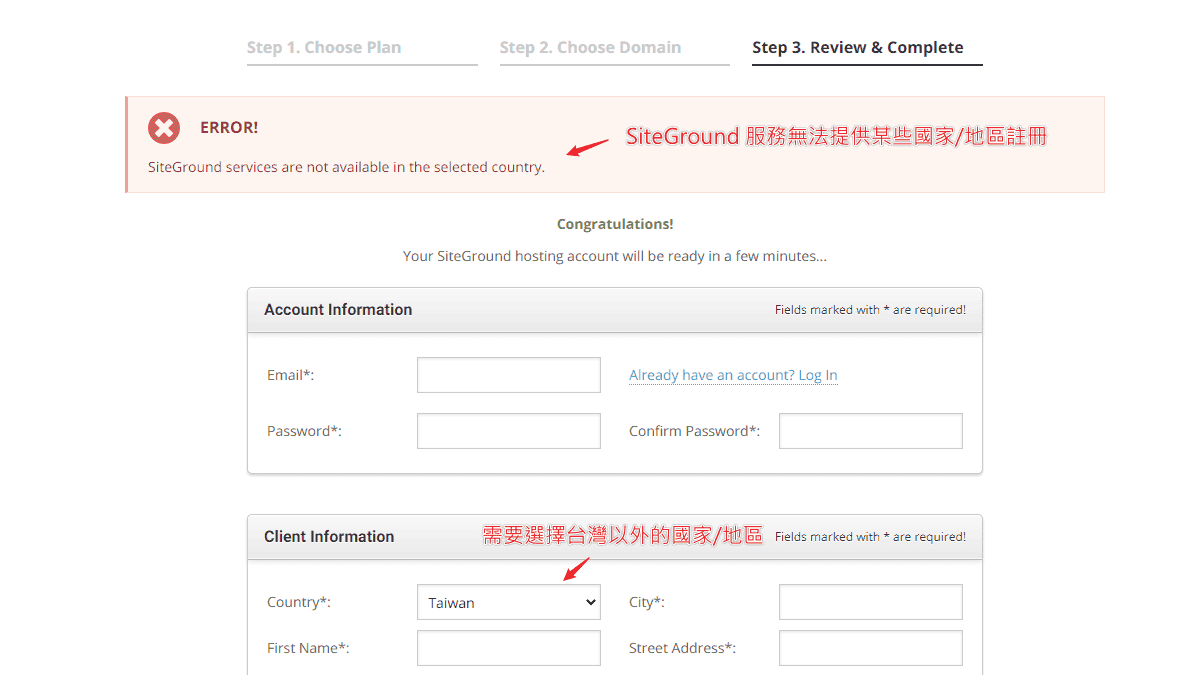
SiteGround 無法註冊 – 解決方案
如果你真的想要使用 SiteGround,那麼只需在「Country」的國家/地區選項中,選取其他可以註冊的國家/地區,像是:美國、香港、日本…等等,那麼還是可以順利註冊。或者,你也可以選擇其他 WordPress 官方推薦的主機,例如:Bluehost or Dreamhost…等等,或是瀏覽熱門虛擬主機比較清單,從中挑選適合你的主機。
近期由於新冠狀肺炎(COVID-19)影響全世界的人類遭受史無前例的感染傳播,一系列的封城與死亡導致許多人失去了工作,甚至因此影響了生活。而許多人則多出了許多時間,無論是在家隔離,或是被禁止出門。而正是你切入網路創業的大好時機!無論你是單純想要建立部落格,或是將你的線下產品服務,轉而建立網站,打造線上的新商機,都可以好好利用這個艱難的時刻。
目錄
SiteGround COVID-19 優惠已過期 2026 更新重點
更新日期:2026-05-15。這段是 TechMoon 針對 2026 年重新整理的可見更新,目的不是把原文改成單一答案,而是幫你先判斷「現在還適不適合看這篇、該怎麼用、下一步要查什麼」。如果本文保留舊連結或合作連結,代表它仍是原始文章脈絡的一部分,不等於 TechMoon 建議你不比較就直接下單。
讀者判斷框
適合繼續讀,如果:
- 你要用 SiteGround COVID-19 優惠已過期 改善 WordPress 網站,但不想被外掛或主機名詞牽著走
- 你在意速度、備份、安全性、相容性與長期維護
- 你需要先判斷這個方案適合新站、舊站,還是只適合特定情境
先保留一點灰度,如果:
- 你的網站已經有大量客製功能,更新前應先做備份與測試站
- 你需要保證效能數字,必須用自己的主機與流量重新測
- 你不確定目前 WordPress 版本、PHP 版本或外掛相容性
延伸閱讀與站內脈絡
如果你想把這篇文章接到更完整的決策流程,可以先看下面幾篇 TechMoon 站內文章。這些連結依照目前文章分類、標題關鍵字與既有文章 map 自動挑選,優先放相近主題,不刻意塞不相關連結。
- 戰國策主機評價 2026:台灣虛擬主機、優惠與 WordPress 架站適合誰?
- SiteGround 2023 黑色星期五優惠 – WordPress #1 最佳虛擬主機
- Bluehost 優惠怎麼看?2026 主機折扣、續約價格與購買前檢查
- 000Webhost 免費主機還能用嗎?2026 WordPress 練習與替代方案
- 5GBFree 免費虛擬主機評價 2026:適合測試 WordPress 嗎?
下一步行動
- 先備份網站與資料庫
- 確認主機、快取、DNS 與外掛是否互相衝突
- 再依本文建議挑一個最小改動開始測試
2026 重新整理:這篇 歷史優惠整理 現在該怎麼讀?
先講結論:這篇保留的是特殊時期優惠的歷史脈絡,不應再當作 2026 的購買價格參考。現在要評估 SiteGround,請改看目前方案、續約價、資料中心與 WordPress 功能,並和 Bluehost、Kinsta 做同一套條件比較。
重要提醒:這篇原本包含的舊優惠、舊介面或舊服務狀態,現在只能當歷史參考。若你正在做購買決策,請不要直接套用舊價格或舊流程。
主機文章最容易失準的地方,是把某一年的首購價、促銷活動或舊版控制台畫面,當成永久不變的購買建議。這次更新我把判斷重點改回「目前官方資訊、長期成本、維護責任、支援邊界」四件事。你可以把這篇當成 SiteGround 的整理入口,但價格、方案內容、退款與續約條件,仍要以 SiteGround 官方網站 與結帳頁顯示為準。
| 判斷項目 | 我的建議 |
|---|---|
| 適合誰 |
|
| 不適合誰 |
|
| 購買前一定要看 | 首購價、續約價、退款條件、備份方式、SSL、資料中心、客服語言、是否能順利搬站。 |
如果你只是想選一台 WordPress 主機,先用這個順序比
我會先問三個問題:網站主要訪客在哪裡?你願意自己處理多少維護?三年總成本可不可以接受?如果只是新手部落格或小型品牌站,可以先看 Bluehost 入門 WordPress 主機評價;如果網站已經有營收、流量或維護壓力,再看 Kinsta 管理型 WordPress 主機評價 這類管理型主機。想一次比較更多選項,則回到 WordPress 虛擬主機推薦懶人包,用同一張清單比費用、速度、支援與續約。
也別忽略網站上線後的基本功。主機買完,還要處理 DNS、快取、SSL、備份與網站健康度。延伸閱讀可以搭配 WordPress 網站狀態檢查教學 與 Cloudflare 設定教學,這兩篇會比單純追折扣更接近你真正會遇到的問題。
聯盟連結揭露:本文可能包含聯盟連結。你透過連結購買,TechMoon 可能取得佣金,但不會增加你的購買價格。我的建議仍以讀者是否適合為優先,不會把不適合的主機硬推成最佳選擇。

有鑑於此,知名的 SiteGround 虛擬主機,特別與 TechMoon 科技月球合作,我們將展開為期幾週的時間,提供所有透過我們推薦連結購買 SiteGround 的使用者,以 $0.99 美元的超低價格,獲取 3 個月的 SiteGround 虛擬主機,讓你可以在這個艱難的時刻,尋找出一條嶄新的道路。

SiteGround 新冠狀病毒特惠價格
3 個月主機費用僅需 $0.99 美元
此價格僅適用於 StartUp 方案,舊文曾提到的月費約為 $0.33 美元。
點此連結獲取優惠。
特惠價格到什麼時候?
根據疫情影響以及受惠的群眾多寡而定,暫時沒有確切的結束時間,但敬請把握這個機會。
3 個月到期後的主機費用如何計算?
由於 SiteGround 與 TechMoon 有獨家合作,因此,透過我們的專屬推薦連結購買後,你可以使用 $0.99 美元獲得 3 個月的 SiteGround 主機。當 3 個月到期後,仍然可以使用我們的 70% Off 優惠繼續續約。因此,後續主機費用為每月 $3.95 美元。
SiteGround $0.99 主機購買教學
此篇教學將帶你一步步如何使用 $0.99 美元購買 3 個月 SiteGround WordPress 主機。
Total Time: 10 minutes
選擇 $0.33 StartUp 主機方案
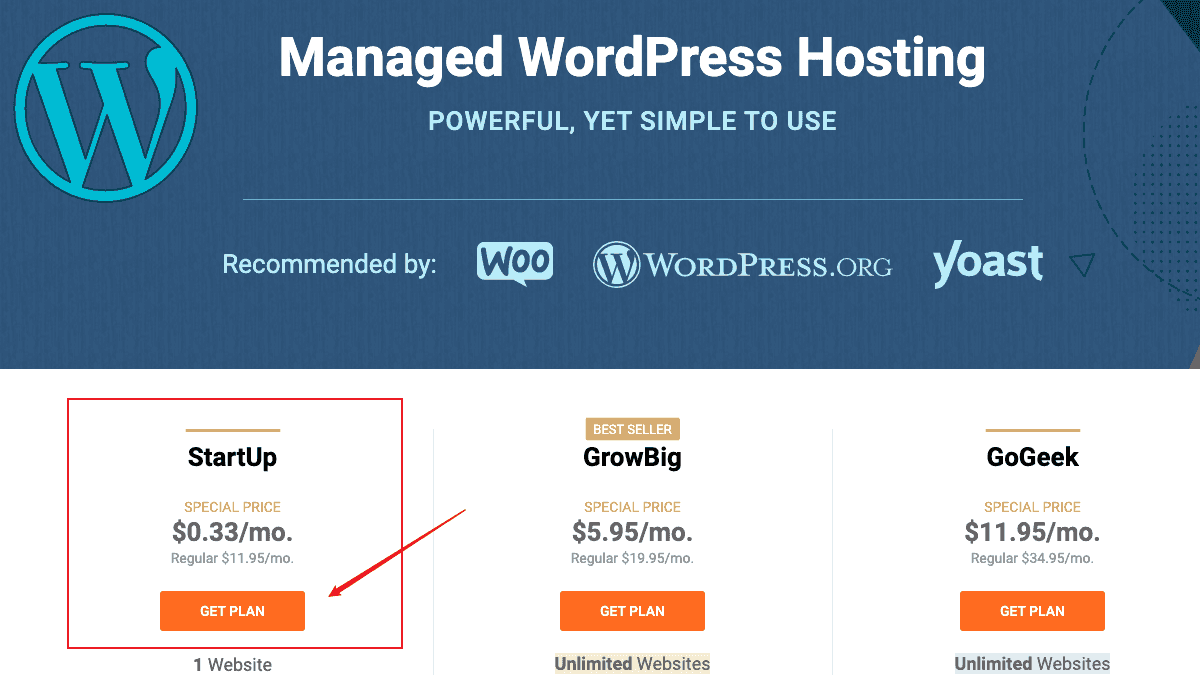
透過我們的 SiteGround 推薦連結前往網站,你將會看到「StartUp」方案從原本的「$3.95 美元」變成特惠的「$0.99 美元」。點選「GET PLAN」即可進行下一步。
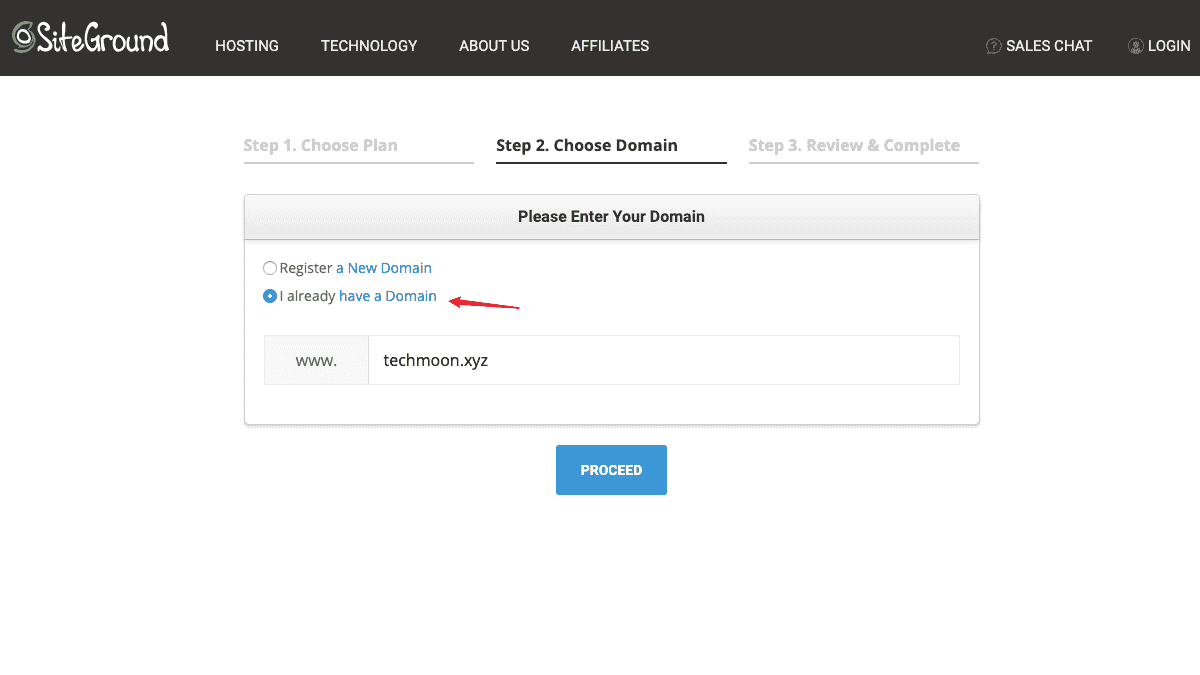
輸入你的網域名稱
輸入購買與付款資訊
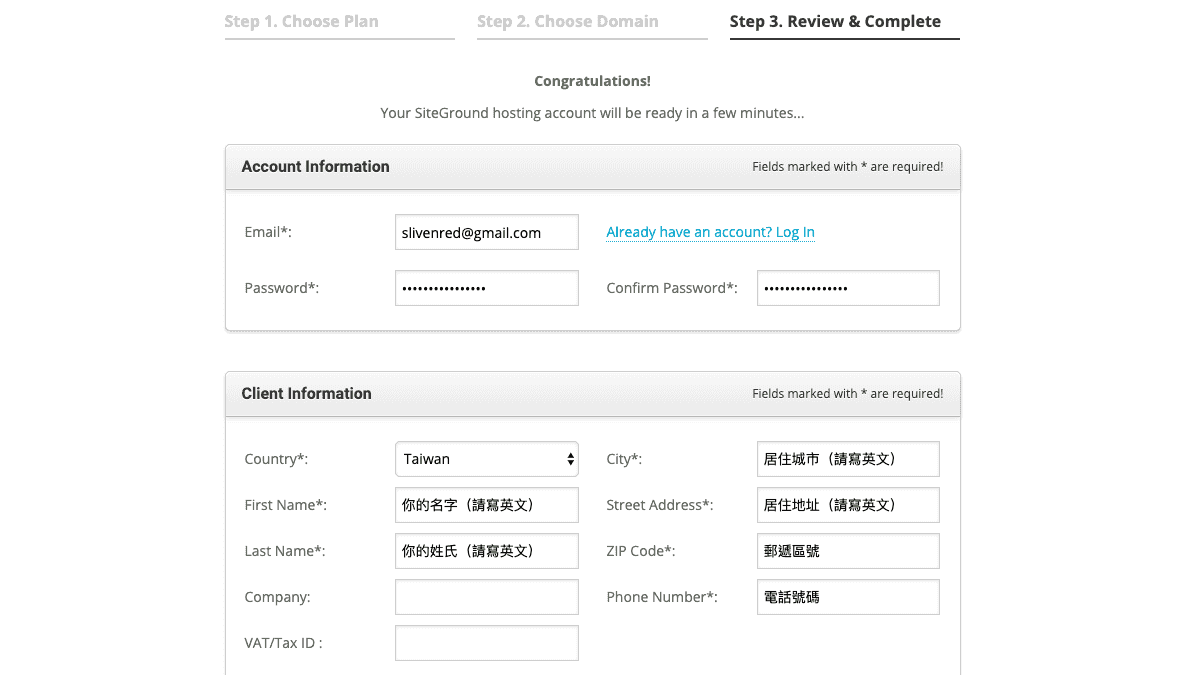
最後在付款頁面,你需要在此頁面中輸入將來登入 SiteGround 的帳號密碼、基本資料,以及信用卡付款資訊。
再次檢視主機方案
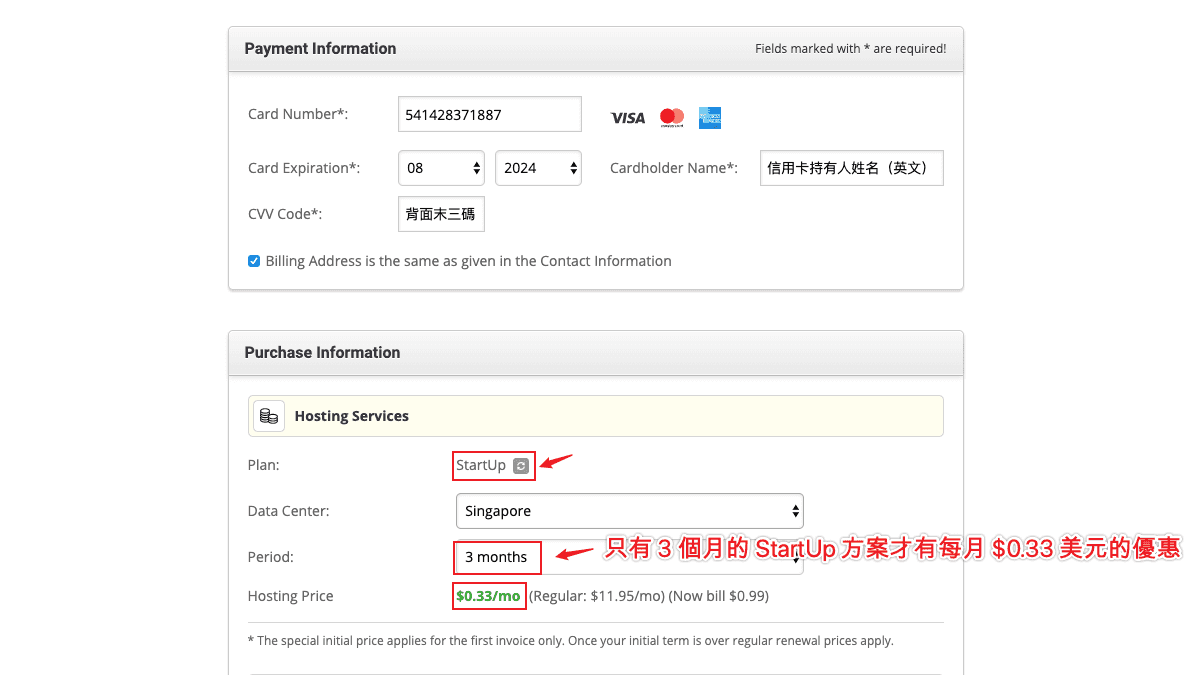
在信用卡付款資訊下方,你可以再次確認所選擇的主機方案、資料中心位置、主機租賃時間、主機費用…等等資訊。請確保你是選擇「StartUp」方案,且期間為 3 個月,價格每月是 $0.33 美元,總共費用是 $0.99 美元。資料中心的位置視你的需求而定,若你的目標客群在美國,那就選擇「USA」;若你的目標客群主要在亞洲,那就選擇「Singapore」。
完成購買
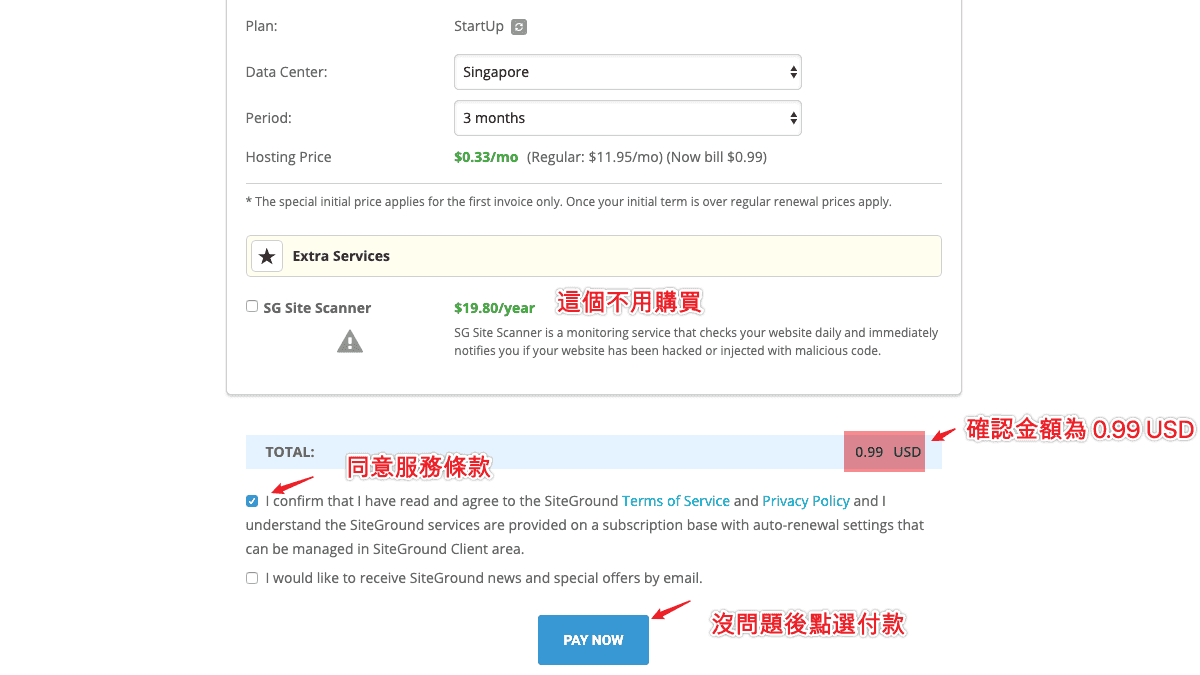
最後,在 Total 地方會顯示最終價格,請確認該價格為 $0.99 美元。沒問題的話,將下方的「I confirm that I have read and agree to the SiteGround Terms of Service and Privacy Policy and I understand the SiteGround services are provided on a subscription base with auto-renewal settings that can be managed in SiteGround Client area.」打勾。另外一項「I would like to receive SiteGround news and special offers by email.」則看你想不想收到來自 SiteGround 的新聞與促銷 Email,可勾可不勾。完成後點選下方「Pay Now」按鈕進行付款。
SiteGround WordPress 安裝教學
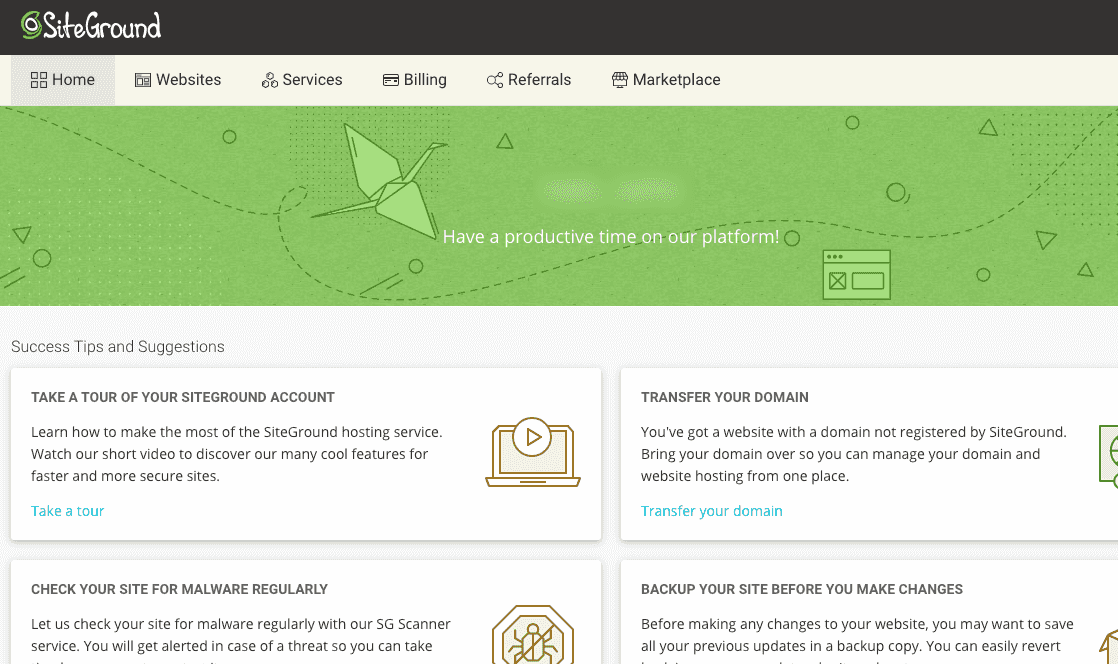
主機設定好之後,我們就可以登入 SiteGround 後台,準備開始安裝 WordPress 網站拉!由於 SiteGround 在 2019 年推出新的後台管理系統,因此,你現在進入 SiteGround 後台後,會看到新版首頁。
建立 WordPress 網站
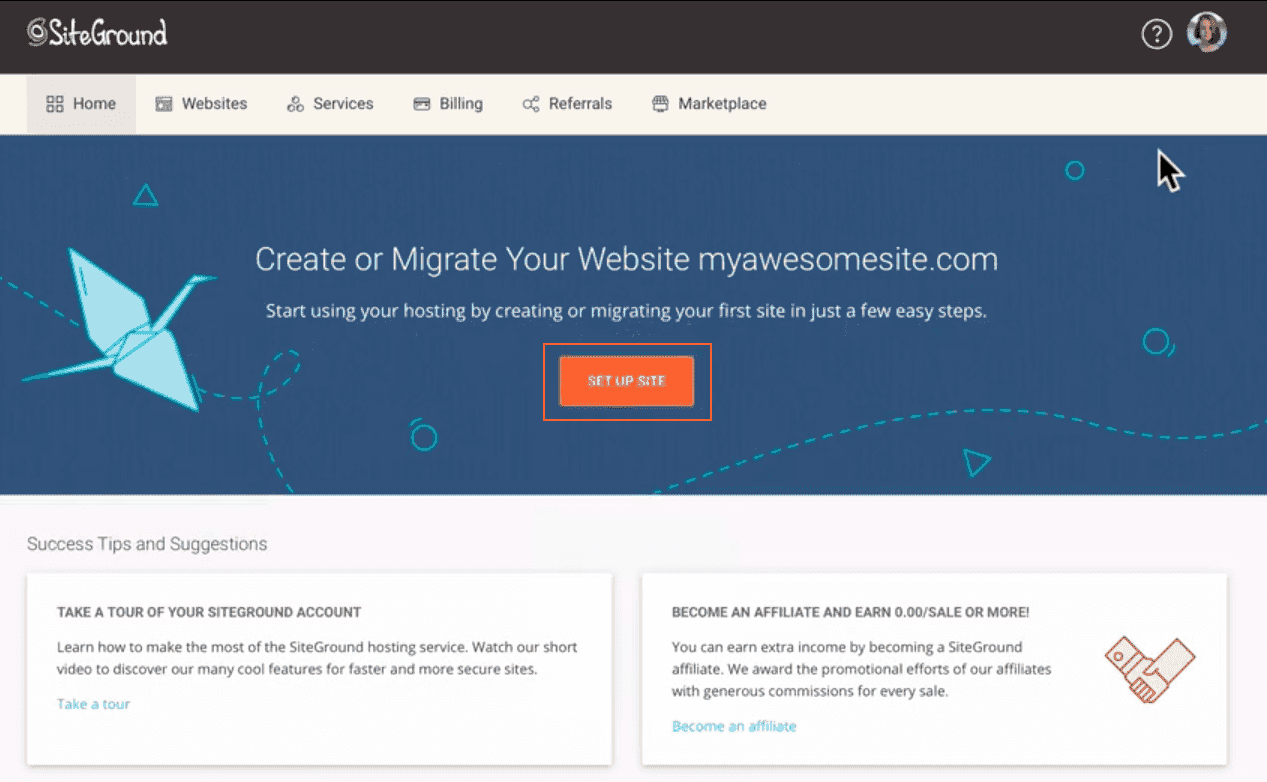
若你是剛購買後登入,就會看到畫面中間有一個「SET UP SITE」的按鈕,點選後就能立即帶領你建立新的 WordPress 網站,或是從其他地方搬家過來。
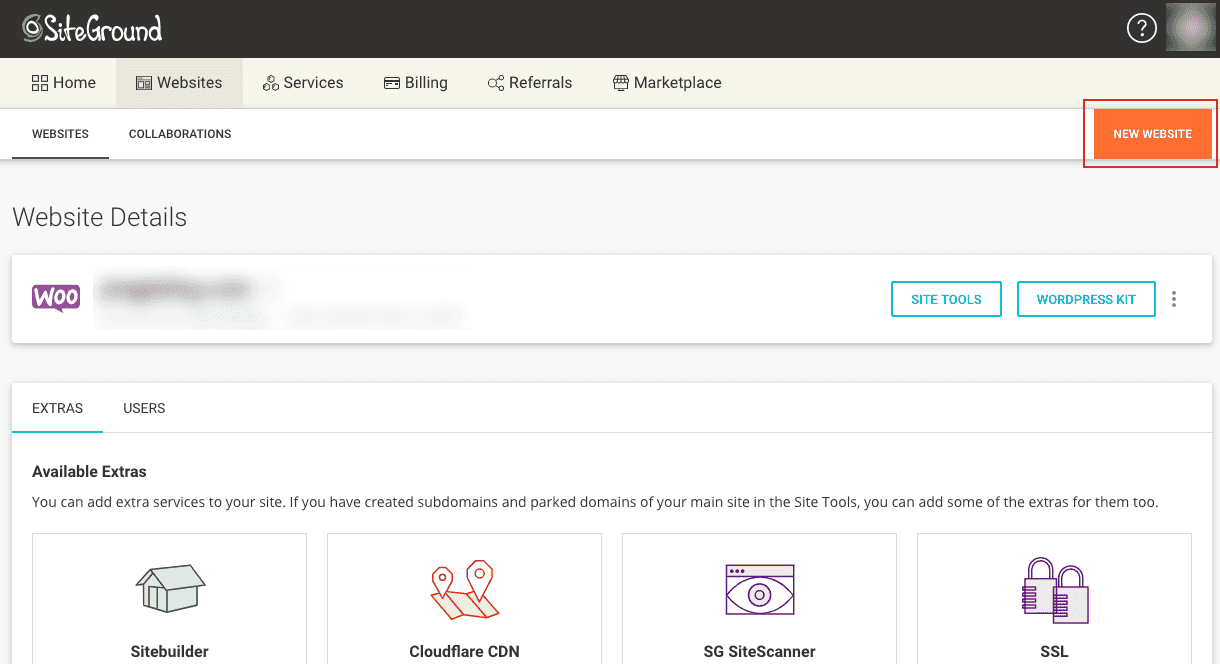
除了第一次登入透過首頁的「SET UP SITE」快速建立 WordPress 網站之外,你在後續也可以從上方「Websites」標籤中,找到「NEW WEBSITE」按鈕進行新網站的建立。
在此頁面中,會顯示先前我們已安裝過的網站。如果想要再新增一個新的網站,只需要點選右上角的「NEW WEBSITE」就可以繼續安裝一個新網站。
選擇網域名稱
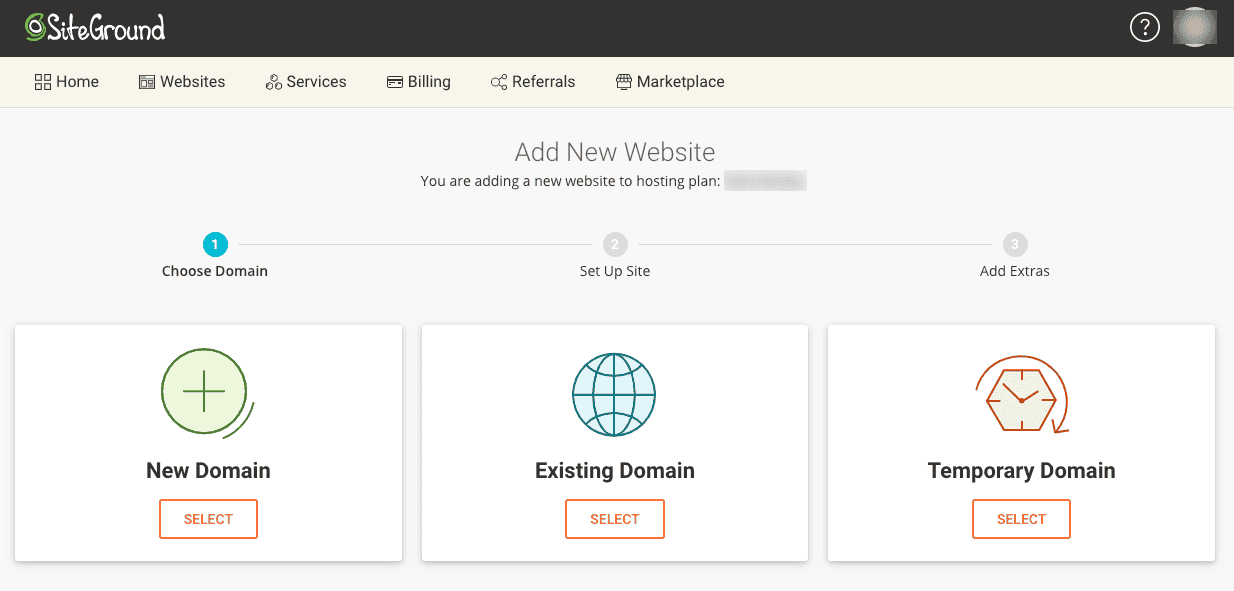
點選「NEW WEBSITE」之後,首先就會先請你選擇網域名稱,有三種可以選擇,分別是:
New Domain:在 SiteGround 中尋找並購買網域
Existing Domain:輸入自己在其他地方購買的網域
Temporary Domain:使用 SiteGround 提供的免費子網域。
在這裡建議選擇「Existing Domain」,使用你在其他網域註冊商所購買的便宜網域。
如果你選擇「New Domain」的話,就表示需要在 SiteGround 中購買網域,而實際上,SiteGround 販售的網域價格,並不是非常便宜的。因此,才會建議從其他地方註冊比較便宜的網域,而不建議在 SiteGround 中註冊網域。而「Temporary Domain」則是使用一個由 SiteGround 所提供的免費子網域。其缺點在於,未來你無法將這個網域帶著走,也無法累積你網站的權重,當你的網站要遷移時,你就無法維持這個網域,喪失了網站的 SEO,因此也不建議使用免費的子網域。
一鍵安裝 WordPress
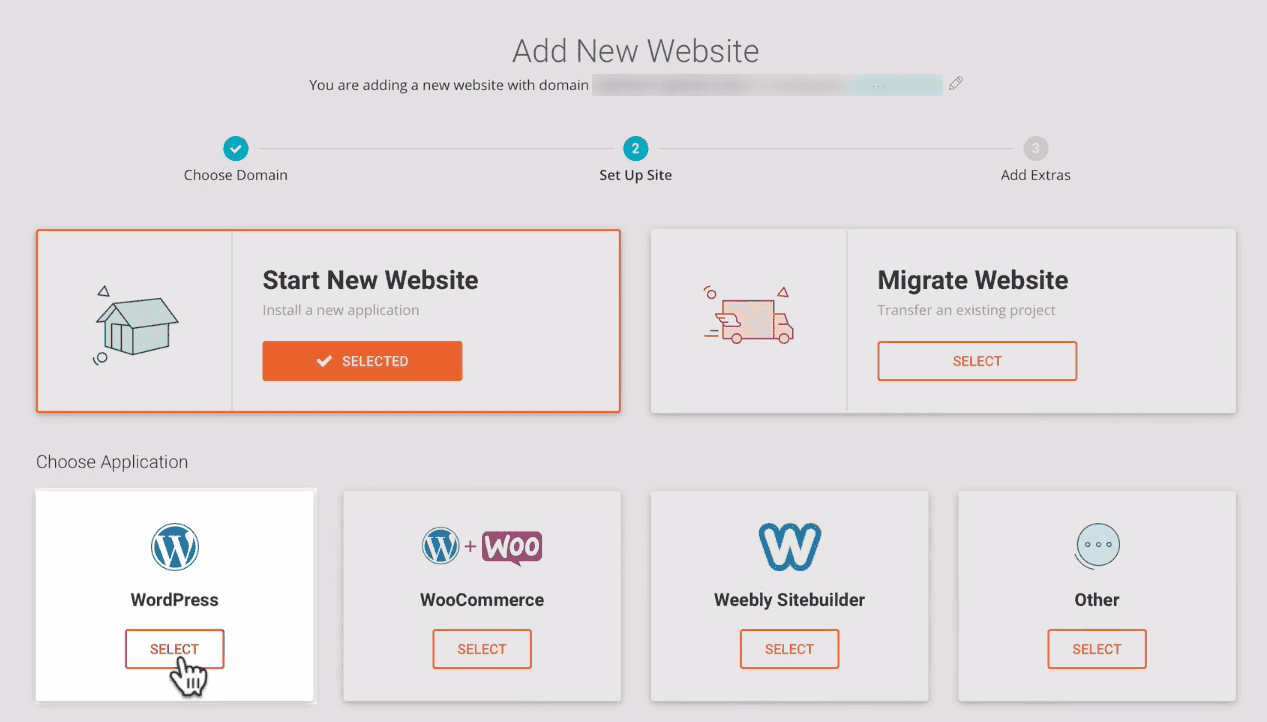
下一步就是選擇「Start New Website」或是「Migrate Website」。如果你是剛開始建立網站,而非從其他地方搬家到 SiteGround 主機,那麼就點選「Start New Website」。點選後,下方就會出現許多內容管理系統讓你進行挑選。
最主要的就是「WordPress」與「WooCommerce」,這兩個都是 WordPress 網站,差別在於,選擇「WooCommerce」時,所安裝的 WordPress 預設就會幫你也同時安裝 WooCommerce 外掛。
因此,一般使用者直接選擇「WordPress」建立即可。你如果真的需要 WooCommerce 這套購物車系統,之後也可以再從「外掛」當中,免費下載「WooCommerce」外掛。
免費網站搬家
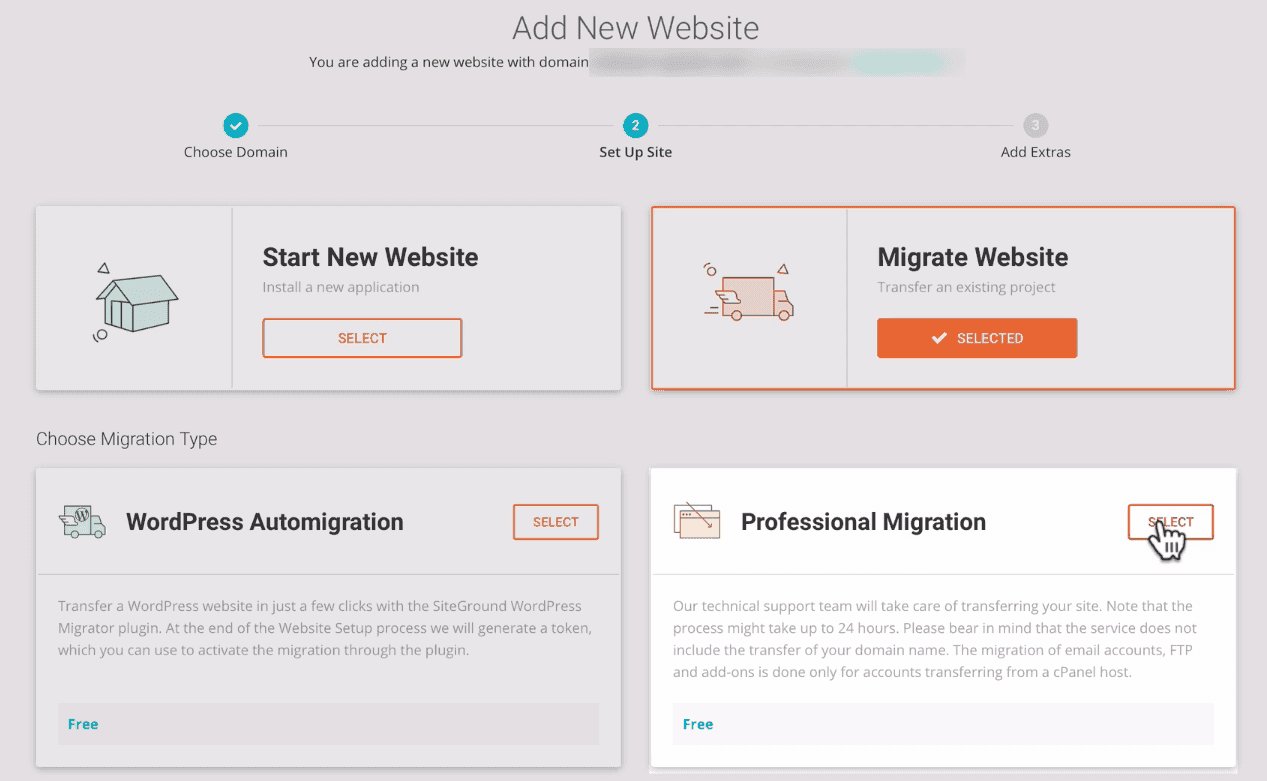
另外一方面,如果你是從其他地方搬家過來 SiteGround,那麼就可以選擇「Migrate Website」,將你的網站從其他地方遷移至 SiteGround 主機。SiteGround 提供了兩種搬家方法。
第一種是透過 SiteGround 所提供的免費搬家外掛「SiteGround Migrator」進行網站遷移。
第二種則是透過 SiteGround 專業的客服專家,讓他們直接幫你進行遷移操作。由於 SiteGround 的人員不僅專業,且每一位的回覆速度都相當快速,同時這項服務是免費的。因此,這裡我會建議你直接採用「Professional Migration」,讓 SiteGround 的專家幫你進行網站遷移。
加值服務
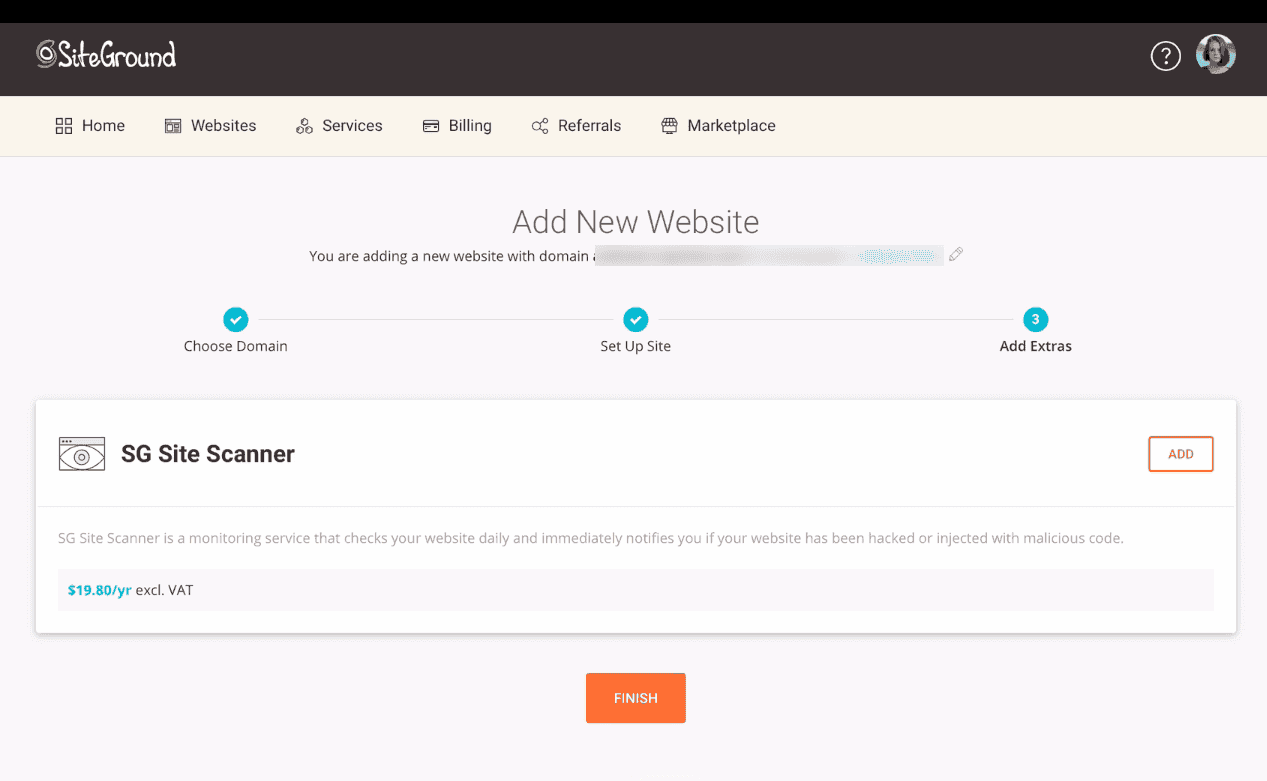
最後一步是 SiteGround 的加值服務「SG Site Scanner」,其功用在於全天候監控你的網站,使你的網站在被攻擊、注入惡意程式碼的時候,能夠隨時掃描並通知你。這項加值功能就看個人有沒有需求,我個人是不建議購買。
點選下方的「FINISH」按鈕後,你的網站過幾秒後就建立完成了。
設定 DNS 紀錄
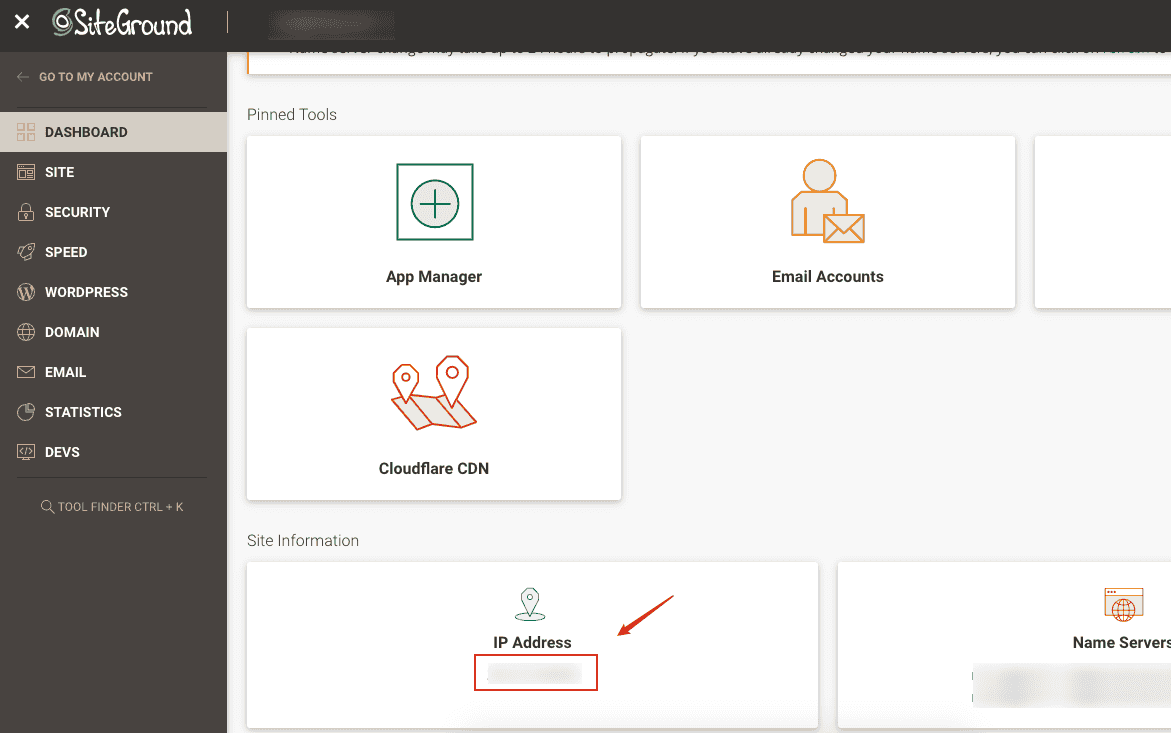
網站建立完成之後,你可能會發現當你瀏覽網站時,會出現「Error 522」錯誤,這表示你可能遺漏了一個重要的步驟,那就是「將網域 IP 指向至主機 IP」。
首先,你可以進入 SiteGround > Site Tools > Dashboard,往下拉即可看到主機的 IP Address。
取得 SiteGround 的主機 IP 位置之後,可以到你的 DNS 代管服務中,將網域的 IP 位置指向至 SiteGround 的主機 IP 位置。
我建議你的網域使用 Cloudflare 進行 DNS 代管,下面就以 Cloudflare 為例,來作為示範。
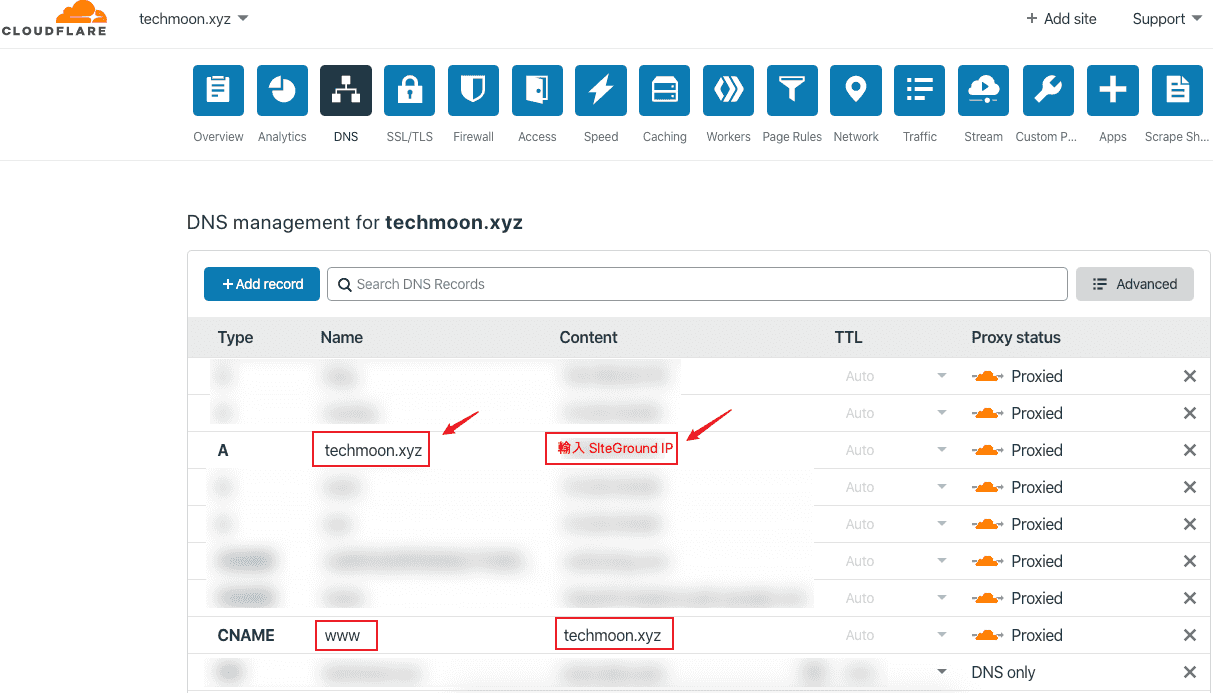
前往 Cloudflare > DNS,在 A 紀錄當中,將你的網域指向至 SiteGround 的 IP 位置。
除了在 A 紀錄中指向至 SiteGround 的 IP 位置之外,這裡也建議到你的 CNAME,將 WWW 的紀錄指向至你的網域。
設定完成後,你的網站就可以正常訪問了。
以上就是 SiteGround 為了因新冠狀病毒而受影響的人,而提供的特別獨家優惠 $0.99 美元 for 3 個月的主機,讓大家可以利用幾乎是免費的價格,使用長達 3 個月的 SiteGround WordPress 虛擬主機,藉此來建立你的線上網站。
如果你還想了解更多適合建立 WordPress 的虛擬主機,可以參考:A2 Hosting、Bluehost WordPress、SiteGround、Bluehost、WPWebHost、SugarHosts、WPX Hosting、GreenGeeks、Hostinger、HostPapa、SiteGround、iPage Hosting、DreamHost、SiteGround、WPWebHost、HostGator、FastComet、WP Hosting Australia…等等其他優秀的虛擬主機。
如果你想要參閱更完整的在 SiteGround 上購買與安裝 WordPress 教學,那麼可以前往此篇文章獲取更多內容。
相關文章
- SiteGround 優惠與主機評價 2026:首購折扣、續約與架站教學
- SiteGround WordPress 教學 2026:購買、安裝與搬站前檢查
- SiteGround 主機評價 2026:WordPress 官方推薦、費用與適合對象
- 戰國策 WordPress 主機教學 2026:試用、SSL 與安裝前檢查
- DemosWP 評價 2026:免費 WordPress 測試站、SSL 與 SFTP 適合誰?
- WPWebHost WordPress 教學 2026:購買、安裝與續約前注意事項
- WordPress 虛擬主機推薦 2026:17 款主機費用、速度與適合對象
- DreamHost 主機評價 2026:WordPress 主機、續約與適合對象
- WPWebHost 主機評價 2026:WordPress 主機、價格與支援適合誰?
- Hostinger WordPress 教學 2026:優惠、續約與一鍵安裝前檢查
- 戰國策 WordPress 主機評價 2026:台灣主機、SSL 與支援怎麼看?
- InstaWP 評價 2026:WordPress 測試環境、暫存站與開發流程怎麼用?


0.33 package 沒有了?
Hi Nicky,
$0.33 的方案目前還有哦!