TechMoon 科技月球
WordPress、SEO 與 AI 工具實測指南
TechMoon 科技月球
WordPress、SEO 與 AI 工具實測指南

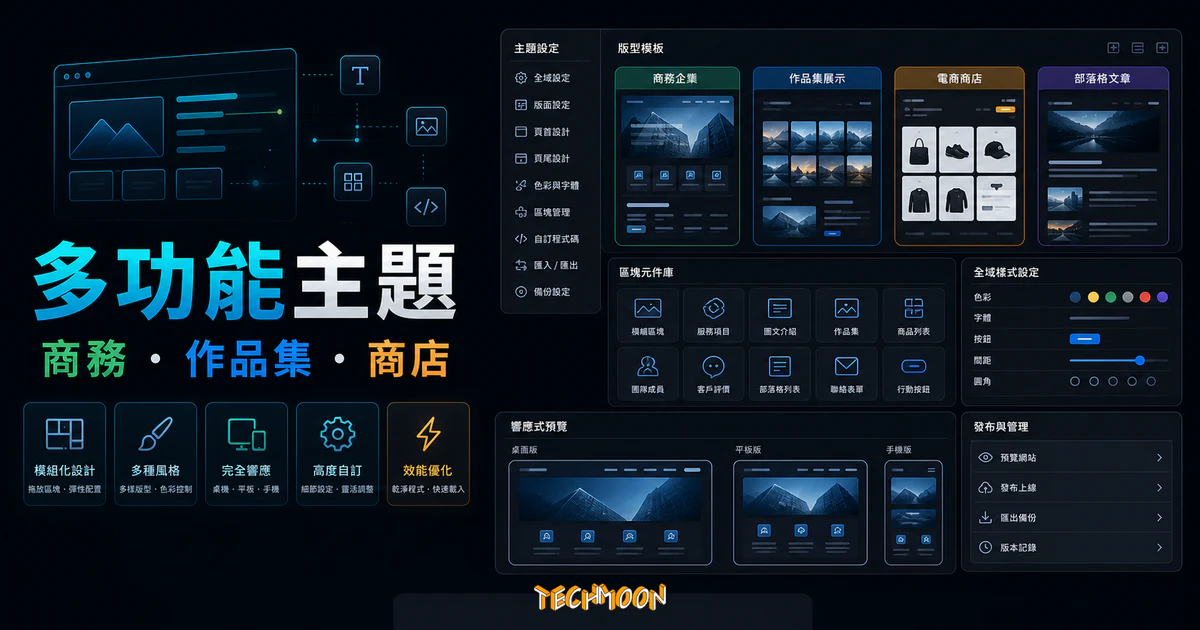
Blade - Responsive Multi-Functional WordPress Theme 是一款多功能的 WordPress 佈景主題,他提供了非常高的靈活性,可以幫助你建立各種樣式與布局的網站,並且透過他簡單的設置,讓你即便不懂程式碼也可以靈活的進行網站的設計與調整。
用 AI 摘要這篇文章:
Blade 是一款售價 $59 美元的多功能 WordPress 佈景主題,適合企業官網、作品集與中小型電商,但如果你重度依賴 Elementor 或需要大量 Demo 範本,它可能不是最佳選擇。
這篇評測從實際使用角度出發,分析 Blade Theme 的功能優勢、頁面編輯器整合、SEO 表現、安裝流程與同類型主題的比較。如果你正在 挑選 WordPress 佈景主題,這篇文章能幫你快速判斷 Blade 是否符合需求。
Blade 是由希臘開發團隊 Greatives 打造的多功能 WordPress 佈景主題,在 ThemeForest 上架銷售多年,截至 2026 年 5 月最新版本為 v3.6.7。Greatives 在 ThemeForest 擁有 4.95 星的作者評價(828 則評分),產品品質有一定的口碑基礎。
Blade 的核心定位是「一套主題解決多種需求」。它內建 WPBakery Page Builder 頁面編輯器和 Revolution Slider 幻燈片外掛,這兩項都隨主題附贈,不需要額外購買。主題採用 Redux Framework 作為設定框架,所有外觀與行為相關的設定集中在「Blade Options」面板中操作。
| 項目 | 說明 |
|---|---|
| 開發團隊 | Greatives(ThemeForest 作者評價 4.95 星) |
| 最新版本 | v3.6.7(截至 2026 年 5 月) |
| 售價 | $59 美元(一次性購買) |
| 頁面編輯器 | WPBakery Page Builder(隨主題附贈) |
| 電商支援 | WooCommerce 完整相容 |
| 多語言 | WPML、Polylang 相容,支援 RTL |
| 系統需求 | PHP 7.4 以上、WordPress 6.x |
| 更新方式 | 支援一鍵更新(需 ThemeForest 授權) |
Blade 提供 4 種標頭布局(預設、Logo 置頂、側邊導覽、隱藏式側邊導覽),6 種 Logo 呈現方式(分別對應預設、深色、淺色、側邊、固定、行動版標頭),以及 3 種固定選單行為模式。每個頁面可以獨立設定標頭樣式,首頁用全幅導覽列、內頁用精簡版側邊選單都行。選單還內建了 Mega Menu 功能,直接在後台圖形化介面中設定,不需要額外安裝外掛。
整體布局提供 Box(固定寬度)和 Stretched(全幅)兩種框架模式,同樣可以逐頁切換。Box 模式適合閱讀型網站,Stretched 模式適合大圖或視覺導向的頁面。
Blade 打包了多項實用功能,減少對第三方外掛的依賴:
這些功能對企業形象網站來說相當夠用。不過如果你有進階的表單需求(像是多步驟報名表單或條件邏輯),還是建議搭配專門的表單外掛。
Blade 主要整合的頁面編輯器是 WPBakery Page Builder。這套拖拽式編輯器提供前端和後端兩種編輯模式,前端模式所見即所得,後端模式以格子結構呈現元件。Blade 在 WPBakery 的基礎上額外加入了 40 多個自訂元件,包括作品集展示、團隊成員介紹卡、客戶證言輪播等。
需要留意的是,WPBakery 雖然穩定,但在 WordPress 生態系中的主流地位已被 Elementor 和 Gutenberg 區塊編輯器超越。如果你習慣使用 Elementor,Blade 並不是最佳搭配,因為它的內容元件主要圍繞 WPBakery 打造。Blade 也支援 WordPress 原生的 Gutenberg 編輯器,但專屬元件仍需透過短代碼呼叫。
Blade 提供一鍵 Demo 匯入功能,可以快速將整組 Demo 的頁面、文章、圖片和設定匯入網站,再根據需求修改內容。對於不擅長從零開始設計的使用者來說,這個功能可以省下大量排版和配色的時間。
Blade 完全相容 WooCommerce,啟用後會自動套用專屬的商店樣式,商品列表頁、單品頁、購物車和結帳流程的視覺風格都會與主題保持一致。商品展示支援列表、格狀和瀑布流三種排列方式,單品頁提供圖片放大鏡和相關商品推薦區塊。
Blade 也支援 Ajax 購物車和商品圖片 Hover 切換效果。對於商品數量在幾十到幾百件之間的中小型電商網站,Blade 的能力足夠應付。如果你的商品量超過千件,建議搭配效能較好的主機方案,因為 WooCommerce 本身的資料庫查詢量加上主題的視覺效果,在普通共用主機上可能出現延遲。
Blade 在 SEO 方面做了幾項基本功:語意化 HTML5 標記結構、內建麵包屑導覽、支援圖片延遲載入(Lazy Loading)和腳本壓縮。程式碼結構相對乾淨,沒有過多巢狀 div,對 Core Web Vitals 的指標有正面幫助。
不過主題本身的速度最佳化做得再好,也抵不過一台回應時間慢的主機。主機的回應速度對 SEO 排名的影響往往比主題本身更大。如果你想確認目前網站的效能表現,可以使用 網站速度測試工具來找出瓶頸,或搭配 WordPress 快取外掛來提升載入速度。
| 比較項目 | Blade | Flatsome | Avada | Enfold |
|---|---|---|---|---|
| 頁面編輯器 | WPBakery | 自建 UX Builder | Fusion Builder | ALB(自建) |
| WooCommerce | 完整支援 | 深度整合 | 完整支援 | 完整支援 |
| Demo 數量 | 約 15 組 | 200+ 組 | 90+ 組 | 40+ 組 |
| ThemeForest 評分 | 4.5+ | 4.8+ | 4.7+ | 4.6+ |
| 特色定位 | 輕量多功能 | 電商首選 | 全方位客製 | 簡潔直覺 |
| 學習門檻 | 低 | 中低 | 中高 | 低 |
| 售價 | $59 | $59 | $69 | $59 |
Blade 的優勢在於「輕量但夠用」。如果你的需求集中在電商,Flatsome 的 UX Builder 在購物流程設計上更成熟;如果你追求設計自由度,Avada 提供更細緻的控制,但學習曲線也更陡;Enfold 走簡潔路線,適合喜歡直覺操作的使用者。
Blade 的劣勢也很明確:Demo 範本數量只有約 15 組,遠少於 Flatsome 的 200 多組和 Avada 的 90 多組。如果你的網站類型剛好有對應的 Demo 可以直接套用,這不是問題;但如果你的產業比較冷門,可能需要從通用 Demo 開始修改。
另一個需要考慮的因素是更新頻率。Blade 最後一次 major update 是 v3.6.0(2023 年 11 月),後續雖然持續有小版本更新到 v3.6.7,但功能面的推進速度比 Avada 或 Flatsome 慢。這不影響現有功能的正常使用,但如果你期待主題持續加入新功能,這點需要留意。
安裝 Blade 的流程跟大多數 WordPress 主題相同:
整個流程大約 15 到 30 分鐘。如果安裝過程中遇到白畫面或記憶體不足錯誤,通常是 PHP 記憶體限制太低造成的,在 wp-config.php 中加入 define('WP_MEMORY_LIMIT', '256M'); 即可解決。
建議使用子主題(Child Theme)來進行客製化修改,Blade 附贈了 Child Theme 範本,這樣主題更新時自訂內容不會被覆蓋。你也可以先在 免費的 WordPress 測試環境中試用,確認功能符合預期後再部署到正式網站。
Blade 偶爾會透過合作平台推出限時免費下載活動。這類活動取得的版本和直接購買的版本在功能上完全相同,但有兩個差異:第一,免費下載版本不包含 ThemeForest 的標準技術支援服務;第二,無法透過 WordPress 後台直接接收自動更新,需要手動下載更新檔並重新上傳。
安全性方面,請確保只從可信來源下載主題安裝包,不要使用任何破解版或所謂的「Nulled」版本。這類版本通常被植入惡意程式碼,可能竊取網站資料或插入隱藏連結。安裝任何主題之前,建議先了解 保護 WordPress 網站的關鍵做法,並做好基本的安全防護。
如果你想獲得持續更新和技術支援,建議直接從 ThemeForest 官方頁面購買正式授權。Blade 的購買包含終身更新和 24/7 技術支援。
Blade 的系統需求不算高(PHP 7.4 以上、MySQL 5.7 以上、HTTPS),基本上任何現代 WordPress 虛擬主機都能正常運作。但「能跑」跟「跑得順」是兩回事,建議主機的 PHP 記憶體至少設定為 256MB,並確認有啟用 HTTPS 和 HTTP/2 協定。
Bluehost 是 WordPress.org 官方推薦的主機商之一,提供一鍵安裝 WordPress、免費 SSL 憑證和免費網域。它的共用主機方案對剛起步的 Blade 網站來說綽綽有餘,而且後台介面對新手友善。詳細的分析可以參考我們的 Bluehost 評價文章。
如果你的預算比較充足,Kinsta 採用 Google Cloud Platform 作為基礎架構,提供自動快取、CDN 整合和每日備份。對於跑 Blade 加上 WooCommerce 的電商網站來說,Kinsta 的回應時間通常比共用主機快上數倍。Kinsta 的管理介面是自己開發的,比傳統 cPanel 更現代化。
A2 Hosting 的 Turbo 方案承諾比一般主機快 20 倍的頁面載入速度,適合對速度有極致要求的使用者(也歡迎參考我們的 A2 Hosting 評價)。如果你想要更全面的比較,我們的 WordPress 虛擬主機推薦懶人包整理了多家主機的費用、速度和優缺點。Hostinger 和 DreamHost 也是值得考慮的平價選項。
Blade 是付費主題,在 ThemeForest 售價 $59 美元。它偶爾會透過合作網站推出限時免費下載活動,免費版本的功能和付費版完全相同,差別在於技術支援和自動更新服務。想要持續獲得更新和官方技術支援,建議購買正式授權。
Blade 主要整合的是 WPBakery Page Builder,這是隨主題附贈的。它也支援 WordPress 原生的 Gutenberg 區塊編輯器,但主要內容元件圍繞 WPBakery 打造。如果你偏好 Elementor,Blade 並非最佳搭配,建議考慮其他原生支援 Elementor 的主題。
Blade 完全支援 WooCommerce,可以建立功能完整的線上商店。對於商品數量在幾十到幾百件的中小型電商網站,Blade 的能力足夠。如果商品量更大或需要進階電商功能,建議考慮 Flatsome 這類專注電商領域的主題。
Blade 完全相容 WPML 外掛,也支援 Polylang 和 RTL 語言排版(如阿拉伯文)。對於需要中英雙語的台灣使用者,搭配 WPML 使用沒有問題。翻譯檔案使用標準的 .po/.mo 格式,可以透過 Poedit 或 Loco Translate 等工具自行翻譯主題介面文字。
從 ThemeForest 購買的正版授權,更新是終身免費的,而且可以透過 WordPress 後台一鍵更新。限時免費下載取得的版本則需要手動下載更新檔並重新上傳。定期更新主題主要是為了修補安全性漏洞,這對保護網站和使用者資料來說是基本工。