TechMoon 科技月球
WordPress、SEO 與 AI 工具實測指南
TechMoon 科技月球
WordPress、SEO 與 AI 工具實測指南

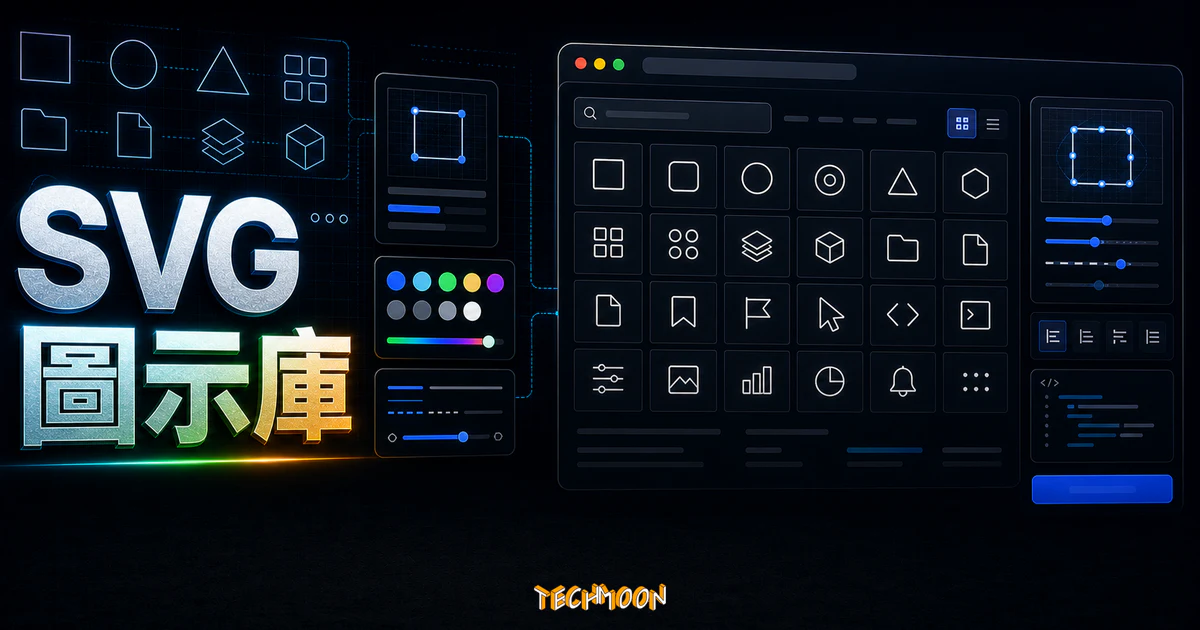
Tabler Icons 收錄超過 6,000 個免費 SVG 圖標,MIT 授權可商用,官網可線上調整大小、筆觸與顏色,直接複製 SVG 程式碼就能嵌入網頁,支援 React、Vue、Angular 與 WordPress。
用 AI 摘要這篇文章:
Tabler Icons 是一套由 Tabler 團隊維護的免費開源 SVG 圖標庫,目前收錄超過 6,184 個高品質向量圖標,全部採用 MIT License 授權,可自由用於個人或商業專案。每個圖標基於 24×24 像素網格設計,統一使用 2px 筆觸,支援 React、Vue、Angular 等主流前端框架,也提供 Figma 外掛讓設計師直接在工作流程中使用。
圖標素材備齊之後,下一步就是把它們放進自己的網站;還沒有網站的話,用 Bluehost 架站的完整步驟從主機購買走到 WordPress 上線。
Tabler Icons 最方便的功能是線上客製化,你可以直接在官網上調整圖標的大小、筆觸粗細和顏色,調整後所有圖標會同步套用新樣式,點擊任一圖標即可複製帶有完整 CSS 樣式的 SVG 程式碼。不需要下載檔案,也不需要安裝任何軟體,打開瀏覽器就能開始使用。如果你正在尋找免費可商用的圖標資源,Tabler Icons 絕對是目前市面上規模最大、更新最活躍的選擇之一。
我們之前也介紹過許多提供免費圖標的資源網站,像是 Iconshock、SVG Repo、Heroicons、Feather Icons、Ionicons 等,有興趣的話都可以參考看看。
Tabler Icons 是一套由 Tabler 團隊持續維護的開源 SVG 圖標庫,目前收錄超過 6,184 個高品質向量圖標,全部採用 MIT License 釋出,代表你可以把這些圖標用在任何個人或商業專案,包含複製、修改、再散佈甚至販售,完全免費且合法。相比早期版本僅有 558 個圖標,如今 Tabler Icons 已經成長為同類資源中規模最大、更新最頻繁的免費圖標庫之一。
在網頁開發的工作流程裡,圖標是一個很容易被忽略但實際上影響很大的環節。一個好的圖標庫不只是圖多就好,更重要的是風格統一、使用方便、授權清晰。Tabler Icons 在這三個層面都做得相當到位。它每個圖標都遵循嚴格的 24×24 像素設計網格,統一採用 2px 筆觸粗細,搭配圓角端點和圓角連接的細節處理,讓整套圖標在任何情境下都能保持視覺的一致性。
和 Feather Icons 或 Heroicons 這類知名的開源圖標庫相比,Tabler Icons 在設計理念上走的是「數量充足且品質統一」的路線。每個圖標都以 24×24 像素為基礎網格繪製,搭配 stroke-linecap: round 和 stroke-linejoin: round 的圓角設定,確保線條端點和轉角處都有圓潤的視覺效果。2px 的筆觸粗細則在各種螢幕尺寸下都保持良好的可讀性,不會因為太小而糊成一團。
如果你之前用過 Remix Icon 或其他圖標庫,應該會注意到它們在風格上多少有些差異。Tabler Icons 的優勢在於,6,000 多個圖標全都是同一組人按照同一套設計規範產出的,這點對於需要大量圖標的 Dashboard 後台介面或 SaaS 產品特別重要。一個 UI 裡同時出現粗細不一、風格混亂的圖標,會讓整體的專業感大打折扣。
Tabler Icons 最大的賣點就是它的線上客製化功能。你不需要安裝任何軟體,打開瀏覽器進入 tablericons.com 就能開始使用。首頁上方有一排控制面板,可以即時調整圖標的 Size(大小)、Stroke(筆觸粗細)和 Color(顏色),而且調整之後,頁面上所有的圖標會同步套用新的樣式設定。
這個全域套用機制非常實用。比方說你在開發一個後台管理系統,需要所有圖標都是 20px 大小、1.5px 筆觸、深灰色,只需在控制面板設定一次,整個頁面就會呈現完全一致的視覺風格。之後點擊任何一個圖標,複製出來的 SVG 程式碼就自帶你設定的 CSS 樣式屬性,貼到專案裡就能直接使用,省去後續逐一調整的功夫。
圖標的分類也做得相當完整,涵蓋了箭頭、通訊、商業、設計工具、開發者、檔案系統、地圖、多媒體等數十個類別。不管你是做 Dashboard 介面、電商網站還是內容管理系統,幾乎都能找到需要的圖標。和 CSS.GG 或 Iconhub 這類專注特定風格的圖標庫比起來,Tabler Icons 的覆蓋範圍更廣。
另一個值得一提的功能是 Figma 外掛。設計師可以直接在 Figma 裡搜尋並插入 Tabler Icons 的圖標,不需要額外下載 SVG 檔案再匯入。這對於設計與開發協作的團隊來說非常方便,設計師用的圖標和前端工程師最終嵌到程式碼裡的圖標完全一致,減少了溝通成本和視覺落差。如果你也在找其他有提供類似功能的圖標資源,IconPark 和 LineIcons 也值得參考。
Tabler Icons 的操作流程設計得非常直覺,基本上就是「搜尋、調整、複製、貼上」四個動作。以下一步步帶你走完整個流程,即使是第一次接觸 SVG 圖標的使用者也能快速上手。
進入 tablericons.com 後,你會看到首頁有大量圖標以格狀排列。頁面最上方有一個搜尋框,支援英文關鍵字搜尋。例如輸入「home」會出現房屋相關圖標,輸入「arrow」則會列出所有箭頭類圖標。如果你不確定要找的圖標叫什麼名稱,也可以直接往下滾動瀏覽全部圖標。和我之前介紹過的 SVG Repo 不同,Tabler Icons 的搜尋功能更加精準,因為每個圖標都有清楚的英文命名和標籤。
搜尋框下方有三個主要的控制項:Size 控制圖標的寬高(預設 24px)、Stroke 控制線條粗細(預設 2px)、Color 控制圖標顏色(預設黑色)。你可以用滑鼠拖曳或直接輸入數值來調整。調整的瞬間,頁面上所有圖標就會同步更新,讓你即時預覽效果。這點對於需要統一視覺風格的設計專案來說幫助很大,不像 iconmonstr 那樣需要下載後才能修改。
找到想要的圖標並確認樣式設定後,直接點擊該圖標,系統就會自動複製帶有你設定之 CSS 樣式的 SVG 程式碼到剪貼簿。這段程式碼是完整的 HTML SVG 元素,包含 width、height、stroke、stroke-width、color 等屬性。複製後只需在你的 HTML 原始碼中貼上,就能立即顯示圖標。如果需要品牌類圖標,FindIcons 和 Typography Logo Maker 也是很好的工具資源。
複製出來的 SVG 程式碼可以直接貼入 HTML 檔案的任何位置。它不需要額外的 CSS 或 JavaScript 依賴,是一段完全自包含的 SVG 標記。你當然也可以根據需求修改其中的屬性,像是加入 class 名稱來控制 hover 效果,或是用 CSS 覆寫 stroke 顏色來做主題切換。這種直接內嵌 SVG 的方式比起傳統的 icon font 有更好的渲染品質和更小的檔案體積。
如果你是 React 開發者,Tabler Icons 提供了官方的 npm 套件,整合起來非常方便。不像 Heroicons 只提供基礎的 SVG 元件,Tabler Icons 的 React 套件在客製化方面更靈活,而且支援 Tree-shaking,只會打包你實際用到的圖標。
安裝方式很簡單,在終端機執行:
npm install @tabler/icons-react
安裝完成後,就可以在你的 React 元件中匯入並使用圖標。每個圖標都是一個獨立的 React 元件,命名規則是 Icon 加上帕斯卡命名法的圖標名稱。例如要使用 home 圖標,就是 IconHome:
import { IconHome } from '@tabler/icons-react';

function App() {
  return <IconHome size={24} stroke={2} color="#333" />;
}
每個圖標元件都支援 size、color、stroke 等 props,你可以根據不同情境動態調整。在 Next.js 專案中使用時,基本上也是同樣的做法,不過如果你的專案使用了 Server Components,可能需要確認圖標元件是在客戶端渲染的。對於需要動畫效果的場景,可以搭配 Animated Icons by Icons8 或 Iconstore 的動態圖標來豐富互動體驗。
Tabler Icons 不只支援 React,官方也為 Vue、Angular 和 SolidJS 提供了對應的套件。如果你是 Vue 開發者,安裝 @tabler/icons-vue 之後,使用方式幾乎和 React 版一模一樣。這對於需要在不同技術棧之間切換的團隊來說特別方便,學一次就能在各種專案中使用。
Vue 的安裝指令:
npm install @tabler/icons-vue
在 Vue 元件中使用的方式也很直覺:
<script setup>
import { IconHome } from '@tabler/icons-vue';
</script>

<template>
  <IconHome :size="24" :stroke="2" color="#333" />
</template>
Angular 和 SolidJS 的使用者也有對應的官方套件可用(@tabler/icons-angular 和 @tabler/icons-solidjs),安裝方式與 Vue 相同,把上方的 npm install 指令換成對應套件名稱即可。如果你不使用任何前端框架,也可以透過 CDN 方式直接載入 SVG sprite 檔案。做法是在 HTML 的 head 區段引入 Tabler Icons 的 SVG sprite CDN 網址,然後在 body 中使用 svg 和 use 的方式引用圖標。這種方式適合靜態網頁或不想引入 npm 套件的簡單專案。對於行動端開發,Ionicons 在 iOS 和 Android 原生支援方面做得更好;品牌圖標需求則可以搭配 Simple Icons;快速產生各平台所需的 favicon 則推薦用 Iconpie。
市面上免費的 SVG 圖標庫選擇不少,我挑了五個最具代表性的來做橫向比較:Feather Icons、Heroicons、Ionicons、Remix Icon 和 Tabler Icons。選擇的標準是它們都具備開源授權、有線上預覽功能、而且在前端開發社群中有一定的知名度。
| 圖標庫 | 圖標數量 | 授權方式 | 設計風格 | 框架支援 | 線上客製化 |
|---|---|---|---|---|---|
| Tabler Icons | 6,184+ | MIT | 2px 線性、24×24 網格 | React / Vue / Angular / SolidJS / Figma | 完整(大小/粗細/顏色) |
| Feather Icons | 287+ | MIT | 極簡線性 | React / Vue | 大小/粗細 |
| Heroicons | 300+ | MIT | 線性/實心雙版本 | React / Vue | 大小 |
| Ionicons | 1,300+ | MIT | 線性/實心/圓角三版本 | React / Vue / Angular | 大小/顏色 |
| Remix Icon | 3,200+ | 自訂授權(可商用) | 線性/實心雙版本 | React / Vue / Figma | 大小/顏色 |
從表格可以明顯看出,Tabler Icons 在圖標數量上遠遠領先其他競品,6,184 個圖標是 Feather Icons 的 21 倍以上。而且 Tabler Icons 的 MIT 授權比 Remix Icon 的授權更簡潔、限制更少:Remix Icon 自 2026 年 1 月起從 Apache 2.0 改採自訂授權條款,圖標仍可免費商用,但禁止把圖標單獨打包販售,也不能作為商標或品牌標誌使用;MIT 沒有這些限制,對商業產品來說是最安心的選擇。
當然,數量多不代表一定比較好。如果你的專案只需要少數幾個極簡風格的圖標,Feather Icons 的 287 個圖標可能就夠用了,它的線條比 Tabler Icons 更纖細,風格更精煉。但如果你是在開發一個功能複雜的後台系統或 SaaS 平台,需要涵蓋大量操作情境的圖標,那 Tabler Icons 的完整度會是明顯的優勢。
如果你還想看看更多選擇,AltPhotos 提供高品質免費圖庫,Freepik 則有免費向量圖素材和線上編輯器,適合有更多元設計需求的使用者。
很多開發者在選擇圖標庫時,最關心的其實是「能不能商用」這個問題。Tabler Icons 採用的是 MIT License,這是開源授權中最寬鬆、最受歡迎的條款之一。簡單來說,你可以自由地將 Tabler Icons 的圖標用於任何商業或非商業專案,包括但不限於網站、應用程式、軟體產品、印刷品、簡報素材等。你不需要為此支付任何授權費用。
MIT License 的核心要求只有一個:在你的專案中保留原始的版權聲明和授權條款文字。實務上這通常意味著在專案的 LICENSE 檔案或第三方授權清單中加入 Tabler Icons 的 MIT 聲明即可。它不要求你在網頁上標註圖標來源,也不限制你修改後的圖標必須以相同授權釋出。
和 CC0(公眾領域貢獻宣告)相比,MIT License 多了一個保留版權聲明的要求,但除此之外在使用上的自由度幾乎沒有差別。如果你之前用過 Flaticon 的免費圖標,可能會注意到它要求標註來源(attribution),而 Tabler Icons 的 MIT 授權不需要。和 Emblemicons 的 CC0 授權比起來,MIT 的要求稍微多一點,但差異微乎其微。
對於企業用戶來說,MIT License 的另一個好處是法律風險極低。它的條款文字非常簡短明確,沒有模糊地帶,法務審查時通常不會遇到問題。如果需要儲存授權證明,建議把 GitHub 上的 LICENSE 檔案下載留存即可。而 FreeImages 的免費圖片資源也是設計師常用的素材來源。
WordPress 是全球使用率最高的內容管理系統,很多 TechMoon 的讀者都在經營 WordPress 網站。如果你想在 WordPress 中使用 Tabler Icons,有幾種不同的嵌入方式可以選擇,從最簡單的直接貼上 SVG 程式碼到進階的佈景主題整合都有。
這是最簡單也最直接的方式。在 WordPress 的 Gutenberg 編輯器中,新增一個「自訂 HTML」區塊,然後把從 Tabler Icons 複製的 SVG 程式碼貼進去就行了。SVG 程式碼本身是一段完整的 HTML 標記,不需要額外的 CSS 或 JavaScript 就能正常顯示。這種方式的好處是零依賴、渲染品質好、而且不會產生額外的 HTTP 請求。
WordPress 預設不允許上傳 SVG 檔案到媒體庫,這是出於安全性考量。但如果你需要在多個頁面重複使用同一批圖標,上傳 SVG 檔案會更方便。你可以在佈景主題的 functions.php 中加入 SVG 上傳支援的程式碼,或使用 WordPress 快取外掛 搭配靜態資源管理的方式來處理。不過這個方法需要一些 PHP 基礎,不建議新手直接操作。
WordPress 的導覽選單也支援 HTML 標記。你可以在選單項目的「導覽標籤」欄位中,在文字前面插入 Tabler Icons 的 SVG 程式碼,讓選單項目自帶圖標。這對於提升網站導覽的辨識度很有幫助,特別是選單項目較多的網站。
效能方面,SVG 內嵌的方式不會增加額外的 HTTP 請求,但如果你在一個頁面中使用了大量圖標,HTML 檔案體積會相應增加。這時候可以搭配 WordPress SEO 外掛 和 網站速度優化技巧 來確保整體效能不受影響。如果你的 WordPress 網站還在挑選主機,Bluehost 是 WordPress 官方推薦的虛擬主機,入門方案就能滿足大多數網站的需求;追求更高效能的話,Kinsta 的 Google Cloud Platform 託管方案也是很好的選擇。想全面比較各家的話,可以參考我們的WordPress 虛擬主機推薦懶人包。
Tabler Icons 不只是一個線上圖標瀏覽工具,它的 npm 生態系還提供了一些進階功能,適合需要在大型專案中系統化管理圖標的開發者。
Tabler Icons 提供了命令列工具,可以批次匯出自訂的圖標集。這對於只需要用到部分圖標的專案特別有用,你可以指定要匯出哪些圖標、設定預設的筆觸粗細和大小,然後一次產生所有需要的 SVG 檔案。比起在官網上一個一個點擊複製,CLI 工具在處理大量圖標時效率高得多。
一個實用的進階技巧是把 Tabler Icons 的 SVG 程式碼中的 stroke 顏色改為 CSS 自訂屬性(CSS Variables)。這樣一來,只要改變 CSS 變數的值,就能瞬間切換所有圖標的顏色。這對於支援深色/淺色主題的網站特別好用。你可以搭配 CSS Gradient 的漸變背景和 CSS Background Patterns 的背景樣式,建立一套完整的視覺主題系統。
在企業級的設計系統中,圖標通常需要被封裝成統一的元件。你可以把 Tabler Icons 的圖標元件包裹在自己的 Design System 元件庫中,統一管理 size、color、stroke 等預設值。這樣做的好處是,當 Tabler Icons 發布新版圖標時,你的設計系統只需更新底層依賴,所有使用到圖標的地方就會自動更新。如果你的團隊使用 Figma,也可以搭配 Free Deca UI Kit 的 UI 素材和 SVG Favicon Maker 的圖標產生工具,建立一個從設計到開發都一致的工作流。配色方面則可以善用 Color Palette Generator 來產生搭配圖標的色盤。
Tabler Icons 固然好用,但不同的專案有時需要不同類型的圖標或設計資源。以下整理了 TechMoon 介紹過的多款免費圖標庫和設計資源,讓你可以根據實際需求選擇最適合的工具。
如果你需要的不只是圖標,而是更全面的設計資源,以下這些也值得收藏:
在免費素材這個領域裡,選擇其實非常多。關鍵是要根據你的專案需求來篩選:需要品牌圖標就找 Simple Icons 或 Remix Icon,需要極簡風格就選 Feather Icons,需要最大量的圖標涵蓋範圍就用 Tabler Icons。沒有哪一個圖標庫是完美的,但它們搭配在一起就能滿足幾乎所有的設計需求。
Tabler Icons 完全免費,商用也不需要付任何費用。所有圖標採用 MIT License 授權,你可以自由地將它們用於個人專案、商業產品、客戶專案等各種場景。唯一的要求是在你的專案中保留原始的版權聲明,但不需要在網頁上標註圖標來源。
Tabler Icons 官方提供 React、Vue、Angular 和 SolidJS 的對應套件,可以直接透過 npm 安裝使用。Figma 使用者也有專屬外掛可以用,在設計工具裡就能直接插入圖標。如果不使用任何框架,也可以直接複製 SVG 程式碼嵌入 HTML。
可以。Tabler Icons 的 GitHub 倉庫提供了完整的 SVG 檔案包,你可以直接下載整個倉庫或從 Releases 頁面下載特定版本。如果你使用 npm 套件,安裝後 SVG 檔案也會存在 node_modules 目錄中,離線環境也能正常使用。
兩者最大的差別在於圖標數量和設計風格。Feather Icons 只有約 287 個圖標,風格極簡纖細;Tabler Icons 有超過 6,000 個圖標,風格稍微厚重一些但分類更完整。如果你只需要少數幾個常用圖標且偏好極簡美學,選 Feather Icons;如果需要涵蓋大量操作情境的完整圖標集,Tabler Icons 是更好的選擇。
當然可以。最簡單的方式是透過 WordPress 的「自訂 HTML」區塊,直接貼上從 Tabler Icons 複製的 SVG 程式碼。你也可以在導覽選單或佈景主題中加入圖標。如果你正在尋找適合的 WordPress 主機,可以參考我們整理的主機評價文章。
截至 2026 年 9 月(v3.46.0),Tabler Icons 已收錄 6,184 個圖標,而且仍在持續更新中。開發團隊會定期新增圖標,你可以關注 GitHub 倉庫的 Release 頁面來追蹤最新版本。從 2020 年的 558 個圖標成長到現在的 6,184 個,更新頻率和品質都相當穩定。
Tabler Icons 是開源專案,歡迎社群貢獻。你可以在 GitHub 上提交 Pull Request,遵循專案的貢獻指南,確保新圖標符合 24×24 網格和 2px 筆觸的設計規範。提交前建議先開一個 Issue 討論你想新增的圖標,確認沒有重複後再進行繪製和提交。對於免費主機空間有興趣的讀者,可以參考 000Webhost 免費虛擬主機 或是 A2 Hosting 和 SiteGround 等付費方案的評價比較。