Physical Address
304 North Cardinal St.
Dorchester Center, MA 02124
Physical Address
304 North Cardinal St.
Dorchester Center, MA 02124

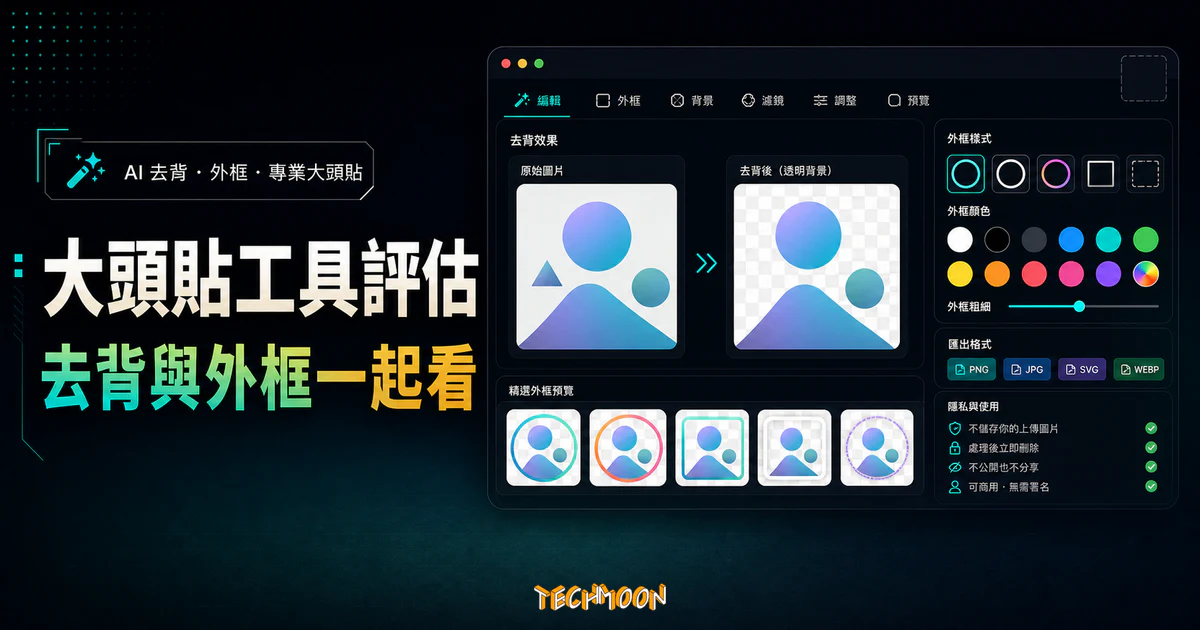
PFPMaker 是一個能夠讓你上傳任何的照片,幫助你輕易的快速產生一個專業的大頭貼照片。它利用了 AI 自動背景去除技術,即便你上傳帶有背景的人物照片,它也能輕易地幫你去除不需要的背景。
用 AI 摘要這篇文章:
PFPMaker 是一款免費的線上大頭貼產生器,上傳照片後 AI 自動去背,幾秒內產生多組專業頭像,可直接下載使用。
PFPMaker 的名稱取自「Profile Picture Maker」的縮寫,定位很明確:幫一般人快速把一張普通生活照變成各平台都能用的好看大頭貼。截至 2026 年 5 月,PFPMaker 提供超過 27 種 AI 工具與 1,100 種風格樣式,其中有 9 種工具可免費使用。整個流程在瀏覽器中完成,不用安裝軟體,也不用註冊帳號。打開pfpmaker.com 就能直接開始。
很多人手邊只有一張生活照或自拍,背景可能是白牆、咖啡廳角落,甚至是合照中裁切出來的一小塊。這種照片直接放上 LinkedIn 或公司通訊軟體,總覺得不夠正式。PFPMaker 解決的就是這個問題:自動剔除背景,只保留人物主體,再搭配各種背景色和陰影效果,讓普通照片搖身一變成為堪用的形象照。如果你平常就會需要處理各種圖片的去背工作,TechMoon 也整理了一份完整的免費線上去背工具清單供你參考。
目錄
大頭貼照片看起來是小事,實際影響比想像中大。LinkedIn 曾做過調查,有專業大頭貼的個人檔案被瀏覽次數比沒有頭像的高出 21 倍,收到聯絡邀請的機率也高出 9 倍。
問題在於不同平台的頭像尺寸差異很大。Facebook 頭像顯示尺寸約 170×170 像素,LinkedIn 建議 400×400,LINE 約 240×240,Discord 更小,大約 128×128。上傳圖片太大或解析度不夠,在各平台呈現的效果就會模糊失真。PFPMaker 產生大頭貼時會自動處理尺寸問題,讓你在各平台都能有一張清晰的頭像。
請專業攝影師拍形象照最理想,但費用動輒數千元,對學生或剛出社會的人來說不親切。善用 免費圖庫 搭配 PFPMaker 這類一鍵產生大頭貼的免費服務,其實就能滿足大多數場合的需求。如果你還想設計社群封面圖或貼文圖片,Adobe Creative Cloud Express 提供了豐富的範本和編輯功能。而有志建立個人網站來展示專業形象的人,選一個合適的WordPress 虛擬主機也是重要的一步。
PFPMaker 的操作流程很直覺,就算完全沒有修圖經驗也能在三個步驟內完成。不需要安裝任何軟體,打開瀏覽器就能操作。
進入 PFPMaker 首頁後,點選上傳區域,從電腦或手機挑選一張個人照片。建議選擇光線充足、表情自然的照片。上傳的同時,AI 演算法就會開始辨識人物主體並移除背景,通常只需幾秒鐘。支援 JPG、JPEG、PNG 三種常見格式。
去背完成後,PFPMaker 會一次產生多組不同背景樣式的大頭貼,包括純色背景、漸層背景、幾何圖案等。這些都是系統根據去背後的人物主體自動配置的,直接瀏覽所有選項,挑選最喜歡的那一張即可。如果手邊沒有合適的照片,也可以到 CleanPNG 的去背素材圖庫找一張人像來練習。
找到滿意的樣式後,直接點選圖片就能免費下載 PNG 格式到你的裝置,背景已經處理乾淨,可以直接上傳到任何社群平台。如果覺得自動產生的樣式還不夠完美,也可以利用內建的客製化功能來微調。
PFPMaker 不只是單純的去背工具,它還提供三組實用的客製化功能,讓你從一張照片變化出幾十種不同風格的大頭貼。
AI 去背後的人物位置不一定完美,有時頭部稍微偏了,有時人物在畫面中佔比太小。Adjust photo 提供 Rotate 和 Zoom 兩個調整選項。Rotate 用來修正歪斜的角度,Zoom 則調整人物縮放比例,確保臉部在大頭貼框內呈現最佳位置。
Colors 提供三種背景風格:單一顏色、漸層顏色和奇幻色系。單一顏色適合商務場合,選一個淺藍或深灰,搭配乾淨的人物主體就有專業感。漸層背景多了設計感,兩色之間的柔和過渡讓大頭貼更活潑。奇幻色系包含各種大膽鮮豔的配色,用在 Discord 或 Instagram 這類偏娛樂性的平台上特別搶眼。配色靈感可以參考 Coolors 或 CSS Gradient 這類配色工具。
Shadows 功能提供多種陰影效果,系統會自動為人物主體套上對應的陰影。柔和的投影讓人物有微微浮起的立體感,適合搭配淺色背景呈現乾淨專業的形象。硬邊陰影帶有插畫風格,放在漸層或奇幻背景上很有個性。不同陰影搭配不同背景色效果差異很大,建議多試幾種組合。如果需要更精確的配色參考,Color Palette Generator 這類調色盤工具很實用,配色過程中需要抓取某個網站的色碼時,Alwane 也能幫上忙。
市面上 AI 去背工具不少,但大部分只做到「去背」就結束了。PFPMaker 的特色在於把去背後的流程也一併考慮:自動產生大頭貼樣式、提供背景顏色和陰影的客製化選項,這些是其他工具比較少見的整合功能。
| 工具名稱 | AI 去背 | 自動產生大頭貼樣式 | 背景顏色客製 | 陰影效果 | 免費使用 |
|---|---|---|---|---|---|
| PFPMaker | 有 | 有(多種) | 有 | 有 | 免費(9 種工具),付費方案 $9 起 |
| Remove.bg | 有(精準度高) | 無 | 無 | 無 | 免費(有限額) |
| Erase.bg | 有 | 無 | 無 | 無 | 免費 |
| Adobe Remove Background | 有 | 無 | 需搭配 Express | 無 | 免費 |
| ClipDrop Remove Background | 有 | 無 | 無 | 無 | 免費 |
| BackgroundCut | 有 | 無 | 有(基礎) | 有(基礎) | 免費 |
從比較表來看,如果你只是需要單純的 AI 去背,Remove.bg 在毛髮等細節的處理更加精緻。但如果你要的是一張「可以直接使用的大頭貼」,PFPMaker 的整合性明顯更勝一籌,省去了去背之後還要自己找工具加背景、調陰影的步驟。如果平常需要處理各種圖片格式轉換,AnyWebP 這款線上圖片轉檔工具也蠻實用的,可以在 WebP、JPG、PNG 之間快速轉換。
完全免費即可使用。基本去背和大頭貼產生功能不用註冊帳號就能用,比很多需要登入才能下載高解析度圖片的工具大方。
速度快。上傳之後大概三到五秒就能看到去背結果,自動產生的多組樣式也幾乎是即時呈現。
操作直覺。客製化的三個功能(位置調整、背景顏色、陰影效果)涵蓋了大頭貼製作最常用的需求,介面簡潔明瞭,幾乎不需要學習成本。
毛髮邊緣去背偶爾不夠乾淨。當原始照片背景比較複雜、色彩又和頭髮接近的時候,AI 有時會誤判邊界。如果對去背品質要求很高,可能需要借助 Clipping Magic 或 InPixio Remove Background 這類提供手動微調的工具來補救。不過對大頭貼這種小尺寸用途來說,細微的去背瑕疵在縮圖後通常不明顯。
免費版有功能範圍。截至 2026 年 5 月,PFPMaker 提供三種付費方案:Starter $9、Pro $15、Premium $35。免費版有 9 種工具可用,對偶爾做一張大頭貼的人來說夠用,但如果你需要大量產生或用到進階風格,可能需要考慮付費方案。
隱私考量。PFPMaker 官方說明上傳的照片會在處理完成後短時間內從伺服器刪除,不會長期保存。但如果你對隱私特別在意,建議使用前先閱讀隱私政策,或改用離線工具處理較敏感的照片。需要手動調整去背範圍的話,FocoClipping 提供三種不同的去背模式,可以更精細地控制結果。AirMore 也是一款操作直覺的免費去背工具。
輸出品質取決於原始照片。只要上傳的照片本身品質不要太差,PFPMaker 產生的大頭貼在色彩還原和邊緣處理上都保持一定水準。如果照片本身模糊或噪點多,可以先試試 AI Image Denoiser 做降噪處理再上傳,去背效果會更好。產出後如果覺得解析度不夠,也可以透過 AI Image Enhancer 來增強圖片的清晰度。
光線是品質的關鍵。正面且均勻的光源能讓臉部輪廓清晰、眼神明亮。室內拍攝時面對窗戶的自然光是不錯的選擇。表情不用刻意嚴肅,自然放鬆的表情在大頭貼這種小尺寸呈現下反而更好看。背景盡量簡潔,越乾淨的背景 AI 去背效果越精準。照片可以先透過 Adobe Photoshop Express 做簡單的裁切和亮度調整再上傳。
淺色背景(白色、淺灰、淡藍)給人親和力強、容易親近的感覺,適合團隊通訊軟體或求職平台。深色背景(深灰、藏青、墨綠)帶有穩重和專業的氛圍,在 LinkedIn 上尤其適合。如果是娛樂性社群平台,就可以放膽選用漸層或奇幻色系。配色方面,可以從 Cool Backgrounds 找視覺參考,或用 Blobs 產生獨特的漸變圖形背景。
PFPMaker 輸出的圖片解析度有時不夠高,特別是原本上傳的照片就偏小的時候。可以利用 AI Image Upscaler 這類放大工具提升解析度。想對大頭貼做更進一步的修飾和調色,Fotor 提供豐富的濾鏡和調色功能。完成後如果打算放到自己建立的WordPress 網站上展示,記得先透過 Compressor.io 或 Imagify 進行圖片壓縮,避免影響網站載入速度。
適合的人:偶爾需要換大頭貼的一般使用者、求職者需要一張堪用的 LinkedIn 頭像、不想花錢請攝影師拍形象照的學生或自由工作者。
不適合的人:需要大批產生頭像的行銷團隊(免費版有使用次數限制)、對去背邊緣品質要求極高的設計師、需要處理非人物照片(如產品去背)的人。處理非人物照片可以改用 ImageMatting 或 SnapEdit Remove BG,移除圖片中特定元素則可以用 ClipDrop Cleanup。
1. 準備一張光線均勻、背景簡潔的正面照片,上傳到 PFPMaker 試做一組大頭貼。判斷標準:人物臉部清晰佔畫面至少 60%,背景不要太雜亂。預期結果:3-5 秒內看到多組去背後的樣式。
2. 根據你的使用場景選擇背景色。LinkedIn 用淺色或深色單色背景,Discord 或 Instagram 可以選漸層或奇幻色系。預期結果:找到一張適合目標平台風格的大頭貼。
3. 下載後如果解析度不夠,用 AI Image Upscaler 放大,再上傳到目標平台。判斷標準:放大後圖片在目標平台的預覽尺寸下仍然清晰銳利。
PFPMaker 的基本去背和大頭貼產生功能是免費的,提供 9 種免費 AI 工具,不需要註冊帳號就能使用。進階風格和更多 AI 工具需要付費,方案從 $9 起跳。對大多數只需要製作一兩張社群大頭貼的使用者來說,免費版已經夠用。如果你有更大量的去背需求,可以參考 TechMoon 整理的免費線上去背工具清單。
支援 JPG、JPEG 和 PNG。建議上傳解析度較高的照片(至少 500×500 像素),產生的大頭貼在各平台顯示時才不會模糊。原始圖片太小的話,可以先透過 AI PNG Enlarger 放大後再上傳。遇到格式不相容的問題,AnyConv 可以快速將各種圖片格式轉換成 PFPMaker 支援的 JPG 或 PNG。
根據 PFPMaker 官方說明,上傳的照片會在處理完成後的短時間內從伺服器刪除,不會長期保存。但如果你對隱私特別在意,建議使用前先閱讀其隱私政策,或改用本機端的離線工具處理較敏感的照片。
免費版輸出的解析度對大多數社群平台的頭像尺寸來說足夠。但如果你原本上傳的照片解析度偏低,輸出也可能不夠清晰。可以搭配 AnimeSR 等 AI 放大工具提升畫質,或者一開始就選解析度較高的原始照片上傳。
PFPMaker 的 AI 去背技術主要針對人物照片訓練,處理人物主體的效果最好。上傳產品、動物或物品的照片,去背結果可能不如預期。需要處理非人物照片可以改用 ImageMatting 或 SnapEdit Remove BG。
PFPMaker 本身是網頁版工具,在手機或平板瀏覽器中開啟官網就能直接使用,不需要安裝 App。操作介面在行動裝置上一樣直覺。另外也有獨立的 iOS App「PFP Maker Photo Editor」可在 App Store 下載,提供更多進階濾鏡和範本。如果你對更多實用的線上工具感興趣,Artify.co 這款免費線上圖片設計工具或 DesignCap 的大量設計範本也值得一看。