TechMoon 科技月球
WordPress、SEO 與 AI 工具實測指南
TechMoon 科技月球
WordPress、SEO 與 AI 工具實測指南

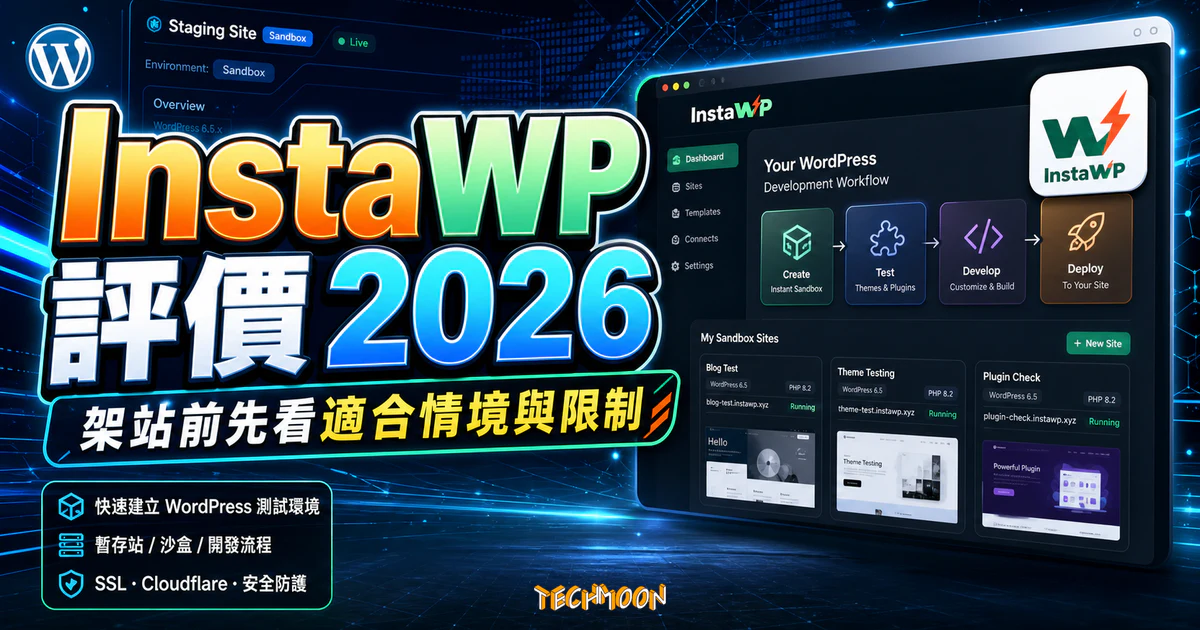
InstaWP 是線上 WordPress 沙盒與託管平台,註冊帳號並綁定信用卡後,幾秒鐘就能建立 WordPress 測試站,用來測試外掛、佈景主題或進行開發,各方案都支援 SSH 連線與 PHP 版本切換。這篇整理建站流程、現行定價方案與點數使用方式。
用 AI 摘要這篇文章:
InstaWP 是一款線上 WordPress 沙盒與雲端託管平台,註冊帳號並綁定信用卡後,幾秒鐘就能建立 WordPress 測試環境。新帳號綁卡會附贈 $25 點數,沙盒站每站每月 $2 起(按日計費,一天約 $0.07),正式託管方案則從每站每月 $5 起,提供完整的託管、CDN、安全防護與自動備份功能。
InstaWP 最初是一款 WordPress 沙盒(Sandbox)建立工具,標榜幾秒鐘就能建立臨時 WordPress 測試環境。隨著產品發展,InstaWP 已轉型為全方位的 WordPress 雲端平台,涵蓋沙盒測試、正式託管、網站遷移、範本市集與 WaaS(WordPress as a Service)等功能。不管你是想試裝 WordPress 佈景主題、測試外掛相容性,還是需要一個長期穩定的 WordPress 託管環境,InstaWP 都能提供對應方案。
沙盒和 Staging(鏡像站)是兩回事。Staging 是你正式網站的完整複製,通常由高階主機內建提供,用來在更新前做安全驗證。沙盒則是從零開始的空白環境,適合全新測試、教學展示或開發實驗。兩者的定位完全不同,混用反而會增加管理負擔。
| 比較項目 | Sandbox(沙盒) | Staging(鏡像站) |
|---|---|---|
| 來源 | 從零建立空白網站 | 複製正式站所有內容 |
| 用途 | 測試新主題、外掛、開發 | 更新前安全驗證 |
| 資料 | 無歷史資料,乾淨環境 | 與正式站完全一致 |
| 適合對象 | 開發者、設計師、教學者 | 網站管理員、站長 |
| 典型工具 | InstaWP、TasteWP | 主機內建 Staging 功能 |
截至 2026 年 5 月,全球有超過 43% 的網站使用 WordPress 建立,隨著生態系越來越龐大,對快速測試環境的需求也跟著增加。InstaWP 正好填補了這個缺口,而且門檻低到任何人都能上手。
InstaWP 把建立 WordPress 測試站的流程壓縮到幾秒鐘。點一下按鈕,從無到有直接進入後台,中間不需要填主機資訊、不需要設定資料庫、不需要等 DNS 生效。這個體驗比自己在 虛擬主機 上裝一個 WordPress 快上好幾倍。
InstaWP 有一個快速入口:在瀏覽器輸入 wp.new,就會直接跳到 InstaWP 的建站頁。早期這個捷徑可以免註冊直接開站,但 2026 年 9 月複查時,wp.new 已改為轉址到登入頁,必須先註冊帳號才能建站。官方首頁現在主打的則是「Create your first site free」,註冊後綁卡會附贈 $25 點數。實際建站速度依然是幾秒鐘等級,從點下建立到進入 WordPress 後台不需要等待部署。
InstaWP 提供了 Chrome 擴充功能,讓你在瀏覽器中一鍵建立測試站。對於經常需要建立臨時 WordPress 環境的人來說,這省去了每次都要開網站的步驟。擴充功能還可以預先安裝 Astra 範本或 Multisite 模組,等於建站同時就把基礎設定做好了。我在幫客戶做 SEO 相關設定測試時,經常透過擴充功能快速開一個乾淨的環境來驗證步驟,流程比以前快很多。
InstaWP 現在的建站流程只有一種:註冊帳號、綁定信用卡,然後從控制台建立網站。早期的「未註冊 8 小時體驗」與「免費帳號 48 小時」模式已經取消,現在改為帳號免費、建站需綁卡,並以 $25 點數折抵站點費用的計費方式。以下說明實際操作流程。
進入 InstaWP 官網 後,點擊首頁的「Create a site」按鈕即可開始註冊。帳號本身免費,但官方定價頁的常見問題明確寫著:建立網站需要綁定信用卡(A card is required to spin up a site)。綁卡後帳號會附贈 $25 點數,可以先拿來折抵沙盒站或正式站的費用,試用後不喜歡,隨時可以刪除網站停止計費。
這個設計對臨時測試需求來說門檻變高了,但換到的是網站不再有 48 小時自動刪除的限制:沙盒站只要維持在計費狀態就會一直保留,測試到一半的東西不會隔兩天憑空消失。
註冊流程很快,支援 Email、Twitter、Google、Facebook 四種註冊方式。登入後進入後台,你會看到 Sites(網站管理)、Templates(範本)、Configurations(設定)、GitHub 整合等功能區塊。這個後台的設計比很多 免費主機 的控制面板還要直覺。點擊「+ New Site」開始建立新的測試站。
建立時可以選擇 WordPress 版本(從最新到舊版都有)、PHP 版本、以及是否預裝 WooCommerce、Multisite 或 devstack 模組。你也可以自訂子網域名稱。設定完成後點擊「Launch your site instantly」,幾秒鐘內就能進入 WordPress 後台。選擇「default」可以直接用預設設定建站,選擇「Add New」則可以自訂所有版本參數。
網站建立完成後,在 InstaWP 控制台點擊「Magic Login」就能一鍵免密碼登入 WordPress 後台,完全不需要記帳號密碼。進入後台後的操作跟一般網站完全一樣,你可以自由安裝 快取外掛、上傳自訂 佈景主題、修改 SEO 設定,沒有任何功能限制。
InstaWP 控制台還提供了兩個實用工具。DB Editor 讓你直接在瀏覽器中查看和修改資料庫內容,Code Editor 則提供線上編輯程式碼的能力。你也可以在控制台中即時切換 PHP 版本。如果你正在做 網站速度最佳化 相關的測試,InstaWP 也是很理想的實驗環境。
InstaWP 從 $2 沙盒站起就提供完整的 SSH 和 FTP 連線資訊,這點在同類工具中算是很大方。連線資訊可以在每個網站的控制面板中找到,包含主機位址、連接埠、帳號和密碼。
在 InstaWP 控制台中找到你的測試站,點開後會看到 SSH 連線資訊。在 macOS 或 Linux 上,直接開啟終端機輸入連線指令即可。Windows 使用者則可以透過 PuTTY 進行連線。
SSH 連線成功後,你可以執行 WP-CLI 指令來管理 WordPress。常用指令像是 wp plugin list 查看已安裝外掛、wp theme install 安裝佈景主題、wp db export 匯出資料庫等。這比在後台圖形介面操作更快速,尤其適合需要批次處理的場景。如果你習慣用命令列管理網站,這跟在 EasyEngine 或其他 VPS 管理工具 中操作的體驗相當接近。
沙盒站的 WP-CLI 功能可能有部分限制。基本的檔案管理和外掛操作在沙盒站中都能正常使用。
FTP 連線同樣在控制面板中可以找到完整的連線資訊。推薦使用 FileZilla 這類免費的 FTP 工具,填入主機位址、連接埠、帳號密碼後就能連線。連線後你會看到標準的 WordPress 目錄結構,wp-content/themes 放佈景主題、wp-content/plugins 放外掛、wp-content/uploads 放上傳檔案。你也可以直接用 Filester 這類 WordPress 檔案管理外掛在後台中存取檔案,不需要額外安裝 FTP 軟體。
截至 2026 年 9 月複查,InstaWP 採按站計費的彈性模式:沙盒站每站每月 $2、正式託管每站每月 $5 起,全部按日計費(只用幾天就付幾天),不用綁年約、隨時可以取消,並有 14 天退款保障。免費帳號建站需綁信用卡,綁卡後附贈 $25 點數可以折抵站點費用。若要完全停止某個網站的計費,只能降級為 $2 沙盒或直接刪除網站,把網站「暫停」並不會停止收費,這點要特別留意。
| 方案 | 價格(每站/月) | 磁碟空間 | 備份 | CDN | 安全防護 | 適合對象 |
|---|---|---|---|---|---|---|
| Sandbox | $2(約 $0.07/天) | 5 GB | 每月 | 無 | 基本 | 開發與客戶展示 |
| Starter | $5 | 10 GB | 每週 | 10 GB Basic | 基本 InstaShield | 小型網站 |
| Plus | $9 | 20 GB | 每日 | 30 GB Premium | 進階 InstaShield | 動態內容站 |
| Pro | $15 | 35 GB | 每日 | 75 GB Premium | 進階 InstaShield | 中型網站 |
| Turbo | $25 | 50 GB | 每日 | 125 GB Premium | 進階 InstaShield | 電商網站 |
| Elite | $45 | 75 GB | 每日 | 200 GB Premium | 進階 InstaShield | 高流量網站 |
額外付費功能還包括 Snapshots(每個快照 $1/月,即時範本每個 $2)、遷移(遷入 InstaWP 免費且各方案無限次,遷出或跨主機每次 $2)、Site Management(每站 $2/月,Plus 方案以上免費)、2 Way Sync(按用量計費,每次同步付費)和 Whitelabel Domain(每個網域 $5/月,同一網域下的所有網站都能使用)。
$2 沙盒站適合需要固定測試環境的使用者。SSH/FTP 和 PHP 版本切換都包含在內,網站會一直保留到你刪除為止,按日計費也適合階段性的測試專案。新帳號綁卡附贈的 $25 點數可用來折抵站點費用,初期試用的負擔相當低。
Sandbox 方案($2/月)適合需要長期保留測試站的開發者或接案者。5 GB 空間足以安裝主題和外掛進行開發驗證,每月備份也提供了基本保障。相較於直接在 A2 Hosting 或 Hostinger 這類虛擬主機上建立測試站,InstaWP 的好處是完全不需要管理基礎架構。
Starter 到 Plus 方案($5-9/月)適合需要正式上線的小型網站。Plus 方案提供每日備份、進階 InstaShield 防護和 30 GB Premium CDN,對於 SiteGround 等主機的入門方案來說,InstaWP Plus 的價格有競爭力,尤其考慮到它省去了你管理主機的時間成本。
Pro 到 Elite 方案($15-45/月)則是為中型到高流量網站、電商平台和代理商設計。Site Management 從 Plus 方案起免費內建,Pro 以上再加上 Image Optimization 等最佳化功能,可以作為正式營運的 WordPress 託管環境使用。
有一點要特別提醒:把網站「暫停」並不會停止計費,要停止收費只能降級為 $2 沙盒或刪除網站。沙盒站也不該當成正式託管服務使用,它沒有 CDN,也只有每月一次的備份。如果需要長期穩定的主機,還是應該選擇正式方案或正規的虛擬主機服務。不知道怎麼選的話,可以先看一下 網域名稱選擇技巧 和 WordPress 虛擬主機推薦 再做決定。
市面上能快速建立 WordPress 測試環境的工具不算少,每個的定位和優缺點都不太一樣。以下從幾個維度來比較 InstaWP 與主要競品的差異。
| 工具 | 類型 | 免費方案 | 存活時間 | SSH/FTP | 特色 |
|---|---|---|---|---|---|
| InstaWP | 線上沙盒+託管 | 建站需綁卡(附 $25 點數) | 沙盒持續保留($2/月) | 有 | 速度快、功能完整、可升級託管 |
| Sandbox for WordPress | 線上沙盒 | 已停止服務 | 已停止服務 | 無 | 2026 年 9 月複查已無法使用 |
| DemosWP | 線上沙盒 | 有 | 有限 | 部分 | 支援 SSL、phpMyAdmin |
| Local by Flywheel | 本機安裝 | 有 | 永久 | 有 | 離線使用、不需網路 |
| Kinsta Staging | 主機內建 | 付費方案 | 永久 | 有 | 正式站鏡像、最穩定 |
| 000webhost | 免費主機 | 已停止服務 | 已停止 | 有 | 網址已轉址至 Hostinger |
| CloudAccess | 免費主機 | 有 | 永久 | 部分 | 免費 WordPress 託管 |
幾個關鍵差異值得說明。Sandbox for WordPress 已停止服務,現在要找免註冊的線上沙盒,可以改用 TasteWP 或 WordPress 官方的 Playground。DemosWP 提供 SSL 和 phpMyAdmin 支援,這在某些測試場景中是加分項。Local by Flywheel 是本機工具,優點是完全離線使用、永久不過期,但需要在本機安裝軟體,而且效能取決於你的電腦硬體。
Kinsta 等主機內建的 Staging 功能定位不同,它複製的是你的正式網站,適合更新前的安全驗證。而 000webhost 已停止服務、網址轉址至 Hostinger;CloudAccess 雖然仍是免費主機,但本質上是正式託管環境,不是臨時測試工具,功能和限制都不一樣。
InstaWP 目前的優勢在於它同時涵蓋了「快速開一個臨時站來試東西」和「把站留下來當正式託管用」兩個需求。如果你想深入了解如何利用這些工具提升開發效率,可以參考我們整理的 WordPress 網站加速技巧。
InstaWP 非常方便,但有幾件事一定要牢記,才不會在關鍵時刻出問題。
計費與資料的應對:早期免費站 48 小時自動刪除的限制已經取消,現在沙盒站會持續保留,但改為按日計費。要停止收費只能降級為 $2 沙盒或刪除網站,把網站暫停並不會停止計費;刪除網站後資料無法復原,重要設定務必先匯出。可以善用 UpdraftPlus 這類備份外掛先打包一份,或者直接用 InstaWP 內建的匯出功能將網站下載回來。若是遇到 502 Bad Gateway 等錯誤,也能利用 InstaWP 快速開一個乾淨環境來比對問題。
空間規劃:沙盒站每個網站有 5 GB 儲存空間,正式方案從 10 GB 起跳。如果你安裝了大量圖片的佈景主題 Demo 加上幾個重量級外掛,空間還是可能不夠用。建議避免在測試站中上傳大量圖片,除非你是在測試圖片相關功能。需要壓縮圖片的話可以用 ShortPixel 之類的工具先處理過再上傳。搭配 WebP 圖片格式 也能大幅減少空間佔用。
正式託管需升級付費方案:$2 沙盒站不適合架設正式網站,它沒有 CDN,也只有每月一次的備份。如果你需要正式營運的網站,應該升級到至少 Starter 方案($5/月,每週備份與 Basic CDN 起),或者選擇正規的虛擬主機服務。我們的 WordPress 虛擬主機推薦 整理了市面上主流的選擇。
安全性考量:臨時網站不要放置真實的使用者資料、密碼或敏感資訊。雖然 InstaWP 提供了獨立的測試環境,但畢竟網站存在第三方伺服器上,而且臨時網址是公開可見的。做功能測試時使用假資料就好。想了解更多 WordPress 安全防護知識,可以參考 保護 WordPress 網站的安全做法 這篇文章。
1. 用 $25 點數實際建一座站:註冊帳號並綁卡後,用附贈的點數開一座沙盒站,幾秒內就能看到完整的 WordPress 後台。如果你從未用過 WordPress,這是了解後台操作的最低成本方式。用不到就刪除網站,點數耗盡前不會有實際支出。
2. 用沙盒站做深度測試:如果你需要測試特定的 PHP 版本組合、安裝特定外掛或使用 SSH/FTP,就開一座 $2 沙盒站。網站會持續保留直到你刪除,測試節奏不用被時間限制追著跑。專案結束後記得降級或刪除,避免不必要的計費。
3. 評估是否需要付費託管:如果你需要長期保留網站,從 Sandbox($2/月)或 Starter($5/月)開始試用,兩者都按日計費、可以隨時取消,還有 14 天退款保障。比較過後如果覺得 InstaWP 的託管方案不適合,再參考我們的 WordPress 主機推薦 選擇其他方案。
InstaWP 的帳號免費,但建立網站需要綁定信用卡,綁卡後會附贈 $25 點數。最便宜的沙盒站每站每月 $2(約 $0.07/天),包含 SSH/FTP 存取、PHP 版本切換、Magic Login 一鍵登入與匯出功能,有 5 GB 空間,且會持續保留到你刪除為止。正式託管方案從每站每月 $5 起,提供更大的空間、自動備份、CDN 和安全防護。
2026 年 9 月的現制:沒有 48 小時自動刪除的限制。沙盒站($2/月)會持續保留到你主動刪除或取消為止,Starter 以上的正式方案也同樣如此。要注意的是計費按日累計,把網站暫停並不會停止收費,要停止計費需降級為沙盒或刪除網站;刪除後所有資料無法復原。
現在沒有到期自動刪除的機制,網站會保留到你刪除或停止付款為止。但只要刪除網站,文章、頁面、上傳的檔案、資料庫內容等會被永久移除,全部無法復原。如果你在測試過程中產生了需要保留的內容,一定要在刪除前做好匯出。建議安裝備份外掛或直接使用 InstaWP 內建的匯出功能將整站打包下來。
InstaWP 支援的版本範圍很廣。WordPress 從最新版一路往下支援到較舊的版本,PHP 支援 7.4 到 8.5 之間的多個版本。你可以在建立網站時自由指定版本組合,而且隨時可以在控制台中切換 PHP 版本,不需要重新建站。這對測試不同環境下的相容性非常實用,尤其是在排查 500 Internal Server Error 等版本不相容問題時。
可以,但需要升級付費方案。$2 沙盒站沒有 CDN、備份也只有每月一次,5 GB 空間對正式營運來說也偏緊。Starter 方案($5/月)以上提供穩定的託管環境,包含 CDN、備份和安全防護。如果你想比較 InstaWP 託管與其他主機的差異,可以先了解 WordPress.com 與 WordPress.org 的差異 後再做選擇。
InstaWP 內建匯出功能,可以將測試站匯出為可匯入 LocalWP 的格式。你也可以透過 FTP 下載完整的 wp-content 目錄,再搭配資料庫匯出工具將整個網站搬到目標主機。若使用官方的 E2E 遷移服務,遷入 InstaWP 免費且各方案無限次,遷出或跨主機搬移則是每次 $2。如果目標主機是 HostGator 這類提供一鍵遷移功能的主機,搬站流程會更簡單。
InstaWP 本身的操作介面以英文為主,但因為它建立的是完整的 WordPress 網站,你可以在 WordPress 後台中將語言切換為繁體中文。建立好測試站後進入「設定 > 一般」,將網站語言改為中文(繁體)即可。WordPress 核心的繁體中文翻譯非常完整,操作上不會有問題。如果你剛開始接觸 WordPress,建議先看看 WordPress 完整介紹 建立基本概念。