TechMoon 科技月球
WordPress、SEO 與 AI 工具實測指南
TechMoon 科技月球
WordPress、SEO 與 AI 工具實測指南

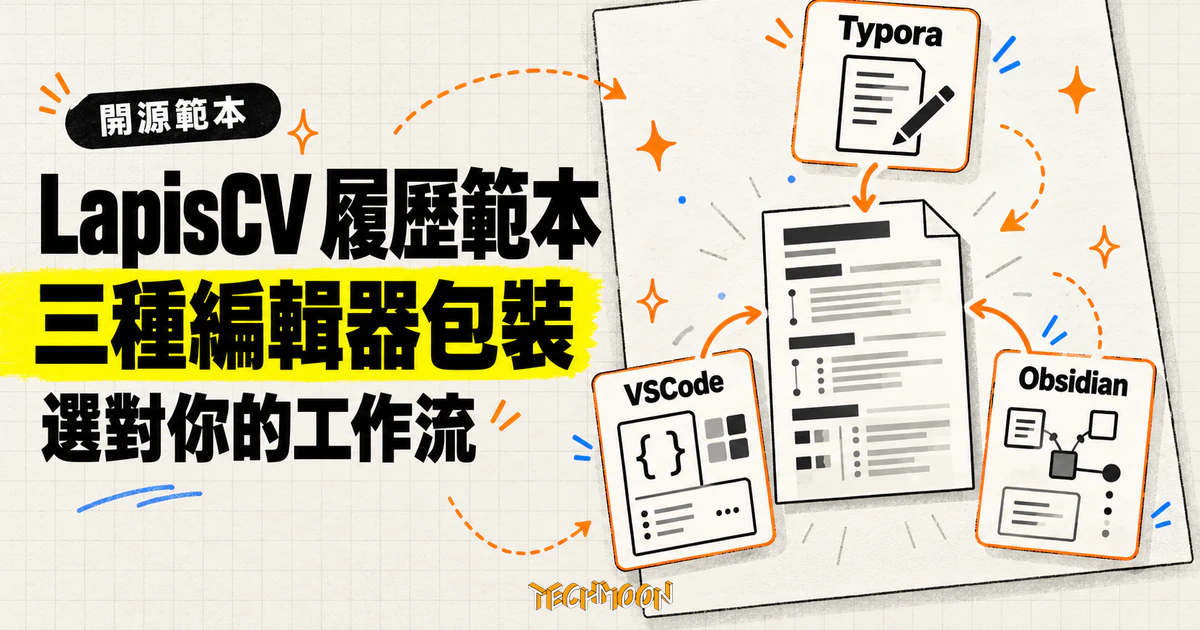
LapisCV 是華中科大冰岩作坊團隊的開源 Markdown 履歷範本,MIT 授權免費可商用。下載包拆開是範本加 CSS 主題加字型,Typora、VSCode、Obsidian 三種編輯器對應三種安裝形態,v2.0.1 修掉 PDF 連結變圖片的舊問題,下載前先分清三包差異與各版本地雷。
用 AI 摘要這篇文章:
用 Word 打履歷的人都知道那份痛苦:一段經歷多一行,後面全部要重排;用線上履歷產生器的人則遇到另一種:模板綁死、改個欄位要註冊帳號,匯出前還跳付費牆。LapisCV 給的是第三條路:履歷本身是一份 Markdown 文件,版面交給一包 CSS,PDF 匯出交給你本來就在用的編輯器。專案由華中科技大學的冰岩作坊團隊維護,MIT 授權,GitHub 上 5,120 顆星,發布包累積下載超過 16,000 次。它免費、可改、可商用,但下載頁上三個包裝對應三種編輯器,形態完全不同,抓錯版本還會踩到 PDF 連結點不動的舊 bug。這篇把三種包裝的差異、版本地雷和已知問題攤開來講。
把 LapisCV 最新的 v2.0.1 發布包解壓開看,裡面沒有任何程式可執行。主體是一份中文範本加一份英文範本(template-cn.md、template-en.md),兩份 CSS 主題(經典版與 Serif 版),外加六個字型檔:思源黑體三個字重、思源宋體 Bold、JetBrains Mono 和一枚圖示字型,合計約 45MB。字型佔掉幾乎全部體積,最重的思源宋體 Bold 單檔 14.1MB。思源家族是 Adobe 與 Google 合作的開源字型,走開放字型授權,中英混排的履歷直接可用,不會有缺字問題;模板和樣式本身則是 MIT,拿去改成自己的版本、放進作品集都沒有授權顧慮。
兩份主題的差別在標題字體:經典版全篇思源黑體,走的是工程履歷的乾淨路線;Serif 版把姓名與章節標題換成思源宋體的襯線字,正式感更重,適合投金融、法務或學術單位。Serif 是 v2.0.0 才加的主題,也是目前 Obsidian 包裡預設啟用的那一份,兩份主題內容完全相同,切換只是換 CSS。
範本的結構就是四個 H2 章節:教育經歷、工作經驗、項目經歷、專業技能,換成台灣的說法就是學歷、工作經歷、專案經歷、技能。頂部放一張大頭照,聯絡資訊用行內 code 標起來套等寬字型。範本裡的示範人物很有一套:以 GitHub 的吉祥物章魚貓當主角,工作經歷寫的是「八爪生物社交平台全棧開發」,連「使用戶互動頻率提升 210%」這種履歷常見的灌水句式都示範好了,替換成自己的內容就行。官方文件另附 16 個可選圖示的碼位對照,電話、信箱、GitHub 之外還有幾個聯絡管道可替換。多頁履歷靠一條分隔線 --- 換頁,這是三個編輯器都吃的手法。
有一點要先講清楚:這份範本離開 LapisCV 的樣式就會破相。章節標題裡的圖示靠圖示字型的私用區碼位(例如  是電話圖示),經歷標題靠的是 HTML 區塊,純 Markdown 語法辦不到。在 LapisCV 環境裡這些都正常渲染,但把範本直接貼到別的 Markdown 工具,圖示會變成空白或亂碼,標題排版也會跑掉。它是「給這套樣式用的範本」,可攜性有邊界,之後要搬家就得手動清這些東西。
同一個版本號,下載頁給三個 zip,解壓後的內容各走各的路:
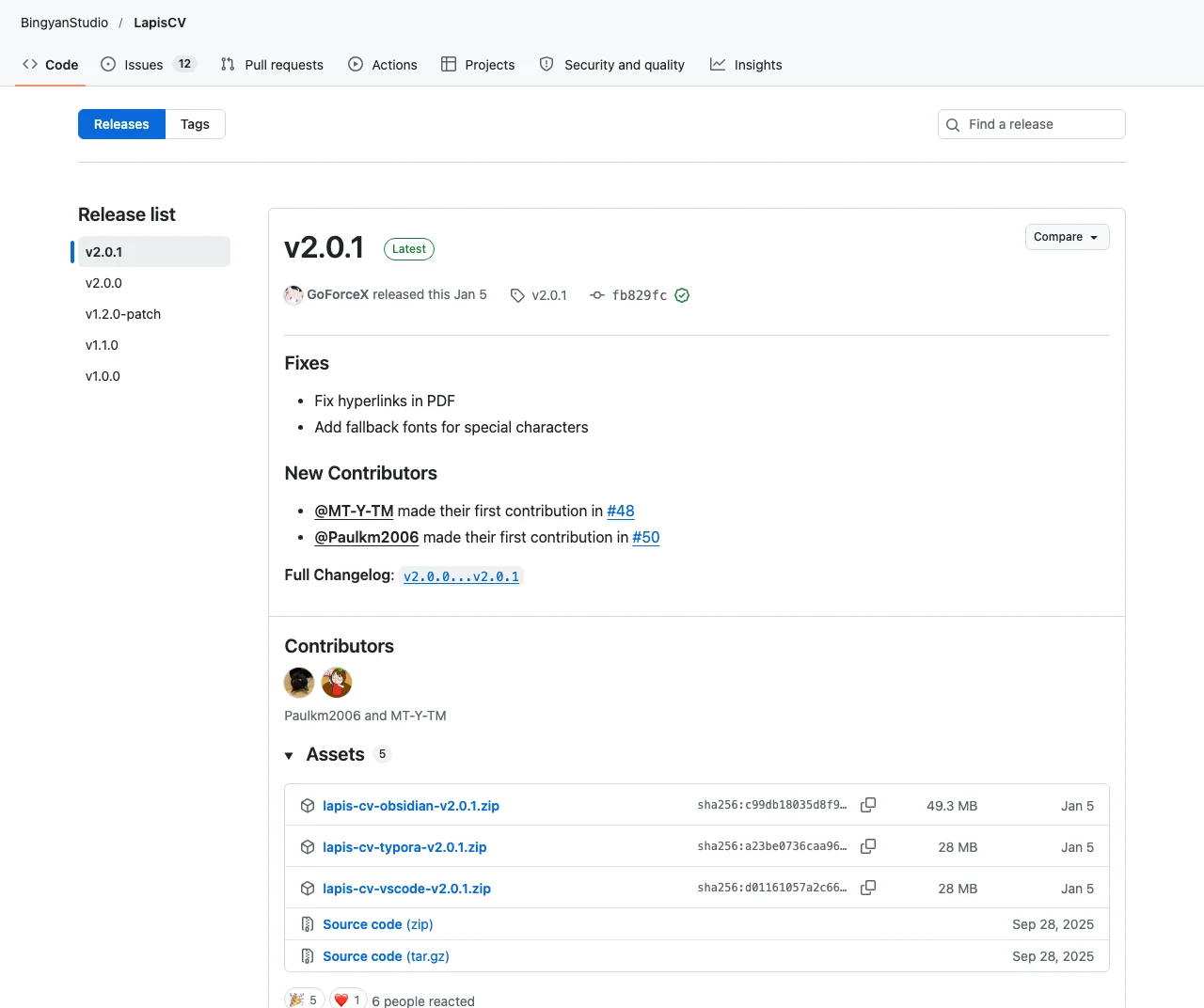
| 編輯器 | 拿到的東西 | 安裝方式 | 匯出 PDF |
|---|---|---|---|
| Typora | 主題資料夾(2 份主題 CSS 加內含字型的 lapis-cv 目錄) | 複製進主題資料夾、重啟、主題選單切換 | 內建匯出,官方建議 A4、上下邊距 13mm、左右 15mm |
| VSCode | 一個工作區資料夾(含 .vscode/settings.json) | 資料夾直接在 VSCode 開啟,另外裝 Markdown PDF 外掛 | 靠外掛匯出,邊距 1.2cm 與 1.1cm 已寫進設定檔 |
| Obsidian | 一個現成的 Vault(.obsidian 設定齊全) | 整個資料夾當 Vault 開啟就完成 | 內建匯出,A4 設定已先寫進 Vault,預設啟用 Serif 主題 |
VSCode 是 2024 年 9 月才加進來的第三個編輯器,由工作室成員 GoForceX 以 PR #17 移植過來。也就是說,網路上 2024 年上半年的介紹文章通常只提 Obsidian 和 Typora 兩種,照著舊文找 VSCode 的裝法會撲空,找資料時要注意年份。
三條路裡,Typora 的整合度最自然,主題選單一切就換好,多頁履歷要頁碼的話,匯出設定裡填頁尾變數就有;VSCode 要多裝一個第三方外掛,官方文件也提醒其他外掛可能干擾樣式,頁碼與邊距寫在工作區設定檔裡;Obsidian 最省事,解壓後整個資料夾就是一個調好的 Vault,連拼字檢查關掉、行寬限制關掉這種細節都先設好,開起來就是打履歷的狀態,但官方也明講它不支援直接加頁碼,要靠第三方外掛補,省事的背後有取捨。
LapisCV 最有名的一個坑跟版面無關,跟連結有關。v2.0.0 的 CSS 為了讓連結好看,在 a 標籤上掛了一行濾鏡:filter: brightness(1.3) hue-rotate(-10deg);。這行 CSS 在瀏覽器裡沒問題,可是一進 PDF 匯出管線就出事:Chromium 和 Gecko 的排版引擎遇到濾鏡,會把連結整段當成圖片輸出,解析度還很低。結果是履歷上 GitHub、LinkedIn 的連結看得到、點不動,也選取不了。
這件事在 issue 追蹤裡燒了大半年,不同編輯器的用戶都來回報過(#35、#40、#43 到 #53),有人直接點出病因就是那行濾鏡。2026 年 1 月發布的 v2.0.1 把濾鏡拿掉,改用一般顏色。這次修復還有個副產品:先前有用戶回報斯拉夫字母顯示異常(#49),團隊順手在 Typora 與 VSCode 版的字型宣告加了 unicode-range,讓拉丁字母、西里爾字母和數學符號這類落在思源字型舒適圈外的字元,自動改由 JetBrains Mono 接手。對照 v2.0.1 三個發布包裡的 CSS,濾鏡已經完全不存在,這段修復過程的提交裡還看得到 GitHub Copilot 掛共同作者署名,算是有交代來源的 AI 協作。
結論很簡單:直接抓最新版,不要用別人 2025 年轉存的舊包。殘餘案例仍然有(#60,2026 年 8 月回報匯出後連結無反應,尚開著),但大面積的連結問題在 v2.0.1 已經收掉。
三個包裝裡,Obsidian 版有個別人沒有的負擔:它的兩份主題 CSS 各 46.6MB。原因是 Obsidian 的 CSS snippet 沒法穩定引用 Vault 外的字型檔,團隊直接把五個字型檔用 Base64 塞進 CSS 裡,總共六個 @font-face 區塊,圖示字型還拆成正常與粗體兩塊。Typora 和 VSCode 版的字型是獨立檔案,CSS 每份只有幾 KB,就這一個包裝特別胖。
社群對此有意見,issue #58 寫得很完整:幾十 MB 的單檔 CSS 用一般編輯器打不開,改樣式會卡頓;Obsidian 載入主題要整包讀完;Base64 解碼後字型另佔記憶體;匯出 PDF 也變慢。提議把字型抽成獨立檔案、CSS 改用相對路徑,這個建議到 v2.0.1 還沒採納。想在 Obsidian 裡自訂樣式的人,要有直接面對 46MB 文字檔的心理準備。
Obsidian 路線的另一半成本在編輯體驗。因為樣式會覆蓋整個編輯介面,相關的回報一直沒斷過:原始碼模式下編輯受樣式干擾(#34)、輸入游標看不見或位置錯位(#42、#61)、大頭照往下偏(#44)、標題裡的 emoji 匯出後消失(#38)。這些都不是資料毀損級的問題,但打履歷是精細活,游標亂飄很磨人。相對之下 Typora 的回報集中在輸出端,例如表格框線不顯示(#54)和清單縮排在預覽與 PDF 不一致(#46)。
想在任何編輯器裡微調版面,改的都是同一組 CSS 變數,以經典版為例:文字 10pt、行高 1.8、大頭照寬 28mm、主題色 #4870ad,標題與內文的字體大小、連結色、區塊引用字級各有獨立變數,十幾個集中在主題檔開頭,改完存檔重啟就生效。要改得更深,原始碼公開而且可以用 make 自行建置,門檻不高。
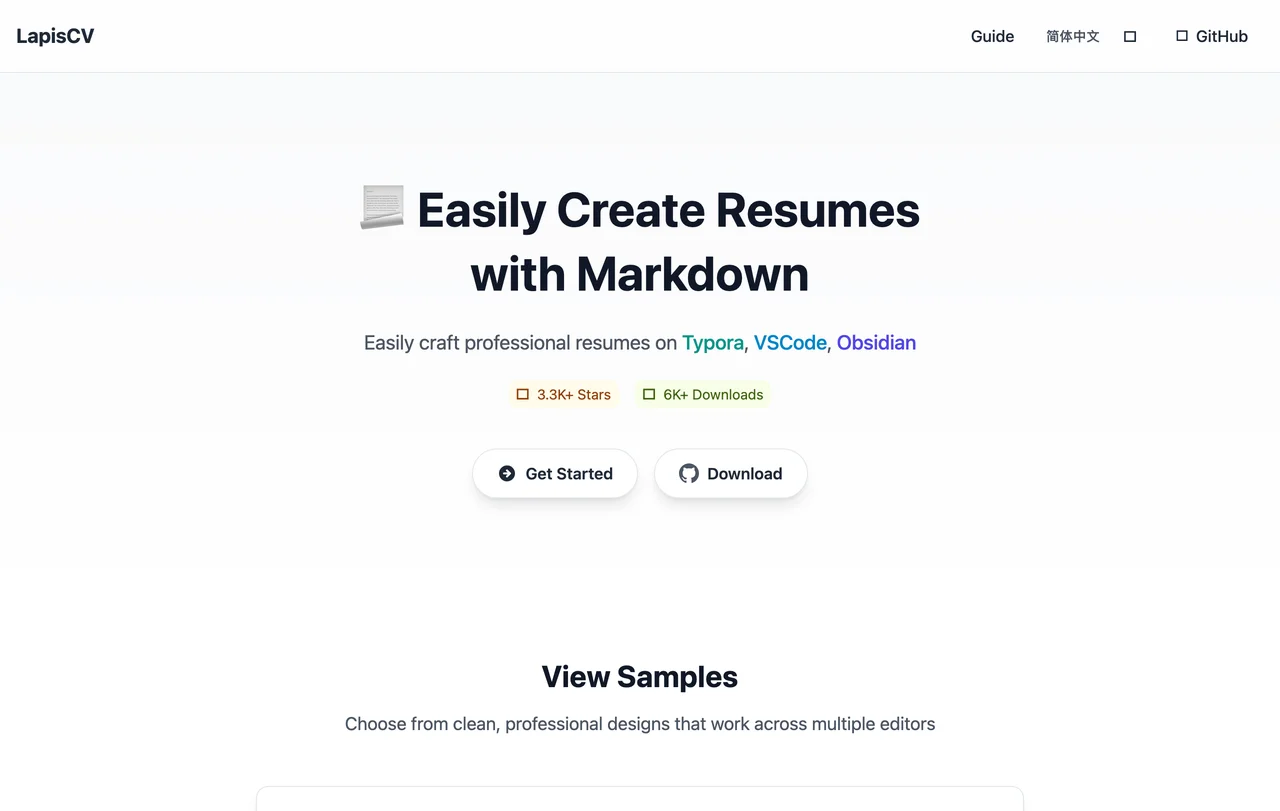
LapisCV 有個官方網站 lapis-cv.bingyan.net,2025 年 3 月上線。如果照官網首頁的數字認識這個專案,會以為它只有 3,300 多顆星、6,000 多次下載。實際上 GitHub API 的即時數字是 5,120 顆星,發布包累積下載超過 16,700 次。官網那些數字是寫死在頁面裡的文字,不是即時計算,上線後就沒再更新;頁尾版權年份也停在 2025,同一份原始碼裡的指南頁已經在 2026 年 2 月把年份修成 2026 並部署上線,首頁這個 2025 則是原始碼裡一直沒人動。看規模和活躍度,請以 GitHub 倉庫為準,官網當展示頁看就好。
專案本身的時間線長這樣:
| 版本 | 日期 | 內容 |
|---|---|---|
| v1.0.0 | 2024-03 | 初版,Obsidian 與 Typora 兩種包裝 |
| v1.1.0 | 2024-03 | 修 Obsidian 多頁匯出樣式 |
| v1.2.0 | 2024-09 | 加入 VSCode 包裝(成員移植) |
| v2.0.0 | 2025-03 | Serif 新主題、章節圖示、英文範本、官網上線 |
| v2.0.1 | 2026-01 | 修 PDF 連結、補特殊字元 fallback 字型 |
下載數字的分布也值得看一眼(以下為 2026 年 10 月的查詢結果)。v1.1.0 時代 Typora 包單一檔案近 2,800 次,是所有發布檔案裡的最高紀錄;到 v2.0.1,三個包裝各累積 1,700 次上下,變成三分天下,VSCode 略多一點。使用者結構從 Typora 一枝獨秀轉成三路人馬均分,這也是它維護三套包裝的動力。
最近的提交停在 2026 年 7 月中,內容是在中文 README 補下載連結。這個團隊的維護風格在提交紀錄裡看得很清楚:2026 年 2 月那次把官網頁尾年份從 2023 改到 2026,提交訊息自嘲寫著「我們請了 42 位實習生幫忙更新年份腳註」,實際改動就是兩行字。12 個開著的 issue 裡,一部分是功能請求(求職意向欄位、把內嵌字型抽成獨立檔案),其餘是長尾的顯示問題,沒有壓倒性的缺陷堆積。以一個學生團隊的課餘專案來說,兩年半的維運節奏稱得上健康,但它的更新頻率本來就是幾個月一次,遇到問題先查 issue 再等修,比急著換工具合理。下載慢的話,README 也掛了 AtomGit 鏡像連結當替代入口。
適合的人很明確:本來就在用 Typora、Obsidian 或 VSCode 寫字的人,履歷內容自己產出、只需要一個乾淨穩定的版面,而且可能會配合不同職缺改內容、多頁增刪。這些情境裡 LapisCV 的成本最低:範本直接改,樣式變數調一調,匯出用編輯器原生的管線,全程沒有帳號、雲端或付費牆。要投英文履歷也有現成英文範本可改。同樣走 Markdown 路線的還有 文顏這類排版閱讀器,偏閱讀端;LapisCV 偏產出端,兩者不衝突。已經在 Obsidian 裡管理求職筆記的人,順手把 筆記同步插件 和履歷 Vault 放同一套工作流也行。
繞路的情境也具體。想要拖拉式排版、看著畫面調位置的,LapisCV 幫不了,DnD Resume 這類拖放式履歷產生器 才對口;想讓 AI 幫你把經歷改寫成漂亮句子的,去看 Magic Resume 這類 AI 履歷編輯器,LapisCV 完全不碰內容生成。還有一種人要先想清楚:需要「求職意向」這種開頭欄位的人。範本四章節是固定的,社群開了功能請求(#47,跨行業求職與應屆畢業生常用這欄)但還沒實作,要加就得自己動手搬 HTML 區塊。另外,如果目標企業用 ATS 系統自動解析履歷,先別假設任何 Markdown 轉出來的 PDF 都能過:解析率取決於匯出端怎麼處理文字層,這個專案自己的連結都曾經整批變成圖片,匯出品質的細節會隨版本變動,關鍵投遞前自己開 PDF 選取文字測一次最保險。
真要開始,最短的路是 Typora:下載 lapis-cv-typora zip 解壓,把主題檔複製進 Typora 的主題資料夾,重啟後主題選單選 Lapis Cv 或 Lapis Cv Serif,開範本改字、匯出 PDF,官方文件建議匯出前把頁面設成 A4、邊距照上面表格設定。三步之內就能看到第一份成品,值不值得繼續往下改,看到成品那刻就知道了。