TechMoon 科技月球
WordPress、SEO 與 AI 工具實測指南
TechMoon 科技月球
WordPress、SEO 與 AI 工具實測指南

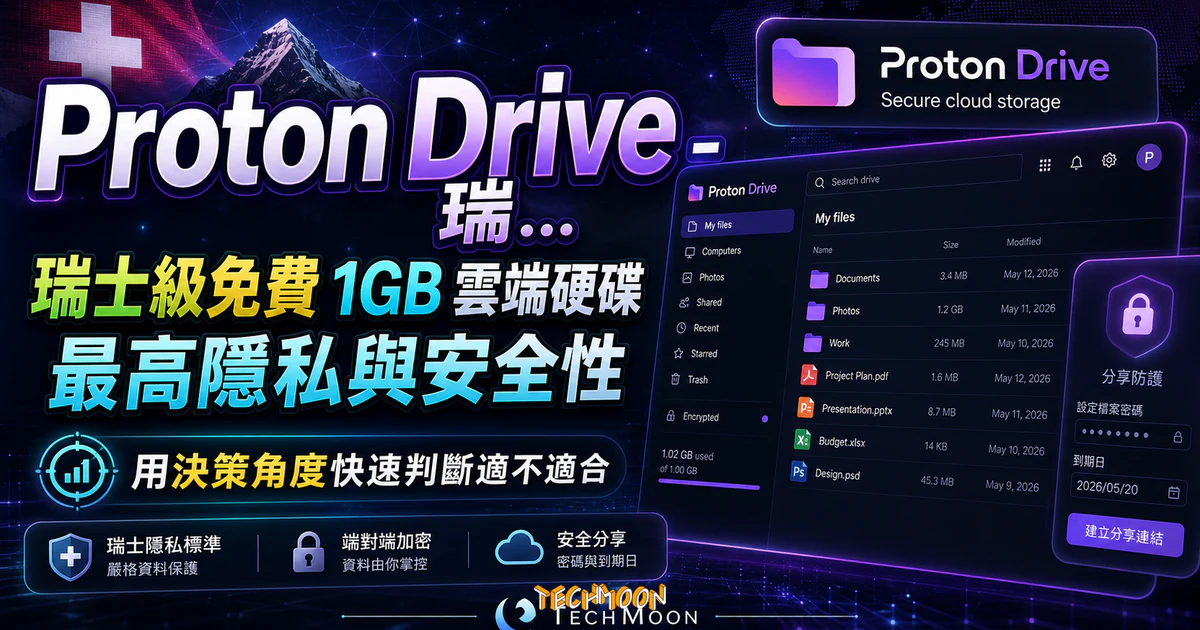
Proton Drive 免費提供 5 GB 端對端加密儲存空間,檔案內容、檔名與資料夾名稱都會在上傳前加密,支援密碼保護分享連結、到期日與線上文件協作。本文整理方案價格比較、註冊設定步驟,並與 Google Drive、Dropbox 比較加密架構與隱私差異。
用 AI 摘要這篇文章:
Proton Drive 是由瑞士公司 Proton 推出的端對端加密雲端硬碟,免費提供 5 GB 加密儲存空間,支援密碼保護分享連結、到期日設定與線上文件協作。如果你的需求是「只有我能看到檔案內容」,它是目前市面上最值得信賴的選項之一。
網站名稱:Proton Drive:Free Encrypted Cloud File Storage & Sharing | Proton
網站網址:https://proton.me/drive
Proton Drive 是 Proton 公司旗下的雲端儲存服務,所有檔案在離開你的裝置前就已完成端對端加密,連 Proton 本身都無法讀取你儲存的內容。Proton 總部位於瑞士日內瓦,2014 年由一群來自歐洲核子研究組織(CERN)的科學家創立,旗下產品線涵蓋 Proton Mail 加密郵件、Proton VPN 網路隱私保護、Proton Calendar 安全行事曆、Proton Pass 密碼管理器,以及 Proton Drive 雲端硬碟。
Proton Drive 與 Google Drive、Dropbox 最根本的差異在於加密架構。Google Drive 和 Dropbox 雖然有加密,但他們握有解密金鑰,理論上可以掃描你的檔案內容。Proton Drive 採用端對端加密(End-to-End Encryption)加上零知識架構(Zero-Knowledge Architecture),加密和解密的金鑰完全由你自己掌握。技術上使用 AES-256 對稱加密保護檔案內容,搭配 RSA 非對稱加密處理金鑰交換,這套組合是密碼學界公認最安全的方案之一。
瑞士的法律環境是另一層關鍵保障。Proton 受瑞士聯邦資料保護法管轄,不像美國企業會受到 CLOUD Act 的約束。即便收到外國政府的資料索取要求,Proton 也可以依法拒絕。這種制度性的保護,是多數標榜「安全」的雲端服務做不到的。如果你對網路隱私議題有興趣,Startpage 是另一個注重隱私的搜尋引擎,也可以參考VPN 為何是值得投資的科技工具這篇分析。
除了 Proton Drive,如果你想比較其他免費雲端硬碟選項:
截至 2026 年 8 月,Proton Drive 提供以下方案(以下價格為年付方案換算的月費,月付價格較高):
| 方案 | 儲存空間 | 月費(年付) | 適合對象 |
|---|---|---|---|
| Proton Free | 5 GB | 免費 | 存放重要文件、試用加密雲端 |
| Drive Plus | 200 GB | US$3.99 | 需要更多空間的個人使用者 |
| Proton Unlimited | 500 GB | US$9.99 | 需要全套隱私服務的使用者 |
| Proton Duo | 2 TB | US$14.99 | 兩人共用的家庭方案 |
| Proton Family | 3 TB | US$23.99 | 最多 6 人的家庭方案 |
需要特別注意的是,Proton Free 方案的 5 GB 是 Drive 專用空間,與 Mail 的 1 GB 分開計算。Proton Unlimited 和更高等級的方案則是所有服務共用同一個儲存額度。免費方案雖然容量不大,但享受與付費方案完全相同的端對端加密等級,線上文件編輯器也包含在內。如果你主要的需求是加密存放身分證件、合約、醫療報告等敏感文件,5 GB 已經相當充裕。
註冊過程不需要提供手機號碼或任何個人資訊,以下為完整步驟:
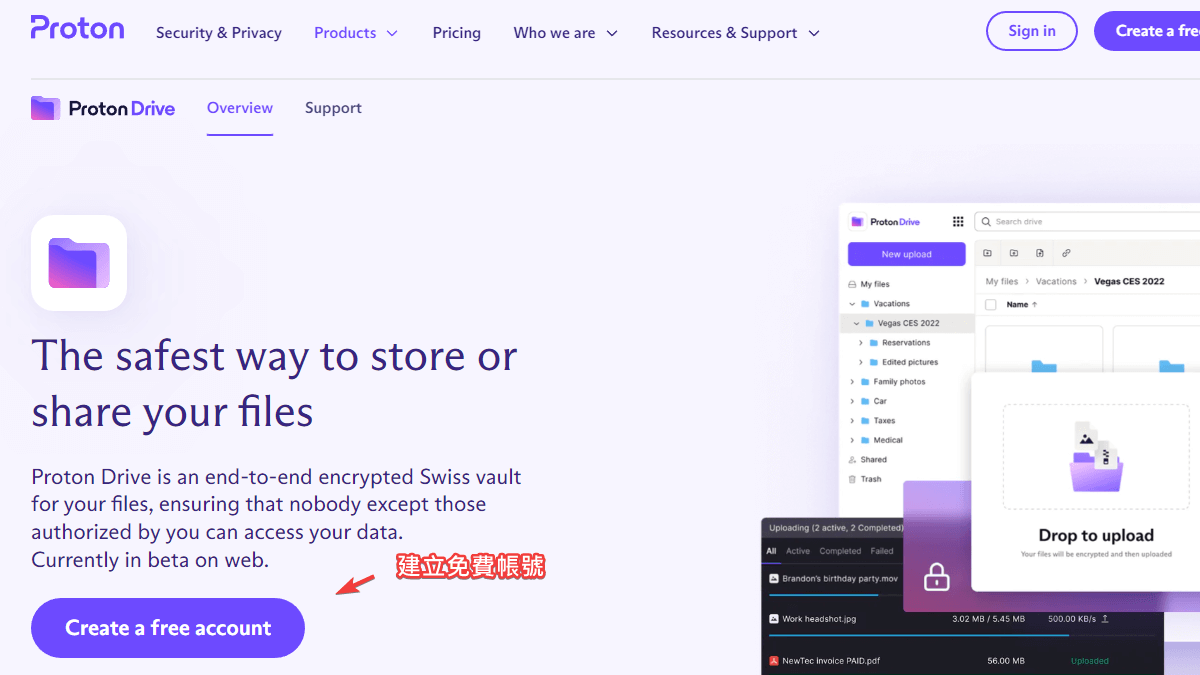
步驟一:進入官網建立帳號。打開 Proton Drive 官網,點選「Create a free account」開始建立帳號。
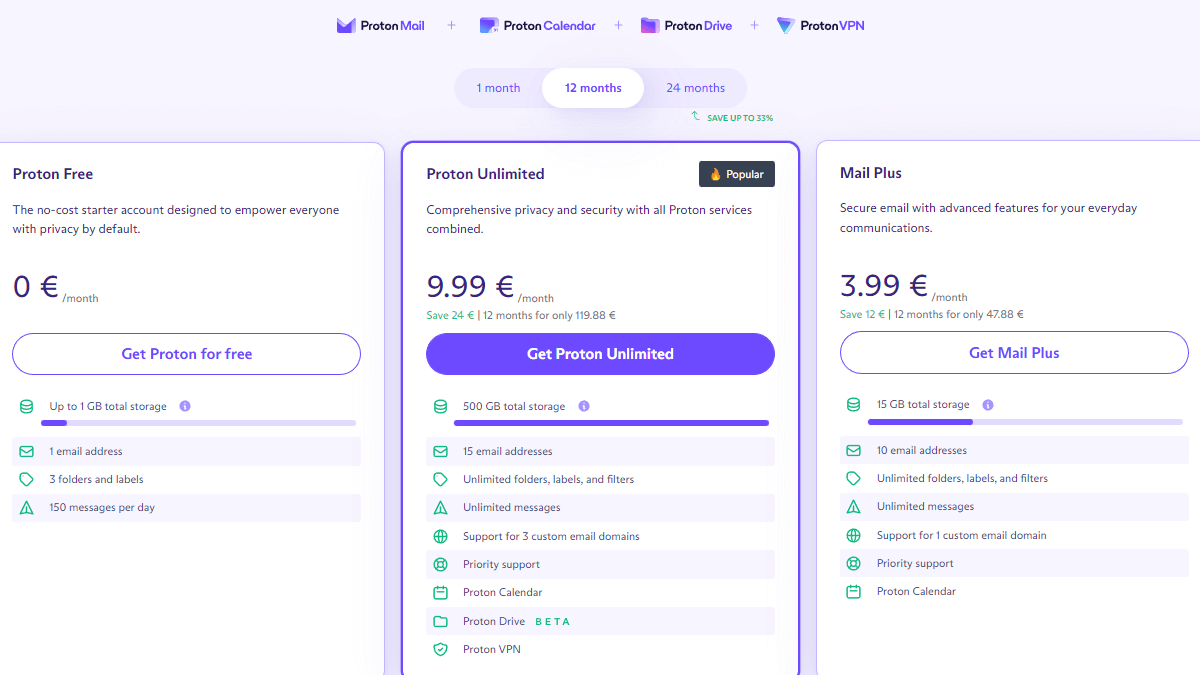
步驟二:選擇免費方案。頁面會顯示多種方案,點選「Get Proton for free」選擇免費方案。付費方案隨時都可以從帳號設定裡升級,不用急著現在決定。
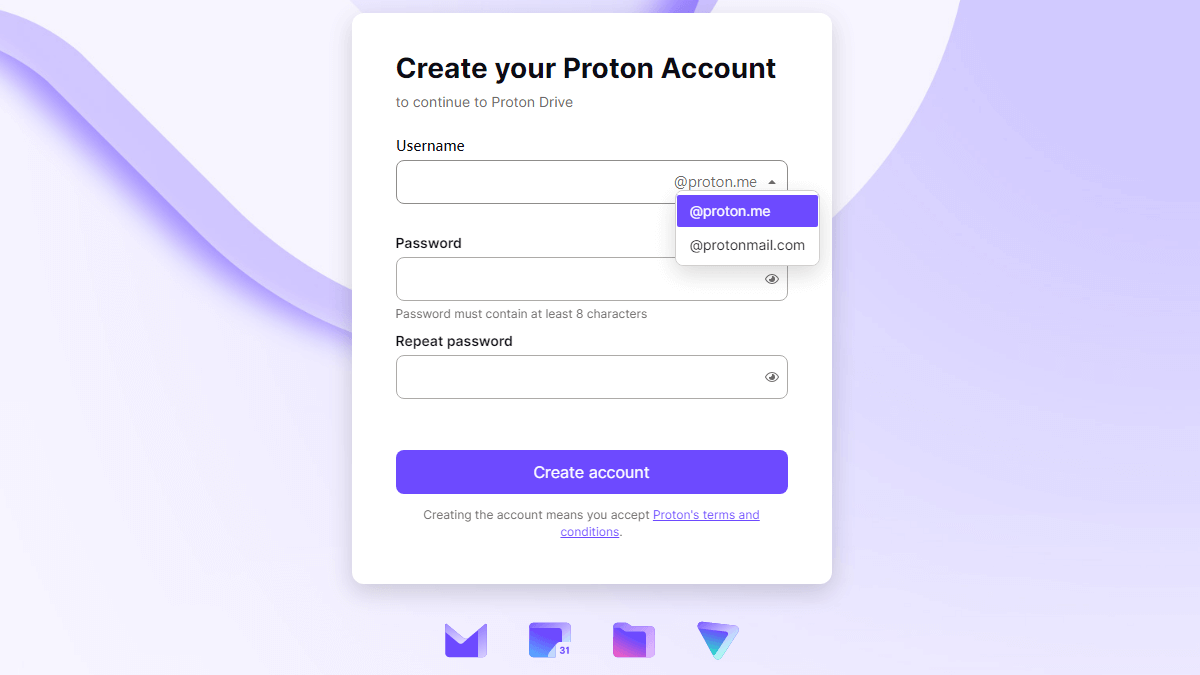
步驟三:設定帳號名稱與密碼。你可以選擇「@proton.me」或「@protonmail.com」作為信箱域名,選定後就無法更改。密碼的部分非常重要,因為 Proton 採用零知識架構,忘記密碼就等於失去加密金鑰的存取權。建議先用 LastPass Password Generator 產生一組強密碼,妥善保管。
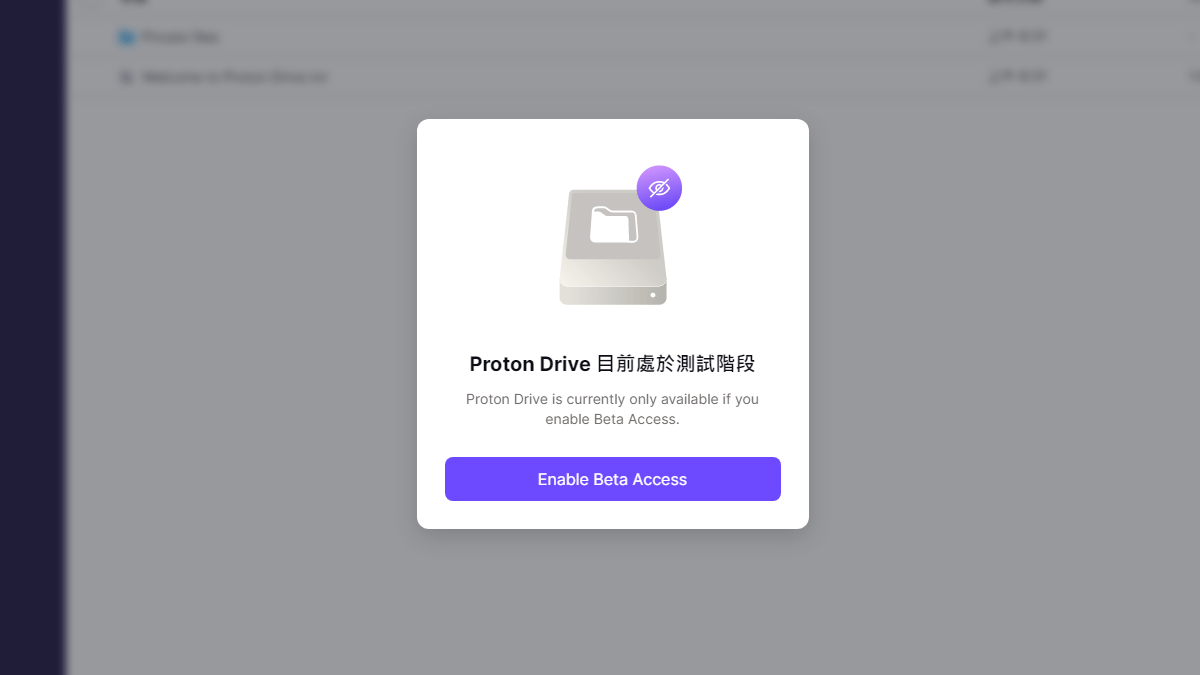
步驟四:完成新手指引。帳號建立後,系統會引導你完成一系列設定任務,包含設定 Recovery Phrase(恢復短語)和安裝行動裝置 App。恢復短語是一組隨機產生的英文單字,這是你忘記密碼時唯一的救命繩,建議抄在紙上收好,不要只存在數位裝置上。
步驟五:啟用雙因素驗證。雖然不是必須的,但強烈建議到帳號設定裡開啟雙因素驗證(2FA)。Proton 支援 TOTP 格式的驗證器 App,有了 2FA,就算密碼被別人知道了,沒有你的手機也登不進去。這跟你在 Cloudflare 管理後台設定安全防護是同樣的道理。
帳號準備好之後,就可以開始使用 Proton Drive。操作介面跟一般雲端硬碟的邏輯差不多,但背後的加密過程完全自動,不需要額外設定。
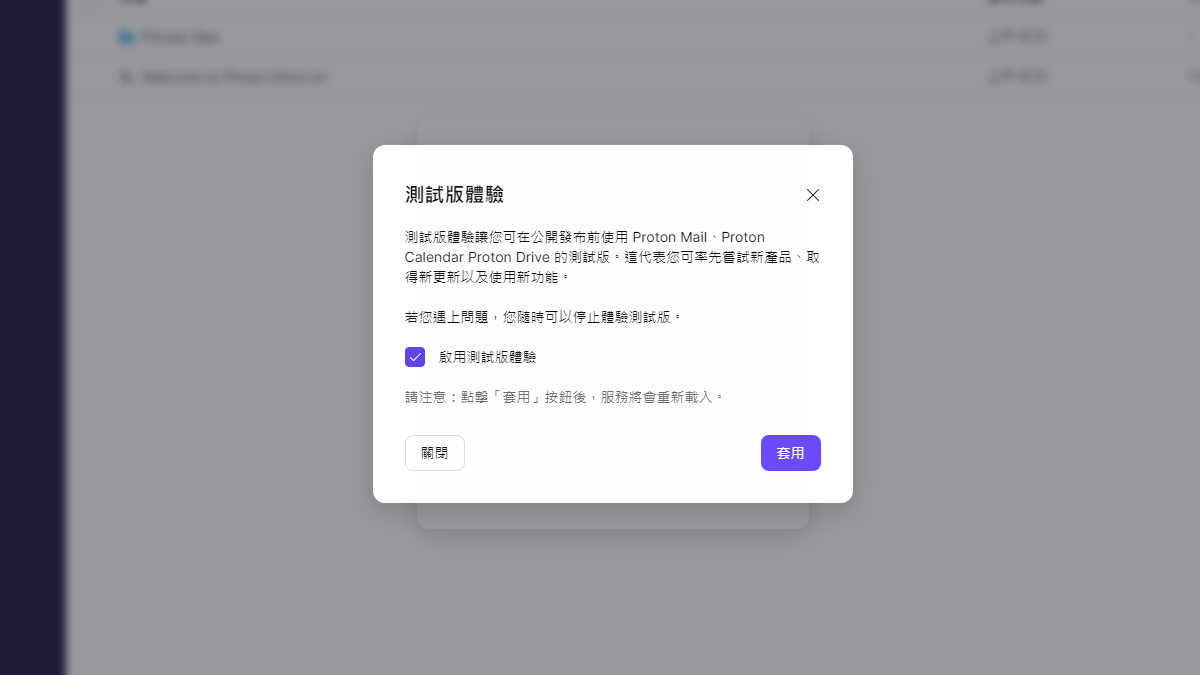
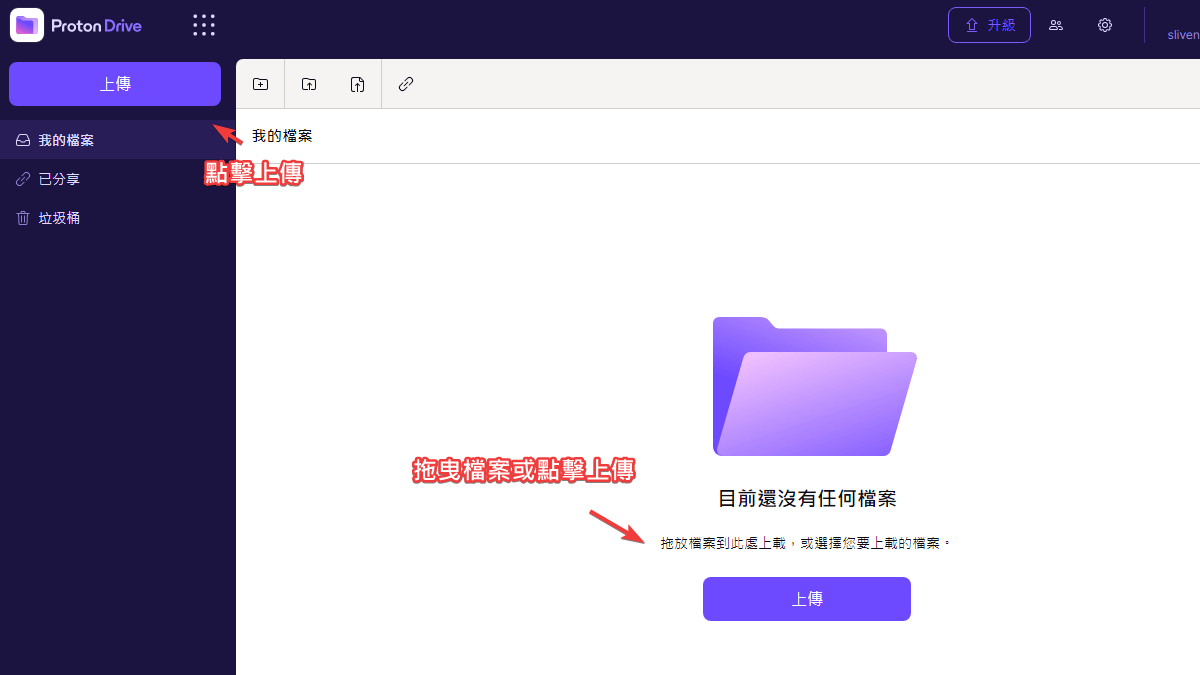
上傳方式有兩種:點擊上傳按鈕選擇檔案,或直接把檔案拖曳到瀏覽器視窗。上傳過程中,右下角會顯示每個檔案的進度、大小和預估完成時間。整體速度表現不錯,一般文件和圖片幾乎是秒傳。較大的影片檔案因為加密處理需要計算資源,會需要多等一些時間。
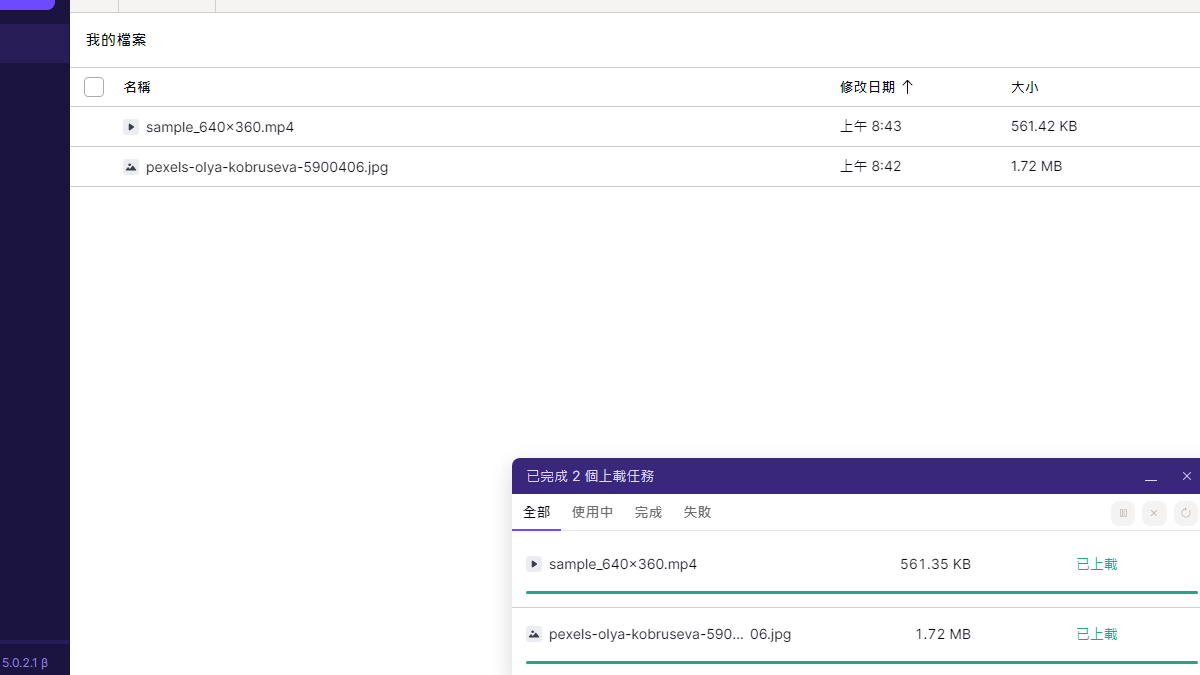
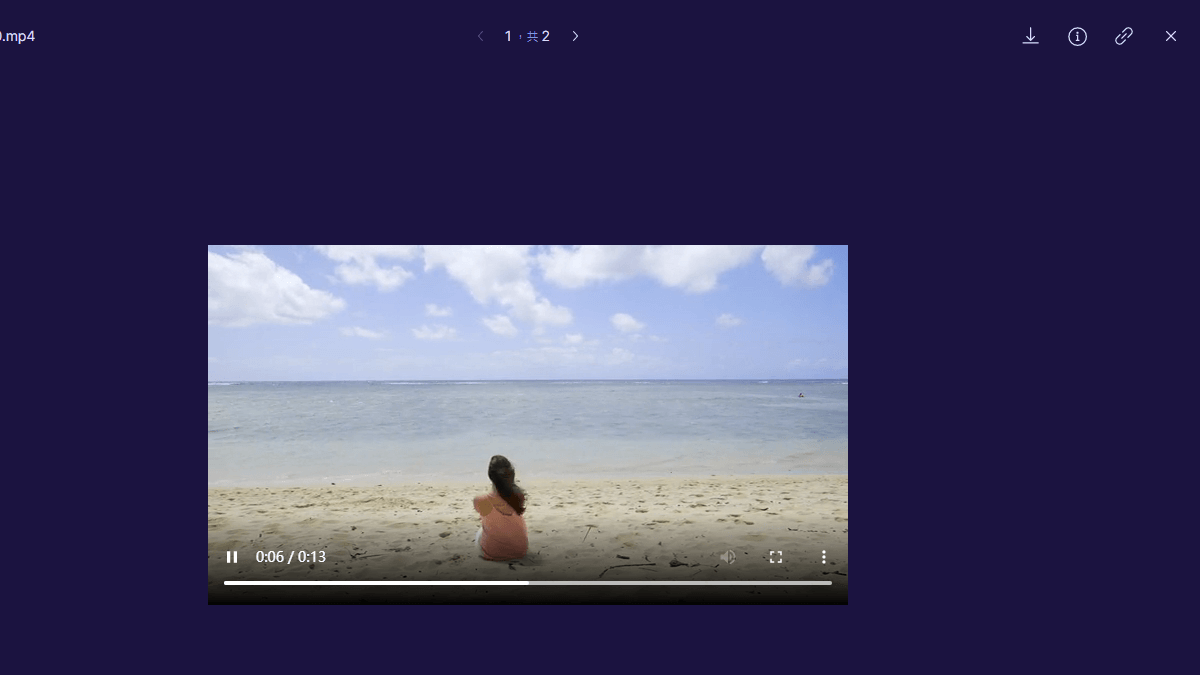
線上預覽支援 JPG、PNG、GIF、WebP 等圖片格式,以及 MP4 影片和 PDF 文件。雙擊檔案就能直接在瀏覽器中預覽,不需要下載到本機。如果你常需要壓縮圖片,Squoosh 是 Google 推出的免費壓縮工具,iLoveIMG 則提供完整的線上圖片編輯功能。
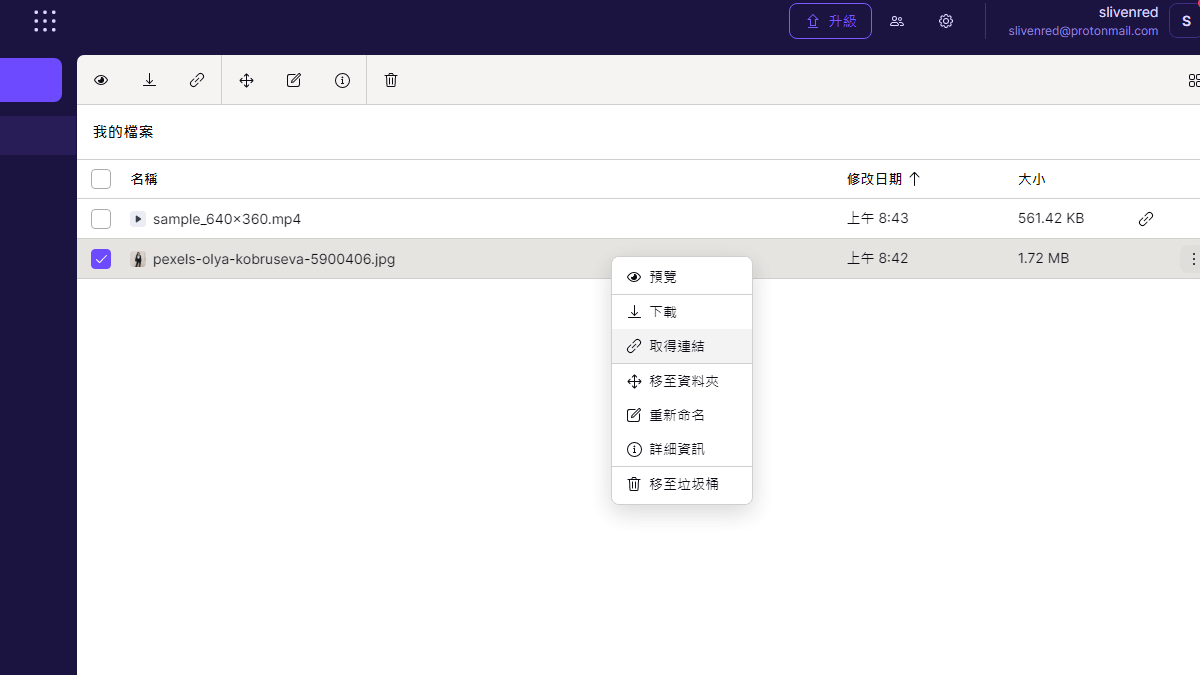
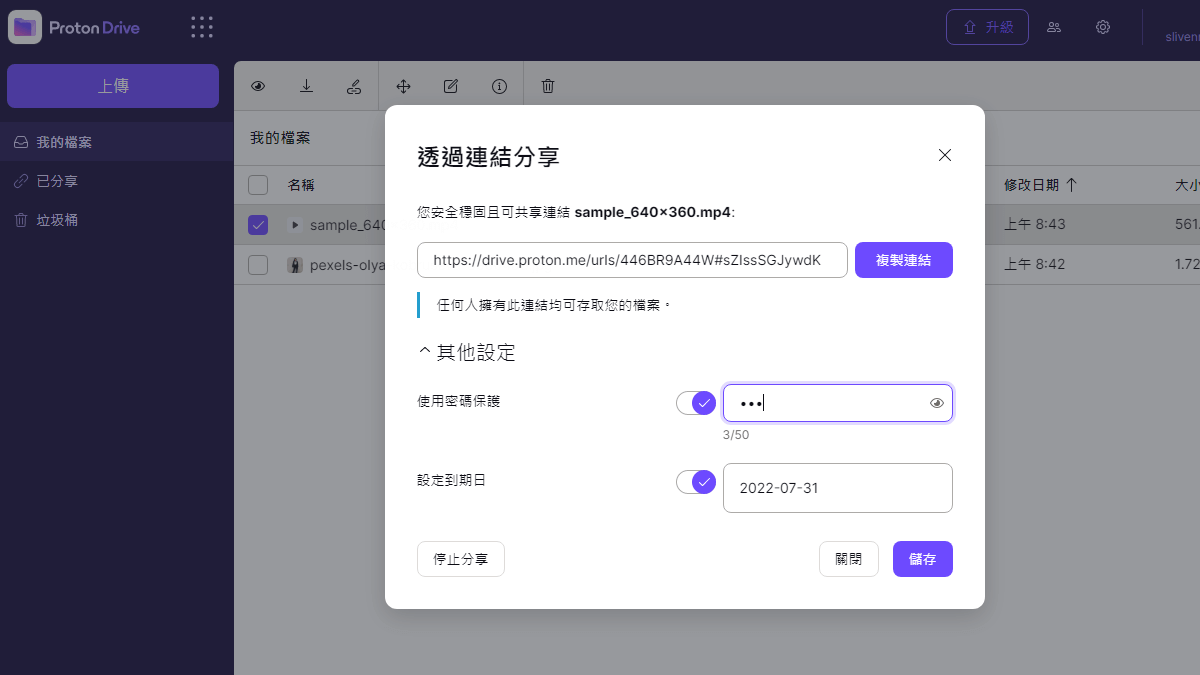
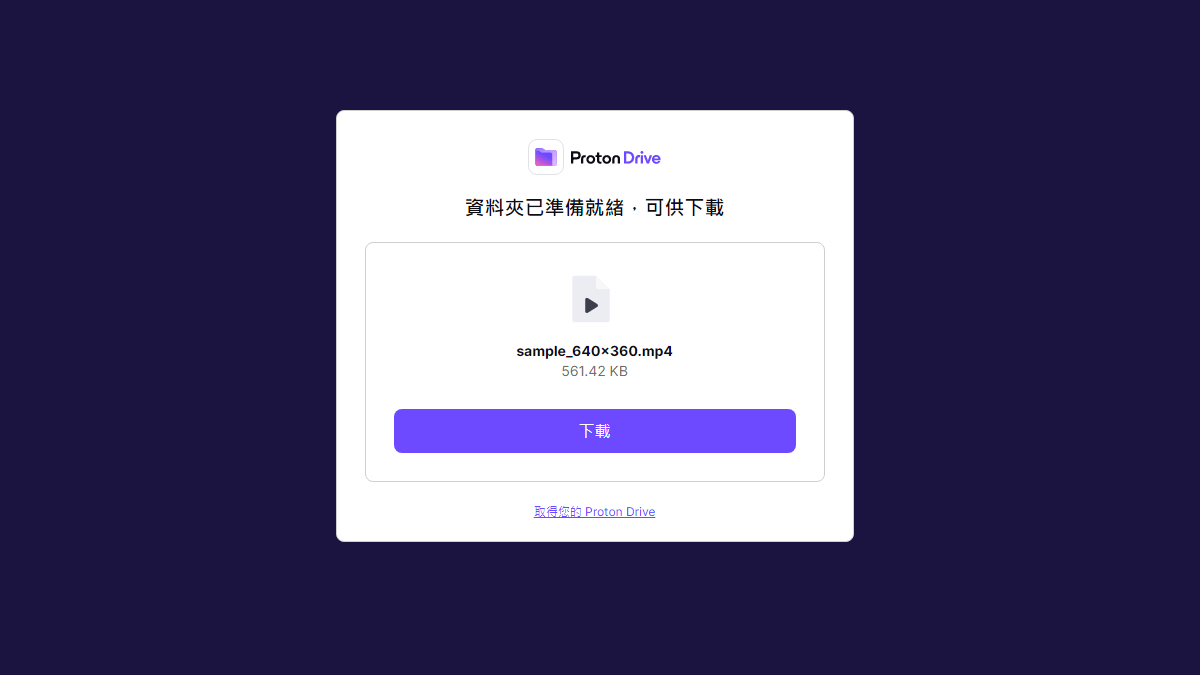
檔案分享是 Proton Drive 最實用的功能之一。在檔案上點擊右鍵選擇「取得連結」,就會產生一組專屬下載連結,收件者不需要有 Proton 帳號就能下載。更關鍵的是,你可以在「管理連結」中為分享連結加上密碼保護和到期日。把連結和密碼分開傳給對方(例如連結用 Email、密碼用訊息),即便連結被攔截,沒有密碼也無法下載。你也可以隨時停止分享,讓連結立刻失效。
需要交付大檔案時,可先看WeTransfer 當期傳檔說明:免費帳號採滾動30天累計3GB、最多10次傳輸,最長有效3天,密碼功能應核對方案與帳號介面。臨時交付和持續加密儲存是不同需求;另需留意File Coffee原服務已停止,不再作為可用替代品。
選擇雲端硬碟不應該只看容量數字,安全性、隱私政策、功能完整度都需要綜合考量:
| 比較項目 | Proton Drive | Google Drive | Dropbox |
|---|---|---|---|
| 加密方式 | 端對端加密 + 零知識架構 | 伺服器端加密 | 伺服器端加密 |
| 免費空間 | 5 GB | 15 GB | 2 GB |
| 服務商能否讀取檔案 | 不能 | 能 | 能 |
| 法律管轄 | 瑞士 | 美國 | 美國 |
| 程式碼開源 | 是 | 否 | 否 |
| 文件協作 | Docs in Proton Drive(加密) | Google Workspace(完整) | Dropbox Paper |
| 桌面同步 App | Windows / macOS | Windows / macOS | Windows / macOS |
Google Drive 在功能豐富度和免費容量上遙遙領先,背後有整個 Google Workspace 生態系撐腰,文件協作、表單、試算表全部整合。但 Proton Drive 的定位本來就不一樣,它賣的是隱私和安全,不是生產力工具。如果你是記者、律師、商務人士,或是任何不希望第三方碰你資料的人,Proton Drive 就是為你設計的。如果你需要大容量免費空間存放影片和照片,Dubox 的 1TB 方案可能更適合。
Proton Drive 的價值不只是雲端硬碟本身,而是它作為 Proton 隱私生態系的一環,跟其他服務整合後帶來的整體效益。一個帳號就能使用全部服務,這種一站式體驗是單一產品做不到的。
Proton Mail 收到的附件可以直接轉存到 Drive,不用下載到本機再上傳。Proton VPN 保護你的網路連線隱私,同時使用 VPN 和 Drive 等於從網路層到應用層都做了加密保護。如果你也在尋找安全的線上傳檔方式,FastSend 的 P2P 加密傳檔服務也值得一試。如果你需要更多 VPN 選擇,PureVPN、Surfshark VPN、NordVPN 和 Mozilla VPN 都是市場上評價不錯的服務,Ivacy VPN 則提供了更經濟的選擇。
Proton 在 2025-2026 年間擴充了多項新功能:Proton Docs 提供加密線上文件編輯器,Proton Sheets 支援加密試算表,Proton Meet 提供加密視訊會議,Proton Authenticator 則是身分驗證器。桌面版 App 也已經支援 Windows 和 macOS 的資料夾同步功能,操作體驗更接近傳統雲端硬碟。如果你需要臨時信箱來避免垃圾信,MailDude 或 AnonymousEmail 都可以幫上忙。
最適合:重視隱私的個人使用者。不管是身份證件掃描件、銀行帳戶資訊、醫療報告,還是私人照片,這些東西本來就不應該被任何第三方輕易存取。Proton Drive 提供了一個低門檻的解決方案,免費就能開始使用。
也很適合:需要安全檔案傳輸的商務人士。工作中的合約、報價單、客戶資料,用 Proton Drive 分享加上密碼保護和到期日,比用 Email 附件或一般的雲端連結安全得多。特別是跨國業務場景,瑞士的法律保障是很大的加分項。
特別適合:記者、人權工作者、社運人士。Proton Drive 的端對端加密加上零知識架構,確保了即便是 Proton 收到法院命令,也交不出使用者的檔案內容。很多國際人權組織和新聞機構都已經在使用 Proton 的服務。
可能不太適合:需要大容量免費空間的人。如果你只是想找一個免費的地方存放大量影片和照片,5 GB 確實不夠用。建議把 Proton Drive 當成「保險箱」,專門存放最重要的敏感文件,日常的大檔案備份交給其他服務處理。
如果你正在經營網站,資料安全同樣是不可忽視的一環。選擇可靠的主機服務來保障網站資料安全很重要,可以參考 WordPress 虛擬主機推薦。了解什麼是 SEO 以及虛擬主機是什麼,也有助於更全面地規劃網站的資安策略。
1. 立即註冊免費帳號並上傳一份敏感文件。前往 Proton Drive 官網註冊,把身分證掃描件或護照影本傳上去,實際感受操作流程。預期結果:5 分鐘內完成註冊與首次上傳,體驗端對端加密的實際操作。
2. 設定 Recovery Phrase 並開啟雙因素驗證。在新手指引中設定恢復短語,抄在紙上收好。然後到帳號設定開啟 2FA。判斷標準:恢復短語有實體備份(紙本或保險箱),2FA 已成功綁定驗證器 App。預期結果:帳號安全性提升到最高等級。
3. 用密碼保護連結分享一個測試檔案。上傳一個測試文件,產生分享連結並加上密碼和到期日,把連結和密碼分開傳給自己或同事,確認完整流程。判斷標準:收件者打開連結時需要輸入密碼才能下載。預期結果:驗證安全分享功能是否符合你的工作需求。
截至 2026 年 8 月,Proton Drive 免費方案提供 5 GB 加密儲存空間。這個空間是 Drive 專用的,與 Proton Mail 的 1 GB 信箱空間分開計算。免費方案不需要綁定信用卡,也沒有使用期限限制。
根據 Proton Drive 官方安全說明,服務採用端對端加密和零知識架構,加密金鑰完全由使用者掌握,Proton 本身無法讀取你的檔案。技術上使用 AES-256 和 RSA 加密演算法,這是目前公認最安全的加密標準。此外,Proton 的程式碼完全開源,並且定期接受獨立第三方安全審計。總部位於瑞士,受瑞士聯邦資料保護法管轄。
可以。在行動裝置 App 中,你可以把特定檔案標記為離線可用,這些檔案會以加密狀態下載到手機上,即使沒有網路也能隨時開啟。網頁版目前不支援離線存取功能。
支援網頁版(任何現代瀏覽器)、iOS App、Android App,以及 Windows 和 macOS 的桌面同步應用程式。幾乎涵蓋了所有主流平台,可以跨裝置同步存取檔案。
目前 Proton 沒有提供自動化的遷移工具,你需要手動從 Google Drive 下載檔案再上傳到 Proton Drive。建議先從最敏感的文件(身分證件、財務資料、私人照片)開始移轉,一般性質的檔案可以繼續留在 Google Drive。不需要一次搬完,分批處理即可。