TechMoon 科技月球
WordPress、SEO 與 AI 工具實測指南
TechMoon 科技月球
WordPress、SEO 與 AI 工具實測指南


Gimhoy 直鏈工具能把 OneDrive、Google Drive、Dropbox 與藍奏雲的分享連結換成可直接下載的網址,標榜永久外鏈。本文實測它的轉換機制與三種失效情境,拆解「永久」承諾背後的雙重依賴:直鏈壽命同時繫於原分享與中繼網域,死檔不會出現 404,提取密碼還會跟著網址一起外流。
用 AI 摘要這篇文章:
「永久外連」是這類工具最愛掛在嘴邊的四個字,2026-10-05 這天我把 Gimhoy Studio 的雲端硬碟直鏈工具(版本 v2.9,網址 link.gimhoy.com)整個拆開看過一輪:轉換機制、解析網域的轉址行為、檔案抓取與各種失效情境都實際測過。先講結論:它能用、免費、而且今天的每一條測試鏈都活著;但「永久」兩個字要打上引號,因為那條網址的壽命掛在兩個你都不控制的東西上面。機制攤開之後,該不該把東西押在它身上,答案會自己浮出來。
先交代它做什麼。OneDrive、Google Drive、Dropbox 這類雲端硬碟的分享連結,點開是一個下載頁或預覽頁,想直接嵌入網頁、想讓瀏覽器或下載器直接抓檔,中間就隔了一層。這個工具做的事情是把分享連結換成一個以 dlink.host 開頭的網址,造訪那個網址會直接拿到檔案本身,可以下載、可以嵌進文章當圖片或音訊用。我的接觸範圍是它的頁面程式與解析端點的行為實測;我沒有上傳自己的檔案去建分享,涉及長期使用體驗的說法,以下一律以站方頁面標示為準。
把分享連結貼進表單、按一下按鈕,畫面秀出一條新網址,看起來像後台做了什麼聰明事。實際上轉換這一步全部在你的瀏覽器裡完成。頁面程式碼把你的分享連結做 base64 編碼,前面接上供應商代稱,後面接上你選的副檔名(mp3、png、jpg、zip、mp4、mkv 或其他格式),拼出一條 dlink.host 開頭的網址,就這樣。過程沒有任何轉換用的伺服器 API。
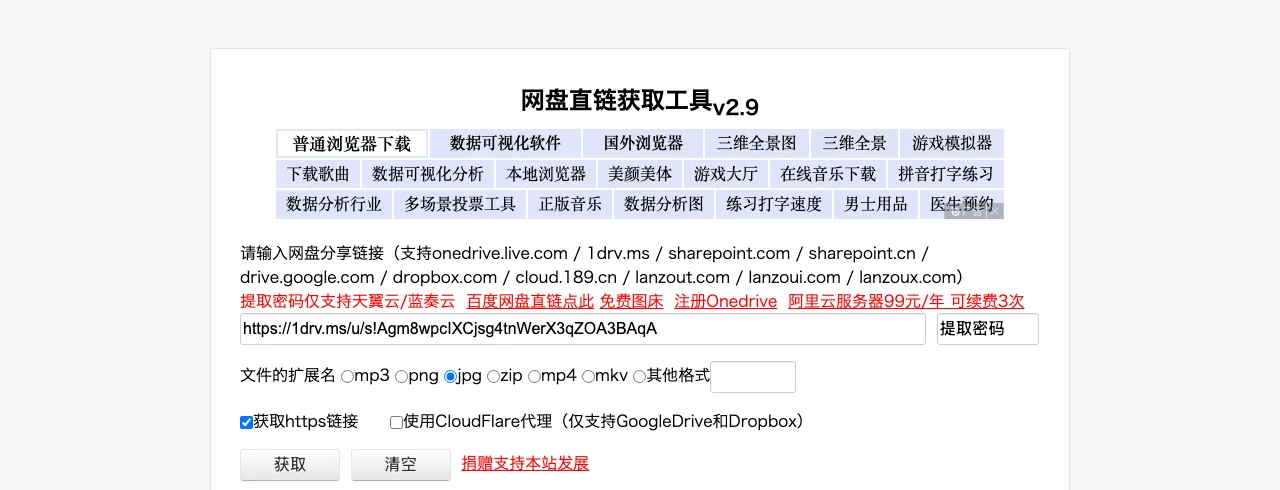
這件事可以親手驗證。我不透過表單,自己把一條公開的 Google Drive 分享連結做同樣的編碼、手動拼出網址,直接去抓:轉址兩次之後,拿到一張 97,323 bytes 的 JPEG 圖檔(1024×520),跟頁面範例區展示的是同一張。完整的轉址鏈是 dlink.host 轉到 workers.dlink.host 的代理路徑,再轉到 workers.dlink.host/gd/uc?id=檔案ID&export=download 這個 Google 下載端點,狀態碼 200,檔案完整落地。也就是說,那個表單只是裝飾,看懂規則的人可以自己量產直鏈。網址結尾那個副檔名也別當真:同一條直鏈把結尾換成 .png 或 .mp3 再抓,得到的仍是同一個 image/jpeg 檔案,副檔名只是掛在網址上的標籤,內容類型跟著檔案本身走。
支援清單比輸入框的提示還長一點。提示文字列了十個網域:onedrive.live.com、1drv.ms、sharepoint.com、sharepoint.cn、drive.google.com、dropbox.com、cloud.189.cn(天翼雲),加上藍奏雲的三個鏡像網域 lanzout、lanzoui、lanzoux。翻頁面程式還能找到一個沒寫在提示裡的分支:新浪圖床的 sinaimg 網域也吃。天翼雲與藍奏雲的分享支援提取密碼,這點後面單獨講,因為它的處理方式值得你知道。
頁面上還有兩個會影響產出網址的選項。一個是 https 開關,決定直鏈用哪種協定開頭,對現代網站來說直接開著就好。另一個標著 CloudFlare 代理,說明文字寫明只支援 Google Drive 與 Dropbox,勾了之後這兩家的直鏈會改走一個架在 Cloudflare Workers 上的子網域。實測抓檔時的轉址鏈確實經過 workers.dlink.host 這一層,等於在中繼站與雲端硬碟之間又多了一個代理人。對台灣的使用者來說這層代理通常不影響成敗,但它說明了一件事:這條路徑上的每一站,都是設計者為了讓鏈路活著而加上去的補丁,站數越多,集體故障的面積就越大。
產出區固定附了一個 mp3 試聽播放器,餵進瀏覽器音訊元素的是站方自己那條 OneDrive 直鏈樣本,不會隨你的輸入變動。從這個設計看得出它的主要客群,是要把音訊檔嵌進網頁或部落格的人,而這個需求從 QQ 空間背景音樂的年代一路延續到今天。
直鏈真正的魔術不在轉換,而在 dlink.host 這個中繼網域每次造訪時即時解析。三種情境實測下來,行為差很多。
來源檔案活著的時候,它是即期票不是庫存。OneDrive 的範例直鏈,伺服器端送出 302,把造訪者轉到 my.microsoftpersonalcontent.com 的下載位址,網址上附著一枚 tempauth 權杖,權杖裡的到期時間戳換算出來,效期正好一小時。換句話說,你手上那條「永久」網址每次被點擊,中繼站都即時去向微軟換一張一小時內有效的下載票。票會過期沒關係,下次造訪再換一張就是,前提是換票的櫃檯一直開著。傳輸標頭裡還能看到大約半小時的快取設定,同一條直鏈在快取有效期內被連續點擊,中繼站不必每次都去找微軟重換票,這是它撐得住流量的省力設計。Google Drive 與 Dropbox 的範例同樣完整取檔:Dropbox 那條走到底是一個 148,620 bytes 的 JPEG 檔案。
來源失效之後,它不會用 404 告訴你。頁面範例區自己掛著現成樣本:標了「已失效」的微雲範例,直鏈抓下去拿到的是狀態碼 200 的 HTML 頁面,內容一行 ERROR,說解析服務正在升級維護。一個已經斷了的供應商,網址至今仍然「活著」,只是裡面沒有檔案。放在部落格裡的圖片場景是一個破圖,超連結場景更糟,讀者點下去看到的是一行錯誤訊息,全程安安靜靜,沒有標準的 404 頁面可以依賴。
捏造的檔案也是同一種死法。我隨手編了一個不存在的 OneDrive 分享 ID,照規則拼成直鏈去測,拿到的同樣是 200 的 HTML 錯誤頁。這對任何想用狀態碼自動監測連結健康的人是壞消息:活檔、失效檔、捏造檔三種情境實測拿到的都是 200 或 302,你沒有辦法從狀態碼本身判斷真相。天翼雲的範例甚至多了一種變化,同一條網址下午直抓被解析層擋下(403),晚間重測又通了,狀態碼連穩定地錯都做不到。
連工具自己的示範區都在示範這件事。頁面下方那排範例圖,六張裡有兩張(OneDrive 與 Dropbox 的)在兩次載入都正常顯示,微博、微雲那幾張兩次都是破圖,天翼雲與 Google Drive 的範例則一次正常一次破,兩次破的組合還不一樣。同一條 Google Drive 範例網址,頁面上破了,離開瀏覽器直接抓卻又完整拿到那張 97KB 的 JPEG。也就是說,直鏈的成敗除了檔案存亡,還疊了即時解析的穩定度,破圖不代表檔案死了,正常也不代表明天還會正常。

不需要想像直鏈壽終正寢的樣子,這個工具自己的頁面上就掛著一個。範例區那排小圖示裡,微雲的展示位旁邊明明白白標著「已失效」三個字:曾經支援的供應商,說斷就斷了。站方很誠實地留著這個標籤,比多數同類工具坦率,但它同時也是「永久外連」這四個字最好的註腳。
把機制攤開就看得出壽命結構:一條 dlink 直鏈的命,等於原分享連結的命,乘上中繼網域的命。原分享被擁有者刪除、被雲端硬碟官方以政策或風控理由掐掉,直鏈跟著斷;dlink.host 哪天收攤,所有走它的直鏈集體斷頭。這兩個環節你一個都不控制。而中繼網域的體質如何?它的根網域今天只是一個寫著 Hello World 的佔位頁,來歷與經營者都查不到,這種服務沒有服務水準承諾。工具頁頁尾的站齡「自 2007 年起」是站方自己寫的宣稱,讀起來感人是真的,但跟永久是兩碼子事。
還有一層風險不歸工具管,但你押注前要知道。直鏈等於長期把讀者流量導向雲端硬碟官方的下載端點,這種用法在供應商的服務條款裡站不站得住、風控會不會哪天收緊,沒有人能替你保證,而且政策轉向時不會有事前通知。版權這條線也要畫清楚:工具只是把既有的分享轉成可嵌入的網址,檔案本身的授權責任完全在分享者身上,分享沒有權利的檔案,轉成直鏈一樣是侵權。
順帶一提它的出身。頁面對使用情境的描述還留著上一個時代的印記:圖床、空間背景音樂、音訊外連。那是部落格與個人主頁興盛年代的需求,2026 年還在原地服務同一批需求,本身就說明了它的利基還在,只是「永久」的承諾從來沒有兌現過,兌現的是「目前還活著」。
工具不收費,但打開頁面你就看到帳單了。原始碼裡載著三套東西:百度統計、百度聯盟廣告、Google AdSense,頁面上還掛著阿里雲伺服器 99 元一年的促銷連結與 OneDrive 註冊推廣。這是標準的個人站長商業模式,流量換廣告與佣金,不必苛責,但意味著你的造訪行為會進這幾套統計與廣告系統,對隱私比較敏感的人自己斟酌。
這個網域家族也只有一個人在顧。圖床服務 pic.gimhoy.com 標榜無限制永久免費,標題裡直接寫著背後走微博圖床;pan.gimhoy.com 是自家的雲端硬碟站;gimhoy.com 本體是一個叫「海之部落格」的個人部落格。直鏈工具、圖床、雲端硬碟、部落格全部同源,好處是風格統一,壞處是單點故障的半徑比看起來大:一個人停下來,一整排服務一起停。
提取密碼的處理方式值得單獨放大。天翼雲與藍奏雲的分享可以帶提取密碼,轉換時密碼會被拼成 passCode 參數、跟著分享連結一起 base64 編進直鏈網址,把網址裡那段編碼解開就看得到。這代表一件很實際的事:你用密碼保護的分享,轉成直鏈的那一刻,密碼就隨著網址一起旅行了。任何拿到那條網址的人,不需要知道密碼也能取檔。如果你的密碼是為了擋掉特定的人,這個功能剛好把鎖拆了。
想清楚了機制與風險,選擇其實不難。
臨時性的需求可以放心用。活動頁要放一個大檔案給人下載、論壇要嵌一張即時的示意圖、測試的時候需要一個真實的下載網址,這種用完即丟的場景,它免費、快速、今天實測全鏈通暢,是稱職的。若你本來就在用雲端硬碟搜尋引擎找資源,或像Quark 雲端硬碟自動轉存工具那樣把官方功能自動化,這類直鏈轉換是同一個生態裡的小螺絲,理解它的原理有加乘效果。
自己的檔案自己轉,是風險最低的用法。你把檔案放上自己的雲端硬碟、開成分享、轉出直鏈,主導權大多在你手上:檔案不會被別人刪、分享不會無預警消失;直鏈真壞了,也隨時能重轉一條。風險真正集中在你控制不了的那一環,也就是中繼網域的存續,所以即使是最理想的用法,也只解掉了雙重依賴的一半。
長期性的資產就別押了。部落格的配圖是十年起跳的資產,放在這種雙重依賴的直鏈上,等於把地基打在別人家的租約上;商業網站更不該讓讀者的圖片或下載經過一個插廣告的中繼站。專做圖床的服務可以看我們介紹過的免登入免費圖床;要在瀏覽器裡處理照片又不想上傳,線上 EXIF 檢視器那類架構上零外送的工具是另一種思路。
真要用,給自己留兩條退路。原始的分享連結留在你自己帳號管得到的地方,直鏈壞掉還能重新生一條;重要檔案永遠保有一份不在任何雲端硬碟上的備份。這兩件事做不到,就別把東西放上去。
直鏈跟官方分享連結到底差在哪? 分享連結點開是一個頁面,有預覽、有下載按鈕、有雲端硬碟的品牌框;直鏈造訪直接就是檔案本身,瀏覽器把它當圖片、音訊或下載檔處理,可以放進 img 標籤或播放器。差的這一層,就是工具存在的原因。
檔案被刪除後,直鏈會怎樣? 實測行為是 200 的 HTML 錯誤頁(頁面自己的微雲失效樣本至今如此),不是 404。嵌入的圖片破圖,超連結把讀者帶到一行錯誤訊息,全程無聲。想監測死活只能定期人工點開看內容,狀態碼幫不上忙。
帶提取密碼的分享能轉嗎? 能,天翼雲與藍奏雲兩家支援,但密碼會被編進直鏈網址裡,解開就看得到,等於密碼保護同時被解除。轉之前想清楚這個分享為什麼要設密碼。
會不會被雲端硬碟官方封掉? 沒有人能保證不會。直鏈依賴官方的開放下載端點兌換,供應商調整政策或加強風控時,這類中繼服務首當其衝,而且不會有事前通知。一小時效期的即時兌換機制,本身就說明它走的是官方流程的邊緣。
完全免費嗎? 工具不收費,頁面靠廣告與推廣連結維生,你的造訪會進百度與 Google 的統計與廣告系統。真正要付的成本是隱性的:把連結壽命押在一個你看不見的第三方上。
轉自己帳號裡的檔案可以嗎? 可以,而且這是責任最清楚的用法。檔案是你的、分享是你開的,版權沒有疑慮,直鏈失效也能自己重建。要留心的只剩中繼網域這一環,還有你的雲端硬碟帳號流量被讀者吃掉的幅度,免費帳號的流量與風控限制,各家服務的條款都寫得比你想的嚴。
這個工具把一件本來需要寫程式的事變成貼上按鈕,而且攤在陽光下的機制簡單到一小段文字就能講完,就連「已失效」的範例都誠實地掛在頁面上,這些都是它的可愛之處。判斷只有一句:把它當翻譯器用,翻譯完了,檔案的主人身分與壽命還是你的事;把它當保管箱用,你終究會在某天發現圖全破了,而頁面連一聲抱歉都不會有。