TechMoon 科技月球
WordPress、SEO 與 AI 工具實測指南
TechMoon 科技月球
WordPress、SEO 與 AI 工具實測指南

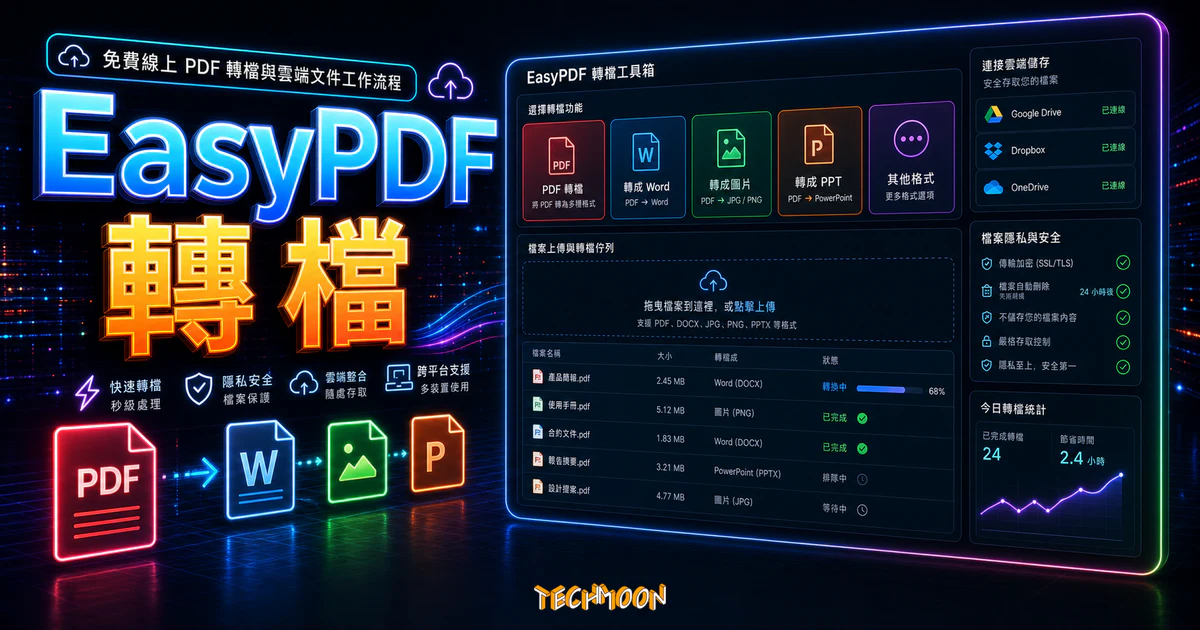
EasyPDF 已更名為 Xodo,免費方案改為每天 1 次操作。本文整理 Xodo 現有功能、最新收費方案、繁體中文介面與替代工具比較,幫你判斷還值不值得繼續用。
用 AI 摘要這篇文章:
EasyPDF 已被 Xodo 收購,原 easypdf.com 網域現在會自動跳轉到 xodo.com。如果你正在找免費的線上 PDF 轉檔工具,Xodo 繼承了 EasyPDF 的全部功能,但免費方案已改為每天限 1 次操作,跟當年 EasyPDF 的「完全無限制」有明顯落差。底下會完整說明 Xodo 目前提供的功能、免費與付費方案的差異、實際操作流程,以及跟其他 PDF 工具的比較。
網站名稱:Xodo(原 EasyPDF)
網站連結:https://xodo.com/
繁體中文版:https://xodo.com/zh_tw
原 EasyPDF 網址:https://easypdf.com/(自動跳轉至 Xodo)
EasyPDF 在 2018 年上線時,主打「完全免費、無使用限制」的線上 PDF 轉檔服務,在台灣和華語圈累積了不少使用者。後來 EasyPDF 被 Xodo 收購(Xodo 是 PDF 技術公司 Apryse 旗下的品牌),原 easypdf.com 網域設定了 301 永久轉向,所有流量現在都導向 xodo.com。
這意味兩件事。第一,你以前在 EasyPDF 上用的功能(PDF 轉 Word、Excel、PowerPoint、合併、分割、壓縮、OCR 等)在 Xodo 上都找得到,而且種類更多,Xodo 定價頁目前標示的線上工具數量超過 40 種。第二,收費模式已經改變:Xodo 的免費方案每天只能執行 1 次操作,不像以前的 EasyPDF 可以無限制使用。如果你需要大量轉檔,就得考慮付費方案。
跟 CleverPDF 和 PDF.new 相比,Xodo 的定位更偏向「專業 PDF 工作平台」,不只是單純的格式轉換工具。它同時提供網頁版、桌面版(Windows、macOS、Linux)和行動版(iOS、Android),這點是很多同類工具做不到的。Speedpdf 也是類似的線上 PDF 轉檔服務,但在雲端整合和桌面應用方面,Xodo 的功能更齊全。
Xodo 的線上工具涵蓋了絕大多數日常 PDF 處理需求,以下按用途分類整理。
這是使用頻率最高的功能類別。PDF 轉 Word 能把 PDF 裡的文字、段落、圖片還原成可編輯的 Word 文件。PDF 轉 Excel 適合處理包含表格資料的 PDF,轉檔後可以直接排序和計算。PDF 轉 PowerPoint 則方便從 PDF 簡報檔中提取內容來修改。轉檔品質方面,從 Word 或其他軟體匯出的「數位 PDF」效果最好,文字和基本表格大部分都能正確保留。
需要把 PDF 頁面轉成圖片時,Xodo 支援 JPG 和 PNG 兩種輸出格式,已不再提供 GIF 輸出。JPG 適合一般用途,檔案較小;PNG 支援透明背景且畫質更好。如果你經常需要做圖片格式之間的轉換,AnyWebP 也能幫你快速處理 WebP 跟其他格式的互轉。
Word 轉 PDF 讓你把編輯好的文件固定成不可修改的格式再寄出;JPG 轉 PDF 可以把多張圖片打包成一份 PDF。在職場上,把 Word 檔轉成 PDF 再寄給客戶已經是基本禮儀,因為 PDF 在不同裝置上顯示效果一致,不會跑版。如果你需要把整個網頁儲存成 PDF,Webtopdf 專精在這個領域。而 AnyConv 則是更通用的轉檔工具,可以處理 PDF 以外的數百種格式。
PDF 合併 可以把多份 PDF 接成一份,例如把分散的多頁掃描檔合併成完整文件。PDF 分割 則反過來,把一份大 PDF 拆成幾份小檔案。PDF 壓縮 能縮小檔案體積,對於需要透過 Email 寄送大型 PDF 的情況很實用。
在圖片壓縮領域,Compressor.io 和 iLoveIMG 也提供了類似的線上壓縮功能,但 Xodo 的優勢在於針對 PDF 格式最佳化壓縮,不會影響文字清晰度。
PDF 檔案分兩種:「數位 PDF」是從軟體匯出的,文字可以選取和搜尋;「掃描 PDF」是掃描器或手機拍攝的,內容其實是圖片,文字無法直接選取。如果你把掃描 PDF 直接丟給 PDF 轉 Word,轉出來的結果還是圖片。
Xodo 的 OCR 功能會分析圖片裡的文字形狀,把它轉換成真正的數位文字,讓掃描件變成可編輯、可搜尋的文件。辨識能力對印刷清晰的英文文件效果很好,中文辨識也不錯,但遇到手寫字、模糊掃描或特殊字體時準確率會下降。建議掃描解析度至少 300 DPI 以獲得最佳效果。如果掃描件畫質太差,可以先試試用 AI Image Enhancer 或 AI Image Enlarger 提升圖片品質再 OCR。
這是改寫後最重要的變動。截至 2026 年 9 月,Xodo 定價頁公開陳列的方案如下(月費以年繳價計):
| 方案 | 月費(年繳) | 方案內容 | 適合對象 |
|---|---|---|---|
| Free | 免費 | 每天 1 次操作,無進階線上工具,Xodo Drive 僅 1GB | 偶爾轉檔的輕度使用者 |
| Xodo Web | $7.99/月 | 40 種以上線上工具無限次使用 | 每天需要轉幾份文件的一般上班族 |
| Xodo PDF Studio(桌面版) | $9.99/月 | Windows、macOS、Linux 離線處理,另可買斷 | 需要離線編輯 PDF 的進階使用者 |
| Document Suite | $14.99/月 | 網頁、桌面、手機全平台 | 需要跨平台(網頁+桌面+手機)的專業使用者 |
免費方案每天只能執行 1 次操作,而且無法使用進階線上工具,Xodo Drive 容量也只有 1GB。新註冊帳號可以獲得 3 天付費方案免費試用(需先綁定付款方式,試用期內取消就不會扣款),到期未取消會自動續訂。桌面版 Xodo PDF Studio 改用月繳是每月 $19.99,也提供一次付費的永久授權(一個授權可在兩台裝置使用);Document Suite 年繳方案另有終身 6 折促銷,等於每月 $8.99,官方標示活動只到 2026 年 12 月 31 日。先前公開陳列的入門方案 Essentials(每月 $4.99 起)已從定價頁下架,現在只出現在帳號管理的降級選項裡。如果你只是偶爾轉一個檔案,免費方案勉強夠用;但如果你每天需要轉好幾份文件,Xodo Web 會比較實際。
相比之下,PDNob PDF Online 和 AvePDF 也有類似的免費線上 PDF 功能,但方案的選擇和桌面端支援不如 Xodo 完整。Free Online File Converter 則能處理更多元的圖片格式轉換,像 SVG、PNG 等。
打開 Xodo 官方網站 後,首頁會列出所有可用的 PDF 工具。找到你需要的功能圖示,點擊進入對應的操作頁面。Xodo 支援從 Xodo Drive、Google Drive 和 Dropbox 雲端硬碟直接匯入檔案,省去先下載再上傳的麻煩。這個雲端整合功能在跨裝置工作時特別好用,例如在公司轉好檔,存到雲端後回家用手機繼續處理。
進入操作頁面後,你可以用三種方式上傳檔案:點擊上傳區塊從電腦選擇、直接拖曳檔案進去,或是從 Xodo Drive、Google Drive、Dropbox 雲端硬碟選取。上傳完成後點擊轉檔按鈕,一般幾 MB 的文件大概幾秒到十幾秒就能完成。檔案越大、頁數越多,等待時間越長。
轉檔完成後,畫面會顯示下載按鈕,你也可以選擇直接把結果存到 Google Drive 或 Dropbox。如果你需要分析 PDF 內容而不是轉換格式,ChatPDF 可以讓你用 AI 聊天的方式快速讀懂 PDF 裡的內容。
使用線上轉檔工具,很多人最擔心的就是檔案安全問題。Xodo 以 TLS 1.2 以上加密傳輸、靜態資料採 AES-256 加密,官方說明需要上傳的檔案會在 1 小時後從伺服器永久刪除,多數工具更標榜直接在使用者裝置上本地處理。使用免費方案時不需要提供信用卡資訊,但要註冊帳號才能使用。
對於一般日常文件來說,這樣的安全措施算是基本到位。但如果你處理的是高度機密文件,像是法律文件、醫療紀錄或財務報表,建議使用離線工具處理比較安心。畢竟檔案經過第三方伺服器,風險永遠存在。如果你在意網路隱私,可以參考 BurnerMail 資料外洩檢查工具或了解 為什麼 VPN 是保護上網隱私的重要工具。Cloudflare 的 1.1.1.1 DNS 服務也能幫你提升上網安全性。
| 比較項目 | Xodo(原 EasyPDF) | CleverPDF | PDF.new |
|---|---|---|---|
| 功能數量 | 40+ 種線上工具 | 44 種 PDF 功能 | 基本格式轉換為主 |
| 免費額度 | 每天 1 次操作 | 有每日次數限制 | 有限制 |
| 需註冊帳號 | 是 | 否(免費版) | 是(Adobe 帳號) |
| 桌面應用 | 有(Win/Mac/Linux) | 無 | 無 |
| 行動應用 | 有(iOS/Android) | 無 | 無 |
| 雲端整合 | Xodo Drive、Google Drive、Dropbox | 基本支援 | Google Drive |
| OCR 辨識 | 有 | 有 | 有限 |
| 介面語言 | 繁體中文等 20 種以上語言 | 繁體中文 | 英文 |
| 付費方案起價 | $7.99/月(年繳) | 有免費版,進階需付費 | Adobe 訂閱制 |
在「真正免費無限制」這個維度上,目前市面上已經很難找到像早期 EasyPDF 那樣完全免費且無限制的 PDF 轉檔工具了。大部分工具都轉向了免費增值(freemium)模式。如果你追求功能種類的豐富度,CleverPDF 提供了 44 種 PDF 相關功能,是三個工具裡最多的。如果你需要跨平台使用和桌面應用,Xodo 是最完整的選擇。
適合 Xodo 的使用者:
不適合 Xodo 的使用者:
如果你需要處理大量圖片素材,免費圖庫懶人包裡有很多可商用的圖片資源。如果你的工作涉及圖片中的文字辨識,PDNob 圖片轉文字也是一個不錯的替代選擇。
轉檔後文字變成亂碼:通常是原始 PDF 使用了特殊字體,而你的電腦沒有安裝對應字體。嘗試用 PDF 轉純文字的功能先提取文字,再手動貼到 Word 裡重新排版。
圖片解析度下降:PDF 轉 JPG 或 PNG 時輸出模糊,可能是原始 PDF 裡的圖片解析度本來就不高。選擇 PNG 格式通常品質比 JPG 更好。如果需要提升圖片品質,ShortPixel 和 Imagify 這類圖片優化工具可以幫忙,Google 推出的 Squoosh 也是免費的好選擇。
表格格式跑掉:PDF 轉 Excel 時最常遇到的問題就是欄位對不齊。建議轉檔後先檢查對齊狀況,偏差太大時改用 OCR 功能重新辨識一次,有時候 OCR 對表格的辨識效果反而比直接轉檔好。
大型 PDF 轉檔速度慢:建議先用分割功能把檔案拆成幾份小檔案,分開轉檔後再合併結果。轉檔前用 Recompressor 壓縮一下 PDF 也能加快速度。
如果你決定開始使用 Xodo(原 EasyPDF),建議按以下順序操作:
easypdf.com 網域仍然存在,但會自動跳轉到 xodo.com。以前 EasyPDF 的所有功能都遷移到了 Xodo 平台,你用舊連結(例如 easypdf.com/pdf-to-word)一樣會被導向到 Xodo 對應的功能頁面。帳號和歷史記錄則需要重新在 Xodo 註冊。
是的。截至 2026 年 9 月,Xodo 的免費方案每天限制 1 次操作,且無法使用進階線上工具。新帳號有 3 天的付費方案免費試用期,試用期間功能不受限。如果你取消試用而未付費,就會降到每天 1 次的限制。
支援。Xodo 可以正確處理包含繁體中文內容的 PDF 檔案,轉成 Word 或 Excel 後中文大部分都能正確顯示。OCR 辨識也支援中文字元,但準確度會受到原始文件品質影響。
有。Xodo 官網提供完整的繁體中文介面,把工具網址的語言段換成 zh_tw 就會以中文顯示(例如 xodo.com/zh_tw/merge-pdf),頁尾的語言選單也提供 20 種以上語言切換。
Xodo 以 TLS 1.2 以上加密傳輸,上傳的檔案 1 小時後會從伺服器刪除。相較於早期 EasyPDF 強調的「6 小時自動刪除、完全匿名」,Xodo 因為需要註冊帳號,所以身分不再是匿名的。如果是一般文件,安全措施基本到位;但高度機密文件仍建議用離線工具處理。
網頁版不需要安裝,用瀏覽器就能操作。Xodo 同時提供 iOS 和 Android 行動應用,以及 Windows、macOS、Linux 的桌面版(桌面版 Xodo PDF Studio 需另訂閱或購買永久授權)。
一般數位 PDF 的文字和基本排版保留效果不錯,但複雜排版(多欄位、嵌套表格、特殊字體)可能出現偏差。建議轉檔後先檢查一遍再使用。如果你需要透明背景的圖片素材,CleanPNG 提供了大量免費去背圖片資源。如果你的圖片需要放大,AI Image Upscaler 可以幫你無損放大。
如果你需要更多雲端儲存方案搭配使用,pCloud 提供免費 10GB 空間,Internxt Drive 主打加密隱私保護,Proton Drive 也是注重安全性的選擇。需要傳大檔案給別人的話,Dropbox Transfer 提供免費的線上快傳服務,上限可達 100GB。
EasyPDF 處理的是一般 PDF 編輯;想把一疊發票 PDF 自動排成 A4、批次重命名還能查重,〈票易合〉這類發票專用工具更對口。
把 PDF 送去列印前若想先合併或處理一下,可以用 EasyPDF 這類工具備好檔,再交給〈cups-web〉這類自架網頁列印入口直接印。