TechMoon 科技月球
WordPress、SEO 與 AI 工具實測指南
TechMoon 科技月球
WordPress、SEO 與 AI 工具實測指南

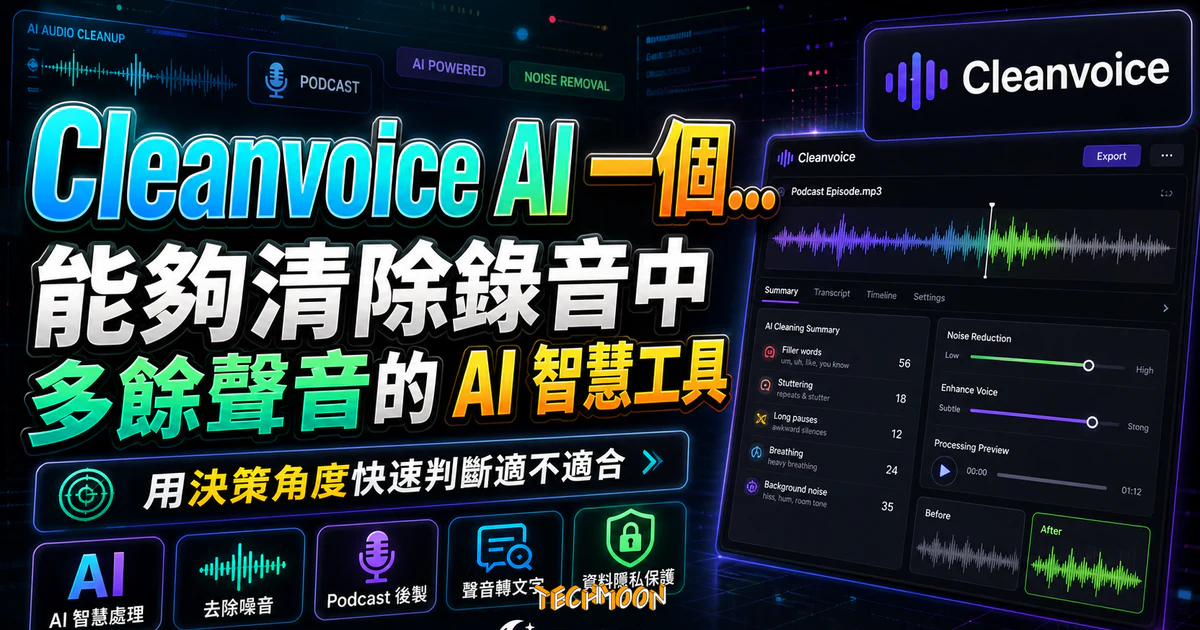
Cleanvoice AI 用 AI 自動清理 Podcast 音頻:移除填充詞、口吃、嘴巴雜音與背景噪音,支援混音、逐字稿與多軌處理。本文實測 30 分鐘錄音的處理速度與清理準確度,並分析免費額度、訂閱制與實支實付的計費差異。
用 AI 摘要這篇文章:
截至 2026 年 5 月,官方公布已有超過 15,000 位 Podcast 創作者使用這項服務。計費維持免費額度、€10 月訂閱(每月 10 小時)與實支實付三軌並行,免費試用不需要綁定信用卡;除了 WAV、MP3、M4A、FLAC 等音頻格式,也支援直接上傳影片檔案(上限 1.5GB)。服務通過 ISO 27001 認證、資料儲存於歐盟境內,音頻檔案會在處理完成後 7 天從伺服器刪除。
Cleanvoice AI 是一套用 AI 自動清理 Podcast 音頻的線上工具,能移除填充詞、口吃、嘴巴雜音、背景噪音和過長靜音,註冊即可免費試用,適合每週固定產出節目的創作者。
若只是要先快速剪掉錄音的頭尾、加上淡入淡出再交給 AI 清字,可先搭配 AudioMass 線上音訊編輯器,不必安裝、音訊在本機處理。
同樣是雲端 AI 處理音訊,Voicss 把範圍放在人聲分離與伴唱帶製作,採積分制的月訂閱計價,適合的需求與 Podcast 後製清理不同,挑選時可對照參考。
若你用 Text2Voice 這類 TTS 工具 先把文字轉成初版旁白,再交給 Cleanvoice 處理語速停頓與多餘氣音,TTS 與音訊清理兩個步驟可以分工接得起來。錄音完才發現裡面充滿「嗯」「啊」「就是說」這類填充詞?多人對談的節目音量忽大忽小,背景還有冷氣的嗡嗡聲?這些問題幾乎是每個 Podcast 創作者和影音工作者都會碰到的狀況。手動逐段剪掉這些聲音,耗時往往比錄音本身還長。
Cleanvoice AI 就是專門為了解決這類問題而開發的線上音頻清理平台。它運用人工智慧技術自動偵測並移除錄音當中的填充詞、口吃、嘴巴雜音和不必要的長時間靜音,同時也支援背景降噪、自動混音、逐字稿轉換和時間軸匯出,讓你可以把精力放在內容創作本身。根據官方網站資料,截至 2026 年 5 月已有超過 15,000 位 Podcast 創作者使用這項服務。
一句話定義:Cleanvoice AI 是一套以 AI 為核心的音頻與影片後製平台,主打「上傳就能清理」的極簡操作,支援音頻和影片檔案的自動化處理。
它是什麼:一個網頁端的 AI 音頻清理工具,能自動移除填充詞、口吃、嘴巴雜音、長靜音和背景噪音,同時提供逐字稿、節目摘要、社群內容產生和時間軸匯出功能。它也提供 API 供開發者大規模整合,通過 ISO 27001 認證,資料儲存於歐盟境內,符合 GDPR 規範。
它不是什麼:它不是完整的音頻編輯器(如 Audacity 或 Adobe Audition),不提供手動剪輯介面、效果器或混音控制。它也不提供遠端錄音功能(如 Riverside.fm),定位是「後製清理」而非「錄音+後製一體化」。
支援語言:英文、德文、法文、西班牙文、中文在內的數十種語言,也能辨識不同地區的口音差異(例如澳洲或愛爾蘭口音)。對於製作多語言內容的創作者來說是一大優勢。
Cleanvoice AI 的核心能力集中在六大音頻清理功能上,每個功能都獨立運作但可以組合使用。
AI 會自動偵測錄音中的「嗯」「啊」「呃」「就是說」「like」「you know」等各種語氣填充詞與口頭禪,然後精準地把它們從音頻中移除。不只是在安靜段落中的填充詞,就連夾雜在句子中間的也能抓到。
口吃或不流暢的語句在對談型 Podcast 中特別常見。Cleanvoice 能辨識說話者重複發出相同音節或卡頓的情況,自動將語句平滑化處理。效果不是把你的聲音重新合成,而是透過精準的剪接讓整體聽起來更順暢。輕微的卡頓處理效果良好,嚴重的口吃可能需要手動再微調。
唇音、口水音、舌頭點擊聲這些嘴巴產生的雜音,在近距離麥克風收音時特別明顯。Cleanvoice 能自動偵測這類聲音並移除,這是很多新手創作者常常忽略但聽眾會立刻注意到的問題。如果你需要提升整體音質,也可以搭配 AI Image Enhancer 那類 AI 增強工具的概念,先從源頭改善收音品質。
超過設定秒數的沉默在 Podcast 中會讓聽眾以為斷線了。Cleanvoice 會自動偵測這些過長的靜音段落並縮短到合理的長度,保持節目的節奏感。你可以自訂靜音的容忍長度,讓處理結果更符合你的節目風格。
交通噪音、風聲、咖啡廳的環境音、房間的空調聲,這些都是錄音時最常見的背景干擾。Cleanvoice 的降噪功能可以把這些噪音消除,同時盡量保留人聲的清晰度。不過要注意,如果錄音環境本身噪音非常嚴重(例如風聲直接吹到麥克風),處理後可能還是會有些微的音質損失。音頻和網站一樣,源頭品質決定了後製的天花板,如果你正在建立自己的 Podcast 工作流程,也可以參考 WordPress 佈景主題推薦中提到的網站最佳化觀念。
如果你不想逐一設定各項功能,直接選擇「Clean Everything」模式就能一次啟用上面提到的所有清理功能。這對剛開始使用的人來說最方便,只要上傳檔案、按下清理,就能看到完整的處理結果。
想要更精細控制的話,切到 Custom 模式就能自己勾選要啟用哪些處理項目。自訂模式還提供 Ignore Music(播放音樂時不處理)、Breath Silencer(消除呼吸聲)、Mute Only(只靜音不刪除,適合需要保持影音同步的情況)等進階選項。
除了基本的音頻清理之外,Cleanvoice 還內建了幾個實用的進階功能,讓它不只是一個「去除噪音」的工具,而是一套更完整的音頻後製方案。
Audio Mixing 自動混音:會把你的音頻響度標準化到 -16 LUFS 和 -1 dBTP 的行業標準。白話說就是讓整段錄音的音量保持一致,不會出現某個人聲音特別大、另一個人又小到聽不見的狀況。多人對談的 Podcast 尤其需要這個功能,它能自動校正不同說話者之間的音量差異。
Transcribe Audio 語音轉逐字稿:可以把你的錄音轉成文字稿,支援中文在內的多種語言。這對於需要製作節目筆記、字幕或翻譯的人來說省下了大量打字時間。轉出來的文字稿還能匯出成文字檔,方便你用 EasyPDF 或 AvePDF 進一步處理。若想找開源替代方案,AI Podcast Transcriber 開源播客逐字稿工具把轉錄放在本機執行、摘要交給雲端模型。
Podcast Summary 節目摘要:Cleanvoice 能自動產生節目摘要、Show Notes 和章節標記,還能幫你產生社群貼文內容。對於需要同時經營 Podcast 和社群媒體的創作者來說,這個功能能省下不少內容再製的時間。
Multitrack Editing 多軌編輯:如果你的錄音是分軌錄製的(每個來賓各自有一軌),Cleanvoice 可以同時處理多個音軌並同步成一段完整的 Podcast,效果會比合併成單一音軌處理更好。
Timeline Export 時間軸匯出:產生一份標記了所有編輯位置的時間軸檔案,讓你可以在 Audition、Logic Pro 或其他專業 DAW 軟體中同步對照,決定哪些編輯要保留、哪些要手動調整。這讓 Cleanvoice 可以和你的既有工作流程無縫銜接。
輸出格式方面,Cleanvoice 支援 WAV、MP3、M4A、FLAC 等常見音頻格式。如果你需要轉換成其他格式,AnyConv 或 Free Online File Converter 都能幫上忙。
整個使用流程非常直覺,從註冊到拿到處理好的音頻只需要幾個步驟。
進入 Cleanvoice AI 首頁後,點選「Try it for free」按鈕就可以開始註冊。只需要 Email 和密碼就能完成,不需要綁定信用卡。註冊完成後系統會給你免費的編輯額度,足夠你處理幾段短錄音來測試效果。這種「先試再買」的模式跟很多線上工具一樣,像是 DemosWP 讓你免費建 WordPress 測試站,都是為了讓你在付費前先確認工具是否符合需求。
進入編輯介面後,系統會先問你要處理的是單一音軌(Single Track)還是多音軌(Multiple Track)。如果你錄音時只有一個合併的音頻檔案就選 Single Track。如果是分軌錄製的(每個來賓各自有一軌)就選 Multiple Track,AI 會針對每個音軌分別處理,效果更好。
Clean Everything 是一鍵全功能模式,Custom 則讓你自訂要啟用哪些功能。如果你是第一次用,建議先選 Clean Everything 看看整體效果。如果覺得某些地方處理得太激進(例如把正常的停頓也刪掉了),再切到 Custom 模式微調。
你可以透過三種方式上傳:從本地電腦直接上傳、貼上檔案連結(URL),或者從 Dropbox 匯入。支援的格式包括 WAV、MP3、M4A、FLAC 等音頻格式,現在也支援影片檔案。最大檔案上限是 1.5GB,幾乎涵蓋了所有常見的需求。介面上會顯示你剩餘的時間額度,上傳前可以先確認是否夠用。
上傳後 Cleanvoice 就會自動開始處理。根據官方說法,處理速度大約是錄音時長的 1/4 到 1/6。處理完成後,系統會顯示詳細的統計資訊,告訴你總共移除了多少個填充詞、口吃段落、靜音間隔和嘴巴聲音。你可以直接下載處理後的檔案,或者透過 Export Options 調整輸出格式。
截至 2026 年 5 月,Cleanvoice AI 提供兩種主要的付費方案,加上免費試用額度。理解計價邏輯之後,你可以根據自己的使用頻率選擇最划算的方式。所有方案的價格均未含增值稅(VAT),歐洲企業可使用 VAT ID 免稅購買。
| 方案類型 | 價格 | 音頻時長 | 單價 | 額度效期 |
|---|---|---|---|---|
| 免費試用 | 免費 | 有限額度 | 免費 | 一次性 |
| 訂閱制 入門 | €10/月 | 10 小時/月 | €1.00/小時 | 可累積至上限 3 倍 |
| 實支實付 | 依購買量 | 依購買量 | 略高於訂閱制 | 2 年 |
註冊帳號後即可獲得免費編輯額度,不需要輸入信用卡資訊。額度是按「音頻長度」計算,不是處理時間。也就是說,一段 10 分鐘的錄音會扣掉 10 分鐘額度,不管實際處理花了多久。計費的最小單位是 1 分鐘,無條件進位。
入門方案每月 €10,包含 10 小時的錄音處理額度。未使用完的額度可以累積到下個月,最多累積到月額度的 3 倍(例如 10 小時方案最多可累積到 30 小時)。付費方式透過 Paddle 平台,支援信用卡、PayPal 和 Apple Pay。可隨時取消、升級或降級。對於每週固定產出一兩集 Podcast 的創作者來說,這個方案通常就夠用了。
購買的額度保留期限長達 2 年。雖然單價比訂閱制高一些,但如果你只是偶爾需要處理錄音,比方說一個月可能只用一兩次,這個方案彈性更大,不用擔心每月固定扣款。
簡單來說,如果你每個月固定會處理超過 5 小時的錄音,訂閱制的單價明顯更划算。如果用量不固定或一個月不到 5 小時,實支實付方案比較不會浪費。這種計價邏輯和虛擬主機的選擇很像,Bluehost 適合長期穩定使用的站長,Kinsta 則是追求更高品質的進階選擇。如果你還在比較不同的主機方案,可以參考 WordPress 虛擬主機推薦懶人包來找到最適合你的方案。
市面上和 Cleanvoice AI 定位類似的工具不少,每個都有自己的強項和弱項。以下整理幾個最常被拿來比較的替代方案。
Descript 是一個功能更全面的多媒體編輯平台,除了音頻清理之外還提供影片編輯、螢幕錄製、逐字稿編輯等功能。它的操作邏輯是「像編輯文字檔一樣編輯音頻」,直接在逐字稿上刪除文字就等於刪除對應的音頻片段。不過 Descript 的學習曲線比較陡峭,價格也更高(每月 $24 美元起),對於只需要音頻清理功能的使用者來說可能功能過多。就像你比較 Mubert Render 音樂產生器和專業 DAW 的差異一樣,工具的選擇取決於你最需要哪個功能。
Adobe Podcast(Enhanced Speech) 是 Adobe 推出的免費 AI 降噪工具,它的強項是把普通的麥克風錄音「升級」成接近專業錄音室的音質。和 Cleanvoice 最大的差異在於,Adobe Podcast 專注在音質提升(主要是降噪和聲音增強),而 Cleanvoice 則更強調「內容清理」(移除填充詞、口吃等)。兩者其實是互補而非競爭關係。如果你對 Adobe 生態系有興趣,Adobe Creative Cloud Express 也是一個值得了解的免費設計工具。
Riverside.fm 走的是「錄音加後製一體化」的路線,提供遠端訪談錄音、自動轉錄、AI 剪輯等功能。如果你從零開始建立 Podcast 工作流程,Riverside 可能更適合。但如果你的錄音已經完成了,只是需要後製清理,Cleanvoice 的專注度更高。
| 功能/工具 | Cleanvoice AI | Descript | Adobe Podcast | Riverside |
|---|---|---|---|---|
| 填充詞移除 | 有(核心功能) | 有 | 無 | 有 |
| 背景降噪 | 有 | 有 | 有(核心功能) | 有 |
| 口吃修正 | 有 | 有 | 無 | 有限 |
| 逐字稿 | 有 | 有 | 無 | 有 |
| 自動混音 | 有 | 有 | 有 | 有 |
| 遠端錄音 | 無 | 有 | 無 | 有(核心功能) |
| 影片支援 | 有 | 有 | 無 | 有 |
| API | 有 | 有 | 無 | 有限 |
| 免費方案 | 有(有限額度) | 有限免費 | 有 | 有限免費 |
| 最低月費 | €10 | $24 美元 | 免費 | $15 美元 |
| 適合對象 | Podcast 後製清理 | 全方位影音編輯 | 音質提升 | 錄音+後製 |
最適合的使用者:每週固定產出 Podcast 的創作者、需要清理大量會議錄音的商務人士、製作線上課程的講師,以及想要快速處理填充詞和背景噪音的影音工作者。
不適合的使用者:需要精細手動剪輯控制的人(應該用 Audition 或 Logic Pro)、需要遠端錄音功能的人(應該考慮 Riverside),以及對資料上傳到雲端有高度疑慮的人。
這是最主要的應用場景。單人主持的獨白型節目,填充詞和嘴巴聲音的問題通常比較嚴重,Cleanvoice 的效果會非常明顯。多人對談的節目則建議選擇 Multiple Track 模式,讓 AI 針對每個人的聲音特徵分別處理,效果會比混音處理好得多。若你的節目內容來自 YouTube 或 Bilibili 頻道,也可以先用 PigeonPod 把頻道變播客 RSS,再把音軌接進後製清理流程。
你可以先用 影片剪輯軟體完成畫面編輯,再把音軌抽出來用 Cleanvoice 處理,處理完再放回去。這個工作流程比一體化的編輯軟體稍微多一道手續,但音頻清理的品質通常更好。如果你需要錄製螢幕教學影片,HitPaw Screen Recorder 是不錯的錄製工具,錄完後再用 Cleanvoice 處理音頻。
一段充滿「嗯」「啊」的教學影片會讓學員分心,降低學習效率。把課程音頻跑一遍 Cleanvoice,整體聽起來會專業很多。錄製時搭配 Teleprompter Online 免費線上提詞器照稿講,也能從源頭減少卡頓和填充詞。如果課程影片本身的畫質也需要提升,HitPaw Video Enhancer 可以幫忙處理畫面部分。
冗長的會議錄音中,Cleanvoice 能幫你快速移除冷場和無意義的填充詞,讓關鍵內容更突出。搭配 ChatDOC 分析會議文件,整個工作流程會非常流暢。
收音品質越好的錄音,AI 清理的效果越精準;多人對談盡量分軌錄製;處理完之後一定要聽一遍確認有沒有被誤判的段落;如果錄音環境太差(例如在戶外或嘈雜的咖啡廳),建議先用降噪處理,再跑 Cleanvoice 的其他功能。如果你平常還需要處理大量的圖片素材,AI Image Upscaler 或 AI Image Enlarger 也是類似概念的好用工具。
實際使用後,操作介面非常直覺,從上傳到拿到結果幾乎不需要任何學習成本。處理速度也令人滿意,一段 30 分鐘的 Podcast 錄音大概等個 5 到 8 分鐘就能拿到結果。填充詞移除的準確度大約在 85% 到 90% 之間,大部分的填充詞都能被抓到,但偶爾會漏掉一些比較短促的填充音。口吃修正的效果則因人而異,輕微的卡頓處理得很好,嚴重的口吃可能需要手動再微調。
降噪功能在中等噪音環境下效果不錯,但如果背景噪音太強,處理後的人聲會有一點不自然的「數位感」。這個問題在大部分 AI 降噪工具中都會出現,不是 Cleanvoice 獨有的。
目前的限制:Cleanvoice 只提供網頁版操作,沒有桌面應用程式或手機 App。不過現在已經提供 API 供開發者整合到自己的工作流程中,這對於有自動化需求的使用者來說是個改善。上傳的音頻檔案會在處理完成後 7 天從伺服器上刪除,不會永久儲存你的錄音內容。如果你特別在意資料安全,使用任何線上工具時,搭配 VPN 也能增加一層保護。
整體而言,如果你是每週固定產出的 Podcast 創作者,訂閱制的性價比相當不錯。偶爾處理錄音的使用者用實支實付方案也很合理。免費額度雖然不多,但足夠你判斷這個工具是否符合你的需求。
Cleanvoice AI | Get rid of filler words from your audio recordings
https://cleanvoice.ai/
Cleanvoice AI 支援包含英文、德文、法文、西班牙文、中文在內的數十種語言,也能辨識澳洲、愛爾蘭等不同地區的口音。官方持續在擴充語言支援範圍,建議上傳一段測試檔案確認中文的辨識效果是否符合你的需求。
免費額度用完後系統不會自動扣款,也不需要綁定信用卡。你可以在需要時選擇訂閱制或實支實付方案繼續使用,完全由你自己決定付費時機和方式。
在正常的錄音品質下,處理後的音質幾乎不會有明顯的損失。但如果原始錄音的背景噪音非常大,降噪處理可能會讓人聲產生一點不自然的數位感。建議在安靜的環境中錄音,這樣處理效果最好。
可以。Cleanvoice AI 目前支援音頻和影片檔案的處理。如果你的影片需要音頻清理,可以直接上傳影片檔案,Cleanvoice 會處理音軌部分。
根據 Cleanvoice 的隱私權政策,上傳的音頻檔案會在處理完成後 7 天從伺服器上刪除,不會永久儲存你的錄音內容。傳輸過程使用加密連線保護。Cleanvoice 通過 ISO 27001 認證,資料儲存於歐盟境內,符合 GDPR 規範。