TechMoon 科技月球
WordPress、SEO 與 AI 工具實測指南
TechMoon 科技月球
WordPress、SEO 與 AI 工具實測指南

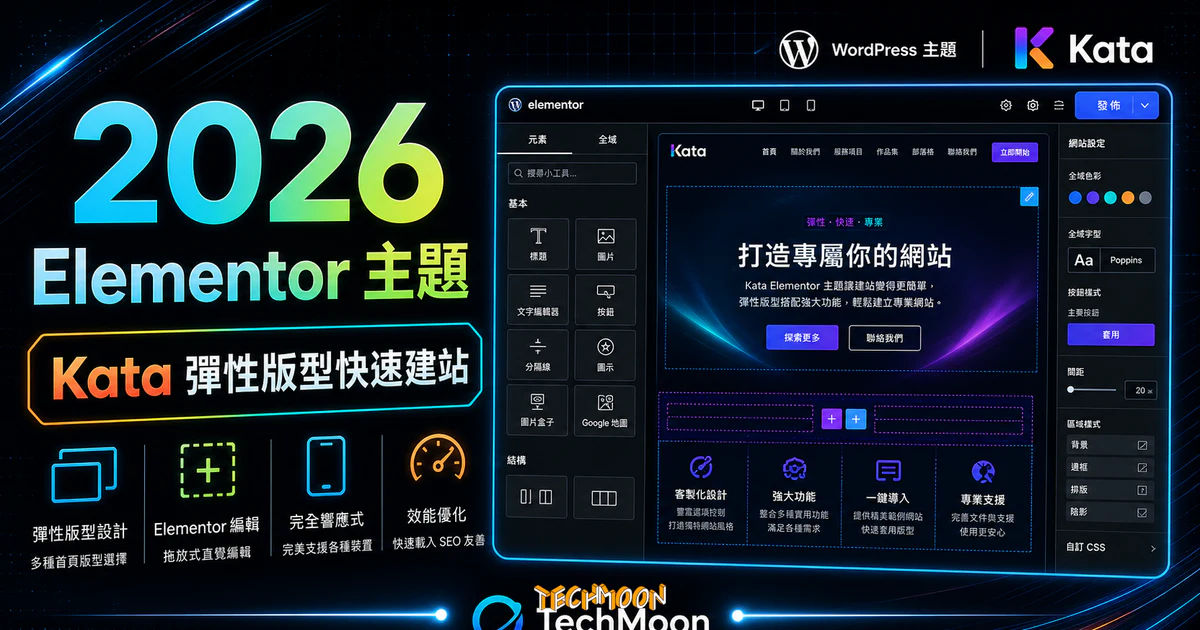
Kata - Elementor WordPress Theme 是一款多用途的 WordPress 佈景主題,他能夠讓你自由的發揮你的想像力,透過內建的頁面編輯器與功能,能夠讓你創造出屬於自己獨一無二的網站。
用 AI 摘要這篇文章:
Kata 是一款基於 Elementor 的多用途 WordPress 佈景主題,內建 120+ 套完整 Demo 模板、Header/Footer/Blog 編輯器、Styler 視覺 CSS 工具,以及五套價值超過 318 美金的進階外掛。如果你想要一個功能齊全、不必東拼西湊的 Elementor 主題,Kata 是目前同類產品中整合度最高的選擇之一。
Kata 由 Webnus 團隊(原 ClimaxThemes)開發,是一款以 Elementor 頁面編輯器為基礎的多用途 WordPress 佈景主題。它的核心定位是「全包式網站建置工具箱」:把頁面編輯、樣式控制、字體與圖標管理、Demo 匯入等功能全部整合在一個統一的控制面板裡,讓使用者在不需要寫程式的情況下完成整個網站的架設。
Kata 同時提供免費版和付費版(Kata Pro)。免費版可以在 WordPress.org 官方主題庫直接下載,包含基本的 Header/Footer 編輯功能和部分 Demo 模板。付費版則解鎖全部 120+ 套 Demo、完整的 Template Library、Portfolio 工具、進階 Font Manager 等功能。
如果你還不確定該怎麼挑選主題,可以先參考新手如何挑選 WordPress 主題的完整指南,瞭解免費與付費主題的差異。
Kata 的功能數量在同類主題中屬於前段班,以下整理的是實際使用中最有價值的功能,而非完整的功能清單。
截至 2026 年 5 月,Kata 官方提供超過 120 套完整的 Demo 網站模板,涵蓋企業官網、電商商店、部落格、作品集、餐廳、科技新創、教育機構等場景。每套 Demo 都是完整網站,包含頁面結構、圖片素材、配色和排版,一鍵匯入後只要替換成自己的內容就能上線。
Kata Fast-mode 是一個更快的入門方式。它透過表單精靈引導你選擇行業類型、色彩方案和頁面結構,幾分鐘內就能產生一個基礎網站。對完全沒有架站經驗的新手來說,這條路線比直接面對 120 套 Demo 來得簡單。
Kata 的 Demo Importer 經過特別優化,官方號稱在各種伺服器配置下都能完成匯入。匯入後建議搭配快取外掛清理暫存,並用測速工具確認載入表現。
這三個 Builder 是 Kata 的核心差異化功能,全部建構在 Elementor 的拖曳介面上。
Header Builder讓你用 Elementor 的方式設計網站標題區。支援多層導覽列、Sticky Header(固定標題)、透明標題、不同裝置獨立設定等功能。內建多組預製 Header 模板可以直接套用,也可以從零開始自訂。Sticky Header 的觸發條件、滾動後的背景顏色變化、透明度調整都能在編輯器裡直接控制。
Footer Builder的邏輯相同,可以自由決定頁尾欄位數、每欄內容(公司資訊、社群連結、訂閱表單等),全部透過拖曳完成。
Blog Builder和Single Builder則是專門用來設計文章列表頁和單篇文章頁面的工具。你可以控制文章卡片的排版方式、摘要字數、特色圖片顯示方式,以及側邊欄的小工具配置。這些細節對於以內容為主的網站來說非常實用。
Styler 是 Kata 內建的即時 CSS 編輯器,讓你在不改任何程式碼的情況下控制頁面上所有元素的樣式。它支援 Flexbox 和 Grid 佈局、字體管理、動畫產生器、CSS 濾鏡和變形、hover 和 parent-hover 狀態、box-shadow 和 text-shadow、裝置獨立編輯等進階功能。
對於不熟悉 CSS 的使用者來說,Styler 提供了一個視覺化的介面來完成原本需要寫碼才能做到的排版調整。對於有 CSS 基礎的設計師,Styler 的 copy/paste 樣式功能和 undo/redo 歷史紀錄也能加速工作流程。
Kata 的 Font Manager 整合了四種字體來源:Google Fonts(直接搜尋匯入)、自訂上傳(拖曳即自動識別字型名稱、粗細和格式)、Adobe Fonts(原 Typekit)和遠端託管字體。官方特別強調自訂上傳的流程是全自動的,這在 WordPress 主題中確實少見。
Icon Manager 提供大量免費圖標庫的存取權限,也支援上傳自訂 SVG 圖標。所有圖標可以在全站範圍內統一管理。
Control Panel 是 Kata 的後台中樞,把主題的所有設定區域整合在一個面板裡。你可以從這裡快速跳轉到 Header 設定、Blog 編輯區、主題自訂器等位置,不需要在 WordPress 後台的選單中一層層點進去。這對於需要頻繁調整不同區域的設計師來說很方便。
Kata 完全相容 WooCommerce,內建專門為電商設計的頁面模板。商品列表頁、單品頁面、購物車和結帳流程都可以透過 Elementor 進行視覺化編輯。和只提供「基本相容」的主題相比,Kata 的電商模板設計更完整,風格也和主題整體一致。
Webnus 團隊還推出了 ShopPress 外掛,專門為 Elementor + WooCommerce 場景提供商品比較、願望清單、快速預覽等功能。Kata Pro 可以和 ShopPress 搭配使用,但 ShopPress 需要單獨購買或選擇捆綁方案。
如果你正在比較電商主題,Kera 時尚電商主題更專注於時尚產業,Yoome 現代 WooCommerce 主題走簡約路線,Diza 藥局電商主題則鎖定單一垂直領域。Kata 的優勢在於多功能覆蓋範圍更廣。
Kata 的 Dark Mode UI 是針對後台編輯環境的深色模式,可以在長時間工作時減輕眼睛疲勞,同時也幫筆電省電。這和前台的網站深色模式是不同的功能,Kata 前台深色模式需要透過 Styler 或 Elementor 手動設定。
響應式設計方面,Kata 的所有元件都支援 Elementor 的多斷點預覽,可以針對桌機、平板和手機分別調整佈局。在行動裝置流量占比超過一半的現在,這是必要的功能。
Template Library 提供數百個區塊模板(section templates),可以一鍵匯入到任何頁面中使用。這和 Demo 模板不同:Demo 是整站匯入,Template Library 是單一區塊匯入,適合在既有頁面上快速加入新元素。
在決定是否選擇 Kata 之前,把它和市面上幾款主流主題做個比較是必要的。以下是關鍵指標的對比(截至 2026 年 5 月):
| 比較項目 | Kata Pro | Astra Pro | OceanWP | GeneratePress Premium |
|---|---|---|---|---|
| Demo 模板數量 | 120+ 整站 | 240+ Starter Templates | 220+ Demo | 200+ Site Library |
| 主題檔案大小 | 較大(功能型) | 約 1.5MB(輕量) | 約 3MB | 約 0.5MB(極輕量) |
| 頁面編輯器整合 | Elementor 深度整合 | Elementor / Beaver / GB | Elementor / GB | GB 原生 |
| 後台管理面板 | 完整(字體/圖標/樣式/外掛) | 基礎 | 中等 | 基礎 |
| Styler 視覺 CSS | 內建 | 無(依賴外掛) | 無 | 無 |
| WooCommerce 支援 | 完整 | 完整 | 完整 | 完整 |
| 深色模式(後台) | 內建 | 無 | 無 | 無 |
| 付費方案起價 | $159(5 站) | $59(1 站) | 免費為主 | $59(1 站) |
| 退款保證 | 14 天 | 14 天 | N/A | 30 天 |
從表格可以看出幾個重點:如果你的首要考量是輕量和速度,GeneratePress 和 Astra 是更好的選擇,它們的主題檔案極小,載入速度快。但如果你需要「功能齊全、開箱即用」的方案,不想花時間組裝各種外掛,Kata 的 Styler、Header/Footer Builder、Font Manager 和 Template Library 的整合度在同價位產品中確實少見。
你也可以比較其他風格的 Elementor 主題,例如Aiteko 創意作品集主題、Brayn 創意作品集主題、Argenta 多用途主題或Hala 多用途主題,看看哪一款的設計風格更符合你的品牌調性。
Kata 的定價結構在 2026 年有明顯調整。以下是目前官方網站列出的方案(截至 2026 年 5 月,依 webnus.net/kata 公開資訊):
| 方案 | 原價 | 特價 | 授權網站數 |
|---|---|---|---|
| Expert | $259 | $159 | 5 個網站 |
| Agency | $499 | $399 | 25 個網站 |
兩個方案都包含以下內容:
需要注意的是,Kata 以前在 ThemeForest 上以 Regular License 形式銷售(單站約 $39-69),目前已轉向官方網站直接銷售訂閱制。如果你之前在 ThemeForest 的 Kata 主題頁面購買過舊版授權,建議確認你的授權是否仍在支援期內。
免費版的功能包括基本的 Header/Footer 編輯器、部分 Demo 模板和 Elementor 相容。如果你的需求簡單,可以先從免費版開始試用,確認功能覆蓋率後再決定是否升級。
安裝 Kata 的流程不複雜,但第一次使用付費主題的人可能需要注意幾個地方。
Kata 需要 PHP 7.4 以上版本和至少 128MB 的 PHP 記憶體限制。如果你使用的是 Bluehost、A2 Hosting 這類主流主機,基本設定都符合要求。還沒決定主機的話,可以先用 InstaWP 或 Sandbox for WordPress 建一個免費測試站,實際操作看看再決定。
匯入後建議檢查所有頁面連結是否正常,並確認快取外掛設定是否需要調整。如果你之前用過 DemosWP 這類測試站工具,流程概念是類似的。
功能豐富的主題最常見的疑慮就是效能。Kata 的主題檔案確實比 GeneratePress 這類極簡主題大,但透過幾個基本動作可以讓網站維持在可接受的速度範圍內。
啟用頁面快取是最關鍵的一步。不管是用伺服器層級的快取機制還是外掛,都能大幅減少動態渲染的負擔。搭配 Cloudflare CDN 做靜態資源的分散式快取,效果更明顯。
圖片壓縮也很重要。Kata 的 Demo 模板會帶入大量高解析度圖片,建議使用 ShortPixel 或 Imagify 進行批次壓縮,也可以用 Squoosh 手動處理關鍵圖片。
清理多餘元素。Elementor 會產生大量的 DOM 元素和 CSS 規則,頁面越複雜,前端渲染負擔越大。定期清理不再使用的模板和區塊,在不需要動態功能的頁面使用靜態快取,都能改善效能。搭配 SG Optimizer 或類似工具進行前端最佳化也有幫助。
在 SEO 方面,Kata 的 HTML 結構符合語意化標準,標題標籤層級清晰。但 Kata 本身沒有內建結構化資料功能,需要搭配 Rank Math 或 Yoast SEO 等外掛處理 Schema Markup。確保每個頁面都有獨特的 meta title 和 description、圖片都有 alt 屬性,這些基本功不會因為換了主題就不必做。你也可以參考頁面 SEO 優化實例瞭解完整的設定方式。
Kata 完全相容 WPML 多國語言外掛,所有元件(Header、Footer、側邊欄小工具)都經過相容性測試。Kata 也支援 RTL(右到左)語言,像是阿拉伯文和希伯來文。多語言網站需要特別注意 hreflang 標籤的正確設定。
GDPR 合規方面,Kata 內建基本的 Cookie 同意選項。但完整的 GDPR 合規不只是加一個 Cookie 橫幅,你還需要確保表單有適當的同意機制、第三方服務有合法的資料處理基礎。搭配 Meta Tags 工具檢查 meta 標籤設定,用抄襲檢查工具確保內容獨特性。
Kata 的多用途設計讓它幾乎可以用在任何類型的網站上,但「可以用」和「用得好」是兩回事。以下根據行業場景分析 Kata 的適配程度,並列出可以比較的替代主題。
企業官網與商業服務:Kata 的企業模板偏向現代簡約風格,適合科技、顧問、金融等行業。數位代理商可以比較 Technum 數位代理商主題,商業顧問可以參考 Conbix 商業顧問主題或 Buscom 商業顧問主題。
創意作品集:Kata 內建多種作品展示模板,支援瀑布流和網格排版。Kallem 創意作品集主題和 Kyoto 創新作品集主題的設計風格更前衛,值得比較。
餐廳與飯店:Kata 有餐飲業模板,包含菜單展示和訂位表單。餐廳專用可以看 Canteen 餐廳主題,飯店可以參考 LordCros 飯店預訂主題。
科技新創與 IT 服務:Signflow 科技新創主題和 Omnivus IT 解決方案主題在 SaaS 和軟體產品展示方面做得更深入。主機服務領域則有 Hostzine 主機服務主題。
部落格與新聞雜誌:Kata 的 Blog Builder 提供多種文章列表排版。PaperMag 新聞雜誌主題專門針對內容密集型網站,如果你的站以文章為主,它可能更合適。
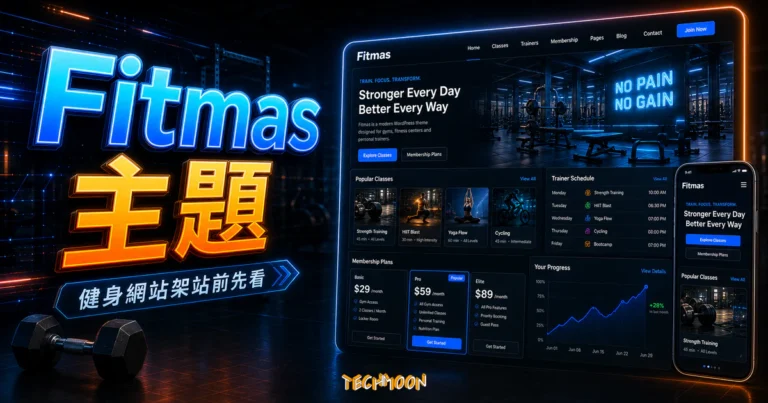
教育、宗教與非營利:Bethlehem 教會主題、Fundbux 慈善募款主題、Fitmas 健身中心主題和 Inteshape 建築室內設計主題分別在各自領域提供了更專門的功能。
一個功能豐富的主題需要搭配穩定高效的虛擬主機才能發揮最佳效果。以下是幾款適合搭配 Kata 使用的主機推薦。
Bluehost 是 WordPress 官方推薦的主機之一,入門方案價格親民,提供一鍵安裝 WordPress。如果你用 Kata 架設第一個 WordPress 網站,Bluehost 是穩當的起點。
Kinsta 提供託管式 WordPress 主機,所有技術層面的最佳化(快取、CDN、安全防護、自動備份)都由 Kinsta 處理。如果你的 Kata 網站是企業級正式上線網站,Kinsta 值得投資。
A2 Hosting 以速度見長,Hostinger 價格有競爭力(詳見Hostinger 主機教學),DreamHost 提供 100% 正常運行時間保證。更多選擇可以參考WordPress 虛擬主機推薦懶人包,裡面有完整的費用和特色比較。
如果你需要網域,可以參考我們的網域註冊教學。
Kata 有免費版和付費版(Kata Pro)。免費版可以在 WordPress.org 主題庫直接下載,包含基本的 Header/Footer 編輯器和部分 Demo 模板。Kata Pro 解鎖全部 120+ Demo、Template Library、完整 Font Manager 等進階功能。TechMoon 不定期會提供Kata 付費主題免費下載的限時活動。
Kata 完全支援 Elementor Pro。Kata 的 Header Builder、Footer Builder、Blog Builder 等核心功能都建構在 Elementor 上,搭配 Elementor Pro 的動態內容標籤和 Theme Builder 整合能發揮更好的效果。但 Kata 本身已包含大量自訂小工具,即使不買 Elementor Pro 也能建立功能完整的網站。
Kata 透過官方支援系統提供技術協助。購買 Pro 授權後可以提交問題,回應速度和問題解決率在使用者評價中整體不錯。Webnus 團隊也提供完整的線上說明文件和操作影片。購買前建議先瀏覽官方文件確認功能覆蓋你的需求。
相對友善,但有前提。Kata 的 Fast-mode 精靈和一鍵 Demo 匯入確實降低了入門門檻,但它的功能數量很多,新手可能需要時間摸索。唯一的學習門檻是 Elementor 的操作邏輯,如果你對 SiteGround 等 WordPress 基礎概念已有初步了解,上手 Kata 不會太困難。
Expert 方案授權 5 個網站,Agency 方案授權 25 個網站。超出授權數量需要升級方案或購買額外授權。